
印刷ボタンを押したのに反応がない、そんなプリンターのオフライン表示に困っていませんか。
この記事では、WindowsとMacの両方に対応した「プリンター オフライン 直し方」を5つの手順で具体的に解説します。
電源やケーブルの基本確認から、設定の見直しやドライバーの再インストールまで、今すぐ試せる解決策を網羅しているので、安心して読み進めてみてください。
根本原因を特定するための無料診断チェックリストも紹介し、自力での完全解決を優しくサポートします。
- 基本接続と電源の再確認
- Windows設定でのオンライン切替手順
- ドライバー再インストールとIP固定
プリンターがオフラインになる主な原因と今すぐ試す基本対処法
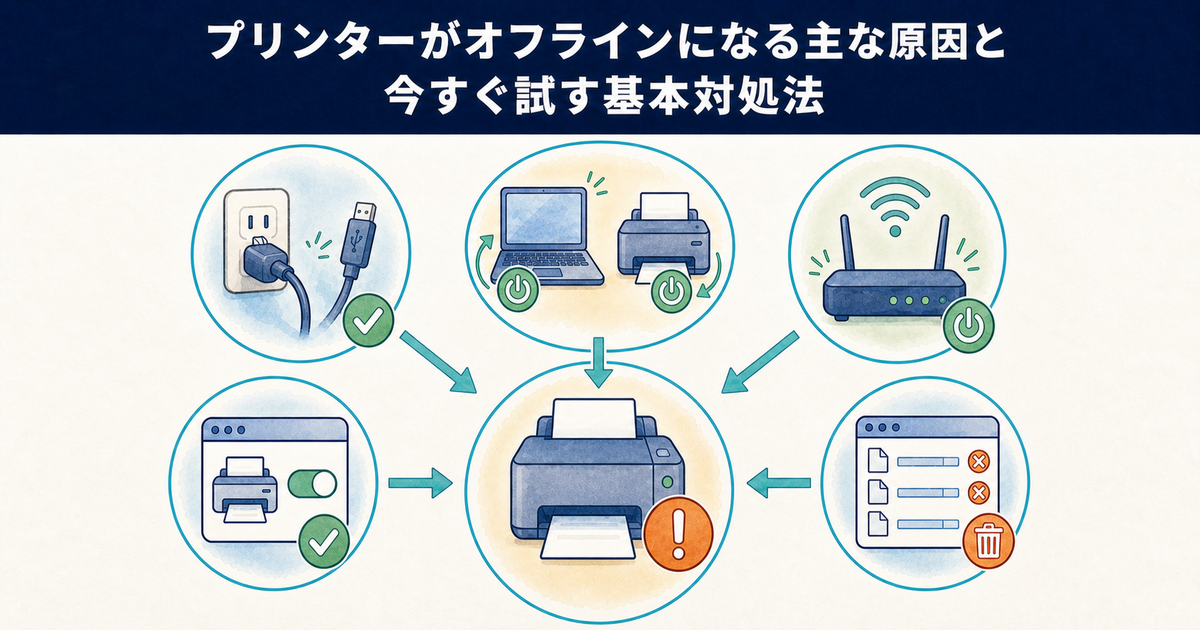
プリンターが突然「オフライン」と表示されると、重要な書類を印刷できず焦ってしまいますよね。
実はオフライン状態の多くは故障ではなく、ちょっとした設定のずれや通信の一時的な途切れが原因で発生することがほとんどです。
ここでは、ITに詳しくない方でも今すぐ試せる、根本的な原因の切り分け方と具体的な解決手順を順番にご紹介していきます。
電源とケーブル接続を確認する
まず最初に見直したいのが、プリンター本体とパソコンをつなぐ物理的な接続部分の状態です。
電源ランプが正常に点灯しているかを確認したうえで、USBケーブルが奥までしっかりと差し込まれているかどうかを目視でチェックしてみてください。
長期間使っているとケーブル内部で断線していることもあるため、可能であれば別のケーブルに交換して症状が改善するか試すのも一つの手です。
無線接続の場合は、プリンターの画面でWi-Fiアイコンが表示されているかどうかも、あわせて確認しておくと安心です。
プリンターとPCを再起動する
一時的な通信エラーであれば、プリンターとパソコンを再起動するだけで驚くほど簡単に直ることが多いです。
プリンターは一定時間パソコンから応答を受け取れないと通信セッションを切断し、Windows側もそれを検知して「オフライン」と表示します。多くはこの一時的なタイムアウトが原因のため、双方の通信状態をいったんリセットするだけで復旧します。
一度プリンターの電源を完全に落とし、1分ほど放置してから再び電源を入れることで、内部メモリがリセットされ通信状態が復旧しやすくなります。
パソコン側も完全にシャットダウンしてから起動し直すことで、よりクリーンな状態で再接続を試みることが可能です。
複合機など大規模な機能を持つ機種は、電源オフの操作後も内部の冷却やデータの保存処理が続いているため、完全にシャットダウンするまでに数分かかることがあります。電源ランプが完全に消灯するまで待ってから再度電源を入れることで、システムが正常に再起動し、オフライン状態が解消されやすくなります。
Wi-Fiルーターを再起動する
プリンターとパソコンがどちらも正常に見えても、その間をつなぐ無線LANルーターで問題が起きていると通信が遮断されてしまいます。
特に無線接続の場合、ルーターの再起動をきっかけにプリンターへ割り当てられるIPアドレスが変わり、パソコンが以前のアドレスを見続けたままオフライン表示になるパターンが少なくありません。
ルーター本体の電源アダプターを抜いて数分間放置し、完全に放電させてから再度接続してみてください。
このとき、プリンターとパソコンも一緒に再起動しておくと、よりスムーズに相互の認識が行われます。
プリンターをオンラインに切り替える
意外と見落としがちなのが、WindowsやMacの設定画面上でプリンターが「オフライン」に固定されてしまっているケースです。
Windowsの場合は「設定」から「Bluetoothとデバイス」→「プリンターとスキャナー」へ進み、該当するプリンターを選択してください。
「印刷キューを開く」をクリックし、メニューにある「プリンター」から「プリンターをオフラインで使用する」のチェックが外れている状態にすることで、オンラインに復帰します。
Macの場合は「システム設定」の「プリンタとスキャナ」から対象機種を選び、一時停止状態になっていないかを確認しましょう。
印刷ジョブをすべて削除する
印刷に失敗したデータが大量にキュー(待機列)に溜まると、後続の印刷指示が処理されずに固まってしまうことがあります。
まずは先ほど開いた「印刷キュー」の画面で、滞留しているドキュメントを右クリックして「キャンセル」を選んでください。
すべてのジョブを削除したら、一度プリンターの電源を切り、再起動してから再度印刷を試してみてください。
これにより、破損したデータに邪魔されずに、新しい正常な印刷命令だけが送られるようになります。
Windowsの設定を見直してオフラインを解消する手順
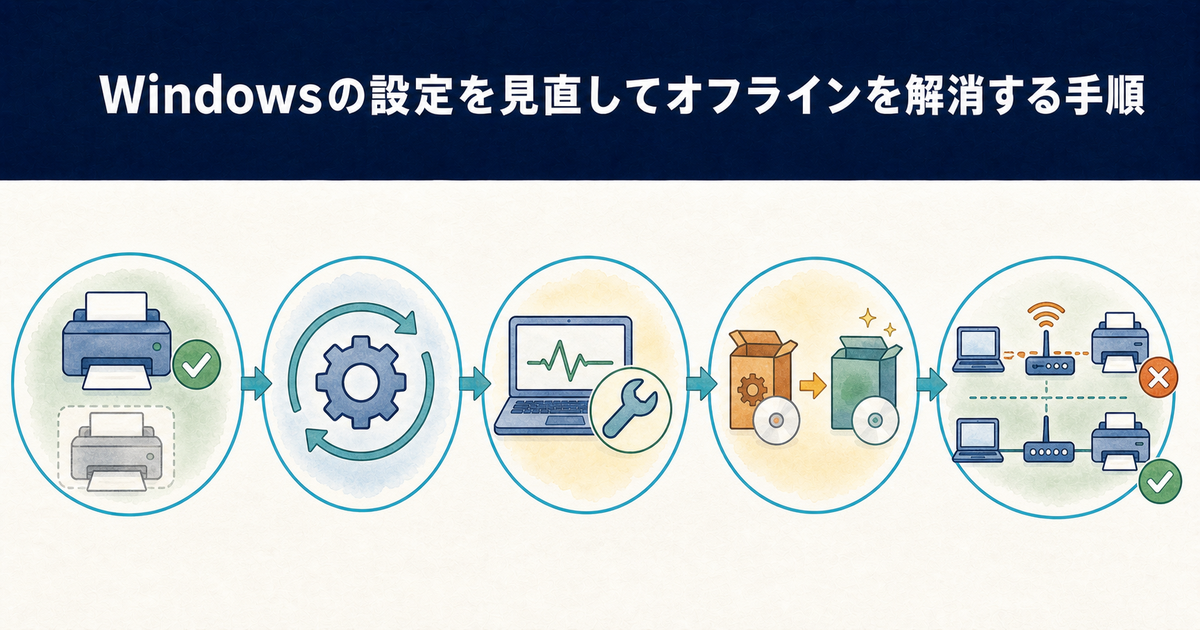
物理的な接続や簡易的な再起動で直らない場合は、Windows内部の設定やソフトウェア面からアプローチする必要があります。
特に昨今のWindows 11環境では、セキュリティ強化やアップデートの影響で、従来は問題なかった設定に不整合が生じるケースが増えています。
ここでは、システムの深い部分に踏み込んだ具体的な復旧手順を一つひとつ解説していきますね。
通常使うプリンターに設定する
複数のプリンターが登録されている環境では、意図しない仮想プリンターや以前使っていた古い機種が「通常使うプリンター」に指定されていることがあります。
これが原因で印刷データが存在しない機器に送られ、あたかも現在のプリンターがオフラインであるかのように見えるのです。
Windowsの設定画面から、普段お使いのプリンターを探して「管理」ボタンをクリックし、「通常使うプリンターとして設定する」を選択してください。
もし「Windowsで通常使うプリンターを管理する」が有効になっていると自動で切り替わってしまうため、この設定をオフにしておくと意図しない変更を防げます。
印刷スプーラーを再起動する
印刷スプーラーとは、印刷データを一時的に預かり順番に処理するWindowsの裏方サービスです。
このサービスが何らかの拍子で停止していたり、内部でエラーを起こしていたりすると、どれだけ設定を直しても印刷ができません。
キーボードで「Windowsキー + R」を押して「services.msc」と入力し、一覧から「Print Spooler」を探し出してください。
サービスを右クリックして「再起動」を選ぶと、滞留していたジョブがクリアされ、印刷機能が初期状態にリセットされて通信が再開しやすくなります。
よくある誤解ですが、スプーラーを再起動しただけでは印刷ジョブは消えません。ジョブの実体は C:\Windows\System32\spool\PRINTERS の中に .SHD / .SPL という2種類のファイルとして保存されており、サービスが動作している間はロックされていて削除できないためです。
どうしても消えないジョブを一掃したい場合は、管理者権限のコマンドプロンプトで net stop spooler を実行してサービスを止め、上記フォルダー内のファイルをすべて削除してから net start spooler で再開してください。未印刷の書類も消えるため、必要なものは印刷し直す必要があります。
トラブルシューティングを実行する
自分で原因を特定するのが難しいと感じたら、Windowsに標準搭載されている自動診断ツールに頼るのも賢い選択です。
ただし一点注意があり、従来の診断基盤であるMSDT(Microsoft サポート診断ツール)はWindows 11 バージョン23H2以降で段階的に廃止され、現在は「ヘルプの取得(問い合わせ)」アプリ上の新しいトラブルシューティング機能へ移行しています。
Windows 10や初期のWindows 11では、設定の「システム」→「トラブルシューティング」→「その他のトラブルシューティングツール」へ進み、「プリンター」の「実行」を押します。最近のWindows 11では同じ場所から「ヘルプの取得」アプリが起動し、対話形式で診断が進む形に変わっています。
このツールはネットワーク経路の確認やスプーラーの状態チェックを自動で行うため、パソコン操作に不慣れな方でも安心して利用できます。
ドライバーを再インストールする
プリンターを動かすためのソフトウェアであるドライバーが破損したり、Windowsアップデートとの相性問題を起こしたりすると、正常に通信できなくなります。
なおMicrosoftは、メーカー製プリンタードライバーからWindows標準のIPPクラスドライバーへの移行を進めています。2026年1月15日以降は新しいメーカー製ドライバーがWindows Updateへ配信されなくなり、2026年7月1日以降はプリンターを新規追加する際にWindows標準ドライバーが優先される仕様に変わりました。
まずは「設定」の「プリンターとスキャナー」から該当機種を一度削除し、メーカーの公式サイトから最新のドライバーをダウンロードしてインストールし直してください。標準ドライバーで追加されてしまい両面印刷などの固有機能が使えない場合も、メーカー配布のインストーラーからであれば現時点では従来どおり導入できます。
その際、必ずパソコンを再起動してから新しくプリンターを追加することで、古い設定ファイルが完全に消去された状態で再構築できます。
ポート設定をWSDからIPに変更する
Windowsが標準で使う「WSDポート」は、ネットワーク環境が変動した際に通信を見失いやすく、オフラインの大きな要因となっています。
DHCPによってプリンターのIPアドレスが自動更新されると、パソコン側が古いアドレスに向かってデータを送り続けてしまうためです。
プリンターのプロパティから「ポート」タブを開き、現在のWSDポートではなく「Standard TCP/IPポート」を新規作成してみましょう。
あわせて、同じ「ポート」タブの下部にある「双方向サポートを有効にする」のチェックを外すのも効果的です。これはインク残量などの情報をプリンターから受け取る機能ですが、その問い合わせに応答が返らないとWindowsが機器を停止中と判断し、オフライン表示の原因になることがあります。ただし、外すとインク残量表示などが利用できなくなる点は理解しておいてください。
プリンター本体の設定画面であらかじめIPアドレスを固定(手動設定)しておくと、このポート変更と組み合わせることで極めて安定した接続状態を維持できるようになります。
他の競合にはない原因別の高度なトラブル解決策
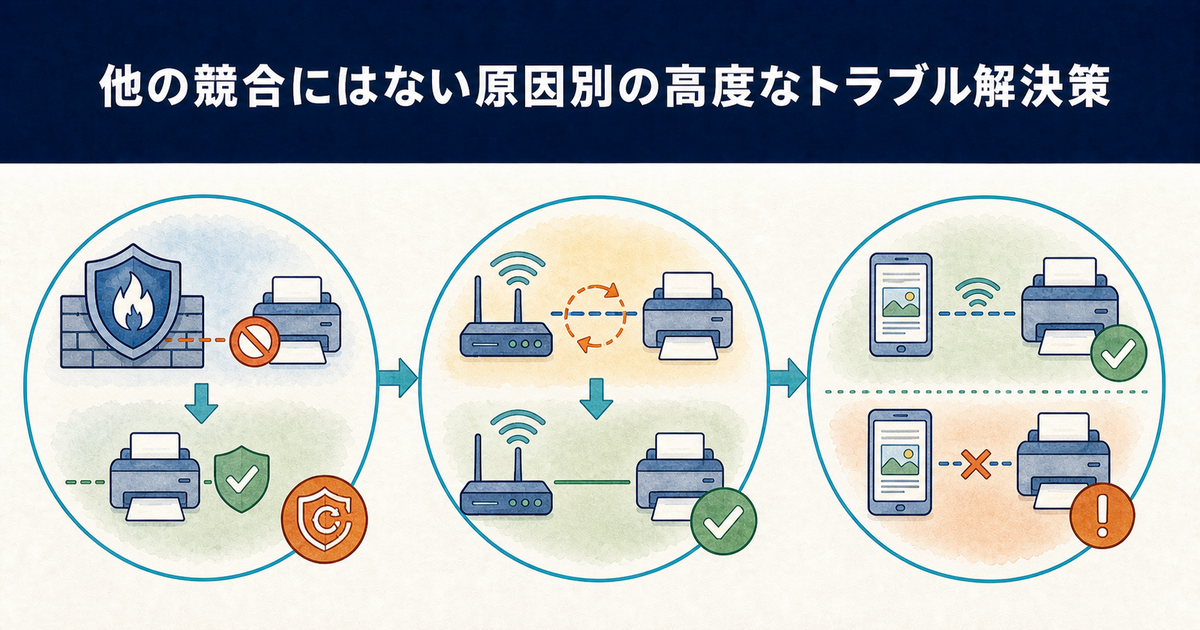
ここまで試しても復旧しない場合は、セキュリティソフトやネットワーク管理の深い部分に原因が潜んでいる可能性があります。
一般的な対処法では解決しなかった「しぶといオフライン」を解消するための、一歩踏み込んだテクニックを見ていきましょう。
セキュリティソフトのブロックを解除する
過剰な防御設定を持つセキュリティソフトが、プリンターとの通信を「外部からの不正アクセス」と誤認してブロックしているケースがよくあります。
基本となる対処は、セキュリティソフトの「除外リスト」や「信頼するネットワーク」にプリンターのIPアドレスを登録することです。原因を確かめるためにファイアウォールを一時停止する方法もありますが、その間パソコンは無防備になるため、確認が済んだら必ずすぐに元へ戻してください。
特に公共のフリーWi-Fiから自宅ネットワークに切り替えた後などは、セキュリティソフトが過敏に反応しやすいタイミングです。
ウイルス対策ソフトの更新が行われた直後も設定が初期化されることがあるため、オフラインが発生したタイミングを思い出してみるのも原因特定に役立ちます。
IPアドレスの自動変更を修正する
家庭内のルーターは、電源が入った機器に対して自動でIPアドレスを割り振る「DHCP」という機能で動いています。
DHCPで割り当てられたIPアドレスには「リース期間」という有効期限があり、期限が切れたときやルーターを再起動したときに、これまでとは異なるアドレスが割り当てられることがあります。
ルーターやプリンターの電源が落ちるたびにIPアドレスが変わってしまうと、パソコンが「迷子」になってしまいオフラインから復帰できません。
これを防ぐには、プリンター側のネットワーク設定で「手動設定」を選び、現在割り当てられているIPアドレスをそのまま固定値として入力してしまうのが確実です。
スマホ印刷で原因を切り分ける
どうしてもパソコンから印刷できない時は、問題がプリンター自体にあるのか、パソコン側の設定にあるのかを切り分ける必要があります。
今やほとんどのプリンターはスマートフォンからの直接印刷(Wi-Fi Directやメーカー専用アプリ)に対応しているため、まずは手元のスマホから印刷を試みてください。
スマホからは問題なく印刷できるのにパソコンだけオフラインと表示されるなら、原因はほぼ確実にパソコン側のドライバーやポート設定にあります。
逆にスマホからも印刷できなければ、プリンターとルーター間の通信、あるいはプリンター本体のハードウェアに問題が起きていると判断できます。
プリンターオフライン直し方に関するQ&A
最後に、実際にプリンターがオフラインになってしまったユーザーから特に多く寄せられる疑問をまとめました。
同じような状況で困っている方は、ここに書かれている解決策をそのまま試してみてください。
まとめ:根本原因を特定してプリンターのオフラインを完全解決しよう
- オフラインの原因は接続や設定の誤りが大半で、再起動が最も手軽で有効な解決策です。
- Windowsの設定で「オフラインで使用する」設定が有効になっていないかを確認することが重要です。
- IPアドレスの固定や双方向サポートの無効化など、原因別の高度な対処で安定性が向上します。
- 問題が解決しない場合は、プリンタードライバーの再インストールが根本解決への近道です。
プリンターのオフラインは、故障ではなく設定や通信のちょっとしたズレが原因であるケースがほとんどです。
今回ご紹介した手順を順番に試していただければ、自力での解決につながりやすくなります。
まずは電源周りや再起動といった基本操作から始めるのが、最も確実で近道な選び方です。
基本操作で回復しない場合は、Windowsの設定見直しが効果を発揮します。
「通常使うプリンター」指定やスプーラー再起動は、システムの認識混乱を初期状態にリセットする役割を果たします。
特にIPポートへの変更は、WSD接続の不安定さを解消し、極めて安定した通信状態を維持するためにおすすめです。
それでも解決しないしぶとい状況では、セキュリティソフトのファイアウォールやDHCPによるIPアドレス自動変更を疑ってみてください。
原因の切り分けにスマートフォンからの印刷を試すのも、ネットワーク側と機器側のどちらに問題があるかを判断しやすくなるテクニックです。
無理のない範囲で一つずつ確認していきましょう。
今回の対処法を組み合わせれば、大抵のオフライン状態は解消できるはずです。
まずは、ご自身の環境でできそうな手順から、ぜひ一度お試しください。





