

パソコンを立ち上げた途端、何も触っていないのにEdgeが勝手に開いてイライラした経験はありませんか?
作業の邪魔になるこの現象も、いくつかの設定を見直すだけでピタリと止められます。
この記事では、Edgeの自動起動を根本から防ぐ6つの対策を詳しく解説していきます。
少しの手間でストレスから解放され、自分だけの快適なPC環境を取り戻しましょう。
- 自動起動の原因と基本対処法
- 根本から防ぐ詳細設定手順
- Q&Aでよくある疑問を解消
Edgeが勝手に開く原因と基本的な対処法
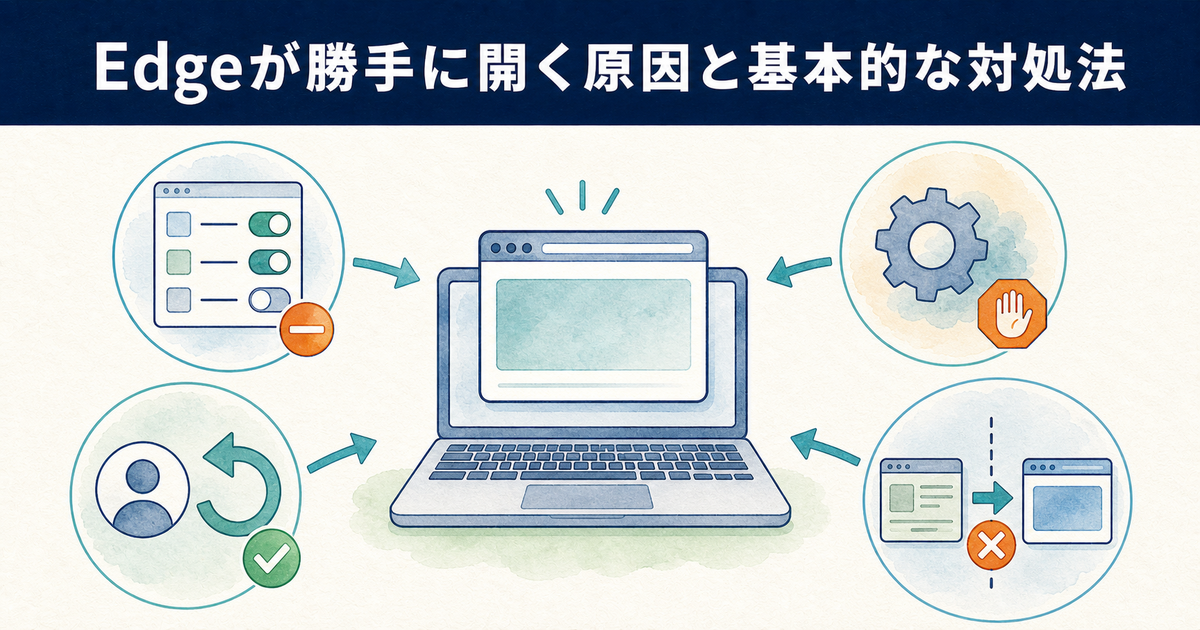
Edgeが意図せず起動する現象は、Windowsの標準設定や特定アプリの連携動作が複雑に絡み合って発生しているケースがほとんどです。
まずは比較的簡単に確認できる設定項目から順番に原因を特定し、確実に停止させるための手順を紹介していきます。
スタートアップ設定を確認する
PC起動と同時にEdgeが立ち上がる場合は、Windowsのスタートアップに登録されていないか真っ先に確認する必要があります。
タスクマネージャーを開いて「スタートアップ アプリ」タブ(Windows 10では「スタートアップ」タブ)を選択し、一覧の中にMicrosoft Edgeが存在したら、項目を右クリックして「無効化」を選択してください。
スタートアップの状態は「有効」か「無効」で表示されるため、ここで無効にしておけばOS起動時の自動読み込みは停止します。
また、スタートアップに登録がないのに起動時にEdgeが開く場合は、Windowsの「アプリの再開」機能が働いている可能性があります。「設定」→「アカウント」→「サインイン オプション」を開き、「追加の設定」にある「再起動可能なアプリを自動的に保存し、再度サインインしたときに再起動する」をオフにしてください。この設定がオンだと、シャットダウン時に開いていたEdgeが次回サインイン時にそのまま復元されてしまいます。
タスクマネージャーは、タスクバーを右クリックするか「Ctrl + Shift + Esc」キーを同時に押すとすぐに起動できます。ここでMicrosoft Edgeのプロセスを見つけて右クリックし、「タスクの終了」を選択すれば、勝手に開いたブラウザを強制的に閉じることが可能です。ただし、これはあくまで一時的な対処法であり、根本的な原因を取り除くには次項の設定変更が必要です。
Edgeの自動起動をオフにする
Edgeブラウザ自体にも、システム起動時にこっそりと自身を立ち上げる設定が存在しているのをご存知でしょうか。
Edgeを開き、右上の「…」メニューから「設定」→「システムとパフォーマンス」へ進み、「スタートアップブースト」と「Microsoft Edgeが閉じているときにバックグラウンド拡張機能とアプリの実行を続行する」という項目を両方ともオフにします。
これらはブラウザの起動を高速化するための機能ですが、まさにこの機能が原因でユーザーの意図しないタイミングでEdgeが動作し始めることがあるのです。
バックグラウンド動作を停止する
Edgeを閉じた後も、通知や更新のために裏でこっそり動作し続ける許可が与えられていると、再び勝手にウィンドウが復活してしまう場合があります。
先ほどと同じ「設定」→「システムとパフォーマンス」の画面で、バックグラウンド実行に関する設定を完全にオフにしておきましょう。
これでブラウザを閉じた瞬間にプロセスが完全終了するようになり、通知をきっかけに再起動するような煩わしさから解放されます。
この設定を無効化すると、Edgeを閉じている間は拡張機能の通知やバックグラウンド更新が一切行われなくなります。
Webサービスのプッシュ通知を受け取りたい方は、その点だけご留意ください。
IEからのリダイレクトを無効化する
Internet Explorer(IE)はサポート終了となっていますが、社内システムや古いソフトがIEを呼び出そうとした際に、自動的にEdgeへ転送される仕様が現在も残っています。
特定の業務アプリを起動した瞬間にEdgeが開いてしまう場合は、このリダイレクト機能が原因である可能性が高いです。
Edgeの「設定」→「既定のブラウザ」へ進み、「Internet Explorer に Microsoft Edge でサイトを開かせる」という項目を「なし」に設定することで、予期しない転送を防げます。
ただし、Internet Explorerは2022年6月15日にサポートが終了し、2023年2月14日以降は完全に無効化されています。IEを前提とした業務システムはEdgeの「IEモード」で動かす形に移行しているため、この項目を「なし」にすると、そうしたシステムが開けなくなる場合があります。業務用のパソコンでは、管理者に確認してから変更してください。
Edgeの自動起動を根本から防ぐ詳細設定
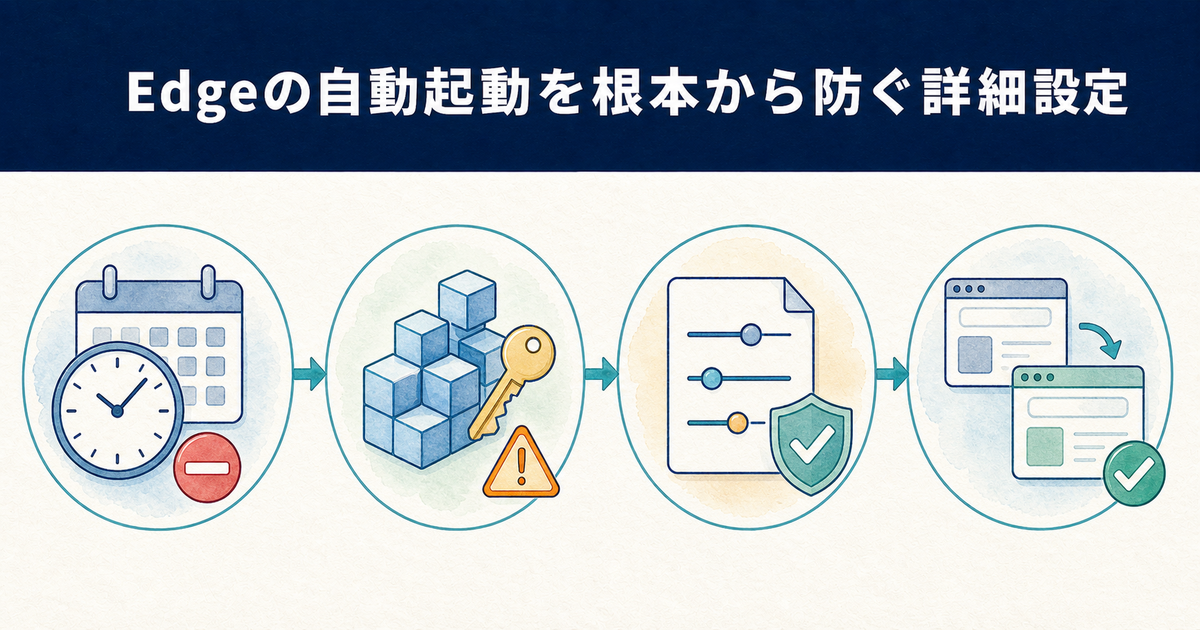
ここからは、より深いシステムレベルでの設定変更に踏み込んでいきます。
先ほどの基本的な対処法で解決しなかった場合、タスクスケジューラやポリシー設定に隠れたトリガーが潜んでいることが多いため、慎重に確認していきましょう。
タスクスケジューラを無効化する
Windowsには特定の条件で自動的にプログラムを実行する「タスクスケジューラ」という強力な仕組みが搭載されており、その中にEdgeの自動更新や再起動を促すタスクが潜んでいます。
スタートメニューで「タスクスケジューラ」を検索して起動し、左ペインの「タスクスケジューラライブラリ」→「Microsoft」→「Windows」→「EdgeUpdate」と順に展開してください。環境によっては「タスクスケジューラライブラリ」の直下に登録されている場合もあります。
すると MicrosoftEdgeUpdateTaskMachineCore と MicrosoftEdgeUpdateTaskMachineUA という2つのタスクが表示されます。これらを右クリックして「無効」に設定すれば、システムが裏でEdgeの更新処理を呼び出す経路を断つことが可能です。
これら2つのタスクは、Edge本体とWebView2の自動更新を担っています。無効化すると更新が止まり、脆弱性が修正されないまま使い続けることになるため、原則としておすすめできません。まずはスタートアップブーストやバックグラウンド実行の停止を試し、それでも改善しない場合の最終手段と考えてください。無効化した場合は、Edgeの「設定」→「Microsoft Edge について」から定期的に手動で更新を確認しましょう。
レジストリで強制停止する
より強固に自動起動を封じたい上級者向けの手段として、Windowsの設定データベースであるレジストリを直接編集する方法があります。
「ファイル名を指定して実行」から regedit を開き、特定のキーに新しくDWORD値を作成して値を「0」にすることで、Edgeの事前読み込み機能を根本的に遮断できます。
レジストリ操作はシステム全体に影響を及ぼすため、万が一に備えて事前にバックアップを取ってから慎重に進めることが不可欠です。
具体的には HKEY_LOCAL_MACHINE\SOFTWARE\Policies\Microsoft\Edge というキーを作成し、その中に StartupBoostEnabled という名前のDWORD(32ビット)値をデータ「0」で登録します。あわせて同じ場所に BackgroundModeEnabled をデータ「0」で作成しておくと、Edgeを閉じたあとのバックグラウンド常駐も禁止できます。設定後はサインインし直すか、パソコンを再起動すると反映されます。
グループポリシーを編集する
Windows 10/11のProエディション以上を利用している環境では、グループポリシーエディターを使うことで、より視覚的かつ安全にEdgeの自動起動を管理できます。
gpedit.msc を起動し、「コンピューターの構成」→「管理用テンプレート」→「Microsoft Edge」の順に開くと、起動に関するさまざまなポリシーが一覧表示されます。
ただし、この「Microsoft Edge」の項目はWindowsに最初から用意されているわけではありません。見当たらない場合は、Microsoftの「Microsoft Edge for Business」ダウンロードページから管理用テンプレート(ADMXファイル)を入手し、所定のフォルダーへ配置する作業が別途必要になります。
この中から「スタートアップ ブーストを有効にする」や「Microsoft Edgeを閉じた後もバックグラウンドでの実行を継続する」といった項目を見つけて「無効」に設定すれば、ユーザー単位ではなくPC全体で一律に自動起動を禁止できるため、複数アカウントで共有する端末に向いています。なお「Microsoft Edgeの事前起動を許可する」は旧バージョン(EdgeHTML版)向けのポリシーで、現在のEdgeには効果がありません。
既定のブラウザを変更する
そもそもEdgeをメインで使う予定がなく、特定のリンクをクリックした時だけ標準ブラウザを起動したいという方は、Windowsの既定のブラウザ設定を変えてしまうのが最も確実な対策です。
「設定」→「アプリ」→「既定のアプリ」を開き、一覧から使いたいブラウザー(Chromeなど)を選びます。Windows 11では上部の「既定値に設定」ボタンを押すと、.htm や HTTP といった関連付けがまとめて切り替わります。個別に残ってしまう形式があれば、その下の一覧から手動で変更してください。
これにより、メールや文書内のリンクを開く際の呼び出し先が変わるため、少なくとも外部リンクからの意図しないEdge起動は完全に防げるようになります。
Edge勝手に開くに関するQ&A
ここまでの設定を試しても特定の症状が改善しない場合や、より細かい疑問点について、よくある質問とその回答をまとめました。
ぜひご自身の環境と照らし合わせながら、該当する項目を確認してみてください。
まとめ:Edgeの自動起動を完全に制御して快適なPC環境を手に入れよう
- Edgeの自動起動はスタートアップ設定とタスクスケジューラの見直しで根本的に止められます
- サインイン後にアプリを自動再開する設定も、起動時にEdgeが開く原因になります
- Windows Update後の挙動や他ソフトとの競合も定期的に確認する必要があります
Edgeが意図せず起動する原因は、Windowsのスタートアップ設定やタスクスケジューラなど、システム側の自動実行機能に潜んでいるケースがほとんどです。
記事内で紹介した手順を順番に確認していけば、原因の特定から解決までスムーズに進められます。
まずは、PC起動時に立ち上がるのか、作業中に突然開くのか、ご自身の症状を切り分けることが判断しやすくなります。
そのうえで、基本的なスタートアップの管理から始めてみてください。もし解決しない場合は、タスクスケジューラの無効化といった、より根本的な設定変更に進むのが確実な流れです。
これらの設定は一度完了すれば、その後は意識せずとも快適な環境が続くので選びやすいです。
無理のない範囲で一つずつ試して、ブラウザの動作を自分でコントロールできる状態を手に入れましょう。
まずは、スタートアップのリストを今すぐ確認してみてください。





