
Windowsを立ち上げてデスクトップを見た瞬間、いつもあるはずのごみ箱アイコンが消えていて慌てた経験はありませんか。
実はこの現象、Windows 10/11のちょっとした設定変更や不具合で誰にでも起こりうるトラブルで、落ち着いて手順を踏めば数分で元通りにできます。
この記事では、デスクトップからごみ箱アイコンが消えた原因別の解決策から、非表示時でもアクセスできる裏技までを網羅的にお伝えします。
どなたでも迷わず操作できるよう画像付きで解説しているので、このまま読み進めて作業効率をスッキリ取り戻しましょう。
- アイコン表示設定の確認と再有効化
- システムファイル破損のチェックと修復
- ショートカット作成やコマンド実行で代替
ごみ箱アイコンが消えた時の基本的な対処法
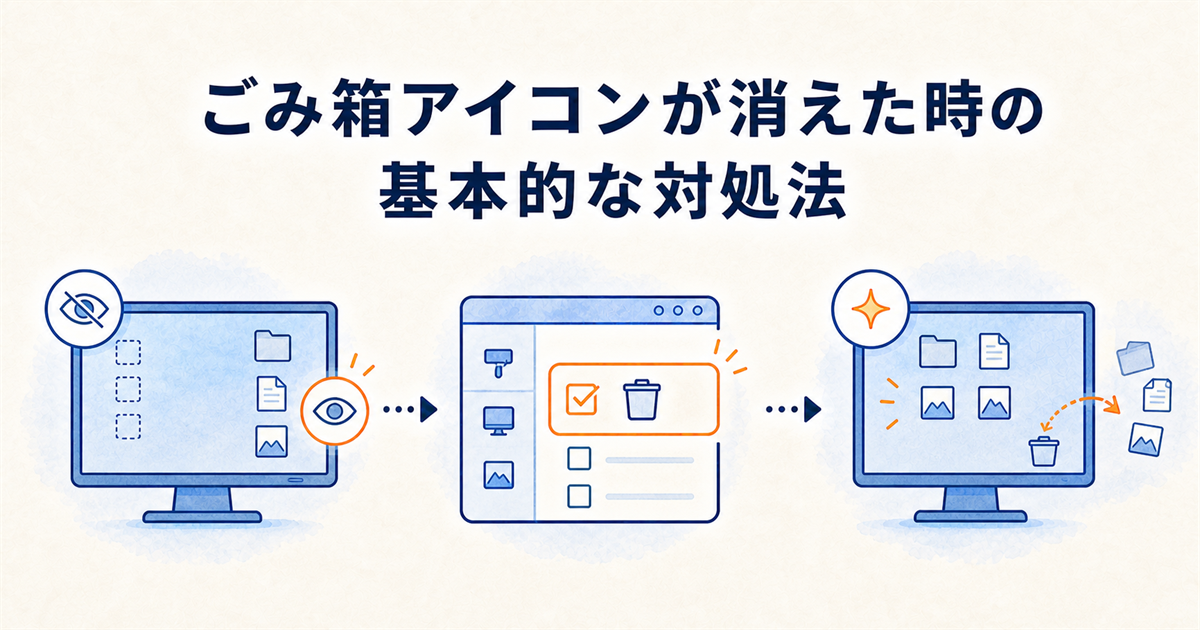
デスクトップから突然ごみ箱アイコンが消えてしまうと、削除したファイルにアクセスできず困ってしまいますよね。
まずは、深い設定を触る前に試しておきたい、基本的な復元手順から順を追って解説していきます。
デスクトップのアイコン表示設定を確認
最初に確認したいのは、デスクトップ自体のアイコン表示がオフになっていないかという点です。
マウス操作のちょっとした誤タップや、表示モードの切り替えが原因で、ごみ箱だけでなく全てのアイコンが見えなくなっているケースが意外と多くあります。
デスクトップの何もない場所で右クリックし、「表示」メニューから「デスクトップ アイコンの表示」にチェックが入っているかどうかを確認してみてください。もしチェックが外れていた場合は、ここをクリックするだけで、消えていたごみ箱アイコンを含むすべてのアイコンが再表示されるはずです。
個人用設定からアイコンを再表示
デスクトップの表示設定に問題がないのにごみ箱だけが見当たらない場合、Windowsのテーマ設定でアイコンが非表示になっている可能性が高いです。
この設定は、Windowsの「個人用設定」から簡単に変更できるため、特別な知識は必要ありません。
デスクトップの背景を右クリックして「個人用設定」を開き、「テーマ」という項目へ進んでみましょう。
関連設定の中にある「デスクトップ アイコンの設定」をクリックすると、ごみ箱やコンピューターなどの表示・非表示を切り替える小さなウィンドウが表示されます。
ここで「ごみ箱」のチェックボックスにしっかりとチェックを入れて「OK」を押せば、アイコンがすぐにデスクトップへ戻ります。
数ある復元方法の中でも、これが最もオーソドックスで確実な対処法と言えるでしょう。
アイコンの隠れや配置ずれを修正
設定上は表示されるはずなのにアイコンが見つからない時は、画面の解像度変更やマルチディスプレイ環境が影響して、画面の見切れた場所にごみ箱が追いやられているのかもしれません。
このような配置ずれは、アイコンを自動整列させることで一発で解決できることがほとんどです。
デスクトップの空いたスペースを右クリックし、「表示」から「アイコンの自動整列」を一度オフにして、もう一度オンにしてみてください。
これにより、デスクトップ上のすべてのアイコンが左上から順にきれいに並び替えられ、端に隠れていたごみ箱も視界に入るようになります。
ごみ箱アイコンが消えた3つの原因と解決策
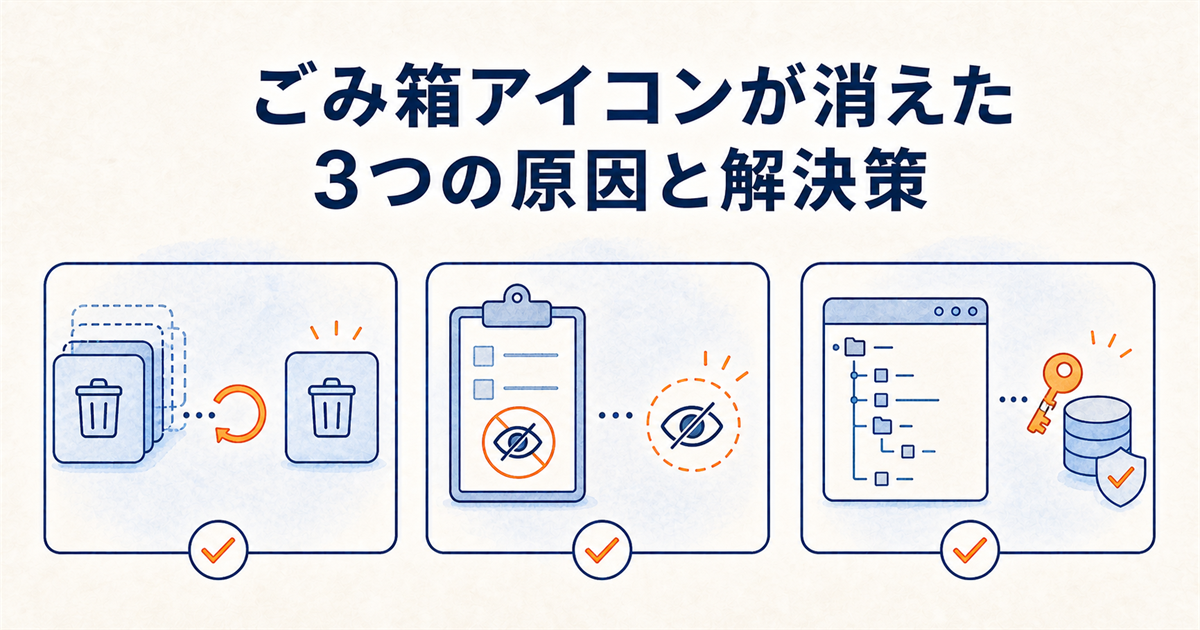
ここからは、基本的な操作では復元できなかった場合に考えられる、より深い部分の原因とその解決策を掘り下げていきます。
システム内部の設定や、アップデートによる影響など、少し専門的な内容も含みますが、手順を追えば必ず対処できますのでご安心ください。
アイコンキャッシュの破損を修復
Windowsはアイコンの表示を高速化するために「アイコンキャッシュ」というデータベースを内部に保持していますが、このファイルが何らかの拍子に破損すると、ごみ箱が正しく表示されなくなることがあります。
Microsoftのサポートドキュメントでも、このキャッシュの破損はUI表示トラブルの代表的な要因の一つとして挙げられています。
修復の手順はシンプルです。まずタスクマネージャー(Ctrl + Shift + Esc)でエクスプローラーを終了させ、「ファイル名を指定して実行」に %localappdata%\Microsoft\Windows\Explorer と入力してフォルダーを開きます。
その中にある iconcache_32.db や iconcache_48.db といった「iconcache_」で始まるファイルをすべて削除し、PCを再起動してください。エクスプローラーが動いたままだとファイルを削除できないため、先に終了させておくのがポイントです。
再起動後、Windowsが自動的に新しい健全なキャッシュを生成し、表示上の不具合が解消される仕組みになっています。
古い解説では「IconCache.db」を削除すると案内されていることがありますが、これはWindows 7時代のファイル名です。Windows 10・11では上記のExplorerフォルダー内に iconcache_ で始まるファイルが複数置かれているので、そちらを削除してください。なお、このフォルダーには他のシステムファイルも含まれます。ファイル名を必ず確認し、関係のないファイルまで消さないよう注意しましょう。
グループポリシー設定の非表示を解除
会社や学校から支給されたパソコンを使っている場合、管理者があらかじめグループポリシーでごみ箱の表示を制限しているケースがあります。
また、自宅のPCでも、過去にシステムカスタマイズツールを利用した際、意図せず設定が変更されてしまった可能性も考えられます。
この設定を確認するには、「ファイル名を指定して実行」から「gpedit.msc」と入力してローカルグループポリシーエディターを起動します。
「ユーザーの構成」>「管理用テンプレート」>「デスクトップ」と進み、右側の一覧から「デスクトップのごみ箱アイコンを削除する」という項目を探し出しましょう。
このポリシーが「有効」になっていた場合、設定を「未構成」または「無効」に変更することで、再びごみ箱がデスクトップに表示されるようになります。
こうしたポリシーによる非表示は、本人が設定した覚えがなくても起こりうる点が厄介なところです。
レジストリ編集で強制表示させる
グループポリシーエディターが使えないWindows Homeエディションをご利用の場合や、それでも解決しない場合の最終手段として、レジストリを直接編集する方法があります。
レジストリとはWindowsのあらゆる設定情報が格納された心臓部であり、ここを書き換えることでシステムにごみ箱の強制表示を命じることができます。
具体的には、レジストリエディター(regedit)で HKEY_CURRENT_USER\Software\Microsoft\Windows\CurrentVersion\Explorer\HideDesktopIcons\NewStartPanel を開き、ごみ箱を表すDWORD値 {645FF040-5081-101B-9F08-00AA002F954E} のデータを 1(非表示)から 0(表示)に変更します。値が無い場合は同じ名前でDWORD(32ビット)値を作成し、0を設定してください。
ただし、レジストリ操作はシステム全体に影響を与えるため、作業前には必ずバックアップを取ってから臨むようにしてください。
レジストリ編集に抵抗がある方は、同じくアイコンが消えてしまった時の対処をまとめたデスクトップアイコン全消え時の復旧ガイドも参考にしてみてください。より安全な方法から段階的に対処する流れを詳しく解説しています。
ごみ箱アイコンが消えた場合の応用アクセス術
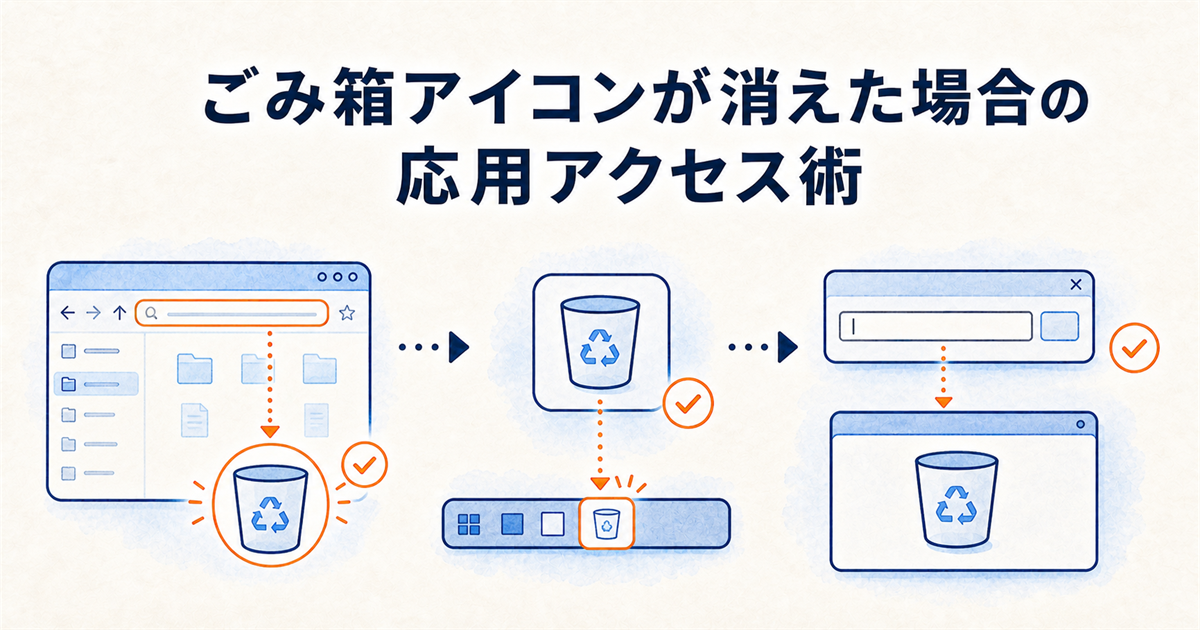
「どうしてもアイコンの復元がうまくいかない」「一時的にしのげればいい」といった状況のために、ここではデスクトップ以外からごみ箱にアクセスする実用的な代替手段を紹介します。
これらの方法を知っておけば、作業効率を落とさずに済みます。
| アクセス方法 | 手順の概要 | こんな時におすすめ |
|---|---|---|
| エクスプローラーに表示 | アドレスバーに「ごみ箱」と入力してEnterを押すだけ | 一時的に中身を確認・復元したい |
| タスクバーにピン留め | ごみ箱を右クリックして「タスクバーにピン留めする」を選択 | デスクトップアイコンが頻繁に消える |
| ショートカットキー | 「Windowsキー + R」で「shell:RecycleBinFolder」を実行 | マウス操作をせずに即座に開きたい |
エクスプローラーにごみ箱を表示
デスクトップのアイコンが消えていても、ごみ箱はシステム上に確かに存在しており、エクスプローラーから直接その場所を開くことが可能です。
たとえば2026年6月のセキュリティ更新プログラム(KB5094126など)では、ごみ箱から完全に削除する際の確認ダイアログに、本来のファイル名ではなく内部名($Rから始まる文字列)が表示される不具合が発生しました。こうした表示上のトラブルが起きているときでも、この方法なら中身のファイルへ問題なくアクセスできます。
エクスプローラーを開いたら、上部のアドレスバー(フォルダーパスが表示されている部分)に「ごみ箱」と入力してEnterキーを押すだけで、すぐにごみ箱の中身が表示されます。
また、左側のナビゲーションウィンドウにごみ箱が表示されていない場合は、エクスプローラーの「…」(もっと見る)→「オプション」→「表示」タブへ進み、「すべてのフォルダーを表示」にチェックを入れると常時表示できます。
この方法はシステム設定を一切変更しないため、PC操作に不慣れな方でも安心してお試しいただけます。
誤ってファイルを削除してしまった緊急時にも、すぐに復元操作に取り掛かれるのが大きな利点です。
タスクバーにごみ箱をピン留め
デスクトップのごみ箱アイコンが頻繁に消えてしまう環境では、いっそアクセス場所をタスクバーに移してしまうという発想の転換も有効です。
タスクバーは基本的に常に画面に表示されているため、ウィンドウをいくつも開いていてもワンクリックでごみ箱にたどり着けるようになります。
とはいえ、ごみ箱は通常のアプリケーションではないため、標準の機能では直接タスクバーにピン留めできません。
そこで、デスクトップの何もない場所を右クリックして「新規作成」→「ショートカット」を選び、場所の欄に %SystemRoot%\explorer.exe shell:RecycleBinFolder と入力して「ごみ箱」という名前で作成します。
できあがったショートカットを右クリックし、Windows 11なら「その他のオプションを確認」から「タスクバーにピン留めする」を選べば完了です。ごみ箱そのものではなくエクスプローラー経由で開くショートカットにするのが、ピン留めを成立させるコツになります。
タスクバーやスタートメニューにピン留めしたアイコンは、初期状態だと無機質なフォルダーのマークで表示され、どれがごみ箱か判別しづらいことがあります。ピン留めしたアイコンを右クリックし、さらに表示される元のアプリ名を右クリックして「プロパティ」を開けば、「アイコンの変更」からごみ箱専用のアイコン(通常は「imageres.dll」内にあります)を選び直せるため、ひと目で識別できるようになります。
ごみ箱アイコン消えたに関するQ&A
まとめ:ごみ箱アイコンを復元して作業効率を戻そう
- アイコン非表示の主因は設定ミスであり、テーマ設定から簡単に復元できます。
- 誤削除やシステム破損時は、コマンド実行やレジストリ編集で修復が可能です。
- 復元できない緊急時は、エクスプローラーのアドレスバーで直接アクセスできます。
- デスクトップに戻せない間も、エクスプローラーやタスクバーへのピン留めで支障なく使えます。
デスクトップからごみ箱アイコンが消える原因は、表示設定の誤操作からシステム内部の軽微な不具合まで多岐にわたります。
まずは「個人用設定」からの再表示を試し、それでも戻らない場合はアイコンキャッシュの修復やグループポリシーの確認へと段階的に対処するのが、無理のない範囲で解決に近づく道筋です。
基本的な設定項目である「デスクトップアイコンの設定」にチェックを入れるだけで解決するケースがほとんどなので、焦らず確認しておくと安心です。
どうしてもデスクトップに表示できない状況でも、エクスプローラーのアドレスバーやタスクバーへのピン留めといった代替手段を覚えておけば、日常のファイル管理で困ることはありません。
今回ご紹介した手順は、どれも初心者の方でも落ち着いて操作できる内容です。
まずは画面の何もないところで右クリックし、「個人用設定」から設定画面を開くところからぜひ一度お試しください。





