
パソコンを起動したら、デスクトップにあふれていたアイコンが全部消えた——その瞬間、頭が真っ白になってしまう気持ち、よくわかります。
でも、どうか安心してください。
Windowsには、こうした突然の表示トラブルを解決する方法がきちんと用意されているんです。
この記事では、デスクトップのアイコンが全部消えたときに、落ち着いて復旧できる手順を「緊急対処法」から「根本原因の解決策」まで丁寧にご案内します。
読み終える頃には、元どおりの見慣れた画面が戻り、ひとりで対処できたという安心感を手に入れているはずです。
- まずはPCを再起動して一時的な表示不具合をリセット
- 右クリックメニューで「デスクトップ アイコンの表示」を確認
- タスクマネージャーからエクスプローラーを再起動
デスクトップアイコンが全部消えたときの緊急対処法
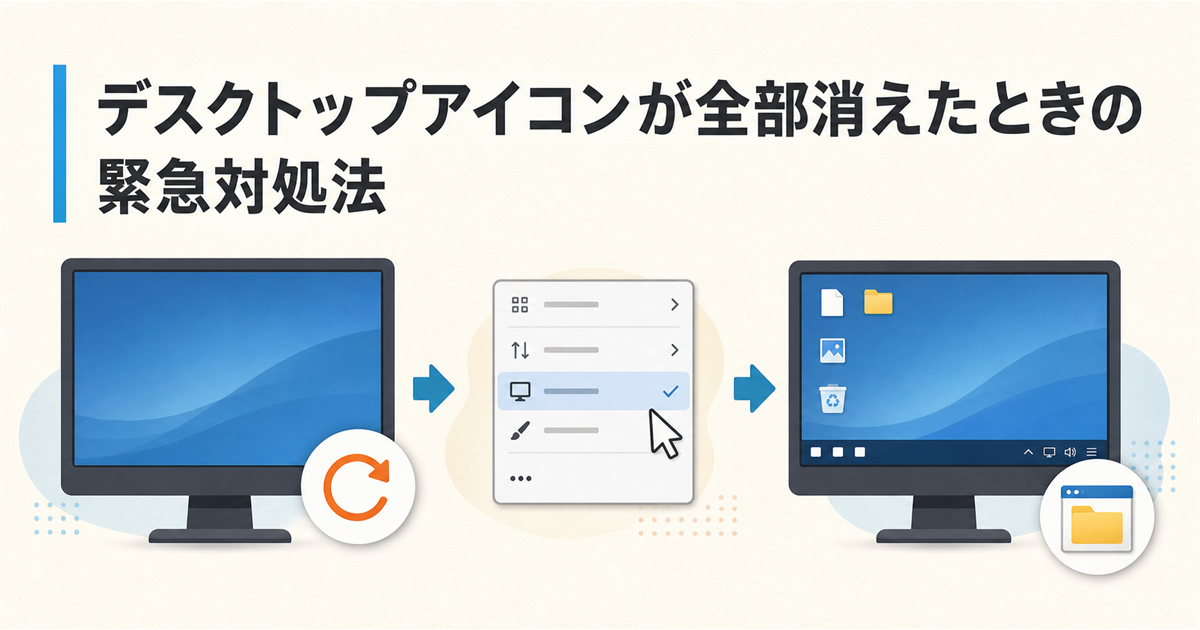
パソコンを起動したらデスクトップのアイコンがすべて消えていた、という経験をしたことがある方もいるのではないでしょうか。
この現象は必ずしもデータが消えたわけではなく、多くの場合は表示設定の誤作動や一時的なシステムの不具合が原因です。
ここでは、落ち着いて試していただきたい3つの緊急対処法を順番に解説していきます。
再起動する
最も簡単でありながら、多くの表示トラブルを解決してくれるのがパソコンの再起動です。
システムの一時的な読み込みエラーが原因でアイコンが非表示になっている場合、再起動によってプロセスがリセットされ、正常に表示されることが少なくありません。
パソコンメーカー各社のサポート情報でも、表示の不具合に対してはまず再起動を試すよう案内されています。
突然の再起動でアイコンが消えたように見える現象の多くは、システムの一時的な表示不具合です。まずは開いているすべてのアプリケーションを保存して閉じ、スタートメニューから「再起動」を選択してPCをリフレッシュさせてみてください。
表示設定を確認する
再起動してもアイコンが表示されない場合、次に確認すべきはデスクトップの表示設定です。
操作中に意図せず設定をオフにしてしまい、アイコンが非表示になっているケースは非常に多く見られます。
以下の手順で、誰でも簡単に設定をチェックできます。
まずは、アイコンやファイルがないデスクトップの空きスペースでマウスを右クリックしてください。
表示されたメニューの中から「表示」という項目にマウスカーソルを合わせると、さらに詳細な設定が展開されます。
展開された一覧の中に「デスクトップアイコンの表示」という項目があるので、そこにチェックが入っていることを確認します。もしチェックが外れていたら、クリックしてオンに戻してください。
この操作だけで、きれいさっぱり消えたと思っていたアイコンが再び現れることがよくあります。
NECや富士通など各メーカーのサポート情報でも、アイコンがすべて消えた場合はまずこの表示設定を確認するよう案内されており、実際にここで解決するケースは少なくありません。
エクスプローラーを再起動する
表示設定に問題がない場合、デスクトップの表示を司る「エクスプローラー」というプログラムが一時的に停止している可能性が高いです。
エクスプローラー(explorer.exe)はデスクトップやタスクバーの描画そのものを担当しているため、これだけを再起動すれば、開いているアプリを閉じることなく表示だけをリセットできます。
この操作は少し専門的に感じるかもしれませんが、指示通りに進めれば安全に実行できます。
キーボードの「Ctrl」「Shift」「Esc」キーを同時に押して、タスクマネージャーを開きます。
タスクマネージャーの「プロセス」タブの中から「エクスプローラー」を見つけて右クリックし、表示されるメニューから「再起動」を選択してください。
画面が一瞬チカチカした後、タスクバーやアイコンが正常に読み込まれ直します。
この方法は、デスクトップだけでなくタスクバーが固まってしまった場合にも有効な対処法です。
デスクトップアイコンが消える原因と根本解決策

緊急対処で一時的に復旧しても、根本的な原因を取り除かなければ、同じ現象が繰り返される可能性があります。
Microsoftやパソコンメーカーのサポート情報では、デスクトップアイコンが消える主な原因として、表示設定の変更、エクスプローラーの停止、OneDriveのバックアップ設定、更新プログラムの影響、システムファイルの破損などが挙げられています。
ここからは、再発を防ぐための根本解決策を5つの観点から掘り下げて解説します。
Windows Updateの影響
特定のWindows Updateが適用された後、セキュリティ仕様の変更が原因でアイコンの表示に影響が出ることがあります。
代表的なのが、2026年6月のセキュリティ更新プログラム(Windows 11向けのKB5094126など)で変更された「desktop.ini」の扱いです。フォルダーの表示名やアイコンを指定するこのファイルが、インターネット経由で取得されたものなど信頼できない場所に由来すると判断されると、Windowsがその内容を無視するようになりました。
ただしこれはMicrosoftが「不具合ではなく意図した仕様変更」と案内しているもので、影響を受けるのはフォルダーのカスタムアイコンや表示名です。デスクトップのアイコンが丸ごと消える現象とは別のものなので、切り分けて考えてください。
更新をきっかけに表示がおかしくなったと感じたら、まず「設定」→「Windows Update」→「更新の履歴」から適用済みの更新プログラムを確認し、Microsoftから既知の問題として案内が出ていないかを調べてみてください。
なお、セキュリティ更新プログラムをアンインストールすると、そのぶん脆弱性が元に戻ってしまいます。カスタムアイコンだけを元に戻したい場合は、Microsoftが案内している回避策として、社内共有などの配布元を「信頼済みサイト」ゾーンに追加する方法や、PowerShellのUnblock-Fileコマンドで該当ファイルのMark of the Web(MotW)を解除する方法があります。
それでも改善しない場合は、更新プログラムのアンインストールに踏み切る前に、まず「システムの復元」で更新前の状態に戻せないかを試すほうが安全です。
システムファイルの破損
Windowsの動作に必要なシステムファイルが何らかの拍子に破損してしまい、正常にアイコンを描画できなくなることもあります。
このような場合、Windowsに標準搭載されているシステムファイルチェッカー(SFC)というツールを使うことで、問題を自動修復できます。
管理者権限でコマンドプロンプトを開き、sfc /scannowと入力して実行するだけで、破損したファイルの検出と修復が始まります。
SFCで修復しきれなかった場合は、続けてDISM /Online /Cleanup-Image /RestoreHealthを実行してWindowsイメージ側を修復し、そのうえでもう一度sfc /scannowを試すと解決することがあります。
コマンドプロンプトは「管理者として実行」を選んで起動する必要があります。
また、修復には数分から十数分ほど時間がかかることがあるため、パソコン作業に余裕のあるときに試すと良いでしょう。
ユーザープロファイルの異常
現在ログインしているユーザーアカウントのプロファイルに何らかの不具合が生じ、個人用の設定が正しく読み込めなくなっているケースも考えられます。
この問題を切り分ける最も手軽な方法は、新しいローカルアカウントを一時的に作成して、そちらでログインしてみることです。
新しいアカウントでアイコンが正常に表示されるのであれば、原因は元のユーザープロファイルにあると特定できます。
その場合は、古いアカウントから新しいアカウントへとデータを移行する作業が必要になります。
セキュリティソフトの干渉
インストールしているウイルス対策ソフトやセキュリティソフトが、デスクトップの表示機能に干渉してしまうこともあります。
これは、ソフトウェアがシステムを保護しようとするあまり、安全な動作まで制限してしまうために起こる現象です。
一時的にセキュリティソフトの保護機能をオフにしたり、あるいはソフトそのものを一度アンインストールしてみたりすることで、問題が解決するかどうかを判断しやすくなります。
セキュリティソフトが誤検知でエクスプローラーの表示をブロックし、アイコンが消えるケースがあります。機能を停止して原因を特定する際は、外部からの攻撃リスクを避けるため、必ずLANケーブルを抜くかWi-Fiをオフにしてから行いましょう。
OneDriveの同期設定
Windows 10や11では、OneDriveを使ってデスクトップの内容をクラウドに自動バックアップする機能が標準で有効になっていることがあります。
この機能によって、デスクトップフォルダの実際の保存場所が「PC本体」から「OneDriveフォルダ内」に変更されているために、アイコンが消えたように見えているケースがあるのです。
元の場所に戻したい場合は、OneDriveの設定でデスクトップのバックアップを解除し、ファイルの保存先を標準の場所に戻す手順が必要です。
エクスプローラーで「デスクトップ」フォルダのプロパティから「場所」タブを確認すると、現在の保存先がどこに設定されているかを簡単に調べられます。
デスクトップアイコン全部消えたに関するQ&A
まとめ:落ち着いて対処しデスクトップのアイコンを再表示させよう
- アイコンが消えたら、まずデスクトップの右クリックメニューから「表示」→「デスクトップ アイコンの表示」を確認する。
- Windows 11にはWindows 10のような「タブレット モード」はなく、エクスプローラーの停止やOneDriveのバックアップ設定が原因のことが多い。
- システムファイルの破損が疑われるときは、管理者権限のコマンドプロンプトで
sfc /scannow、必要に応じてDISMコマンドを実行して修復する。
デスクトップのアイコンが全部消えた時は、慌てずに表示設定の確認やエクスプローラーの再起動から試すことが大切です。
多くのケースではデータ自体は無事で、一時的な表示の不具合が原因となっているため、基本的な対処で元の状態に戻せます。
もし緊急対処で復旧しても、同じ現象が繰り返されるようなら、根本的な原因を取り除く段階に進みます。
Windows Updateの影響が疑われるケースでは、更新の履歴から適用済みのプログラムを確認し、Microsoftの案内や「システムの復元」で対処するのが安全です。
また、システムファイルの破損が疑われる時は、コマンドプロンプトからの修復作業を検討すると失敗しにくいです。
OneDriveの同期設定やセキュリティソフトの干渉も、意外と見落としがちな原因です。
普段と異なる操作をした覚えがなくても、バックグラウンドで設定が変わっている場合があるので、無理のない範囲で各項目を確認しておくと安心です。
まずは、この記事で最初にご紹介した「デスクトップアイコンの表示」設定とエクスプローラーの再起動を、ぜひ一度お試しください。
それでも解決しない時は、システムの復元や更新プログラムの確認へと、一つずつ順を追って対処していくことが、結果的に早い復旧へとつながります。



