
パソコン画面がぼやけて見えるとき、そのほとんどは内部の設定や接続方法を見直すだけで解決できます。
文字がにじんで見える、アイコンがぼんやりしていると感じている方も、決して故障とは限りません。
なぜなら、解像度の不一致やケーブル接触不良といった、ちょっとした見落としが原因になっているケースが多いからです。
この記事では、パソコンに詳しくない方でも安心して試せる直し方だけを5つ厳選し、快適な表示に戻す手順をわかりやすくまとめました。
- 解像度とスケーリング設定の最適化
- グラフィックドライバーの更新と調整
- ケーブル接続とモニター本体の確認
パソコン画面がぼやける原因と対処の全体像
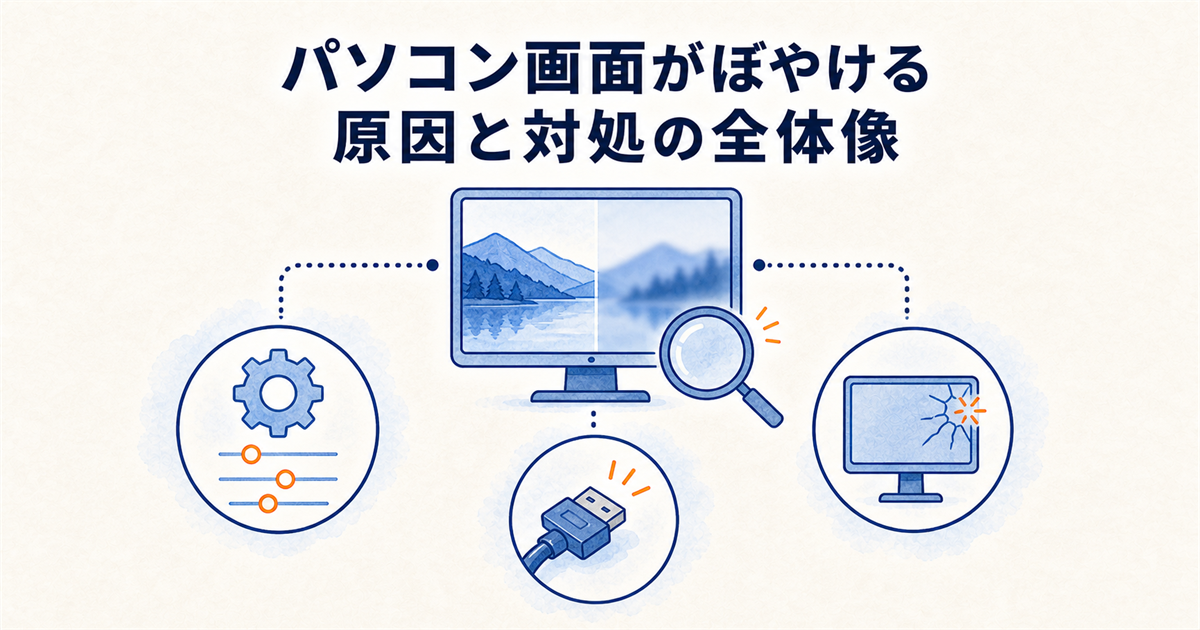
パソコン画面がぼやける現象は、大きく分けてソフトウェア設定の不具合、ハードウェア接続の問題、そしてディスプレイ自体の故障という3つの原因から発生します。
そのため、やみくもに設定を変更するよりも、原因の切り分けを意識しながら順を追って確認していくことが、結果的に最短での解決につながります。
ソフトウェア設定の不具合
最も多い原因が、Windowsの解像度や拡大縮小設定と、実際に接続しているディスプレイとの不一致です。
特に高解像度モニターを導入した直後や、Windows Updateの後に文字やアイコンがにじんだようにぼやける場合は、このソフトウェア設定を見直すだけで解決する可能性が非常に高いです。
また、特定のアプリケーションだけがぼやけて表示されるケースでは、アプリ自体の高DPI対応状況が影響していることが多いため、後述する互換性設定の変更が効果を発揮します。
ハードウェア接続の問題
次に疑うべきなのが、パソコンとモニターをつなぐケーブルや接続端子まわりの物理的なトラブルです。
ケーブルが完全に刺さっていなかったり、規格が古いものを使っていたりすると、本来の解像度を出し切れずに画面がぼやけて見えることがあります。
HDMIやDisplayPortといったデジタル接続でも、ケーブルの品質や断線によって信号が劣化し、画質に影響が出るケースは少なくありません。
ディスプレイ自体の故障
ソフトウェアとケーブルを確認しても改善しない場合、モニターそのものの故障を視野に入れる必要があります。
液晶パネルの劣化やバックライトの不具合は、画面全体が均一にぼやけるというより、部分的に滲んだり、特定の色がおかしく見えたりする症状が出やすいのが特徴です。
こうした物理的な故障が疑われる場合は、別のパソコンやモニターと交換して症状が移るかどうかをテストすると、原因の特定がスムーズに進みます。
今すぐ試せる画面のぼやけを直す基本設定
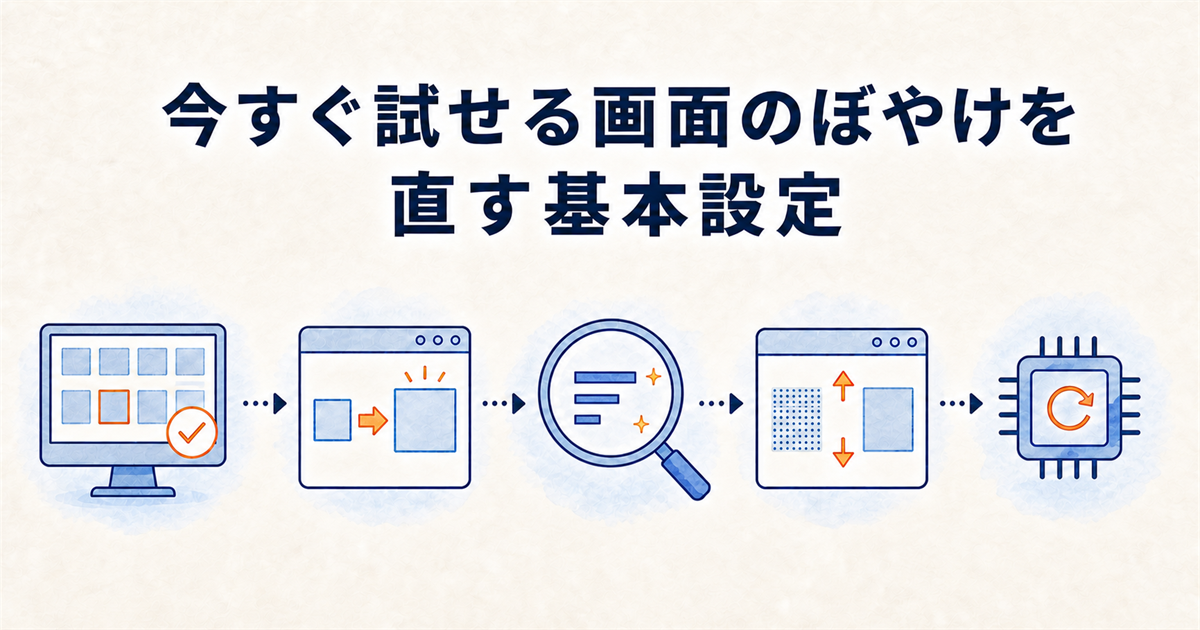
ここからは、私が実際にサポートの現場で効果を実感している、ソフトウェア面からの解決策を5つ紹介します。
いずれも難しい操作は必要なく、今すぐ試せる方法ばかりなので、ぜひ上から順に試してみてください。
推奨解像度に変更する
Windowsの設定で「推奨」と表示されている解像度以外を選んでしまうと、液晶の物理的な画素とOSの表示がずれてしまい、画面がにじんだようにぼやける大きな原因となります。
デスクトップを右クリックして「ディスプレイ設定」を開き、解像度の項目で必ず「推奨」と記載されている数値を選んでください。
この推奨値はモニターが持つ本来の性能をフルに発揮できる数値なので、ここを外すと他の設定をどれだけ調整しても鮮明な表示には戻りません。
推奨解像度はモニターの性能を最大限に引き出すための設定ですが、これによって文字やアイコンが極端に小さくなり、目に負担がかかることがあります。その場合は解像度を落とすのではなく、Windowsの「拡大縮小」設定から表示サイズだけを引き上げることで、画面の精細さを保ったまま視認性を改善できます。
拡大縮小(スケーリング)を見直す
解像度の問題と並んで多いのが、拡大縮小(スケーリング)の設定不備です。
外部モニターを接続すると、Windowsが自動で125%や150%といった値を適用します。この125%・150%という「整数倍ではない」拡大率のとき、高DPIに対応していない古いアプリはいったん小さく描かれた画面を引き伸ばす形になるため、文字の輪郭がにじんで見えてしまうのです。
まずは「設定」→「システム」→「ディスプレイ」→「拡大縮小」で、モニターごとの「推奨」の値になっているかを確認してください。ここを100%まで下げれば確かにぼやけは消えますが、高解像度モニターでは文字が小さくなりすぎて実用的ではありません。推奨値のまま次の対処に進むのが現実的です。
あわせて、拡大縮小の項目を開いた先にある「アプリが鮮明に表示されるようにWindowsで修正を試みる」をオンにしておきましょう。ぼやけたアプリをWindowsが検知して描き直してくれる機能で、まず試すべき設定です。
拡大縮小の設定を変更した直後は、一部のアプリケーションやシステムメニューで文字やレイアウトがぼやけて表示されることがあります。この現象はサインアウトして再ログインするか、パソコンを再起動することでシステム全体に設定が適用され、くっきりとした表示に戻ります。
ClearTypeテキストを調整する
ClearTypeは、Windowsに搭載されている文字の輪郭をなめらかに表示する技術で、これが正しく機能していないと文字の縁がギザギザしたり色付いて見えたりします。
スタートメニューから「ClearType」と検索し、「ClearTypeテキストチューナー」を起動すると、表示される複数のテキストサンプルの中から最もはっきり見えるものを選ぶだけで調整が完了します。
この調整はモニターごとに最適な表示が異なるため、マルチディスプレイ環境の場合は各画面で個別に実行する必要があります。
ClearTypeの調整は、文字のぼやけに特化した解決策です。
写真や動画のぼやけには効果がないため、文字だけが読みにくい場合に集中的に試すと良いでしょう。
高DPI設定を上書きする
特定の古いアプリケーションだけがぼやけて表示される場合、そのアプリが高解像度環境に対応していないことが原因です。
このようなときは、問題のアプリの実行ファイル(.exe)を右クリックしてプロパティを開き、「互換性」タブの「高DPI設定の変更」から「高いDPIスケールの動作を上書きします」にチェックを入れます。
ポイントは、そのすぐ下にある「拡大縮小の実行元」の選び方です。「アプリケーション」は文字が鮮明になる代わりにボタン類が小さいまま、「システム」は大きくなる代わりにぼやけやすくなります。ぼやけを解消したい場合は、まず「システム(拡張)」を選んで様子を見るのが基本です。
これにより、Windowsがアプリ側の表示を強制的に最適化してくれるため、文字やボタンが潰れて読めなくなる問題が大幅に改善されます。
関連記事:マルチディスプレイ環境での設定に困ったらパソコン4画面のやり方もあわせて参考にしてみてください。
グラフィックスドライバーを更新する
グラフィックスドライバーが古い、または破損していると、OSとハードウェアの連携がうまくいかず、画面全体がぼやけたり、異常な表示になったりします。
「デバイスマネージャー」から「ディスプレイアダプター」を展開し、該当するグラフィックボードを右クリックして「ドライバーの更新」を選択すれば、自動で最新版を検索して適用できます。
ただし、Windows Update経由では最新版が提供されないことも多いため、NVIDIAやAMD、Intelといった製造元の公式サイトから直接ダウンロードして手動で更新するほうが確実です。
見落としがちなハードウェア側の確認ポイント
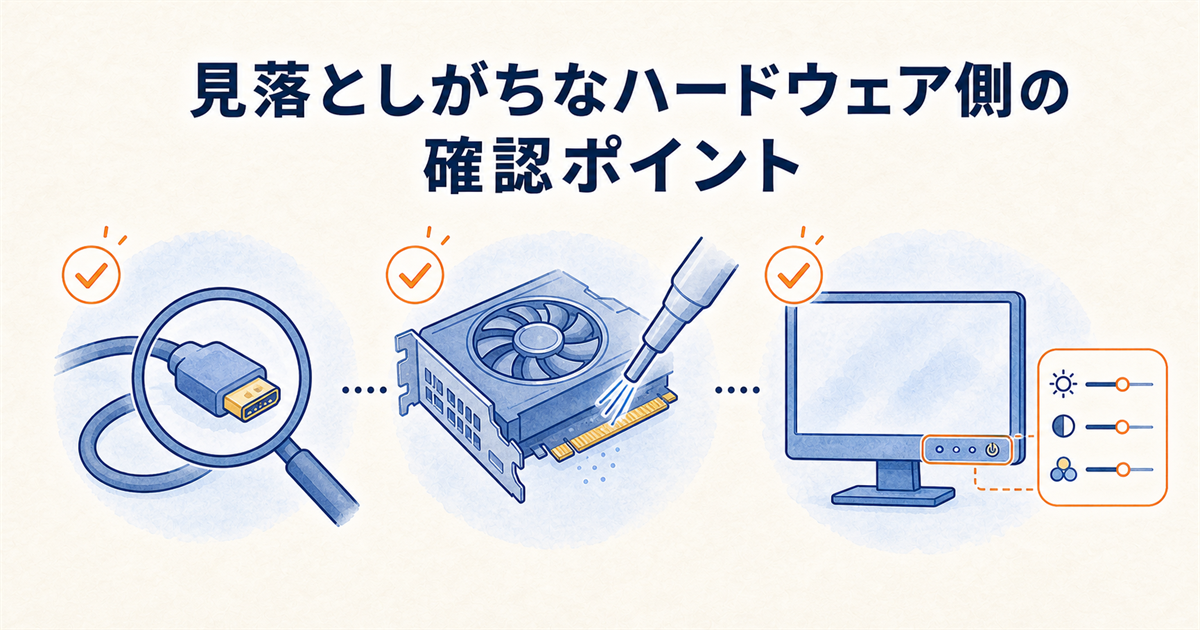
ソフトウェア設定を見直しても改善しない場合、次は物理的な接続環境に目を向けます。
これから紹介する3つのポイントは、設定に詳しくない方でも簡単に実践できる内容です。
ケーブルの劣化と規格を確認する
モニターケーブルは、内部で断線していたりコネクタ部分が摩耗していたりすると、デジタル信号が正常に伝わらず画面がぼやける原因になります。
また、古いVGAケーブル(アナログ接続)を使っている場合は、そもそも高解像度の情報を伝えきれず、最新のHDMIやDisplayPortに交換するだけで驚くほど画質がクリアになることがあります。
もし手元に別のケーブルがあれば、一度交換してみて症状が改善するかどうかを試すのが、最も手軽で確実な切り分け方法です。
グラフィックボードの接点を清掃する
デスクトップパソコンを使っている場合、内部のグラフィックボードがマザーボードのスロットにきちんと刺さっていなかったり、接点部分が埃で汚れていたりすると、表示にノイズが乗ることがあります。
パソコンの電源を完全に切り、コンセントも抜いた状態でケースを開け、グラフィックボードを一度取り外してから、金色の端子部分を柔らかい布で優しく拭いて再度しっかりと差し込み直してみてください。
このとき、補助電源ケーブルが必要なモデルであれば、そちらの接続も忘れずに確認しておきましょう。
パソコン内部の作業は静電気による部品破損のリスクを伴います。
作業前に金属部分に触れて体の静電気を逃がすことと、ホコリを吹き飛ばす際は掃除機の排気ではなくエアダスターを使うことを心がけてください。
モニターの物理設定を調整する
モニター本体に搭載されているOSDメニュー(画面表示メニュー)から、シャープネスの設定を調整することも、ぼやけ解消に効果的です。
ただし「位相(フェーズ)」や「クロック」の調整は、D-Sub(VGA)のアナログ接続専用の項目です。HDMIやDisplayPortで接続している場合はメニューに表示されない、あるいは選んでも効果がないため、そこを探して迷わないようにしてください。
まずはモニターの設定メニューから「工場出荷状態にリセット」を実行し、それでも改善しなければシャープネスを50%前後の中間値に設定すると、過度な輪郭強調による違和感を避けられます。
パソコン画面ぼやけるに関するQ&A
まとめ:設定と接続を見直して快適な表示環境を取り戻そう
- 解像度設定が推奨値から外れていると、画面全体がぼやける最大の要因になります。
- ClearTypeテキストチューナーを使えば、文字の輪郭のぼやけだけを調整できます。
- 接続ケーブルの劣化や接触不良も映像信号を不安定にし、表示品質を下げます。
- グラフィックドライバーの更新や高DPI設定の見直しで、ソフト起因の不具合は大半が解決します。
パソコン画面のぼやけは、設定の見直しと接続環境の確認で解決できるケースがほとんどです。
特に、ソフトウェア設定の不具合が原因であることが多く、推奨解像度への変更やClearTypeの調整といった基本的な対処が高い効果を発揮します。
設定を見直しても改善しない場合は、ケーブルの劣化や接続端子の接触不良といったハードウェア面に注目してみてください。
意外と見落としがちですが、ケーブルを新しい規格のものに交換するだけで、驚くほどクリアな表示に戻ることもあります。
無理のない範囲で、ご自身のパソコン環境に合った解決策から試してみてください。もし一連の対処で改善しない場合は、ディスプレイ自体の故障も視野に入れて、メーカーへの相談を検討するのが安心です。
快適な表示環境で、目の疲れを軽減し、作業効率も高めていきましょう。





