
USBメモリがWindows 11で突然認識しなくなり、保存してある大事なデータはどうなるのかと不安で手が止まっていませんか。
落ち着いて対処すれば、多くのケースでデータを守りながら元通りに認識させることが可能です。
この記事では、焦らず安全に試せる手順を原因の切り分けから設定変更まで順を追って解説し、読み終える頃には大切なファイルへ再びアクセスできる状態を目指せます。
- 物理的な接続と電力供給の確認
- ディスク管理でのドライブ文字割り当て
- デバイスドライバーの更新と再インストール
Windows 11でUSBメモリが認識しない原因と基本確認
USBメモリが突然認識しなくなると、内部のデータが気になって焦ってしまいますよね。
まずは落ち着いて、本当にUSBメモリ自体が壊れてしまったのか、それともパソコン側の一時的な不調なのかを冷静に切り分けることが重要です。
ここでは、データを守るための大前提として、最初に試すべき物理的な基本確認から解説していきます。
接続と物理的な状態を確認する
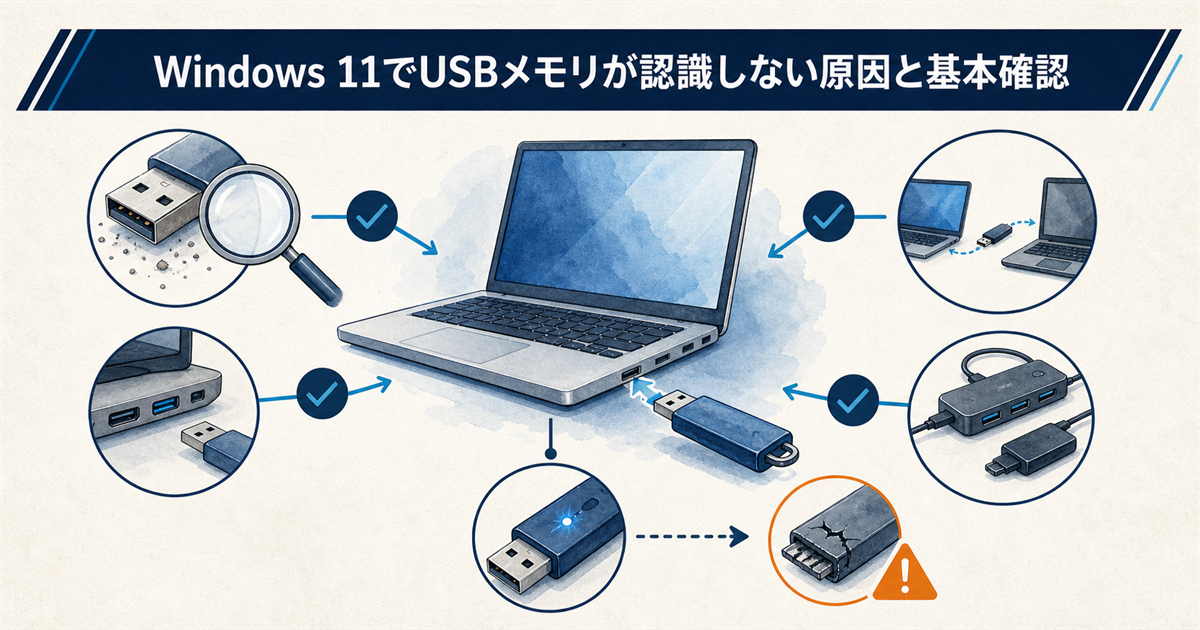
最初にチェックしたいのは、USBメモリとパソコンをつなぐ接続部分の物理的な状態です。
USB端子内部にホコリが詰まっていると接触不良を起こし、パソコンがデバイスを正しく認識できなくなることがよくあります。
エアダスターなどで端子内部の汚れを優しく吹き飛ばし、USBメモリ側の端子が曲がったり凹んだりしていないかも合わせて確認してください。
とくに普段から雑に抜き差ししていると端子が変形しやすいため、少しでも違和感があれば無理に押し込まず別の手段を検討したほうが安全です。
他のUSBポートやPCで試す
特定のUSBポートだけが故障しているケースは意外と多く、別の差込口に変えるだけで問題が解決することも珍しくありません。
もしパソコン前面のポートで認識しない場合は、背面のマザーボード直結ポートを試してみてください。
それでもダメなら、可能であれば別のWindows 11パソコンやゲーム機などに差して、USBメモリ自体が生きているかをチェックします。
他の機器でも一切反応がないようであれば、パソコン側の設定ではなく本体の故障である可能性が一気に高まります。
USBハブ利用時の注意点
バスパワー方式のUSBハブを経由していると、電力不足でドライブを認識できない場合があります。
このような時はハブを外し、パソコン本体のポートに直接接続して動作を確認してみてください。
周辺機器の干渉を排除する
パソコンに多数のUSB機器を同時接続していると、電力不足やドライバ競合によって特定のデバイスだけが認識されなくなる現象が発生します。
USBの規格ではポート1つあたりに供給できる電流が決まっており、USB 2.0で500mA、USB 3.x系で900mAが上限です。接続機器がこの範囲を超えると、デバイスの初期化に失敗して認識されないことがあります。
まずはキーボードとマウス以外の周辺機器をすべて取り外し、最小限の構成でUSBメモリを認識するかどうか試してみてください。
この手順だけで正常に読み込まれた場合、接続機器の多さが原因だったと判断できます。
USBメモリの故障を切り分ける
物理的な破損がないのに全く認識されない場合、USBメモリ内部のコントローラーチップが破損している可能性も視野に入れる必要があります。
接続時にLEDランプが点灯しているか、パソコンから「ポーン」という接続音が鳴るかといった反応も重要な判断材料です。
ランプは点くのに「ディスクの管理」にも表示されない場合は、論理障害ではなく物理故障の疑いが強まります。
物理故障が疑われる時は、無闇に抜き差しを繰り返さず速やかに使用を中止し、データ復旧の専門業者への相談を検討しましょう。
USBメモリは基板が小さく、分解や無理なこじ開けはコントローラーチップやメモリチップの破損に直結します。自己流の分解は、本来なら救えたはずのデータまで失う原因になります。
内部のデータが重要なほど、初期段階での深追いは避けるべきです。
データを守る安全な対処法と設定変更
物理的に問題がないと確認できたら、いよいよWindows 11の内部設定を見直していきます。
Microsoftも「USB デバイスが認識されません」への対処として、電源を持たないUSBハブを避けてパソコンへ直接つなぐこと、デバイスマネージャーでの「ハードウェア変更のスキャン」やドライバーの入れ直しを案内しています。設定変更で改善する可能性は十分にあります。
ここで紹介する手順は、データを消さずに実行できる安全な操作が中心ですので、ぜひ順番にお試しください。
高速スタートアップを無効化する
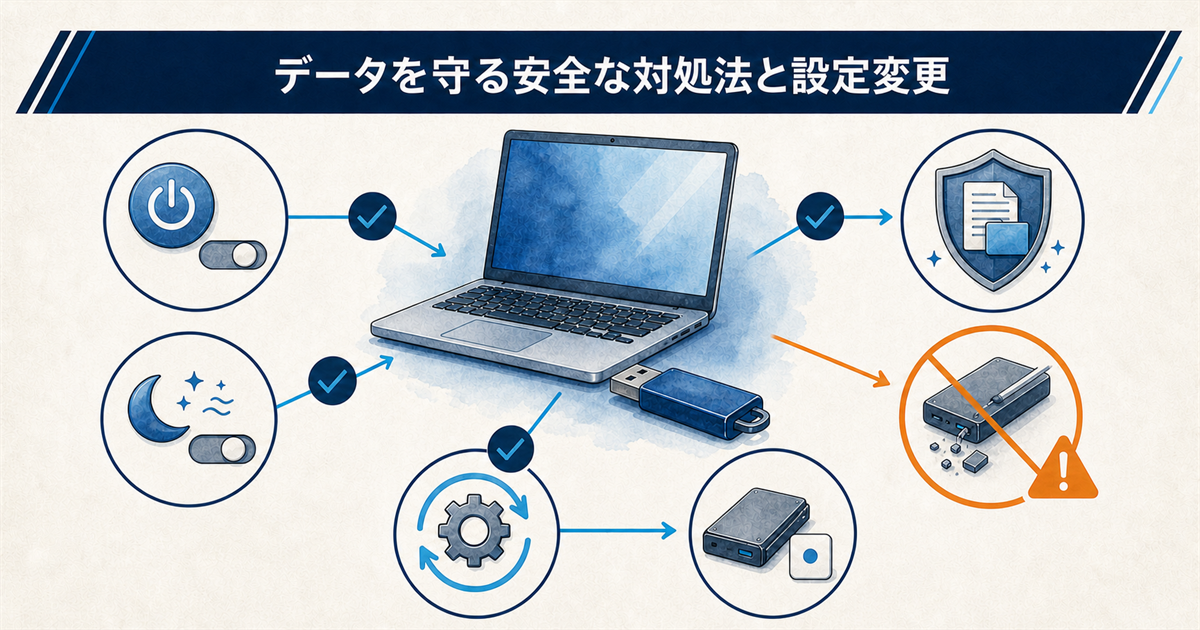
Windows 11の既定機能である「高速スタートアップ」は、シャットダウン時にカーネル情報を保存して次回起動を高速化する仕組みですが、これがドライバの読み込みミスを誘発する場合があります。
とくにWindows Updateの適用後など、システムファイルが更新された直後は不整合が起きやすいため注意が必要です。
コントロールパネルの「電源オプション」から「電源ボタンの動作を選択する」へ進み、現在利用不可の設定を変更して高速スタートアップのチェックを外してください。
設定を保存したら必ず「再起動」を実行し、完全にシステムを読み込み直してからUSBメモリの認識状態を再確認します。
「シャットダウン」ではなく「再起動」を選ぶのがコツです。
高速スタートアップが有効な環境では、シャットダウンではカーネルがリセットされず問題が再発しやすくなります。
セレクティブサスペンドを停止する
USBセレクティブサスペンドは、使っていないUSBポートへの電力供給を自動的に絞る省電力設定です。
しかし、この機能が過剰に反応してしまうと、Windows 11で「USB電力不足エラー」や認識不良を引き起こす主要因となります。
コントロールパネルの「電源オプション」→ 使用中のプランの「プラン設定の変更」→「詳細な電源設定の変更」と進み、「USB設定」→「USBのセレクティブサスペンドの設定」を開いて、バッテリ駆動と電源接続の両方を「無効」にしましょう。
ノートパソコンではバッテリー駆動時間に若干影響しますが、認識が安定しない状態よりは確実に運用しやすくなります。
ドライバーを再インストールする
何らかの拍子にUSBコントローラーのドライバが破損したり、別のデバイスと競合していると、特定のUSBメモリだけが読み込めない状態に陥ります。
まず「デバイスマネージャー」を開き、「ユニバーサル シリアル バス コントローラー」の一覧を展開します。
ここで黄色い警告アイコンが付いているものがあれば、右クリックして「デバイスのアンインストール」を実行してください。
まずは黄色い警告が付いているものと「USB大容量記憶装置」だけを削除し、再起動して様子を見るのが安全です。Windows 11が起動時に最適なドライバーを自動で再構成してくれます。
「USBルートハブ」やホストコントローラーまで一度にすべて削除する方法も紹介されますが、USB接続のキーボードやマウスが操作できなくなり、再起動の操作すらできない状態に陥る恐れがあります。試すのはノートパソコンの内蔵キーボードが使える環境などに限り、最終手段と考えてください。
ドライバの再インストールは、USBメモリを制御するソフトウェアを最新または正常な状態に戻す操作であり、保存されているデータが消えることはありません。ただし、作業中はすべてのUSB機器が一旦切断されるため、USB接続のマウスやキーボードが一時的に操作不能になる点に注意してください。
ドライブ文字を割り当てる
USBメモリは物理的に認識されていても、ドライブ文字(D:やE:など)が割り当てられていないためにエクスプローラーに表示されないケースがあります。
「Windowsキー + X」→「ディスクの管理」を開き、該当するUSBメモリがどのように表示されているかを確認してみてください。
「正常(ベーシック データ パーティション)」と表示されているのにドライブ文字が付いていない場合は、その領域を右クリックして「ドライブ文字とパスの変更」から任意のアルファベットを追加すれば、即座にアクセスできるようになります。
一方、「未割り当て」と表示されている場合はドライブ文字を割り当てることができません。これはパーティション情報そのものが失われた状態で、案内に従って「新しいシンプルボリューム」を作成すると中身が消えてしまいます。データが必要なら、この操作は絶対に行わないでください。
ドライブ文字の再割り当てはデータを一切変更しない安全な操作ですので、まず最初に試していただきたい対処法のひとつです。
「フォーマットしますか?」表示時の安全な対処
USBメモリを差した瞬間に「フォーマットしますか?」と表示されると、データが消える恐怖から誰でも慌ててしまいます。
このメッセージは、ファイルシステム(FAT32やexFATなど)の管理領域が一時的に破損しているだけで、データ本体は無事な場合がほとんどです。
決して「フォーマットする」をクリックせず、キャンセルしてウィンドウを閉じてください。
ここで大切なのは順番です。まずは読み取り専用でスキャンできるデータ復旧ソフトを使い、必要なファイルを別のドライブへ救い出してください。修復コマンドを先に走らせるのは避けます。
とくに「chkdsk」は、ファイルシステムがRAW(不明)の状態になったUSBメモリには使用できず、実行しても「RAWドライブにCHKDSKは使用できません」と表示されます。中途半端に処理が走った場合は、ファイルが断片化して「FOUND.000」のような形でしか取り出せなくなり、かえって復旧が難しくなることもあります。chkdskはデータを退避し終えたあとの最終手段と考えてください。
もし自力での修復が難しく、かつUSBメモリ内のデータが仕事や思い出に関わる重要なものであれば、深追いせずにデータ復旧サービスへ相談するのが最も確実な手段です。
変に再起動や修復を繰り返すと、上書きによってデータ復旧の成功率が著しく低下してしまうリスクがあるからです。
USBメモリ認識しないWindows11に関するQ&A
まとめ:USBメモリを安全に認識させてデータを守ろう
- 物理的な接触不良や省電力設定が原因のケースが多くを占めます。
- データを優先するなら、書き込みを伴う操作の前に別のPCでの認識確認から始めます。
- 「未割り当て」でのボリューム作成やchkdskの実行は、データ消失につながるため慎重に判断します。
Windows 11でUSBメモリが認識しなくなった場合、最初に落ち着いて接続環境を確認することが、データを守る大前提です。
物理的な故障と一時的な不調を切り分けられれば、無駄な操作で状況を悪化させるリスクを避けやすくなります。
ハードウェア面に問題がないと判断できたら、省電力設定の見直しやドライバーの再インストールといった内部設定の調整を無理のない範囲で進めましょう。
特に「ドライブ文字の再割り当て」はデータを一切変更しないため、安全に試せる手段として覚えておくと安心です。
それでも反応がない場合は、デバイスマネージャーでの確認や他のPCでの動作テストが、故障を判断する最終的なよりどころとなります。
問題の原因を特定できれば、適切な解決策が自ずと見えてくるので、焦らず一つずつ手順を試すことが最も確実な近道です。



