
パソコンの明るさが変更できない原因は、大きく5つに絞り込めます。
画面が眩しすぎて目が疲れたり、逆に暗すぎて作業がはかどらないと、本当に困ってしまいますよね。
この記事では、Windowsの設定からディスプレイドライバー、接続ケーブルに至るまで、確認すべきポイントを順番に解説しています。
一つひとつ手順を追っていけば、必ず元通りの快適な明るさに戻せるので、安心して読み進めてみてください。
- ディスプレイドライバーの更新と再インストール
- ファンクションキーやOS設定の確認
- 外部接続時の規格と設定の見直し
パソコンの明るさ変更ができない主な原因と確認手順
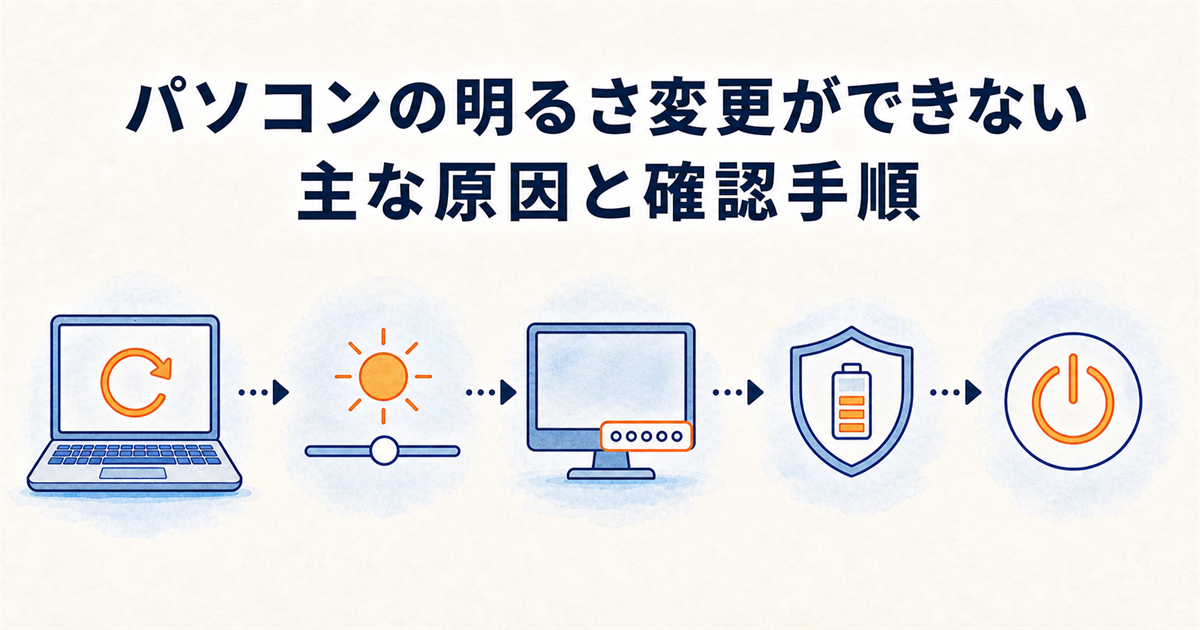
パソコンの画面の明るさが変更できないと、目の疲れが増して作業効率が大きく下がってしまいます。
しかし、その原因の多くはハードウェアの故障ではなく、設定の不整合や一時的なシステムエラーによるものです。
まずは、どの環境でも共通して試せる基本的な確認手順から、順を追って見ていきましょう。
再起動で一時的な不具合を解消
明るさ調整が突然効かなくなった場合、最初に試していただきたいのがパソコンの再起動です。
OSのアップデートや常駐ソフトの影響で、グラフィックドライバーが一時的に不安定な状態に陥っている可能性が高いためです。
こうした症状はハードウェアの故障よりも、設定の不整合やドライバーの一時的な不調で起きていることのほうが圧倒的に多いものです。
完全なシャットダウンと再起動を行うだけで、メモリ上に蓄積されたエラーがクリアされ、正常に戻るケースは非常に多くあります。
「電源を切る」ではなく「再起動」を選ぶことで、Windowsの高速スタートアップの影響を受けずにシステムを初期化できるため、より確実な対処法としておすすめです。
明るさ調整の基本操作を再確認
ノートパソコンをお使いの場合、意外と見落としがちなのがファンクションキーによる輝度調整の基本操作です。
通常はキーボード上部の「F1」や「F2」などに太陽のマークが描かれており、「Fn」キーと同時に押すことで明るさを変えられます。
もしこれで反応しない場合、BIOS/UEFIの設定でファンクションキーの動作モードが「メディアキー優先」から「F1~F12優先」に切り替わっていないか確認してみてください。
この設定が変わっていると、「Fn」キーを押さずにファンクションキーを押しても明るさ調整ではなく通常のF1入力として認識されてしまうのです。
外付けモニターは物理ボタンで操作
デスクトップパソコンや外部出力しているノートPCで明るさが変えられない場合、原因は単純に操作する場所の違いかもしれません。
Windowsの設定画面に表示される明るさスライダーは、基本的に内蔵ディスプレイ専用の機能であり、大半の外付けモニターには対応していません。
外付けモニターは、パソコンから見れば「映像を受け取って表示するだけの独立した機器」です。明るさはモニター自身が管理しているため、Windowsのスライダーからは原則として変更できません。
つまり、外付けモニターの輝度は、モニター本体の底面や背面にある物理ボタン、あるいはジョイスティックで操作するのが正しい手順です。
外付けモニターの輝度はモニター本体側で管理されているため、まずはモニターの取扱説明書を参照して物理ボタンの位置を探すことから始めましょう。
バッテリー節約機能の設定を見直す
ノートパソコンをバッテリー駆動で使っている際に画面が暗くなり、明るさを上げられないと感じたら、省電力設定が原因かもしれません。
Windowsの「バッテリー節約機能」がオンになっていると、駆動時間を優先して画面が暗くなります。Microsoftの資料によれば、この機能がオンのときディスプレイは標準で現在の設定値の30%程度まで暗くなる仕様です。
「設定」→「システム」→「電源とバッテリー」を開き、「バッテリー節約機能」がオンになっていないかを確認してください。オンなら解除し、あわせて同じ画面の「電源モード」を「バランス」または「最適なパフォーマンス」に変更します(Windows 11 バージョン24H2以降では「省エネ機能」という名称に変わっています)。
この操作だけでも輝度の上限が解除され、見違えるように画面が見やすくなるケースが多くあります。
あわせて確認したいのが、明るさが「勝手に変わる」タイプの設定です。「設定」→「システム」→「ディスプレイ」→「明るさ」を展開すると、「コンテンツに合わせて明るさを変更する」という項目があります。これがオンだと、表示している画面の内容に応じてWindowsが自動で明るさを上下させるため、自分で調整しても元に戻されているように感じられます。
同じ場所にある「明るさを自動的に変更する」(環境光センサー搭載機のみ表示)も、周囲の明るさに反応して勝手に変わる原因になります。手動で固定したい場合は、どちらもオフにしておくのが確実です。
高速スタートアップを無効にする
Windowsの標準機能である「高速スタートアップ」が、グラフィックドライバーの正常な初期化を妨げてしまうケースがあります。
これはシャットダウン時にシステムの一部情報をファイルに保存し、次回起動を高速化する便利な機能ですが、ドライバーとの相性問題で輝度調整の不具合を引き起こすことがあるのです。
コントロールパネルの「電源オプション」から「電源ボタンの動作を選択する」へ進み、現在利用できない設定を変更できるようにしてから、高速スタートアップのチェックを外して保存してください。
この設定をオフにして再起動するだけで、これまでスライダーが反応しなかった問題が嘘のように解消されることもあります。
ディスプレイドライバーに起因する問題と解決策
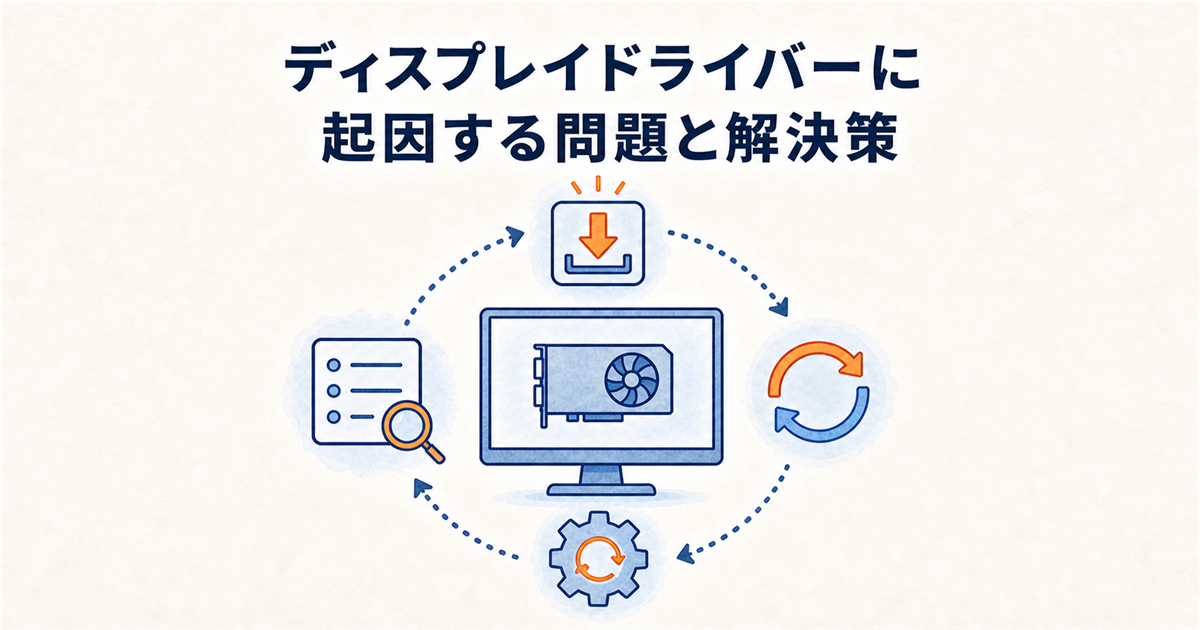
ここからは、パソコンの明るさ変更トラブルで最も多い要因である、ディスプレイドライバー周りの深掘りした解決策をお伝えします。
Windows Updateが実行されたタイミングで発生しやすい症状ですので、心当たりのある方は特に注意して読み進めてみてください。
ドライバーの状態を正しく修復すれば、パソコンを買い替えずに快適な環境を取り戻せる可能性が高まります。
ドライバーの更新
明るさのスライダーが表示されない、または操作しても明るさが変わらない場合、最初に疑うべきはグラフィックドライバーの不具合です。
「デバイスマネージャー」を開き、「ディスプレイアダプター」の項目を展開すると、現在動作しているグラフィックチップ(Intel UHD GraphicsやNVIDIA GeForceなど)が表示されます。
該当するドライバーを右クリックして「ドライバーの更新」から「ドライバーを自動的に検索」を選べば、Windowsが最適と判断した最新バージョンを適用してくれます。
ただし、ここで「最新のドライバーが既にインストールされています」と表示されても、実際には問題が解決しないケースも多いため、次の手順に進む判断が重要です。
また、OSのアップデート後にドライバーとの相性問題が表面化するのは珍しくないため、症状が出た時期と更新の時期が重なっていないかも振り返ってみてください。
ドライバーの再インストール
単純な更新で直らない場合、より確実な方法は既存のドライバーを一度完全に削除し、再インストールすることです。
デバイスマネージャーで対象のグラフィックドライバーを右クリックし、「デバイスのアンインストール」を選択します。
このとき表示されるダイアログで、「このデバイスのドライバーソフトウェアを削除します」に必ずチェックを入れてからアンインストールを実行してください。
この操作により、破損したり古いバージョンのファイルが完全に取り除かれ、再起動後にWindowsが自動的にクリーンな状態の基本ドライバーを適用し直します。
PCメーカーやグラフィックチップメーカーの公式サイトから最新のドライバーを手動でダウンロードしてインストールする方法も、より安定した環境を求める方にはおすすめです。
ドライバーをアンインストールすると、一時的に画面の解像度が低くなったり、マルチディスプレイが認識されなくなったりすることがあります。
しかしこれは一時的な現象であり、再起動後に正しいドライバーが適用されれば自動的に元の状態に戻るため、慌てずに手順を続けてください。
BIOS/UEFIの初期化
ソフトウェア的な対処を一通り試しても改善しない場合、ハードウェアに近い部分の設定を見直す必要があります。
BIOSやUEFIは、Windowsが起動する前の段階でハードウェアを制御する重要なプログラムです。
この設定に何らかの乱れが生じると、OS側でいくら明るさを変更しようとしても、その命令が正しくディスプレイに伝わらなくなることがあります。
パソコン起動時に特定のキー(多くの場合はF2、F10、Deleteキー)を押してBIOS設定画面に入り、「Load Setup Defaults」や「初期化」といった項目を実行し、設定を保存して再起動してみましょう。
BIOSの初期化はハードウェアレベルの認識不良を根本から解決する可能性を秘めた対処法です。
Windows Updateの影響確認
定期的に配信されるWindows Updateは、セキュリティや機能の向上に不可欠ですが、時に既存のドライバーとの競合を引き起こすことがあります。
心当たりのある更新プログラムがないか、「設定」→「Windows Update」→「更新の履歴」から確認してみてください。
もし直近の更新後に症状が発生したのであれば、「更新の履歴」画面にある「更新プログラムをアンインストールする」から該当の更新を削除することで、問題が解決するかどうかを検証できます。
ただし、更新プログラムのアンインストールはあくまで一時的な原因特定の手段であり、セキュリティ面を考慮すると、問題が起きない更新が改めて配信されるまでは業務用としての利用を避けたほうが無難です。
関連記事:パソコンからスマホに写真を送る方法
外部ディスプレイ接続時に確認すべき設定と規格
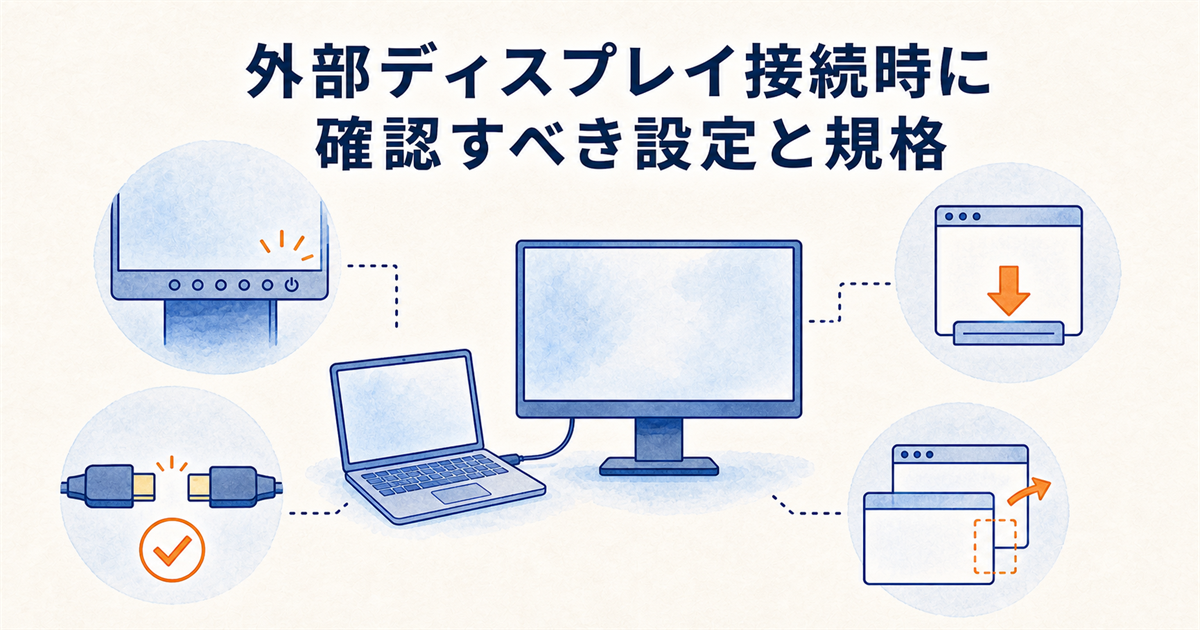
ノートパソコンに外部モニターを接続している環境では、内蔵ディスプレイとは異なる特殊な設定や規格が明るさの問題に直結します。
ここでは、物理的な接続方法からソフトウェア的な競合まで、見落としがちなポイントを詳しく解説していきます。
モニター本体のOSD設定
外部モニターを使う際に最も基本的でありながら、意外と知られていないのがOSD(オンスクリーンディスプレイ)メニューでの操作です。
OSDとは、モニター本体のボタンを押したときに画面に重ねて表示される設定メニューのことを指します。
ここでは明るさだけでなく、コントラストや色温度、省電力モードなど、Windows側からは変更できない詳細な画質調整が可能です。
日本眼科医会は「パソコンと目」という健康情報のページで、画面の明るさが周囲と合っていない状態は目の負担につながると解説しています。輝度を適切に調整できる状態を保っておくことは、作業効率だけでなく目の健康の面でも意味があります。
モニターの輝度は照明環境との適応が不可欠であるため、OSDメニューを自在に扱えるようになると目の負担を大幅に軽減できます。
専用ドライバーの導入
外付けモニターを接続しただけでは、Windowsが「汎用PnPモニター」として認識し、本来の性能を発揮できないことがあります。
この状態だと、明るさ調整どころかリフレッシュレートや色域の設定にも制限がかかってしまうのです。
これを防ぐには、ご利用のモニターメーカーの公式サイトから、お使いの機種に対応した専用のドライバーやカラープロファイルをダウンロードしてインストールする必要があります。
これにより、Windows側のディスプレイ設定に新たな項目が追加されたり、メーカー独自の調整ユーティリティが使えるようになり、ソフトウェアとハードウェアの連携が最適化されます。
接続ケーブルの規格と互換性
画面の明るさが調整できない原因は、意外にも使用している映像ケーブルにあるかもしれません。
特に、古い規格のVGA(D-Sub)ケーブルはアナログ信号で映像を送るため、デジタル制御による輝度調整のデータが正しく伝送されません。
HDMIやDisplayPort、USB Type-C(Alt Mode)といったデジタル接続であれば、基本的には双方向通信が可能で、PCからモニターの明るさを制御できるDDC/CIという仕組みもサポートされます。
もしケーブルを交換しても症状が改善しない場合は、ケーブル自体がDDC/CIに対応していない可能性もあるため、規格を確認することをおすすめします。
アプリ競合による固定化の対処
特定のアプリケーションが画面の明るさを独占的に制御し、Windowsの基本設定を無効化しているケースがあります。
代表的なものとして、グラフィックチップメーカーが提供する「Intel グラフィック・コマンド・センター」や「NVIDIAコントロールパネル」の独自設定が優先されてしまう状況です。
また、Adobe Photoshopや一部の動画編集ソフト、あるいはブルーライト軽減ツールなども、カラープロファイルを独自に管理するために明るさを固定することがあります。
原因を特定するには、タスクバーの通知領域やタスクマネージャーで常駐しているソフトを一つずつ終了し、どのタイミングで明るさ調整が機能するようになるかを地道に検証するのが確実です。
クリーンブートとは、Windowsを必要最小限のドライバーとスタートアッププログラムだけで起動する方法です。常駐ソフトや特定のドライバが原因で明るさ調整が効かなくなっている場合に、原因の切り分けとして非常に有効です。システム構成ユーティリティから「診断スタートアップ」を選択するか、サービスとスタートアップを一時的に無効化することで実行できます。
パソコン明るさ変更できないに関するQ&A
まとめ:明るさ変更の原因を特定して快適な作業環境を維持しよう
- 明るさ変更の不具合は、ドライバーの不具合や外部接続設定が主な原因です。
- ディスプレイドライバーの更新や再インストールで、多くの問題は解決します。
- 外部ディスプレイ使用時は、モニター本体のボタン操作が必要な場合があります。
- キーボードショートカットや電源オプションの確認も、基本的な解決策として有効です。
パソコンの明るさが変更できない原因の多くは、ハードウェアの故障ではなく、設定の不整合や一時的なシステムエラーです。
まずは再起動や基本操作の確認といった、すぐに試せる手順から始めることで、無理のない範囲で問題を解決しやすくなります。
特にディスプレイドライバーの状態は重要な確認ポイントです。
Windows Updateの後に症状が現れたなら、ドライバーの更新や再インストールを試すのが効果的です。
また、外付けモニターを使用している場合は、モニター本体のOSD設定や接続ケーブルの規格も見直しておくと安心です。
今回ご紹介した手順を一つずつ確認していけば、元通り画面の明るさを調整できるようになるはずです。
快適な作業環境を取り戻すために、ぜひ最初のステップからお試しください。





