

パソコンで「カギカッコ」をスムーズに入力できず、何度もキーを押し間違えてしまうことはありませんか?
「」や()といった括弧の打ち方は、実はたった数パターンの基本操作を覚えるだけで、誰でも迷わず使いこなせるようになります。
この記事では、よく使う括弧からあまり知られていない括弧まで、効率的な打ち方一覧と入力が楽になるQ&Aをまとめました。
読後には、もう入力のたびに手を止める必要がなくなり、文章作成が驚くほどスムーズになるでしょう。
- カギカッコの基本的なキー入力方法
- 種類別の括弧を効率的に入力する一覧
- OS・キーボード別の入力差と失敗解決
パソコンでカギカッコ「」を打つ基本の方法
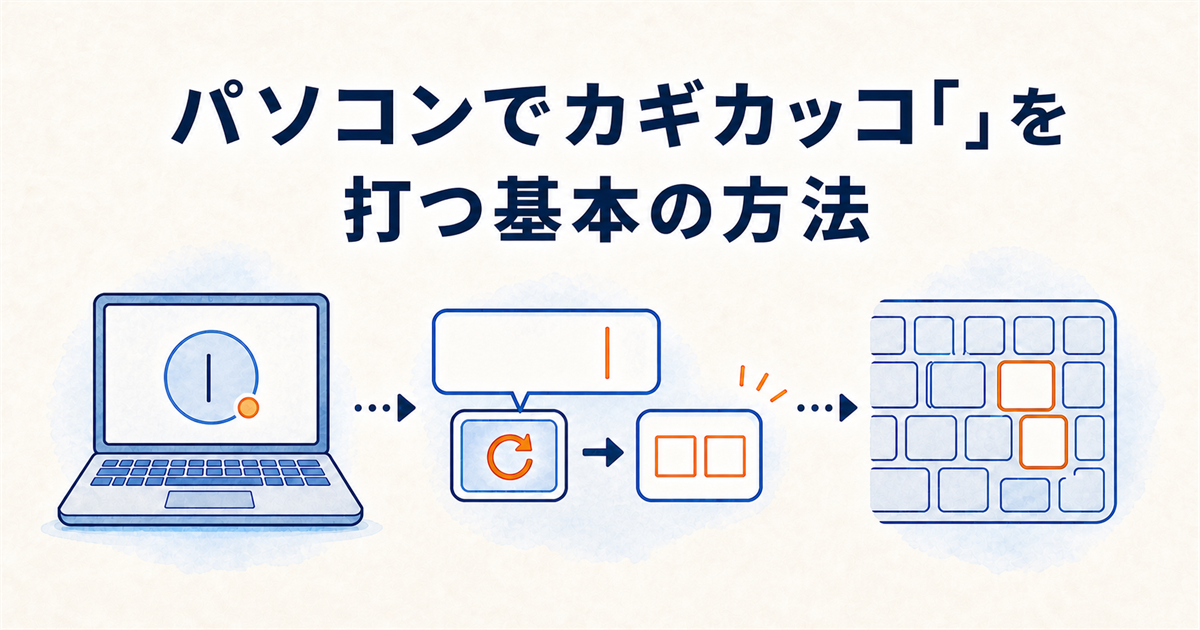
パソコンで文章を書いていると必ず使うことになるカギカッコ「」ですが、いざ入力しようとするとキーボードのどこを押せばよいのか迷ってしまうこともありますよね。
ここでは、最も基本的な3つの入力方法を順番に紹介していきますので、自分に合ったやり方を見つけてみてください。
日本語入力モードを確認する
まず大前提として、カギカッコ「」を正しく入力するためには、パソコンの入力モードが日本語入力モード(全角ひらがなモード)になっている必要があります。
画面右下のタスクバーに表示されている「あ」や「A」のアイコンを確認し、もし「A」と表示されている半角英数モードになっていたら、キーボード左上の「半角/全角」キーを押して「あ」の状態に切り替えましょう。
この切り替えを忘れてしまうと、後述する変換や直接入力がうまく機能しないため、記号入力で困ったときはまず入力モードを疑ってみてください。
「かっこ」と入力して変換する
最もオーソドックスで覚えやすいのが、読み方をそのままキーボードで打ち込んで変換する方法です。
具体的には、日本語入力モードで「かっこ」とタイプし、スペースキーを押して変換候補を表示させると、リストの中に「」が表示されます。
最近のMicrosoft IMEやGoogle日本語入力では、AIによる変換精度の向上によって「kakko」とローマ字で入力しただけでも予測変換の候補に「」が現れることが多く、いちいち変換する手間が省ける場面も増えています。
「かっこ」以外にも「きごう」と入力して変換すると、変換候補の一覧から様々な括弧をまとめて探せます。読み方がわからない記号や、普段使わない特殊な括弧を探したいときに便利な方法です。変換候補には括弧だけでなく、矢印や単位記号なども表示されるため、まとめて入力できるショートカットとして覚えておくと作業効率が上がります。
キー配置から直接入力する
変換に頼らず、キーボードの特定のキーを押して直接カギカッコを入力することも可能です。
JIS配列キーボードでは、「」は2つの別々のキーに割り当てられています。開き「は「@」キーの右隣(キートップに「が刻印)、閉じ」はEnterキーの左にあるキーです。
どちらも日本語入力モードでそのまま押すだけで入力でき、Shiftキーは不要です。開きと閉じで押すキーが違う点さえ覚えてしまえば、迷うことはありません。
この直接入力に慣れると、変換候補を探す手間が一切なくなり、文章作成のスピードが格段に向上します。
最初はキーの位置を覚えるのが大変かもしれませんが、何度か使ううちに自然と手が動くようになりますよ。
種類別に見る括弧の効率的な打ち方一覧
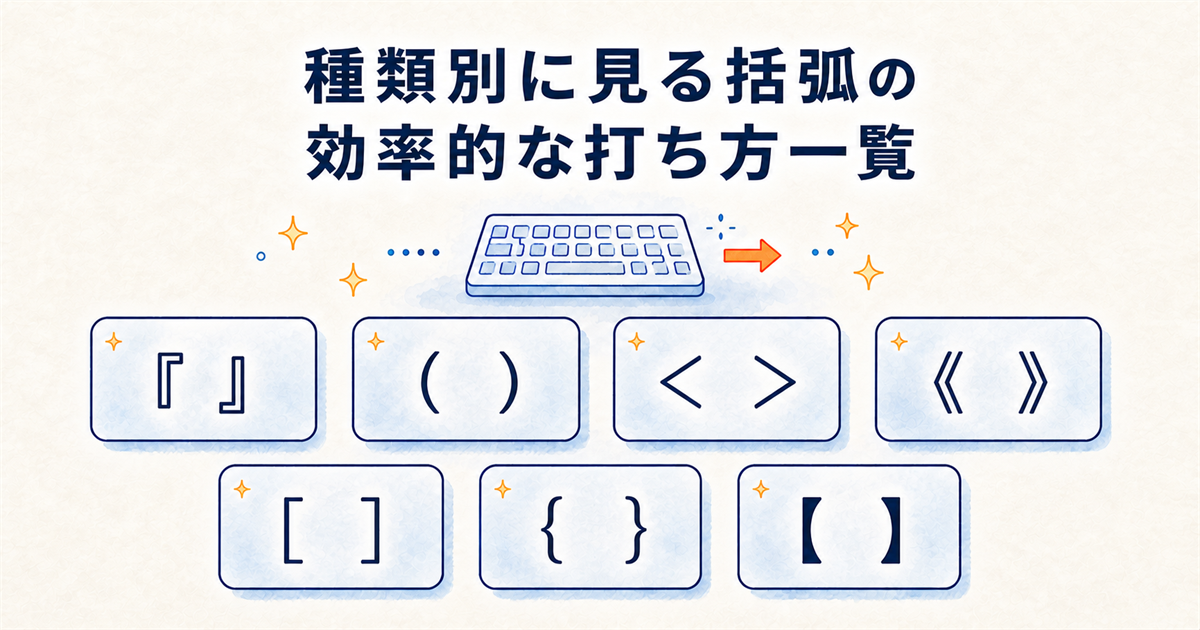
カギカッコ以外にも、文章の目的に応じて様々な括弧を使い分けられると、表現の幅が広がります。
ここからは、使用頻度の高い括弧の種類ごとに、最も効率的な入力方法を一覧で確認していきましょう。
二重鉤括弧『』
二重鉤括弧『』は、本や作品のタイトルを示したり、会話文の中でさらに引用を表したりする際に使われる記号です。
入力方法は2通りあります。ひとつは「にじゅうかっこ」と読みを入力して変換する方法。もうひとつは、カギカッコと同じ2つのキーをShiftキーと一緒に押す方法で、Shift +「「」のキーで『、Shift +「」」のキー(Enterの左)で』が入力できます。
変換で出す場合は「かぎかっこ」や「かっこ」と入力しても変換候補に表示されることがあるため、まずは試してみると良いでしょう。
丸括弧()
補足説明や言い換えを挿入する際によく使う丸括弧は、JIS配列キーボードの「8」と「9」のキーに割り当てられています。
Shiftキーを押しながら「8」で「(」が、Shiftキーを押しながら「9」で「)」が入力されるため、キーボード上部の数字列に手を伸ばすのが一番早い方法です。
もし数字キーでの入力に戸惑うようであれば、「かっこ」や「まるかっこ」と入力して変換する方法も有効です。
丸括弧の位置は「JIS X 6002(情報処理系けん盤配列)」としてキー配列が標準化されているため、メーカーが違ってもJIS配列であれば同じ位置に並んでいます。
山括弧<>
不等号としても使われる山括弧は、メールアドレスの区切りなどで見かける機会の多い記号です。
半角で入力するケースがほとんどですが、全角が必要な場合は日本語入力モードで「やまかっこ」と入力して変換するか、直接キー入力を行います。
JIS配列では「,」(カンマ)と「.」(ピリオド)のキーに割り当てられており、Shiftを押しながらそれぞれのキーを押すことで「<」と「>」を素早く入力できます。
二重山括弧《》
二重山括弧《》は、書籍や作品のタイトルを強調する際に、二重鉤括弧の代わりとして用いられることがあります。
この記号はキーボード上に専用のキーが存在しないため、「にじゅうやまかっこ」と読みを入力して変換するのが最も確実な方法です。
読み方さえ分かれば変換で出せるので、キーの位置を覚えるのが負担に感じる場合は、無理せず変換入力に頼るのが確実です。
IMEによっては「かっこ」と入力しただけでも変換候補に現れるため、一度お使いの環境で試してみてください。
角括弧[]
角括弧[]は、主に文章の中で補足説明を加えたり、URLを囲んだりする際に使用される記号です。
角括弧は、カギカッコと同じ2つのキーを半角英数モードで押すと半角の [ ] が入力できます。全角の[]が必要なときは「かくかっこ」と入力して変換するのが確実です。
キーの位置が分からない場合は「かくかっこ」と入力して変換する方法も覚えておくと、あわてずに済みます。
波括弧{}
波括弧{}は、数学の集合表現やプログラミングのコードなどで見かける記号ですが、一般的な文書作成ではあまり使う機会が少ないかもしれません。
入力するには、半角英数モードでShiftキーを押しながらカギカッコと同じ2つのキーを押すと { } が出せます。全角の{}が必要な場合は「なみかっこ」と変換するのが簡単です。
なお日本語入力モードのままShiftを押すと、{}ではなく『』が入力される点に注意してください。
普段あまり使わないからこそ、いざ必要になったときに「かっこ」の一種としてまとめて変換候補から探せるようにしておくと便利ですよ。
隅付き括弧【】
隅付き括弧【】は、特にビジネス文書や公的な書類で、項目名や見出しを強調する際に頻繁に使われる記号です。
キーボード上に専用キーはありませんが、「すみつきかっこ」と直接読みを打ち込んで変換すれば、すぐに表示させることができます。
IMEの予測変換機能が学習すれば「かっこ」や「きごう」といった短い読みからも候補に出てくるようになるため、日常的に文章を書く方であれば、あっという間に快適な入力環境が整います。
OS・キーボード別の入力差とよくある失敗を解決
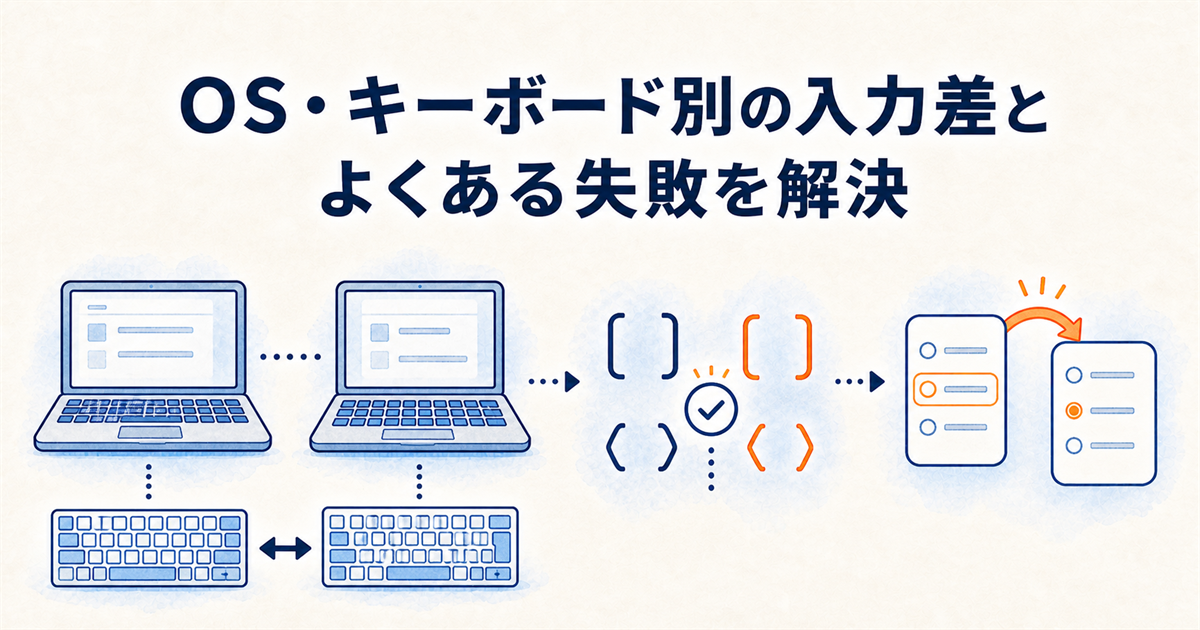
これまで紹介した基本の入力方法は、使っているパソコンの種類やキーボードの配列によって操作感が少し異なります。
ここからは、環境による違いや、誰もが一度は経験する小さなトラブルの解決策を具体的に見ていきましょう。
MacとWindowsの違い
MacとWindowsでは、キーボードのレイアウトやIMEの仕組みが異なるため、同じ括弧でも入力方法に差が出ることがあります。
たとえばMacの場合、日本語入力に「ライブ変換」が有効だと、キーを数文字タイプしただけで予測変換の候補に括弧が表示されるため、Windowsの感覚で操作すると戸惑うかもしれません。
また、Windows環境でMicrosoft IMEの変換に違和感がある場合、設定から「以前のバージョンのMicrosoft IMEを使う」をオンにすることで、安定した挙動に戻せる事例が報告されています。
US配列とJIS配列の違い
日本で広く普及しているJIS配列キーボードと、海外製PCに多いUS配列キーボードでは、括弧の刻印位置が根本的に異なります。
US配列の場合、日本語入力モードで角括弧のキーを押すとカギカッコが入力されるなど、キートップの刻印と実際の入力結果が一致しないケースがあるため注意が必要です。
もしUS配列を使っていて記号入力に混乱したら、「かっこ」と読みを入力して変換する方法に頼るのが一番の近道です。あわせてパソコンで半角スペースを入力する方法も確認しておくと、US配列特有のスペース入力の癖にもスムーズに対応できます。
全角・半角の混在を防ぐ
日本語の文章中に半角の括弧が混ざると、見た目のバランスが崩れて読みにくい文書になってしまいます。
この混在を防ぐには、文章を書く前に必ず日本語入力モードをオンにしてから、すべての括弧を全角で入力する習慣をつけることが大切です。
もし半角の括弧が混ざってしまった場合は、WordやGoogleドキュメントの「検索と置換」機能で、半角記号を全角記号に一括変換すると効率的に修正できます。
変換候補の選び間違いを修正
「かっこ」と入力して変換したときに、目的の括弧とは違う記号を選んでしまった経験は誰にでもあるはずです。
特に変換候補の一覧には、丸括弧やカギカッコ、隅付き括弧など似たような記号がずらりと並ぶため、急いでいるときほど間違えやすいと言えます。
間違えて確定してしまった場合は、慌てずにBackspaceキーで削除し、もう一度「かっこ」と入力し直して候補を慎重に選びましょう。
これを繰り返すうちにIMEが学習し、あなたがよく使う括弧が優先的に表示されるようになります。
パソコンカギカッコ打ち方に関するQ&A
まとめ:カギカッコの打ち方を覚えて文章入力を効率化しよう
- 括弧の種類ごとに決まったキー操作を覚えると、入力速度が大幅に向上します。
- OSやキーボード配列の違いが括弧の入力方法に影響するため、環境に応じた操作を確認することが大切です。
- 全角・半角や変換ミスの多くは、キーの同時押しや確定前の変換操作で簡単に解決できます。
- よく使う括弧を辞書登録しておくと、記号入力の手間を省き作業効率をさらに高められます。
パソコンでのカギカッコ「」の入力は、日本語入力モードを正しく設定し、基本の打ち方を一度覚えてしまえば難しい操作ではありません。
最も手軽な方法は「かっこ」と入力して変換する方法で、キーボード操作に慣れない初心者の方にも無理のない範囲で始められます。
慣れてきたら、キーの配置を覚えて直接入力すると、文章作成のスピードが格段に向上します。
また、二重鉤括弧『』や丸括弧()など、他の括弧も基本的な考え方は同じです。
それぞれの記号の出し方を知っておくと、表現の幅が広がり、より意図の伝わる文章を作りやすくなります。
環境による入力の違いや、全角・半角の混在といったよくある失敗への対処法も、この記事で確認しておくと安心です。
まずは、この記事で紹介したいずれかの入力方法を実際に試してみることから始めてみてください。
特に「かっこ」と打って変換する手順は、どんなキーボードでも通用するので、最初に覚える方法として選びやすいです。
小さな積み重ねが、日々の快適なタイピングにしっかりとつながります。





