
キーボードで同じ文字が連続入力される現象に直面すると、ちょっとしたメールや資料作成すらままならず、大きなストレスを感じてしまいますよね。
そのトラブルは、ちょっとした設定ミスやホコリの蓄積が原因で起こっているケースがほとんどなので、落ち着いて対処すれば大丈夫です。
この記事では、修理の現場でよくある事例をもとに、自力で解決できる具体的な4つのステップを無理のない範囲でご紹介します。
ハードウェアの寿命なのか判断する手順もわかるため、無駄な買い替えを防いでキーボードを長く使い続けるための一助になれば幸いです。
- チャタリングやキーの物理的故障
- PC側の入力設定やドライバ異常
- 清掃や設定変更による自力解決法
キーボードで同じ文字が連続入力される3大原因
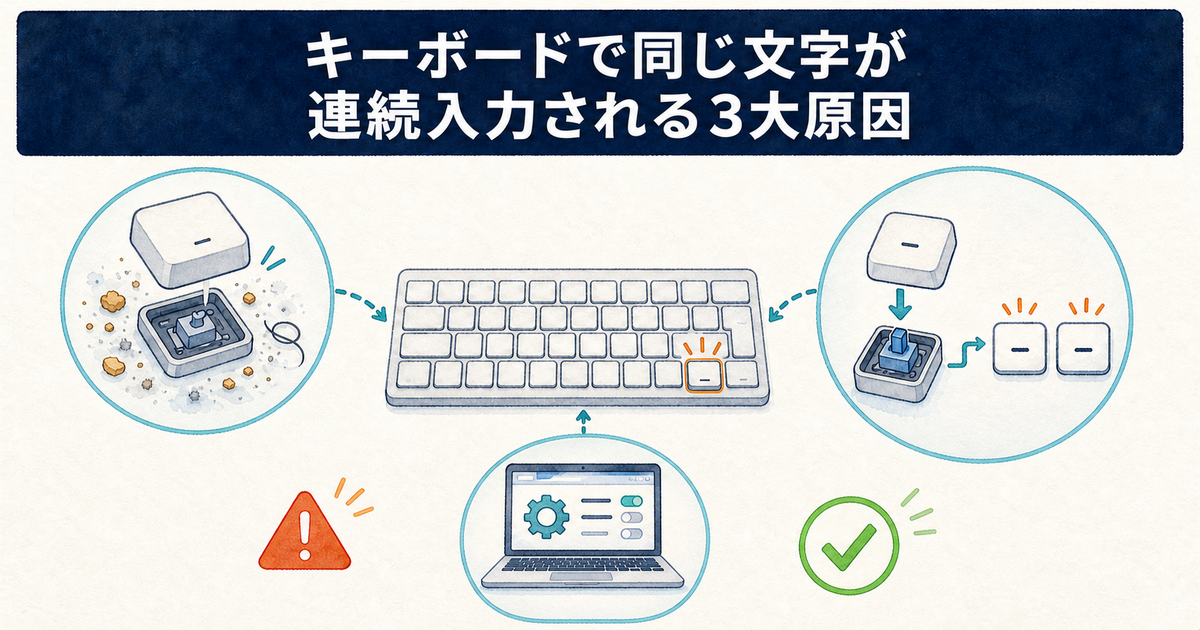
キーボードで同じ文字が連続入力される現象は、「キーのチャタリング」と呼ばれる物理的な故障と、ソフトウェア側の設定が複雑に絡み合って起こります。
焦ってキーボードを買い替える前に、まずは「物理的な要因」と「設定上の要因」のどちらに当てはまるかを冷静に切り分けることが、費用をかけずに解決するための近道です。
以下に主な3つの原因をまとめました。
物理的なゴミ詰まりと汚れ
最も身近で発生しやすいのが、キートップの隙間に入り込んだホコリや髪の毛、皮脂汚れによる接触不良です。
特に飲食しながらパソコンを操作する方は、キーの内部に飲み物の糖分や食べかすが固着しやすく、スイッチの動きを物理的に阻害しているケースが目立ちます。
ホコリや皮脂が接点に入り込むと導通が不安定になり、1回の押下が2回分の信号として読み取られることがあります。定期的な清掃はチャタリングの予防に直結するため、症状が出る前から習慣にしておきたいところです。
ノートパソコンのキーボードは構造上、内部にゴミが溜まりやすいため、メカニカルキーボード以上にこまめなメンテナンスが求められます。
半年に一度はエアダスターで内部のゴミを吹き飛ばす習慣をつけると、トラブルを未然に防ぎやすいです。
キーのチャタリング(接点劣化)
キーを1回押しただけなのに「aa」などと複数回入力される症状は、スイッチ内部の金属接点が劣化して起こるチャタリングが疑われます。
メカニカルスイッチは5,000万回程度の打鍵に耐える設計のものが多いのですが、それは接点が清浄な状態を保てた場合の話です。ホコリの侵入や湿気による酸化が進むと、耐久回数に達するはるか手前でも接点不良が起こります。
とくにメンブレン式のキーボードは、キーの下にあるゴム製のドーム(ラバードーム)が経年で硬化・へたりを起こし、押し込んだときの接点の当たり方が不安定になります。使用年数の長いキーボードほどチャタリングが出やすいのは、このためです。
「特定のキーだけ」で同じ文字が連続入力される症状は、キーボード内部の接点劣化やゴミが原因となる「チャタリング」の可能性が非常に高いです。まずは該当キーを外してエアダスターで清掃し、改善しない場合はWindows標準のフィルターキー機能(バウンスキー)で誤入力を抑える設定を試しましょう。
ソフトウェア設定の誤作動
物理的な故障だけでなく、Windowsのアクセシビリティ機能やキーボードドライバーの設定が原因で、同じ文字が連続入力されているように見えるケースも少なくありません。
具体的には、キーボードドライバーが古いままだったり、付属の常駐ユーティリティがキー入力を二重に処理していたりすると、1回の打鍵が複数回の入力として送られてしまうことがあります。
逆にWindowsには、短時間に繰り返されたキー入力を無視する「フィルターキー機能」が標準で用意されています。これを正しく設定すれば、チャタリングによる連続入力をOS側で抑え込むことが可能です。具体的な手順は次の章で紹介します。
自分で今すぐできる!連続入力を直す4ステップ
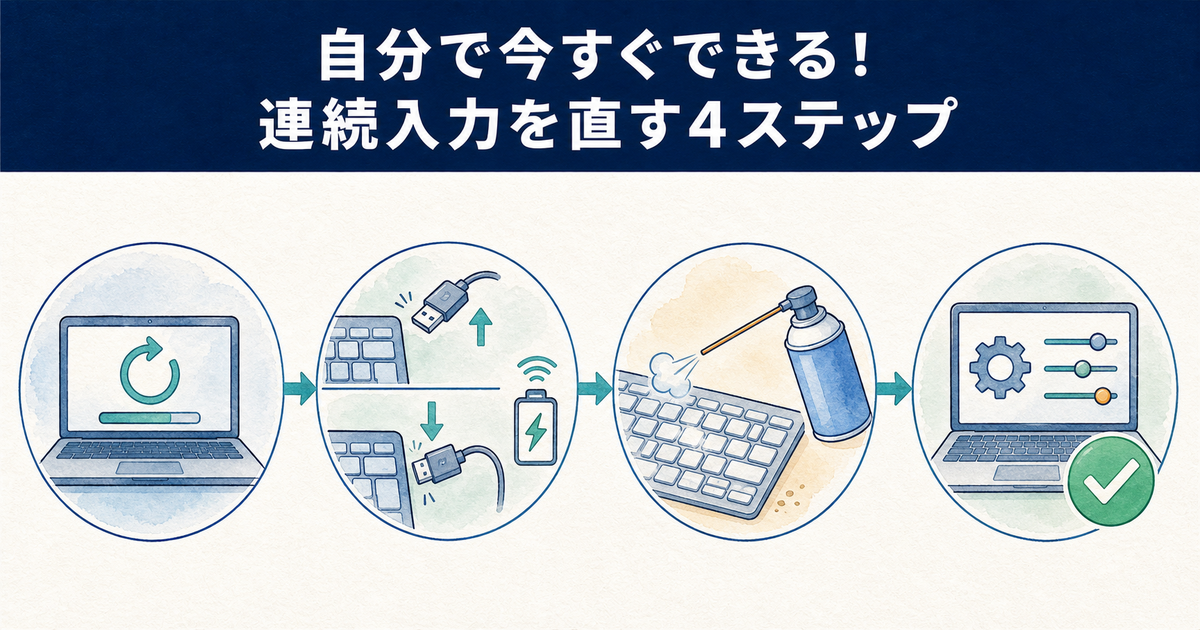
ここからは、キーボードの連続入力問題に対して、今すぐ試せる具体的な解決手順を紹介していきますね。
意外に思われるかもしれませんが、一時的なメモリ不足やドライバーの競合が原因でキーボードの誤動作が起きているケースは多々あります。
まずは開いている作業データを保存し、パソコンを再起動してください。なお高速スタートアップが有効な環境では、「シャットダウン」を選んでも前回の状態が引き継がれてしまいます。「再起動」を選ぶか、Shiftキーを押しながら「シャットダウン」をクリックすると、完全に電源を切った状態から起動できます。
この「完全シャットダウン」を行うことで、常駐ソフトやドライバーの一時的な不具合がリセットされ、システムが素の状態から立ち上がります。
外付けキーボードをお使いの方は、USBポートの接触不良や静電気による誤動作を疑い、一度ケーブルを抜いて別のポートに挿し直してみましょう。
USBハブを経由している場合は、電力供給が不安定になっている可能性もあるため、PC本体のポートに直接接続する方が安定します。
挿し直すだけでノイズが除去され、正常に入力できるようになることも少なくありません。
無線キーボードをお使いの場合は、電池の残量低下も疑ってみてください。電圧が下がると通信が不安定になり、同じキー信号が重複して送られることがあります。また2.4GHz帯のレシーバーはUSB 3.0機器のノイズを受けやすいため、レシーバーを離れたポートへ挿し替えたり、延長ケーブルで距離を取ったりすると改善する場合があります。
キーボードを斜めに傾けながら、エアダスターでキーの隙間に溜まったホコリや髪の毛を吹き飛ばします。
このとき、ノズルを近づけすぎると結露の原因になるため、10cmほど離して短く数回に分けて噴射するのがコツです。
どうしても汚れが落ちない場合は、綿棒に無水エタノールを少量含ませてキートップの側面を優しく拭き取ると、皮脂汚れもすっきり除去できます。
まず「Windowsキー + R」で control keyboard と入力してキーボードのプロパティを開き、「表示までの待ち時間」を「長く」寄りに、「表示の間隔」を「遅く」寄りに調整します。これはキーを押し続けたときの連打速度を抑える設定で、長押しと誤判定されて文字が流れるタイプの症状に効果があります。
そのうえで、「設定」→「アクセシビリティ」→「キーボード」を開き、「フィルターキー機能」をオンにしてください。さらにその中にある「意図しないキーボード操作を無視する(バウンスキー)」をオンにし、「キー操作の繰り返しを受け入れる前に待機する」で1.0〜1.5秒程度を選ぶと、同じ文字が連続して入力される症状を抑えられます。
ただし、これらはあくまでOS側で症状を覆い隠す対処です。改善しない場合や、待機時間をかなり長くしないと止まらない場合は、次章の診断手順でハードウェア故障かどうかを確認してください。
ノートパソコンの内蔵キーボードを掃除する際は、内部に溜まったホコリを取り除くだけでなく、バッテリーの状態を目視確認する絶好の機会です。もし本体パームレストや底面に浮きや歪みがあればバッテリーが膨張している危険なサインなので、使用を中止してメーカーに点検を依頼してください。
ハード故障か設定ミスか?見極めるための診断手順
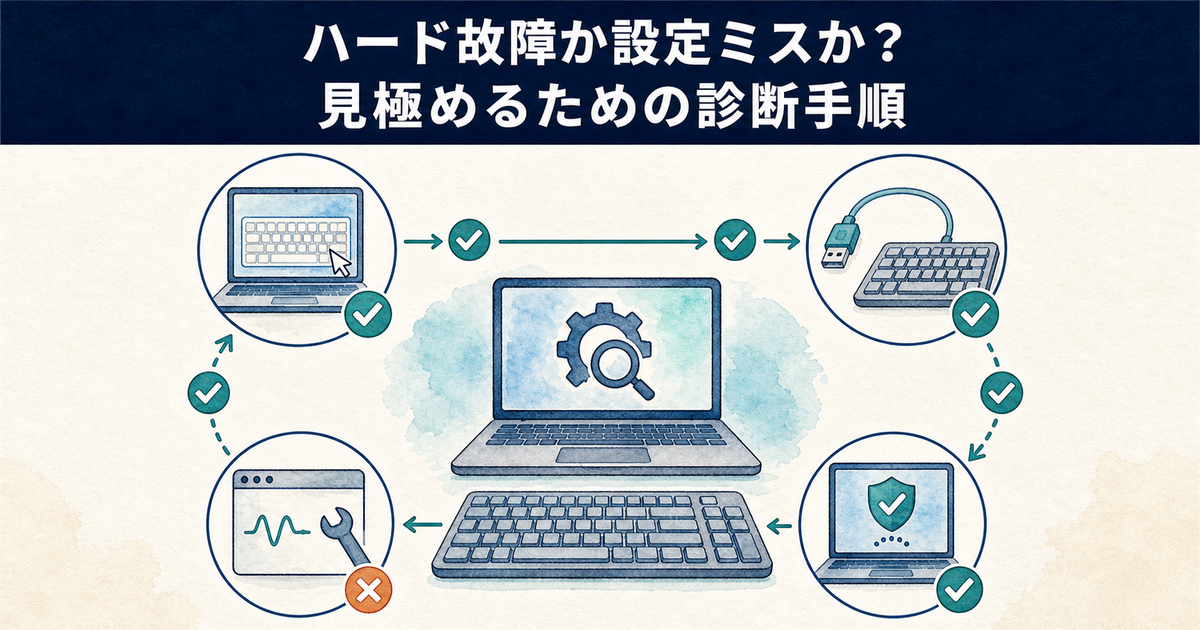
前述の対処法を試しても改善しない場合、問題の切り分けをより厳密に行う必要があります。
スクリーンキーボードで確認
「Windowsキー + Ctrl + O」を押すか、「Windowsキー + R」で osk と入力してスクリーンキーボードを表示し、マウス操作で該当の文字を入力してみてください。
スクリーンキーボードでは問題なく入力できるのに、物理キーボードだけ連続入力が起こるのであれば、原因はハードウェア側にあります。
この方法はOSの機能だけで完結するため、一切ソフトをインストールせずに物理故障の可能性を判定できる手軽な診断法です。
外付けキーボードで切り分け
ノートパソコンの内蔵キーボードが怪しい場合は、手持ちのUSBキーボードやBluetoothキーボードを接続してみるのが確実です。
外付けキーボードでまったく同じ症状が再現されるなら、OS側の設定やマザーボードの不具合を疑う必要が出てきます。
逆に外付けでは正常に入力できる場合、内蔵キーボード単体の物理的な故障やケーブル断線が濃厚です。
ノートパソコンのキーボード交換は、機種によって難易度が大きく異なります。
一部のビジネスモデルはキーボード単体で交換可能ですが、薄型モデルではパームレスト全体の交換が必要になり、費用が高額になることも覚えておきましょう。
セーフモードでの動作テスト
常駐アプリケーションやドライバーの影響を排除するため、Windowsをセーフモードで起動して動作を確認します。
セーフモードでは必要最小限のドライバーしか読み込まれないため、ここで連続入力がピタリと止まれば、サードパーティ製の常駐ソフトが悪さをしている可能性が高いです。
起動オプションから「セーフモードとネットワーク」を選択すれば、ブラウザで情報を調べながら診断も進められるので便利です。
チャタリング修正ツールの活用
物理的な接点劣化による軽度のチャタリングであれば、キーボード用のチャタリング防止ソフトでソフトウェア的に誤入力を補正する方法もあります。ただし、この種のツールは個人開発のものが多く、公開から年数が経っていて最新のWindowsでの動作が保証されていない点には注意してください。まずはWindows標準のフィルターキー機能を試し、それでも足りない場合の選択肢と考えるのが安全です。なお、チャタリング対策として名前が挙がりやすい「ChatteringCanceler」はマウス用のソフトなので、キーボードには使えません。
これらのツールは、一定時間内に連続して入力された同一キー信号を「1回の入力」とみなすことで、買い替えずにキーボードの寿命を延ばせるのが最大の利点です。
ただし、チャタリングが酷くなると修正が追いつかなくなるため、あくまで一時的な延命措置と割り切っておくと良いでしょう。
関連記事:キーボードで数字が打てないときの直し方
キーボード同じ文字連続入力されるに関するQ&A
まとめ:原因を特定してキーボードの連続入力トラブルを解決しよう
- 連続入力の原因は主に物理的なゴミ詰まり、接続不良、OSの入力設定の3つに絞られる。
- まず外観やキーの感触を確認し、ハードウェア故障とソフトウェア設定の問題を切り分けることが解決の近道だ。
- キーボードの清掃やフィルターキー機能の設定といった簡単な対処で、多くの症状は改善する。
- Bluetooth接続時の電波干渉や電池残量低下も見落としがちな連続入力の要因となる。
キーボードで同じ文字が連続入力される現象は、物理的なゴミ詰まりやチャタリング、ソフトウェア設定の誤作動という3つの要因が複雑に絡み合って起こります。
焦って買い替えを検討する前に、原因を切り分けることが費用をかけずに解決するための近道です。
まずはPCの再起動やフィルターキー機能の無効化といった、ソフトウェア面の確認から始めると無理のない範囲で対処できます。
それでも改善しない場合は、スクリーンキーボードや外付けキーボードを使った診断で、ハードウェア故障かどうかの見極めが判断しやすくなります。
物理的な汚れが疑われるなら、エアダスターや綿棒を使った丁寧な清掃が効果的です。
定期的なお手入れはキーボードの寿命を延ばすことに直結し、結果的に買い替えの頻度を減らせるので、長く使い続けたい方にはこの習慣が向いています。
これらのステップを踏めば、多くのトラブルは自分で解決へと導けます。
まずは今回ご紹介した診断手順を参考に、お手持ちのキーボードの状態を確認してみてください。
一つひとつ検証していくことで、原因の特定から最適な対処法まで、落ち着いて進められます。
ぜひ一度お試しください。





