
「11.6インチパソコンの大きさって想像しづらい……」と、カバンに入るか不安に感じていませんか?
実物を見ずに購入するのは誰でも迷うものですが、A4用紙と並べるとそのコンパクトさに驚くはずです。
この記事では実際の寸法や身近なアイテムとの比較を通じて、持ち運びと作業効率のベストバランスが見えてきます。
読み終える頃には、あなたの使い方に合った理想の一台を無理のない範囲で選べるようになりますよ。
- A4用紙とほぼ同じサイズ感
- 携帯性と視認性のバランスが良好
- 小型ゆえの作業性や拡張性の低さ
11.6インチパソコンの実際の大きさを徹底解説
11.6インチパソコンは、コンパクトさと実用性のバランスを求める方にとって、いまだ根強い人気を誇るサイズです。
画面サイズ(対角線)のcm換算
11.6インチの画面をセンチメートルに換算すると、対角線の長さは約29.5cmになります。
この数値は画面の「見える範囲」を示すものであり、パソコン本体の大きさではない点に注意が必要です。
実際にはベゼル(枠)の太さが加わるため、本体サイズはひと回り大きくなることを覚えておきましょう。
アスペクト比と縦横の長さ
主流のアスペクト比16:9の場合、画面の縦横サイズは約25.6cm × 約14.4cmです。
一方、近年増えている16:10のモデルでは、横幅が約25.0cmとわずかに狭くなる代わりに、縦が約15.6cmまで広がります。
同じ11.6インチでも比率が変わると作業領域の体感も変わるため、ウェブ閲覧や資料作成が多い方は16:10を選ぶと少しだけスクロールが減らせます。
本体サイズの目安と重量
11.6インチノートの本体サイズは、概ね幅28〜30cm、奥行き20〜21cm、厚さ2cm前後に収まるケースがほとんどです。
重量も1.0kg〜1.3kg程度と非常に軽量で、片手で楽に持ち運べるモデルが多くラインナップされています。
この軽さは、毎日カバンに入れて持ち歩く学生や、出張の多いビジネスパーソンにとって、身体的な負担を大きく減らしてくれる要素です。
A4用紙やB5ノートとの比較
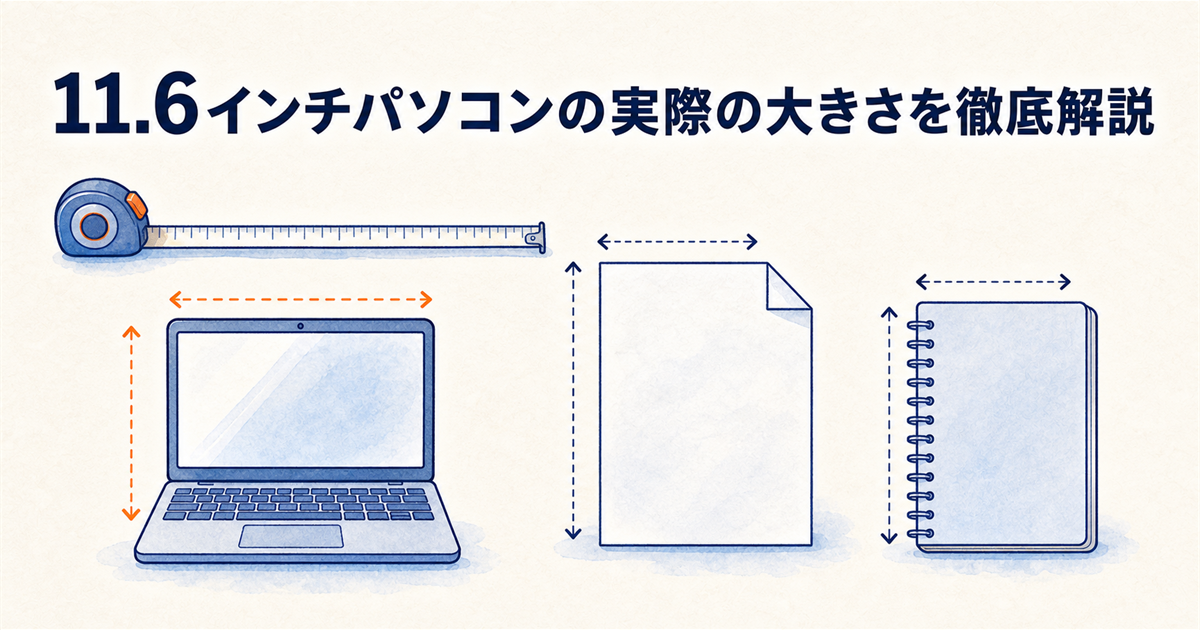
11.6インチパソコンの本体は、A4用紙(29.7cm×21.0cm)と横幅がほぼ同じか、わずかに小さいくらいのサイズ感です。
B5ノート(25.7cm×18.2cm)と比べると一回り大きく、カバンの中で場所を取らない絶妙な大きさだと言えます。
A4書類と同じバッグにすっぽり収まるので、紙の資料と一緒に整理しやすいのが、このサイズを選ぶ隠れたメリットです。
11.6インチパソコンを使う3つのメリット
ここからは、実際に11.6インチパソコンを選ぶことで得られる具体的な恩恵について触れていきます。
圧倒的な軽さと携帯性
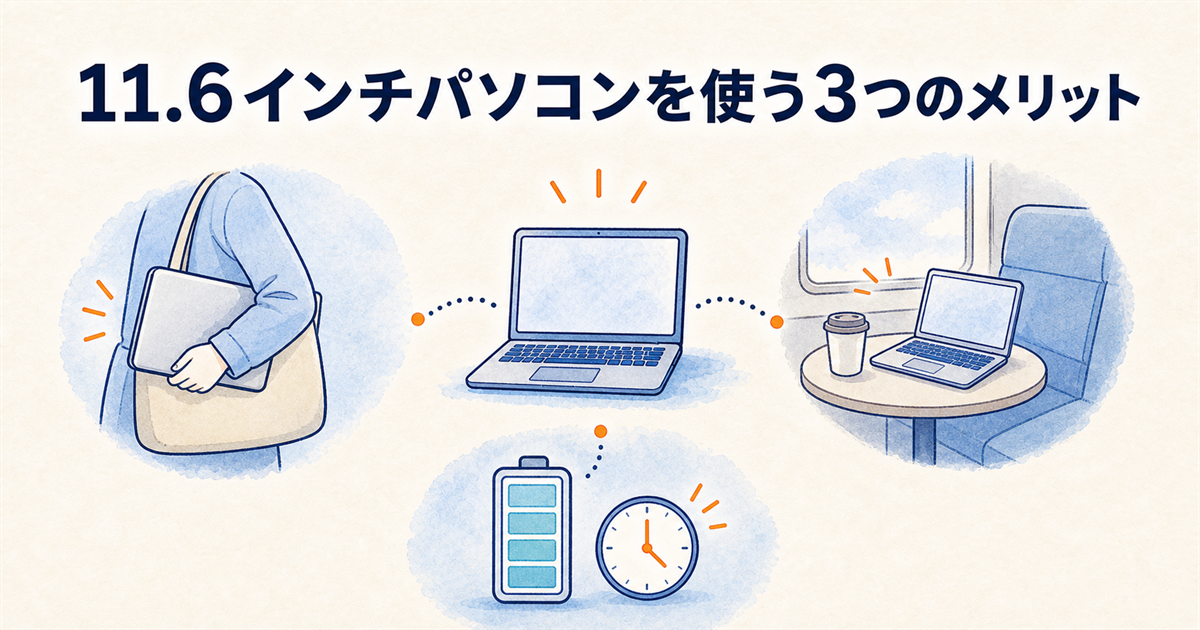
1kg前後のモデルも珍しくないため、通勤・通学バッグに入れても肩への負担が格段に小さくなります。
カフェや出張先の小さなテーブルでも無理なく設置でき、場所を選ばずに作業を始められるのは大きな魅力です。
文部科学省がGIGAスクール構想で示した標準仕様書でも、学習者用端末の画面は「9〜14インチ(可能であれば11〜13インチ)」とされており、毎日持ち帰ることを前提にこのあたりのサイズが選ばれてきました。
A4サイズのバッグにそのまま入るため、通学用のリュックや薄型のビジネスバッグでも中身を圧迫しません。
省スペースで場所を選ばない
設置面積が小さいため、リビングのちょっとした隙間やキッチンカウンターにも気軽に置けます。
折りたたみテーブルの上でもマウスを動かすスペースを確保しやすく、狭い一人暮らしの部屋でも圧迫感がありません。
本体が小さいと画面を開く角度を深くしてもキーボードが手前にせり出しにくいため、新幹線や飛行機の座席テーブルのような超狭小スペースでこそ真価を発揮します。前の座席を倒されてテーブルが手前に迫った状態でも、11.6インチなら無理なく画面を開いて作業を続けられるのが大きな利点です。カフェの小さなカウンター席などでも場所を取らないため、出先でのPC作業が多い方に最適なサイズと言えます。
バッテリー駆動時間が長い
消費電力の少ない小型パネルと省電力CPUの組み合わせにより、11.6インチモデルはバッテリー持ちが良い傾向にあります。
カタログ値で10時間以上をうたう製品も多く、一日の外出ならACアダプターを持ち歩かずに済むケースもあります。
なお、カタログのバッテリー駆動時間はJEITA(電子情報技術産業協会)の測定法に基づく数値です。2023年5月に発行された「JEITAバッテリ動作時間測定法 Ver.3.0」からは、従来のように平均値をひとつ載せる方式が改められ、動画再生時とアイドル時の駆動時間を併記する形になりました。カタログを見るときは、実際の使い方に近い「動画再生時」の値を目安にすると、期待とのズレが小さくなります。
これにより、電源確保の心配から解放されて集中力を維持しやすくなる点は、長時間のモバイルワークをする方にこそ実感していただきたい利点です。
11.6インチパソコンの購入前に知るべきデメリット
メリットが明確な一方で、使い方によっては物足りなさを感じる場面もあるため、事前に把握しておきましょう。
画面が小さく作業領域が狭い
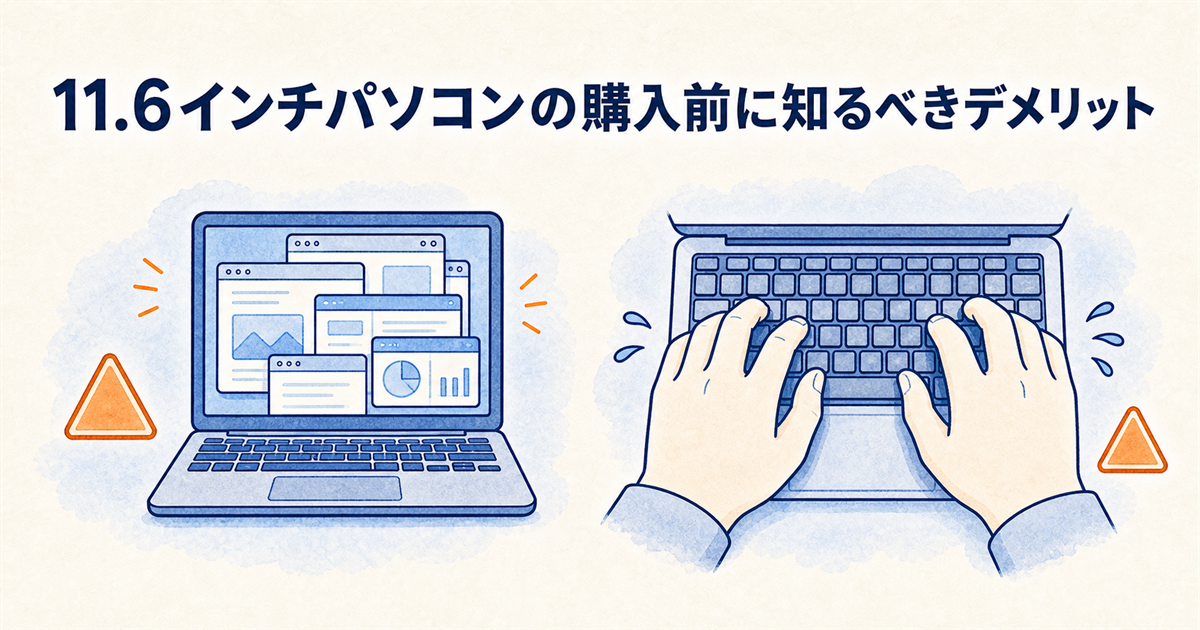
解像度がフルHDであっても物理的なサイズが小さいため、文字やアイコンが縮小されて見えにくく感じることがあります。
複数のウィンドウを並べて作業するマルチタスクには明らかに不向きで、どうしてもウィンドウの切り替えが頻繁になります。
このサイズは本格的なクリエイティブ作業よりも、情報の閲覧や文字入力を主目的としたカテゴリだと割り切って選ぶのが現実的です。
キーボードが打ちにくい場合がある
本体サイズに合わせてキーボードも小型化されるため、キーピッチ(キー同士の間隔)が19mmフルサイズより狭いモデルが多いです。
手の大きな方がブラインドタッチをしようとすると、タイプミスが増えたり手首に変な負担がかかったりする可能性があります。
長文のレポートや企画書を日常的に書く方は、できれば実機に触れて打鍵感を確かめてから購入を決めるのが失敗しにくいです。
11.6インチパソコンの失敗しない選び方
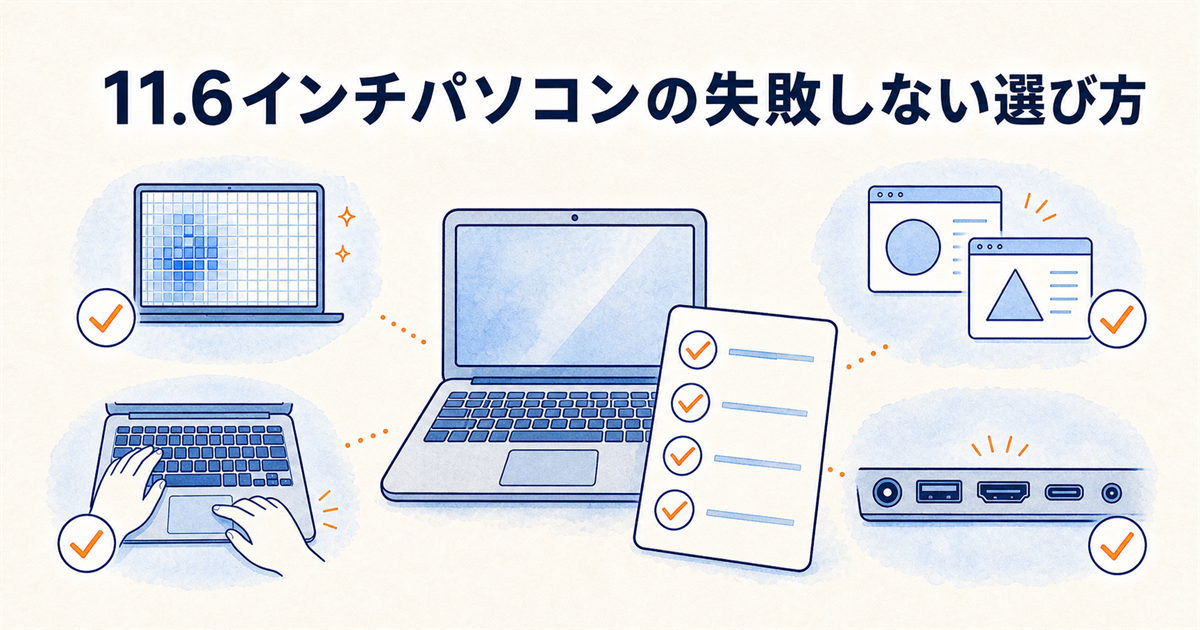
せっかく買うなら、スペックや使用感で後悔しないためのポイントを押さえておきましょう。
解像度(HDとフルHD)の違い
11.6インチで解像度がHD(1366×768)のモデルは価格が安い反面、表示領域が狭く作業効率で見劣りします。
フルHD(1920×1080)であれば表示できる情報量が増えるため、可能な限りフルHD以上を目安にすると失敗しにくいです。
ただし、11.6インチでフルHDというのは画素密度がおよそ190ppiと高く、拡大率100%のままでは文字がかなり小さくなります。実際にはWindowsの拡大率を150%程度に設定して使うことになり、その場合の実効的な作業領域は1280×720相当です。「フルHDだから一気に広く使える」というより、文字の輪郭がなめらかになり、拡大率を125%まで下げれば少し広く使える、と捉えておくと期待とのズレがありません。
OS(WindowsとChromeOS)の選択
価格を抑えたい方や、主な作業がウェブブラウザ上で完結する方は、ChromeOS搭載のChromebookが有力な選択肢になります。
GIGAスクール端末の入れ替えに伴って中古市場に多く出回っているため、低予算でコンディションの良いモデルを見つけやすいという背景もあります。
ただし中古のChromebookには「自動更新ポリシー(AUE)」による更新期限が設定されており、期限を過ぎるとセキュリティ更新が届かなくなります。購入前に、その機種のサポート終了時期を必ず確認しておいてください。
一方、普段からWindows用のソフトウェアを使う方や、オフラインでの作業が多い方は、素直にWindowsモデルを選ぶのが無難です。
キーピッチとトラックパッドの確認
先述の通り、コンパクトな筐体ではキーボード配列にクセがある製品も存在します。
具体的には、右端の「Enter」や「Backspace」キーが極端に細かったり、「半角/全角」キーの位置が特殊だったりするケースがあるのです。
トラックパッドは、指の滑りが良く反応も安定しているガラス製のほうが快適です。低価格帯では樹脂製が多いため、店頭で実際に指を滑らせて確かめておくと、長期利用時のストレスを減らせます。あわせて、Windows標準のジェスチャーが一通り使える「高精度タッチパッド(Windows Precision Touchpad)」に対応しているかも見ておくと安心です。
インターフェースの充実度
本体が薄いために接続端子がUSB Type-Cのみに限られるモデルでは、従来のUSB機器やHDMIケーブルを繋ぐ際に変換アダプターが必須です。
「外付けモニターに映したい」「USBメモリからデータを移したい」といった場面で、いちいちハブを持ち歩く手間をどう考えるかがポイントになります。
できればUSB Standard-A端子とHDMI端子を本体に内蔵している機種を選ぶと、プレゼンテーションや周辺機器接続で慌てることがありません。
本体の薄さや見た目のスタイリッシュさを多少犠牲にしても、普段使いの利便性を優先させるという考え方も持っておきましょう。
11.6インチパソコン大きさに関するQ&A
まとめ:11.6インチの大きさを理解して最適な一台を選ぼう
- 画面サイズはA4用紙より一回り小さく、持ち運びを重視する人に適した大きさです。
- 軽量で省スペースなため、自宅内の移動や出張時に負担を感じにくい点が最大の魅力です。
- 画面が小さい分、長時間の資料作成やマルチタスク作業には外部モニターが欲しくなります。
- 購入時は解像度やバッテリー持続時間を確認し、処理性能より携帯性を最優先で選ぶべきです。
11.6インチパソコンの画面は対角線約29.5cmで、本体の横幅はA4用紙とほぼ同じか少し小さいサイズ感です。
紙の資料と一緒にバッグへ収めやすい設計は、日々の持ち運びをぐっと快適にしてくれます。
1kg前後の軽量モデルが多く、小さなテーブルでも無理なく作業スペースを確保できるため、場所を選ばず作業したい方にはこれ以上ない選択肢です。
ただし、物理的な画面サイズゆえにマルチタスクには不向きな面もあるため、用途がウェブ閲覧や文書作成中心なら快適に使いこなせます。
購入時の失敗を防ぐには、解像度とインターフェースの確認が欠かせません。
作業効率を重視する方にはフルHDモデルが向いていますし、周辺機器を頻繁に使うならUSB Standard-A端子やHDMI端子を内蔵した機種を選んでおくと安心です。
携帯性と実用性を両立するこのサイズは、使いどころを明確にすれば非常に心強い相棒になります。
ぜひ実際の店頭でキーボードの打ちやすさや重さを体感し、ご自身の働き方に合う一台を選んでください。





