
旅行の写真や仕事の資料をSDカードから取り込もうとしたのに、パソコンがSDカードを認識してくれない——そんな突然のトラブルに焦っている方も多いはずです。
原因が接触不良やカードリーダー、ドライバー設定にある場合は改善できることがあります。一方、物理破損やファイルシステム障害では自力対応が適さない場合もあります。
この記事では、安全性の高い確認から順に、Windowsでの状態確認、修復操作の注意点、データ復旧へ切り替える目安を解説します。
大切なデータが唯一保存されている場合は、フォーマットや修復処理を実行する前に、操作を止めて専門家へ相談する判断も重要です。
- 認識しない主な原因と症状
- すぐ試せる7つの解決手順
- データ消失を防ぐ安全な復旧法
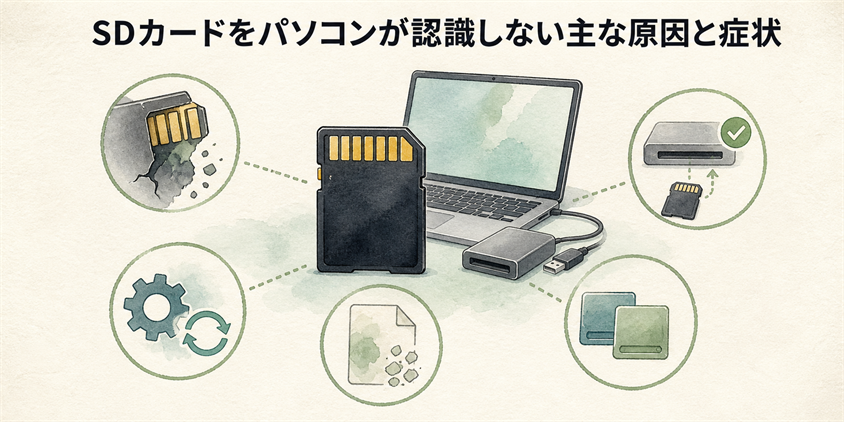
SDカードをパソコンが認識しない主な原因と症状
パソコンにSDカードを差し込んでも反応がないと、保存している写真や仕事のデータがすべて消えてしまったのではないかと不安になりますよね。
ただ、すぐに故障と決めつけるのではなく、まずは何が原因で認識されなくなっているのかを冷静に切り分けることが、安全な復旧への第一歩です。
ここでは、SDカードがパソコンで認識されない場合に考えられる代表的な原因と、それぞれの典型的な症状について詳しく解説していきます。
物理的な破損や接触不良
SDカードの端子汚れ、カードの割れや反り、カードリーダー側の接触不良があると、パソコンがカードを検出できないことがあります。
物理的な損傷が疑われるカードは、無理に挿入したり、繰り返し通電したりしないでください。割れや変形がある場合は使用を中止します。
カード表面と端子を目視し、割れ・反り・深い傷・異物がないか確認します。端子には素手で触れず、液体や研磨剤を使わないでください。
ドライバーやOSの不具合
カードリーダーのドライバーやOS側の一時的な不具合で、正常なSDカードが表示されないことがあります。
特定のWindows更新後に発生したと断定せず、まず再起動、別ポート、別のカードリーダー、メーカー提供ドライバーの有無を確認します。
再起動やメーカー指定ドライバーの更新で改善する場合がありますが、カード自体の故障やファイルシステム障害は別途切り分けが必要です。
ファイルシステムの破損
SDカードのファイルシステムをWindowsが読めないと、「フォーマットする必要があります」やRAWなどと表示されることがあります。
書き込み中の取り外しや電源断はファイルシステムを破損させる原因になります。使用機器の「安全な取り外し」や電源オフの手順に従ってください。
認識不良の原因を長期の非通電だけで断定することはできません。突然読めなくなった場合は、接続環境とOS上の表示を確認し、データが必要なら修復や初期化を避けます。
ドライブレターの競合
Windowsは接続したボリュームにドライブ文字を割り当てますが、文字が未設定だったり、既存の割り当てと競合したりするとエクスプローラーに表示されないことがあります。
ネットワークドライブなどが同じ文字を使っている場合は、別の未使用文字を割り当てることで表示が改善する可能性があります。
ドライブ文字の変更は、ディスクの管理で正常なボリュームとして確認できる場合に限って行います。RAW・未割り当て・初期化されていませんと表示される場合は、フォーマットしないでください。
SDカードの規格非対応
SDメモリーカードには、SDSC(最大2GB)、SDHC(2GB超〜32GB)、SDXC(32GB超〜2TB)、SDUC(2TB超〜128TB)の容量区分があります。速度・バス規格も別に定められています。
ホスト機器やカードリーダーがカードの容量区分やファイルシステムに対応していないと、認識できない場合があります。UHS対応の有無は主に転送速度にも関係するため、容量規格と混同しないでください。
2TBを超えるカードはSDUCに分類されます。使用前にパソコンやカードリーダーの仕様書で対応容量・規格を確認してください。区分はSD Associationの容量規格で確認できます。
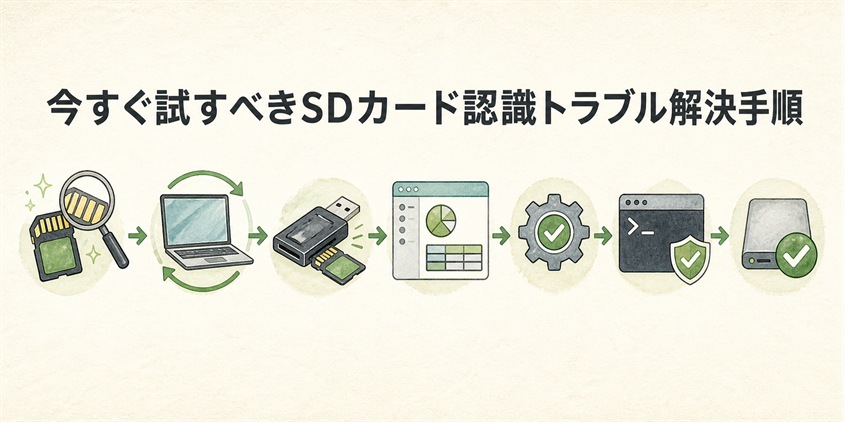
今すぐ試すべきSDカード認識トラブル解決手順
ここからは、データへの書き込みや修復を避けながら、リスクの低い確認から順に進めます。
異常な発熱、変形、接続時のフリーズ、頻繁な切断がある場合は作業を中止してください。重要データがあるなら、修復処理を行う前に専門家へ相談します。
なお、もしパソコン全体の動作が不安定で遅いと感じているなら、根本的なトラブルシューティングとしてパソコンの動作が遅い時の対処法もあわせて確認しておくと、よりスムーズに作業を進めやすいです。
物理状態と接点を確認する
最初にSDカードとカードリーダーを取り外し、カードの割れ・反り・端子の汚れ、リーダーの異物や破損を目視で確認します。
軽いほこりは乾いた柔らかい布でやさしく拭きます。液体、研磨剤、金属工具、強い力は使わず、端子を傷つけないでください。
カードリーダー内部へエアダスターを近距離で吹き付けると部品を傷めることがあります。清掃は機器メーカーの取扱説明書に従ってください。
PCと周辺機器を再起動する
OSやUSB機器の一時的な認識不良は、パソコンを再起動すると改善する場合があります。
再起動は一時状態をリセットする確認であり、SDカードの物理故障やファイルシステム障害を修復するものではありません。
USBハブを外してカードリーダーをパソコン本体へ直接接続し、別ポートで一度確認します。カードを抜くときは安全な取り外し手順に従います。
別の端末で動作確認する
対応規格が確認できる別のカードリーダーやパソコンで一度試すと、カード側と読み取り機器側を切り分けやすくなります。
別の機器で読めれば元のカードリーダーやパソコン側の可能性が高まりますが、SDカードが完全に正常だとは断定できません。読めたら重要データを直ちに別媒体へコピーします。
複数の対応機器で反応がなく、カードに変形や発熱がある場合は、繰り返し接続せず専門業者へ相談してください。
ディスクの管理で状態を見る
エクスプローラーに表示されなくても、「ディスクの管理」では記憶装置として表示されることがあります。
「Windowsキー + X」から「ディスクの管理」を開き、容量と状態を確認します。データが必要なカードへ「初期化」「フォーマット」「新しいボリュームの作成」は実行しないでください。
容量が表示されても、物理的に正常または復旧可能性が高いと断定はできません。RAW、未割り当て、初期化されていませんと表示される場合は操作を止めます。詳しくはMicrosoftの「ディスクの管理」のトラブルシューティングを参照してください。
ドライバーを再インストールする
カードリーダーのドライバーに問題が疑われる場合は、まずWindows Updateとパソコン/カードリーダーメーカーのサポートページで正規ドライバーを確認します。
デバイスマネージャーで対象機器を確認しますが、USBコントローラーなど関係のないデバイスを安易に削除しないでください。
ドライバーの更新や再インストールはメーカー手順に従います。Windowsが常に最適なドライバーを自動選択するとは限りません。基本はMicrosoftのドライバー更新案内で確認できます。
CHKDSKコマンドで修復する
CHKDSKはWindowsのファイルシステムを検査する機能ですが、修復オプションは管理情報を書き換えるため、重要データの唯一の保存先には先に実行しないでください。
「chkdsk [ドライブ文字]: /f」はファイルシステムエラーを修復します。不良セクターを検索して読み取り可能な情報を回収するのは「/r」であり、「/f」だけで不良セクターの完全スキャンは行いません。詳しくはMicrosoftのCHKDSK仕様を確認してください。
カードが頻繁に切断される、異常に遅い、発熱・変形がある場合はCHKDSKを実行しないでください。安定して読める場合も、重要データを別媒体へコピーしてから検討します。
ドライブレターを変更する
正常なボリュームなのに文字が未設定または競合している場合は、「ディスクの管理」で未使用のドライブ文字を割り当てます。
対象ボリュームを誤らないよう容量を確認し、「ドライブ文字とパスの変更」から追加または変更します。RAWや未割り当て領域には実行しません。
変更しても表示されない場合は元に戻し、初期化やフォーマットへ進まないでください。手順と注意点はMicrosoftのドライブ文字変更案内で確認できます。
データ消失を防ぐ安全な復旧アプローチ
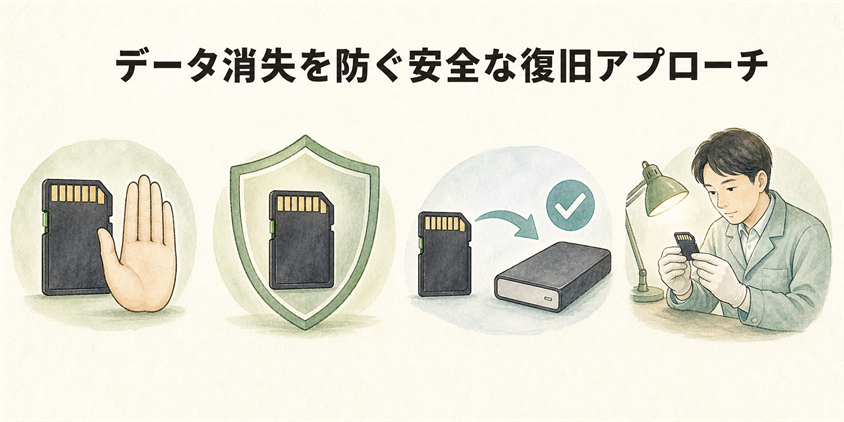
カードが認識されない、または内部に重要データがある場合は、修復や書き込みを伴う操作よりもデータ保護を優先します。
繰り返しの接続で必ず復元不能になるとは限りませんが、不安定なカードへの通電や書き込みは状態を悪化させるおそれがあります。
パソコン自体が起動しない場合は、別の正常なパソコンと対応カードリーダーを使って確認します。起動しないパソコンの修復とSDカードの復旧は切り分けて考えてください。
復旧前の重要注意点
「フォーマットする必要があります」と表示されても、データが必要ならフォーマットを実行しないでください。
フォーマットはファイルシステムの管理情報を作り直します。データが即座に完全消去されるとは限りませんが、上書きが進むと復旧が難しくなるため、復旧前には避けます。
表示されたら「キャンセル」を選び、カードへの書き込みを止めます。SD Associationも、カードを再利用するためのフォーマットとデータ復旧は別の目的として扱っています。SDメモリーカードフォーマッターのFAQも確認してください。
バックアップの取得
安定して読み取れる場合は、重要度の高いファイルから別の正常なストレージへコピーします。移動ではなくコピーを選び、元カードへ書き込みません。
読み取りが途中で止まる、速度が極端に低下する、接続が切れる場合はコピーを繰り返さず中止してください。
一括コピーと小分けコピーのどちらが安全かはカードの状態で異なります。不安定な場合や重要データがある場合は専門業者へ相談します。
データ復旧ソフトの利用
OSがドライブとして安定して認識している論理障害では、読み取り専用の復旧ソフトが選択肢になる場合があります。OSにも表示されないカードを一般的な復旧ソフトで直接スキャンすることはできません。
復旧ソフトは残存データを検索しますが、元のファイル名やフォルダー構造、ファイルの完全性を必ず再現できるわけではありません。
ソフトは問題のSDカードへインストールせず、復旧結果も必ず別の正常なドライブへ保存します。MicrosoftのWindows File Recoveryの案内でも復旧元と保存先を分けるよう示されています。
専門業者への依頼
カードが割れている、発熱する、複数機器で認識されない、重要データの唯一の保存先である場合は、自己修復の前にデータ復旧業者へ相談してください。
コントローラー障害などは専用設備が必要になる場合がありますが、症状だけで故障箇所や復旧可否を断定することはできません。
専門業者でも復旧を保証できるわけではなく、設備や対応方式は業者により異なります。作業内容、見積条件、復旧できなかった場合の費用、情報管理を確認して選びます。
SDカード認識しないパソコンに関するQ&A
ここまでの内容を踏まえ、よくある表示や症状について、安全側の判断をQ&A形式で整理します。
まとめ:適切な手順でSDカードのデータを取り戻そう
- 端子やカードの破損を目視し、対応する別ポート・別カードリーダーで一度ずつ確認します。
- ドライバーはWindows Updateと機器メーカーの正規手順で確認し、正常なボリュームではドライブ文字の設定も確認します。
- データが必要なカードへフォーマット、初期化、不要な書き込みを行わないでください。
- OSで安定して認識される論理障害では復旧ソフトが選択肢ですが、認識不能・発熱・変形・重要データがある場合は専門業者へ相談します。
SDカードが認識されない原因には、接触不良、カードリーダーやドライバー、規格非対応、ファイルシステム障害、カード本体の故障があります。
フォーマットや修復を急がず、まずカードの状態とOS上の表示を確認してください。
リスクの低い確認は、再起動、USBハブを外した直接接続、別ポート、対応する別カードリーダーでの一度ずつの確認です。
ドライバーの更新、CHKDSK、ドライブ文字変更は症状に合う場合だけ行います。特にCHKDSKは書き換えを伴うため、重要データを確保する前には実行しません。
復旧ソフトはカードがOSで安定して認識される場合に限って検討し、復旧先を別ドライブにします。不安定・認識不能・物理破損では専門業者への相談を優先します。
順番を守って切り分けても、すべてのケースで自力復旧できるとは限りません。データの重要度に応じて早めに中止判断をしてください。
まずはカードの割れ・反り・端子汚れを目視し、対応する別のカードリーダーで一度だけ動作確認してください。





