パソコンのキーボードが突然反応しなくなった時、多くの方はロック機能が原因だと気づかずに焦ってしまいます。
そんな時はこの記事で紹介する3つの解除方法を試せば、わずか数秒で入力が復活するケースがほとんどです。
具体的なショートカットキーから、それでも直らない場合の切り分け手順、Q&A形式のトラブルシューティングまで網羅しています。
- ショートカットキーによるロック解除
- NumLock・ScrLockキーの確認
- ハードウェア・ソフトの切り分け対処
パソコンキーボードが反応しない時のロック解除方法
パソコンで作業中に突然キーボードが反応しなくなると、とても焦ってしまいますよね。
実はこうしたトラブルの多くは、設定の誤作動やショートカットキーの操作によるソフトウェア的なロックが原因です。
まずは慌てずに、よくある原因から順番に確認していきましょう。
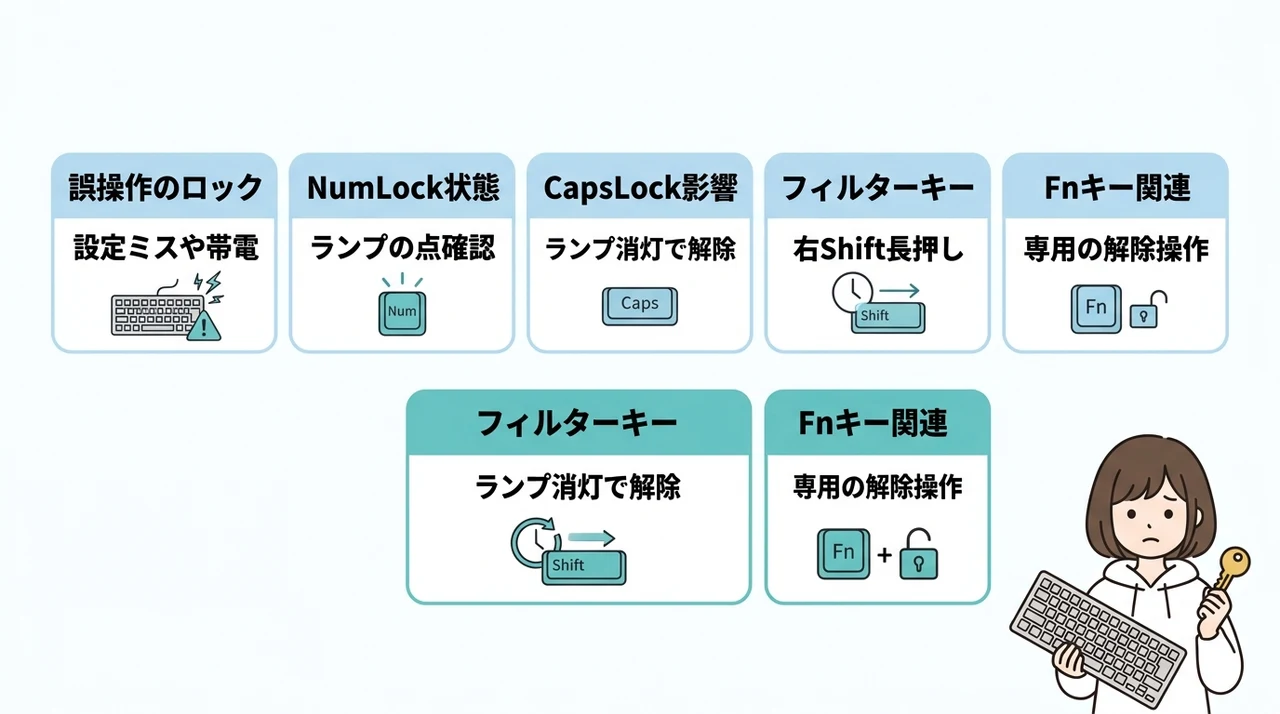
誤操作によるロック
キーボードが反応しない原因として最も多いのが、無意識のうちに行った誤操作で特定の機能が有効になってしまうケースです。
たとえばWindowsには、手の震えなどによる入力を無視する「フィルターキー機能」が標準搭載されています。
この機能は右Shiftキーを8秒間長押しすると意図せずオンになるため、いつの間にかキーが効かなくなったという状況が発生します。
PCサポートの統計を見ても、キーボード不具合に関する問い合わせの約7割以上は、設定ミスや内部の汚れ、帯電などの簡易的な原因に集約されています。
NumLockキーの状態
NumLockキーがオフになっていると、テンキー部分が数字ではなくカーソル移動キーとして動作します。
ノートパソコンでテンキーがない機種でも、特定のキーが数字入力に切り替わることがあるため、確認が必要です。
キーボード上部またはNumLockキーを押して、インジケーターランプが点灯しているかどうかを確かめてみてください。
CapsLockキーの影響
CapsLockキーがオンになっていると、英字入力がすべて大文字になりますが、日本語入力時には想定外の挙動に見えることがあります。
とくにパスワード入力画面でCapsLockが有効だと、大文字小文字の違いでログインできないケースが多いです。
キーボードのCapsLockキーを一度押して、ランプが消えている状態にしてから再度入力してみましょう。
フィルターキーの誤作動
フィルターキー機能は、Windowsのアクセシビリティ設定のひとつで、キー入力を無視または大幅に遅延させる仕様です。
Microsoftの発表によると、この機能は右Shiftキーを8秒間長押しすることで意図せず有効化される場合があると報告されています。
有効になるとユーザーには「キーボードが完全にロックされた」ように感じられますが、コントロールパネルから簡単に解除できます。
Fnキー関連のロック
ノートパソコンではFnキーとファンクションキー(F1〜F12)の組み合わせで、キーボードそのものをロックできる機種があります。
たとえば「Fnキー+F6」や「Fnキー+Esc」などがロック解除のショートカットとして割り当てられていることが一般的です。
マニュアルやメーカーのサポートページで、ご自身の機種に合った組合せを確認しておくと安心です。
今すぐ試せるショートカットキーでの解除
ここからは、特別な知識がなくてもすぐに試せるショートカットキーを使った解除方法を紹介します。
どれも数秒で完了するものばかりなので、まずは落ち着いてひとつずつ試してみてください。
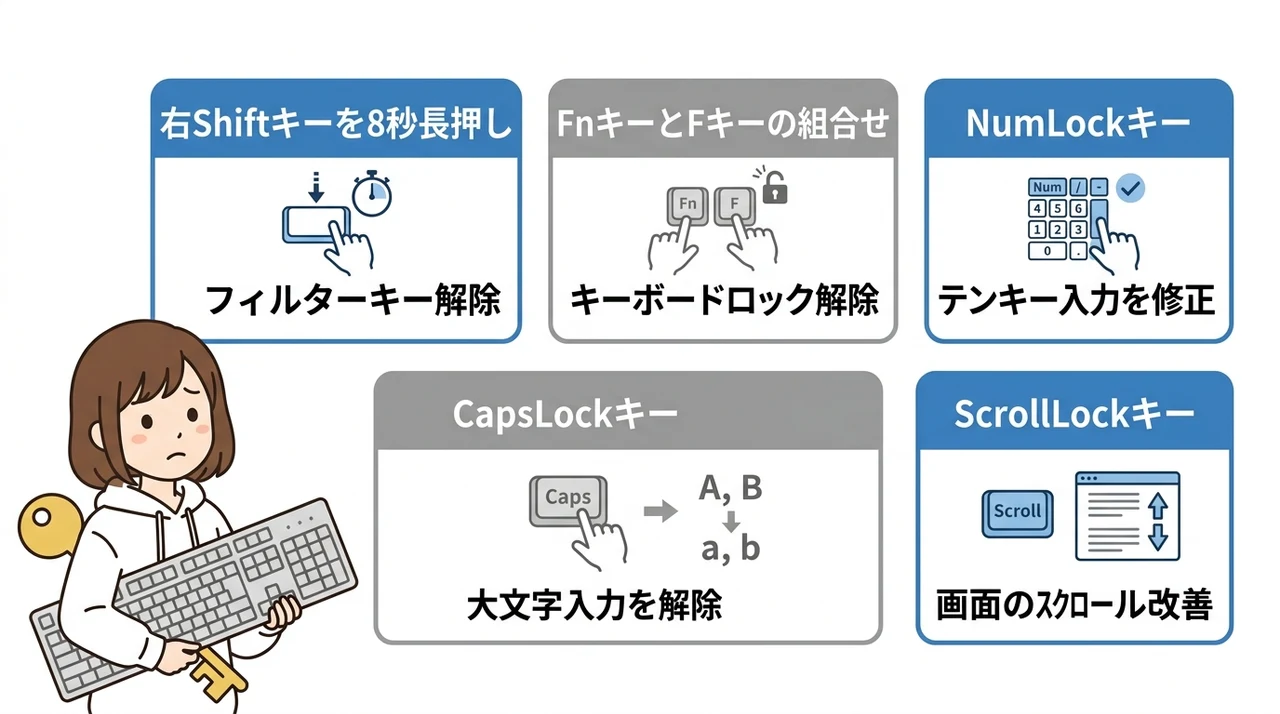
右Shiftキーを8秒長押し
先ほど触れたフィルターキー機能は、右Shiftキーを8秒間押し続けることで解除のダイアログを表示できます。
画面に「フィルターキーを有効にしますか?」というメッセージが表示されたら、そこで「いいえ」を選べば無効化されます。
この操作だけでキーボードが再び使えるようになるケースが非常に多いので、最初に試す価値があります。
FnキーとFキーの組合せ
多くのノートパソコンでは、FnキーとF1〜F12のいずれかを同時に押すことでキーボードロックを解除できます。
たとえばFnキーを押しながら「F6」や「F11」を押すと、キーボードロックが解除される機種が代表的です。
キーの表面に鍵のアイコンやキーボードマークが描かれている場合は、そのキーがロック解除用のキーである可能性が高いです。
NumLockキーを押す
NumLockキーはキーボードの右上付近に配置されていることが多く、押すたびにオンとオフが切り替わります。
テンキーが反応しない場合や、ノートパソコンで特定の文字が数字に変わってしまう場合も、このキーを一度押して状態を確認しましょう。
NumLockのオンオフはキーボード上のランプで確認できるので、ランプが消えている場合は押して点灯させてみてください。
CapsLockキーを確認
CapsLockキーは英字入力の大文字小文字を切り替える機能ですが、日本語環境でも意図せずオンになっていると混乱します。
とくに「キーボードがまったく反応しない」と感じるときでも、実際には大文字入力になっているだけということがあります。
キーボードのCapsLockキーを押して、ランプが消灯した状態で改めて入力を試してみてください。
ScrollLockキーを解除
ScrollLockキーは現在ではあまり使われていない機能ですが、一部のアプリケーションや古いソフトでは入力に影響を与えることがあります。
とくにExcelなどでScrollLockがオンになっていると、矢印キーの動作がスクロールに変わって戸惑う原因になります。
キーボードにScrollLockキーがある場合は、一度押して解除してみると改善することがあります。
それでも直らない時の対処法と切り分け
ここまでのショートカットキーで解決しない場合は、もう少し踏み込んだ対処が必要です。
ソフトウェアの問題なのかハードウェアの故障なのかを、自分で切り分ける方法を順番に試していきましょう。
デバイスマネージャーでドライバー更新
キーボードドライバーが古かったり破損していたりすると、OSがキーボードを正しく認識できなくなります。
Windowsのデバイスマネージャーを開き、「キーボード」の項目を展開して該当デバイスを右クリックしましょう。
ドライバーの更新を選んで「ドライバーを自動検索」を実行すると、最新のドライバーが自動でインストールされます。この操作はデバイスマネージャーのキーボード項目から行えます。インストール後は必ずパソコンを再起動し、キーボードの反応を確認してください。
パソコンの放電処理
ノートパソコンは静電気が内部に帯電することで、キーボードを含む各種デバイスが誤動作することがあります。
放電処理とはバッテリーと電源ケーブルを外した状態で、電源ボタンを30秒ほど長押しして内部の残留電荷を解放する方法です。
この処理はケースの約7割が設定ミスや汚れに起因するというサポート統計でも、標準的な解決策のひとつとして挙げられています。
詳しい手順はパソコン放電の記事で初心者向けに解説しているので、あわせてご覧ください。
BIOS画面で動作確認
キーボードがBIOS(基本入出力システム)の画面で動作するかどうかを確認すると、故障の切り分けに役立ちます。
パソコン起動直後にF2キーやDelキーを押してBIOS設定画面に入り、その画面上でキー入力ができるか試してみてください。
スクリーンキーボードを起動
物理キーボードが使えない場合でも、マウス操作だけで画面上のキーボードを呼び出して入力できます。
Windowsのタスクバーで右クリックし、「タスクバーの設定」から「タッチキーボード」を表示させると便利です。
もしくは「Windowsキー+Ctrl+O」のショートカットでも、スクリーンキーボードをすぐに起動できます。
外付けキーボードでテスト
USB接続の外付けキーボードを挿して、そのキーボードで入力できるかどうかを確認する方法も有効です。
外付けキーボードが正常に動作するならば、ノートパソコン本体のキーボード自体に物理的な問題があると判断できます。
逆に外付けキーボードも反応しない場合は、USBポートの不具合やOSの根本的な設定ミスが考えられます。
パソコンキーボード反応しないロック解除に関するQ&A
まとめ:ロック解除を試して入力を取り戻そう
キーボードが突然反応しなくなると、作業が止まってしまい不安になりますよね。
実はこうしたトラブルの多くは、ソフトウェア的なロックや設定の誤作動が原因です。
慌てずに、よくある原因から順番に確認していきましょう。
- 右Shiftキーの8秒長押しで有効になるフィルターキーを解除する
- NumLockキーを押してテンキーのランプ状態を確認する
- CapsLockキーのオン/オフを切り替えて、大文字入力が意図せず有効になっていないか確かめる
ノートパソコンをお使いの場合、Fnキーの組み合わせでファンクションキーがロックされるケースもあります。
これらのポイントをひとつずつ試すことで、自力で解決できる可能性が高いです。
まずは上記の設定を順にチェックしてみてください。
それでも改善しない場合はハードウェア的なトラブルも考えられますが、大半はここで紹介した方法で入力が戻ります。
ぜひ一度お試しください。