

パソコンのポインターが突然消えて、マウスがまったく反応しなくなると、作業が完全に止まってしまいますよね。
そんなときでも、キーボード操作だけでポインターを復旧させる方法があるのです。
この記事では、ノートPCと外付けマウスそれぞれの原因を切り分けながら、初心者の方でも5分以内に試せる緊急対処法を、具体的なキーの位置まで含めて解説します。
- キーボードのみで即座に復旧する方法
- ノートPCと外付けマウスの主な原因
- それでも解決しない場合の追加対策
ポインターが出てこない!まずはキーボードで即解決する方法
パソコンのポインターが突然消えてしまうと、かなり焦ってしまいますよね。
マウスが使えないと「どう操作すればいいのか」と戸惑うのも無理はありません。
キーボードだけでもパソコンを再起動したり、設定を変更したりする方法はいくつもあります。
ここでは、マウスが使えない状況でも落ち着いて試せる手順をまとめました。
Windowsの場合はAlt+F4からシャットダウン
まず最初に試してほしいのが「Alt」キーと「F4」キーを同時に押す方法です。
デスクトップ画面でこの操作を行うと、Windowsのシャットダウンメニューが表示されます。
キーボードの矢印キーで「再起動」や「シャットダウン」を選び、Enterキーを押せばパソコンが落ち着いて終了します。
この方法なら強制終了ではないため、データが失われるリスクも低いです。
F4キーはキーボードの一番上の段にあります。多くのノートパソコンでは、FnキーとF4キーを同時に押すことでタッチパッドのオン/オフを切り替えられます。ポインターが突然動かなくなった場合は、まずこの操作を試してみてください。
Ctrl+Alt+DelとTabキーで復旧メニューへ
「Alt+F4」が効かない場合は、3つのキーを同時に押す方法が有効です。
「Ctrl」キーと「Alt」キー、そして「Delete」キーを一緒に押すと、青色のセキュリティ画面が表示されます。
この画面ではマウス操作ができなくても、Tabキーを何度か押すと選択項目が移動していきます。
画面右下の電源アイコンにフォーカスが合ったらEnterキーを押し、矢印キーで「再起動」を選びましょう。
Macの場合はcontrol+電源ボタン
Macユーザーの方も、キーボード操作だけで落ち着いて対処できます。
「control」キーを押しながら電源ボタン(またはTouch IDボタン)を長押しすると、再起動やシャットダウンのダイアログが表示されます。
表示されたら矢印キーで選択肢を移動し、Enterキーで決定してください。
より強制的に再起動したい場合は「command + control + 電源ボタン」を試すと、OSが安全に再起動を試みます。
強制終了はどうしても困ったときだけ
電源ボタンを10秒以上長押しする強制終了は、最終手段として考えてください。
この方法はハードウェアレベルで電源を落とすため、編集中のデータが失われるリスクがあります。
キーボード操作でのシャットダウンを数回試しても全く反応がない場合にのみ、安全な場所で行いましょう。
強制終了を頻繁に行うと、システムファイルが破損する可能性が高まります。書き込み中のデータが失われるだけでなく、OSの重要なファイルが壊れて起動しなくなるリスクもあります。どうしても必要な場合以外は、正しいシャットダウン手順を守るようにしてください。
ノートPCでポインターが出ない代表的な原因
ここでは、ノートパソコンでポインターが消えてしまう要因をいくつか取り上げます。
デスクトップPCとは異なり、タッチパッドやFnキーが関わるトラブルが非常に多いです。
まずは自分の操作を思い返しながら、原因を絞り込んでいきましょう。
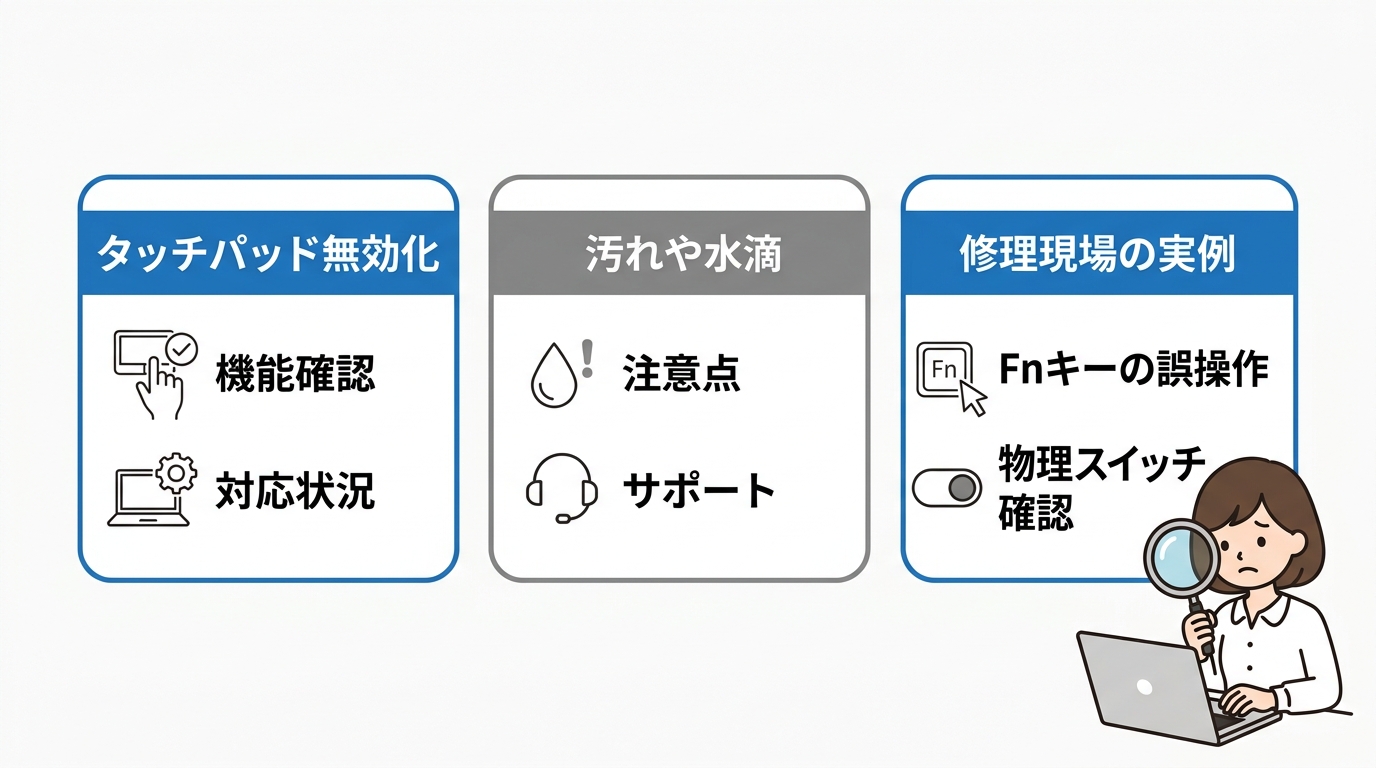
Fnキーの誤操作でタッチパッドが無効に
ノートPCのキーボード上部には「F1」から「F12」までのファンクションキーが並んでいます。
これらのキーには、画面の明るさ調整や音量変更といった機能が割り当てられていることが多いです。
その中に、四角に斜線が入ったようなアイコンがあるキーが「タッチパッドのオン/オフ」を切り替えるものです。
うっかり「Fn」キーと一緒にこのキーを押してしまうと、タッチパッドが無効になりポインターが出なくなります。
例えば、富士通ならF6、NECならF7、LenovoならF8というように異なるため、キーボードの刻印を確認してみてください。
同じキーをもう一度押すだけでポインターが復活するケースが大半です。
焦ってしまうかもしれませんが、まずはこの操作を試すことをおすすめします。
タッチパッドの汚れや水滴も原因に
タッチパッドの表面にホコリや皮脂が付着していると、センサーが正しく反応しなくなることがあります。
特に水滴や飲み物がかかってしまうと、一時的に誤作動を起こしてポインターが消えたように感じることもあります。
柔らかい布で乾拭きするだけで改善する場合も多いので、まずは優しく拭いてみてください。
修理の現場では「キーボードカバーをしたままタッチパッドが反応しなくなった」という相談もよくあります。
カバーを外して試すのも一手です。
修理現場の実例コラム
実際の修理現場では、Fnキーの誤操作が原因で来店されるお客様は少なくありません。
「突然ポインターが消えたので故障だと思った」という方が、実はFキーを何気なく押しただけだったというケースです。
また、タッチパッドの無効キーに「物理的なスイッチ」が付いている機種もあります。
パソコンをバッグに出し入れする際にスイッチがオフになってしまうこともあるため、側面や前面のスイッチも確認してみると良いです。
外付けマウスでポインターが出ない原因
デスクトップPCや、外付けマウスを使用しているノートPCでもポインターが消えることがあります。
この場合はタッチパッドではなく、マウス本体や接続方法に問題がある可能性が高いです。
一つずつ確認していきましょう。
ワイヤレスマウスの電池切れと電源スイッチ
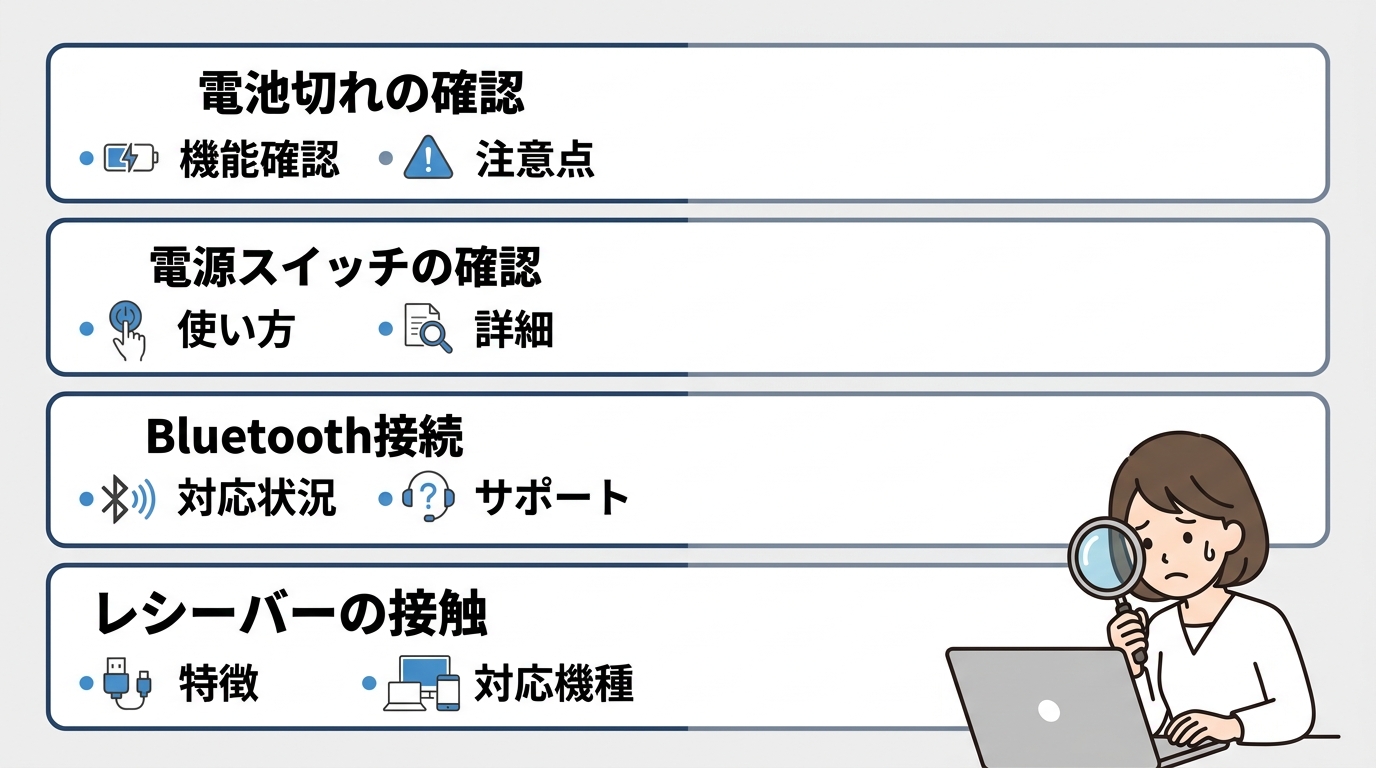
ワイヤレスマウスで最も多い原因は、単純な電池切れです。
マウスをひっくり返して、底面にある電源スイッチがオンになっているかも併せて確認しましょう。
バッグの中でスイッチがオフになってしまうことは意外と多く、修理現場でもよくある事例です。
電池を交換してもポインターが出ない場合は、マウス自体の故障も疑う必要があります。
Bluetooth接続の切断とペアリング不良
Bluetooth接続のマウスは、スリープからの復帰時に接続が切れてしまうことがあります。
パソコンのBluetooth設定を確認したいところですが、マウスが使えないと操作が難しいですよね。
その場合は、マウス本体のペアリングボタン(底面にあることが多い)を長押ししてみてください。
パソコン側が自動的にマウスを認識し、ポインターが復活することがあります。
USBレシーバーの接触不良をチェック
ワイヤレスマウスには、USBポートに挿す小さなレシーバーが付属しているものがあります。
このレシーバーが差しっぱなしになっていると、接触不良を起こして認識されなくなることがあります。
一度抜き差しして、別のUSBポートに挿し直してみてください。
総務省の通信利用動向調査でも、こうした周辺機器の接続トラブルは多くのユーザーが経験する一般的な問題とされています。
ポインターがフリーズしているのか見極める方法
ポインターが出てこない原因が「フリーズ」なのか、それとも「設定の問題」なのかを切り分けることが大切です。
キーボードの操作や時計の表示を確認すれば、パソコン全体が固まっているのかが分かります。
ここではその判断方法を具体的に説明します。
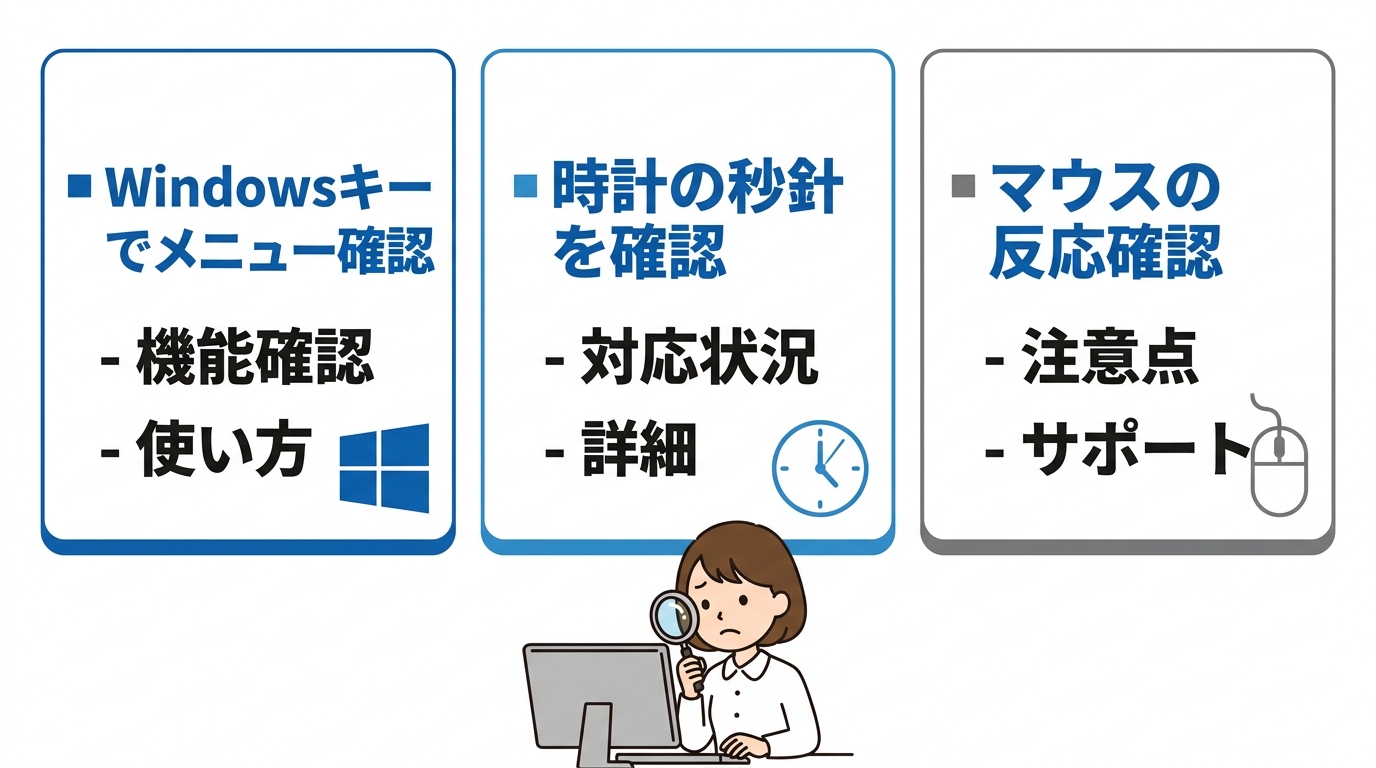
Windowsキーでメニューが出るか試す
キーボードの「Windows」キー(旗のマーク)を押してみてください。
スタートメニューが表示されたり、画面左下に何らかの反応があれば、パソコン自体は正常に動作しています。
この場合は、マウスドライバの不具合や設定変更が原因でポインターだけが消えている可能性が高いです。
逆に、Windowsキーを押しても全く反応がなければ、システム全体がフリーズしていると考えましょう。
時計の秒針が動いているか確認
画面の右下にあるタスクバーの時計を見てください。
秒針がカチカチと動いていれば、OSは生きています。
マウスだけが動かない状態です。
時計が止まっている、または全く表示が変わらない場合は、パソコンが完全に固まっている証拠です。
その場合は強制終了を検討する必要がありますが、先に紹介したキーボードでの再起動を試してからにしましょう。
マウスを動かしても反応がない場合の線引き
マウスを激しく動かしてもポインターが現れず、周辺機器の認識ランプも光っていなければ、ハードウェアレベルでの問題が疑われます。
ワイヤレスマウスならレシーバーの抜き差し、有線マウスならケーブルの断線チェックを行ってください。
それでも改善しない場合、Microsoftの公式サポートドキュメントでは、ドライバの再インストールやシステムアップデートによる競合が原因として挙げられています。
それでもポインターが出てこない場合の対策
ここまでの基本的な対処法を試してもポインターが復活しない場合、もう一歩踏み込んだ原因を探る必要があります。
マルチモニター環境での迷子や、Windowsの新機能、高速スタートアップの設定などが関わっているかもしれません。
一つずつ確認していきましょう。
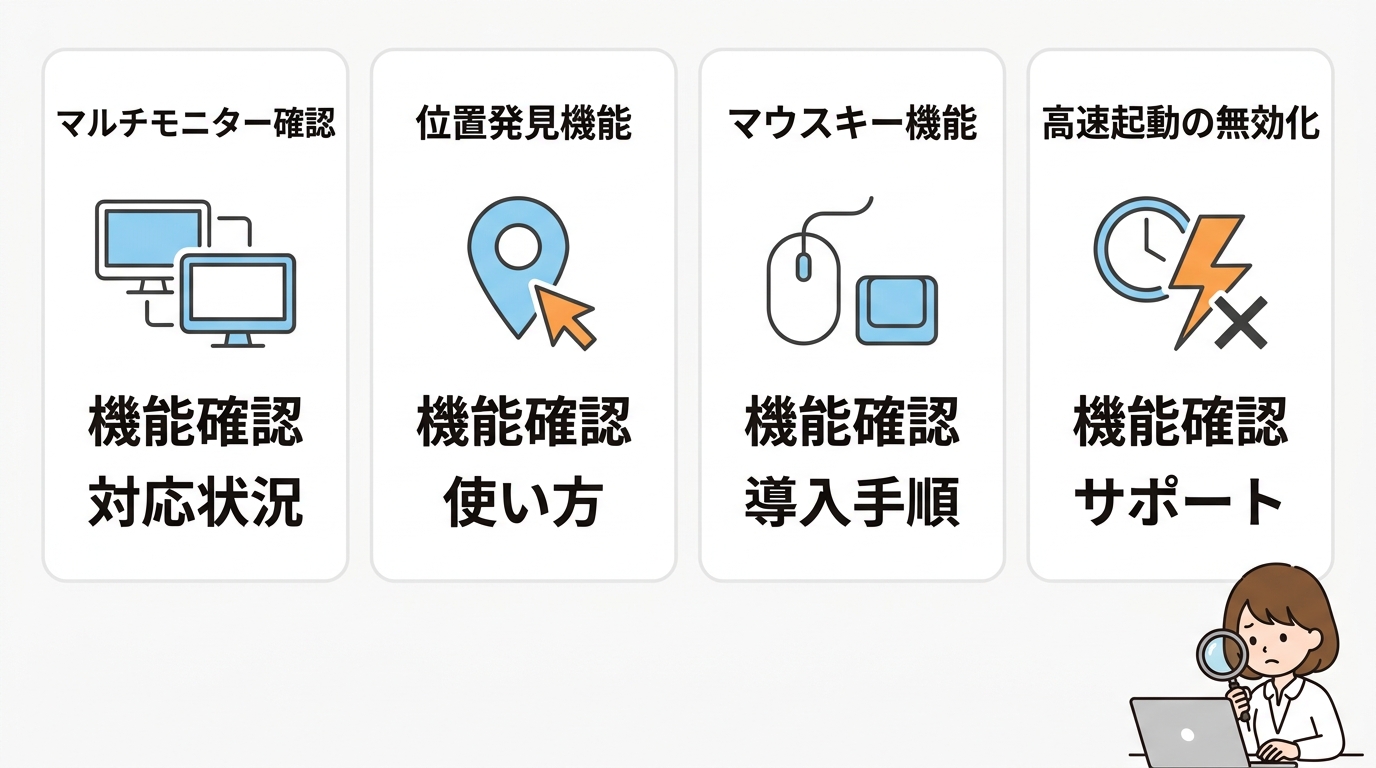
マルチモニターでポインターが迷子になっていないか
ノートPCに外部ディスプレイを接続している場合、ポインターが別の画面の端に隠れてしまうことがあります。
物理的にマウスを大きく動かして、画面の端から端まで探してみてください。
また、Windowsの設定で「ディスプレイの拡張」モードになっていると、ポインターが別のモニターに飛んで見つけにくくなります。
キーボードの「Windows+P」キーで表示モードを「PC画面のみ」に切り替えると、ポインターがひとつの画面に戻ってくることがあります。
Windowsの新機能でポインター位置を発見する
Windows 11には、ポインターの位置を強調表示するアクセシビリティ機能が標準搭載されています。
Ctrlキーを押すと、マウスポインターの位置が強調表示される機能があり、マウスプロパティで有効にできます。
この機能はもともと視覚的な補助として開発されましたが、ポインターを見失ったときの緊急対策としても非常に有効です。
- [設定] > [Bluetooth とデバイス] > [マウス] を開く。
- 「関連設定」の [追加のマウス設定] をクリック。
- 「ポインターオプション」タブの「表示」項目にある 「Ctrl キーを押すとポインターの位置を表示する」
マウスキー機能で一時的に回避する
ポインターがどうしても出てこない場合の応急処置として、テンキーでマウス操作ができる「マウスキー」機能があります。
設定を開くには「左Alt」キーと「左Shift」キーと「NumLock」キーを同時に押します。
ダイアログが表示されたら「はい」を選ぶと、テンキーのキーでポインターを動かせるようになります。
この機能を使えば、マウスが使えない状態でも最低限の操作が可能です。
高速スタートアップを無効化する
Windows 11の「高速スタートアップ」は、シャットダウン時にシステムの一部を保存して次回の起動を速くする機能です。
しかし、この機能が原因でスリープ復帰時にポインターが消える不具合が報告されています。
無効にするには、コントロールパネルの「電源オプション」から「電源ボタンの動作を選択する」を開きます。
「現在利用可能ではない設定を変更します」をクリックし、「高速スタートアップを有効にする」のチェックを外して保存します。
この設定を変更すると次回の起動が少し遅くなる可能性がありますが、ポインター消失の再発防止に効果的です。
パソコンポインターが出てこないに関するQ&A
ここでは、ポインターが消えたときによく寄せられる質問をまとめました。
実際のトラブルシューティングの参考にしてください。
まとめ:ポインターを復活させて作業を再開しよう
パソコンのポインターが突然消えると焦りますが、キーボード操作だけで復旧できる方法を知っておくと安心です。
マウスが使えなくても、慌てずに手順を踏めばデータを失うリスクを抑えられます。
ここでは、落ち着いて対処するためのポイントを整理しました。
- Windowsなら「Alt+F4」でシャットダウンメニューを表示。矢印キーで再起動を選択すればスムーズです。
- 「Ctrl+Alt+Del」でセキュリティ画面へ。Tabキーで電源アイコンに移動し、強制ではなく安全に終了できます。
- Macでは「control+電源ボタン」でダイアログ表示。commandキーを加えるとより確実に再起動できます。
- 再起動後もポインターが出ない場合は、ドライバーや外付け機器の接触不良を確認するのがおすすめです。
これらの操作なら、初心者の方でも無理のない範囲で試せるはずです。
特に再起動は多くの不具合を解決するため、最初の一手として優先すると失敗しにくいです。
もしキーボード操作だけでは解決しない場合も、焦らずに周辺機器のケーブルやバッテリーをチェックしてみてください。
それでも改善しないときは、専門のサポートに相談すると判断しやすくなります。
まずは落ち着いて、今回ご紹介した手順をぜひ一度お試しください。