

「パソコン買い替えたいけど、メモリ8GBだとすぐに重くなるって本当?」
パソコンのメモリ8GBは、現代の使い方を想定すると決して余裕のある容量とは言えません。
とはいえ、ネット閲覧や動画視聴が中心なら8GBでも十分に動作することも事実です。
この記事では、あなたの用途に合わせて8GBで足りるかどうかを具体的なシーン別に解説します。
読み終える頃には、無理のない範囲で最適なメモリ容量を選べるようになるでしょう。
- 8GBは多くの用途で少ない
- 16GB選びが後悔しない選択
- メモリ不足の原因と対処法
パソコンのメモリ8ギガは少ない?結論を解説
結論:用途によるが現代ではギリギリ
まずはこの記事の結論からお伝えします。
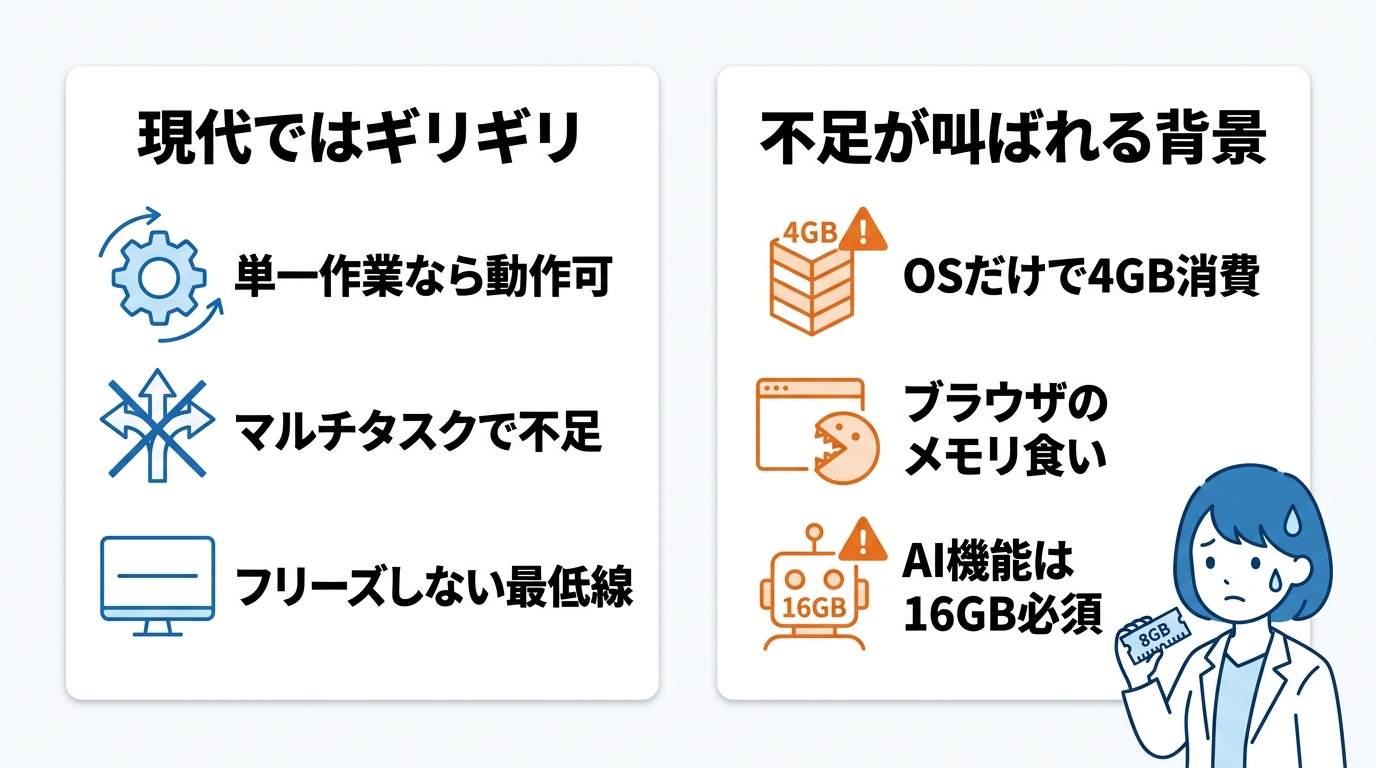
メモリ8GBは、現代のパソコン環境では「ギリギリのライン」と言わざるを得ません。
もちろん、「ネットを見るだけ」「動画を1本再生するだけ」といった単一作業に限定すれば、8GBでも十分に動作します。
しかし、Google Chromeで複数のタブを開きながらWordで資料を作成し、さらにZoomで会議に参加する――そんな現代の当たり前の使い方では、8GBでは明らかにメモリが足りなくなります。
文部科学省が策定した第2期GIGAスクール構想の基準でも、Windows端末の最小メモリ要件が従来の4GBから8GBへと引き上げられましたが、これは「フリーズしない最低ライン」であって「快適に使えるライン」ではありません。
MicrosoftがAI機能「Copilot+ PC」のハードウェア要件としてメモリ16GBを必須と定めたことからも、16GBが「快適に動作する新たな標準」になりつつあるのが現状です。
| メモリ容量 | 位置づけ | 推奨される主な用途 |
|---|---|---|
| 8GB | ギリギリの最低ライン | ネット閲覧、動画視聴。軽い文章作成 |
| 16GB | 快適な標準スペック | マルチタスク、テレワーク、AI機能利用 |
| 32GB以上 | 余裕のあるハイスペック | 動画編集、3Dゲーム、クリエイティブ作業 |
8GB不足が叫ばれる背景
なぜここまで「8GBでは足りない」と言われるようになったのでしょうか。
最大の理由は、OSとアプリケーションの進化です。
Windows 11は起動した状態だけで、すでにメモリを3〜4GB程度消費します。
つまり、何もアプリを開いていなくても、実質的に使えるメモリは残り4〜5GBしかないのです。
さらにGoogle Chromeは、タブを1つ開くごとに数百MB〜1GB以上のメモリを消費します。
タブを5つ開けばそれだけで残りのメモリを食い尽くしてしまう計算です。
加えて、2026年にはCopilot+ PCの要件として16GBが標準化され、AI機能を活用するには16GBが必須となりました。
国内の主要PCメーカーであるマウスコンピューターも、スタンダードノートPCの全モデルで16GB搭載に切り替えています。
このような業界全体の流れを受けて、8GBは「エントリークラスの低価格帯」という位置づけに変わってきています。
8GBで足りる人と足りない人の境界線
それでは、具体的にどのような人なら8GBで十分で、どのような人は16GB以上が必要なのでしょうか。
ここでは用途別に詳しく解説していきます。
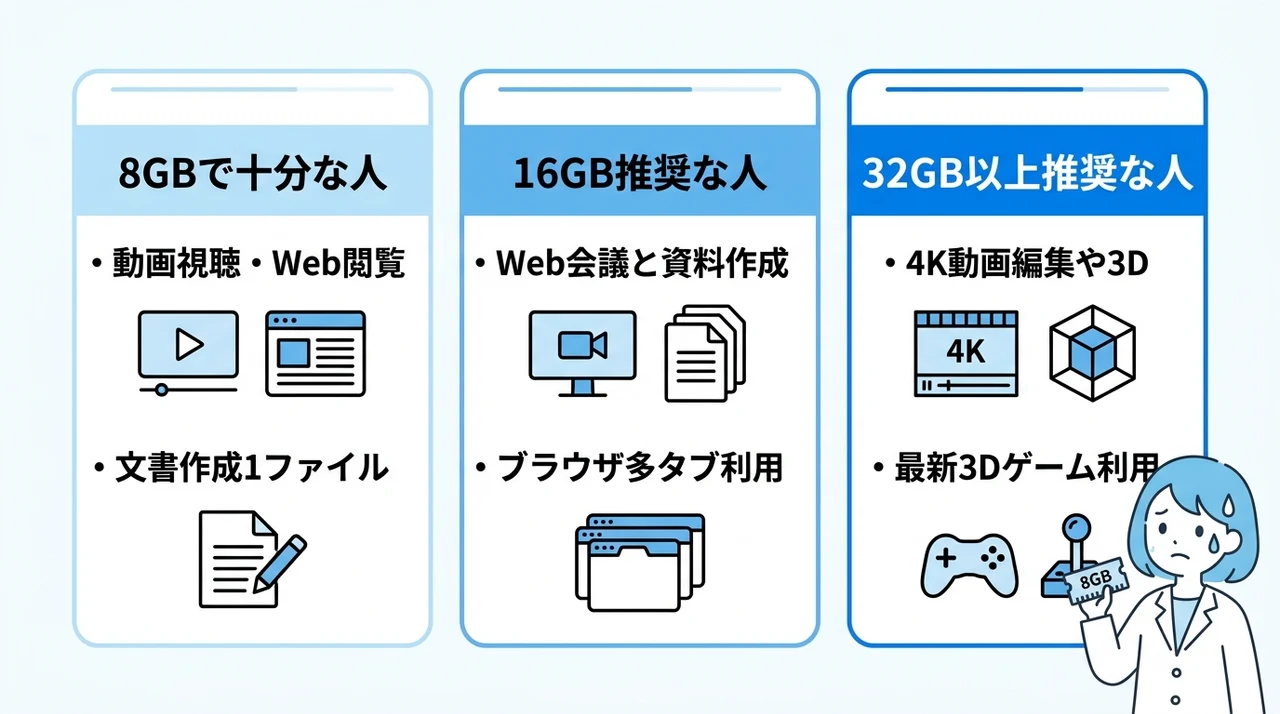
8GBで十分な人
以下のような使い方しかしないのであれば、8GBでも問題なく運用できます。
具体的には、以下のようなシーンが該当します。
- メールの確認とWebサイトの閲覧のみ
- YouTubeやNetflixなどの動画視聴
- WordやExcelで1つのファイルを開くだけの作業
- オンラインショッピングや調べ物
このようなライトな使い方であれば、8GBでも3〜4年はストレスなく使い続けられるでしょう。
ただし、「今はこれだけしか使わない」という方でも、将来的にアプリやOSがアップデートされるたびに動作が重くなるリスクがあります。
その点は頭の片隅に入れておいてください。
16GB推奨な人
次に、16GBを強く推奨したいのは、複数のアプリを同時に使うマルチタスクが多い方です。
現代のビジネスパーソンや学生の多くが、このカテゴリーに該当します。
- ZoomやTeamsでWeb会議をしながら資料作成
- Chromeで10個以上のタブを開きながら作業
- ブラウザ、メール、Word、Excelを常時起動
- SlackやChatworkなどのチャットツールも同時利用
例えば、Zoomで会議をしながらExcelでデータをまとめ、さらにChromeで調べ物をする――これは当たり前の光景ですよね。
この状態でメモリが8GBだと、タスクマネージャーを見るとメモリ使用率が90%を超え、動作がカクカクになることがよくあります。
16GBであれば、このようなマルチタスクでも余裕を持って動作します。
また、前述の通りCopilot+ PCの要件が16GBであることから、今後増えるAI機能を活用するなら、16GBは事実上の必須スペックです。
業界レポートでも、ノートPCの平均搭載メモリ容量は2024年に約11.8GB、2025年には16GBが一般的になると予測されています。
32GB以上推奨な人
さらにヘビーな用途には、32GB以上のメモリが必要です。
動画編集や3Dモデリング、大規模なデータ分析、PCゲームなどを行う方は、32GBを選んでおくと後悔しません。これらの作業は大量のメモリを消費するため、8GBでは頻繁に動作が重くなったり、アプリがクラッシュする可能性があります。
32GB以上が必要な主なケースは以下の通りです。
- 4K動画の編集(Adobe Premiere ProやDaVinci Resolve)
- イラスト制作・フォトショップで大容量ファイルを扱う
- 複数の仮想マシンを同時に動かす
- 最新の3Dゲームを快適にプレイする
クリエイティブ作業やゲーミングをメインにする方は、最初から32GB搭載モデルを検討しましょう。
あとから増設するのは手間がかかるうえ、ノートパソコンによっては増設自体が不可能な場合もあります。
8GBで重くなる意外な原因
「私は軽い作業しかしていないのに、なぜかパソコンが重い」と感じる方も多いのではないでしょうか。
実は、8GBで重くなる原因はアプリの数だけではありません。
Windows 11のメモリ消費量
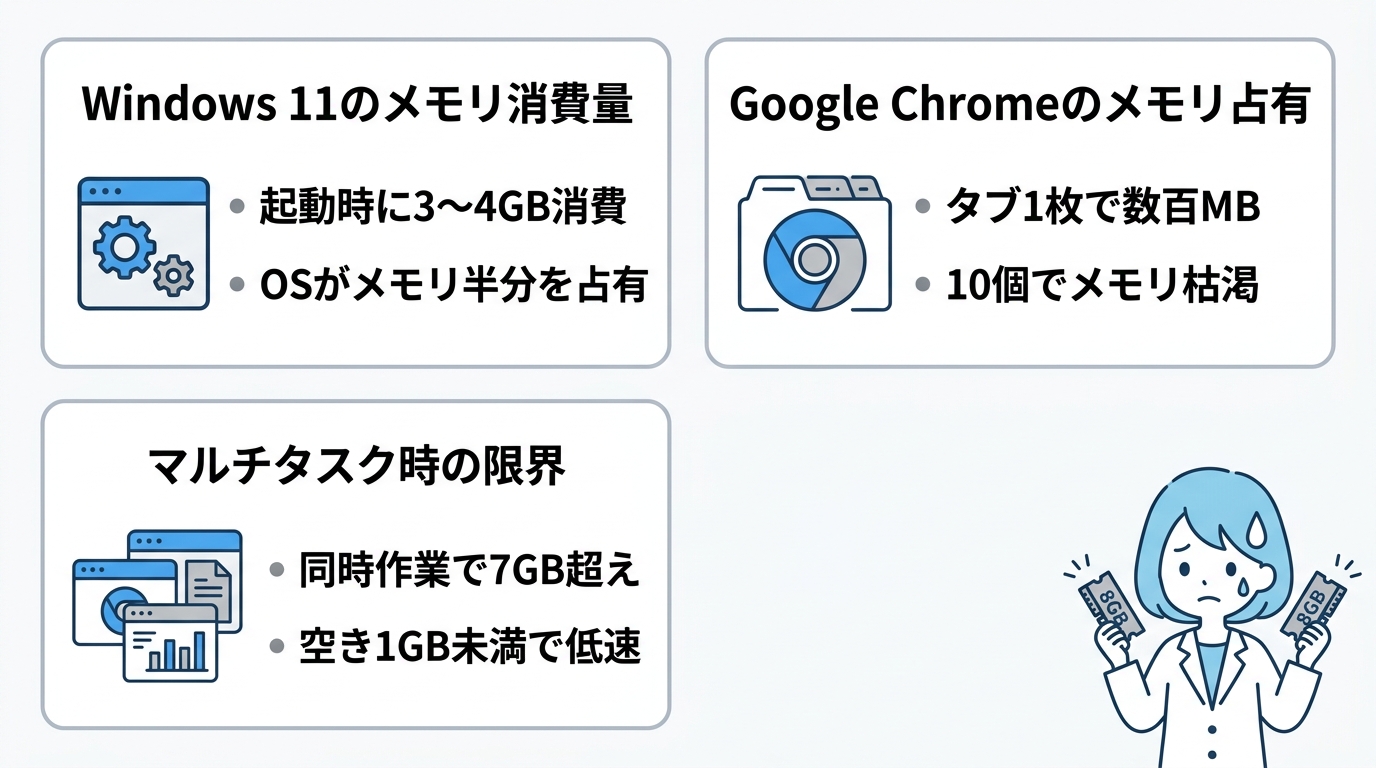
Windows 11は、起動した時点でメモリの3〜4GBを常に消費します。
これはOSの基本機能やセキュリティソフト、ドライバなどが常駐しているためです。
つまり、パソコンを立ち上げた直後から、実際にアプリで使えるのは残り4〜5GBしかないというのが実情です。
8GBのメモリ全体のうち、約半分はOSに占有されていると考えてください。
Google Chromeのメモリ占有
Google Chromeは、タブを開くたびにメモリをガンガン消費することで有名です。
タブ1つあたりのメモリ使用量は、開いているWebページの内容によって異なりますが、平均で200〜500MB程度です。
動画再生サイトやリッチな広告が多いページでは、1つのタブで1GB以上使うことも珍しくありません。
Chromeのタブを10個開けば、それだけでメモリの大部分を使い切ってしまいます。
「タブを開きすぎてパソコンが重くなった」という経験がある方は、このChromeのメモリ消費が原因です。
マルチタスク時の限界
実際の作業では、1つのアプリだけを開いている時間は意外と短いものです。
「Wordだけ使う」のではなく、「ブラウザで調べ物をしながら、Zoomで会議に参加しつつ、Wordで資料を修正する」という使い方が当たり前になっています。
この状態になると、OSの消費分を含めてメモリ使用量は簡単に7GBを超えます。
8GBのメモリでは残りが1GBを切るため、パソコン全体の動作がもっさりと重くなるのです。
これが「軽い作業しかしないのに重い」と感じる本当の理由です。
今すぐできるメモリ不足の対処法
もし今、8GBのパソコンを使っていて動作が重いと感じているなら、まずは以下の対処法を試してみてください。
すぐに効果を実感できるものばかりです。
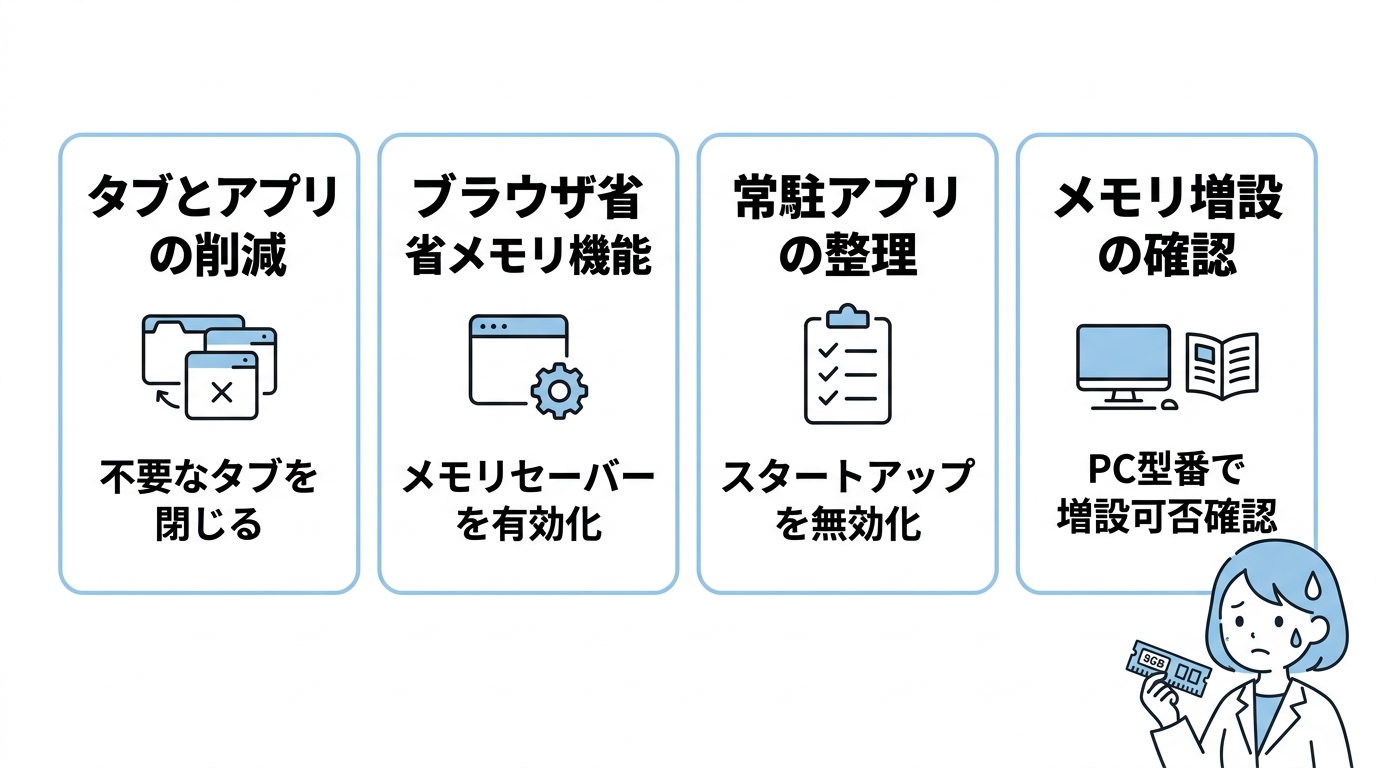
タブとアプリを減らす
最も手軽で即効性があるのは、不要なタブやアプリを閉じることです。
Chromeで「タブを開きっぱなしにしている」という方は、思い切って現在使っていないタブは閉じましょう。
また、バックグラウンドで動作しているアプリもメモリを消費しています。
タスクマネージャー(Ctrl+Shift+Esc)を開いて、使っていないアプリを選んで「タスクの終了」をクリックすると、空きメモリが増えます。
ブラウザの省メモリ機能を使う
Chromeには「メモリセーバー」という省メモリ機能が搭載されています。
この機能をオンにすると、しばらく操作していないタブが自動的にメモリを解放してくれます。
設定はChromeのアドレスバーに「chrome://settings/performance」と入力し、「メモリセーバー」を有効にするだけです。
タブをたくさん開く習慣がある方には、非常に効果的な設定です。
常駐アプリを整理する
パソコンを起動したときに自動で立ち上がる「常駐アプリ」も、メモリを圧迫する原因のひとつです。
タスクマネージャーの「スタートアップ」タブを開くと、起動時に自動実行されるアプリの一覧が表示されます。
「クラウドストレージの同期ツール」「プリンターユーティリティ」「チャットツール」など、すぐに使わないものは右クリックで「無効」にしておきましょう。
これだけで、起動直後のメモリ使用量が500MB〜1GB程度減ることがあります。
メモリ増設の可否を確認する
どうしてもメモリ不足が解消できない場合は、メモリの増設を検討しましょう。
ただし、ノートパソコンの多くはメモリが基盤に直付けされていて、あとから増設できないケースが増えています。
特に薄型軽量モデルやMacBookシリーズは増設不可です。
ご自身のパソコンの型番を調べて、「メモリ増設 対応」で検索するか、パソコン購入時の仕様書を確認してみてください。
もし増設が可能なら、8GBから16GBに変更するだけで動作が劇的に改善します。
パソコン8ギガ少ないに関するQ&A
まとめ:メモリ16GBを選んで快適なパソコンライフを
パソコンのメモリ8GBは、現代の使い方では「ギリギリの最低ライン」です。
単一作業なら問題なく動きますが、複数のアプリを同時に開くマルチタスクや、今後のAI機能の活用を考えると、16GBの選択が安心です。
- メモリ8GBはネット閲覧や軽い文書作成といった限定的な用途に向いています
- テレワークや資料作成中のタブ切り替えが多い方には、16GBが快適な標準スペックです
- Windows 11とChromeのメモリ消費量を考慮すると、実質使える容量は想定以上に少なくなります
- 業界全体が16GBへ移行している今、長く使うなら16GBを選ぶと失敗しにくいです
パソコンは数年単位で使い続けるものです。
予算に余裕があるなら、あらかじめ16GB搭載モデルを選んでおくのが賢い選択。
新しいPCを購入される際は、ぜひメモリ容量を優先してご検討ください。