
パソコンで文章をコピーしたのに、その後の「ペースト(貼り付け)」のやり方がわからず、作業が止まってしまった経験はありませんか?
実は、ペーストには右クリック・キーボードショートカット・クリップボード履歴の3つ方法があり、この記事を読めばどれか一つは今日からすぐに使えるようになります。
初心者の方でも迷わないよう、マウス操作から時短テクニックまで、コピーとセットでやさしく解説していきますので、安心してお付き合いください。
- 右クリックでペースト
- キーボードショートカット活用
- クリップボード履歴で効率化
パソコンのペーストのやり方とは?基本を解説
まずは「ペースト」という言葉の意味から確認していきましょう。
パソコンにあまり詳しくない方にとって、この単語が操作のハードルになっているケースは少なくありません。
ここでは基本をしっかり押さえて、コピー&ペーストの全体像を理解していきますね。
ペーストとは貼り付けのこと
ペーストとは、コピーや切り取りで記憶したデータを目的の場所に「貼り付ける」操作のことを指します。
皆さんが普段使っている「コピペ」という言葉の後半部分にあたるのがペーストです。
英語の「Paste(貼り付ける)」が語源になっており、文書作成や画像編集などあらゆるシーンで使われる基本中の基本操作です。
操作自体は非常に簡単で、覚えてしまえば1秒もかからずに実行できるようになります。
コピーとセットで使う
ペーストは単独で使うことはほとんどなく、必ず「コピー」または「切り取り」とセットで使われます。
コピーは元のデータをそのまま残しながら複製し、ペーストで貼り付けるのが基本の流れです。
一方、切り取りは元のデータを移動させる場合に使い、貼り付け後に元の場所からデータが消えます。
このコピーとペーストの2段階の動作をまとめて「コピー&ペースト」と呼び、パソコン操作の基本スキルとして広く認知されています。
マウス(右クリック)でペーストする方法
それでは、実際の操作方法を具体的に見ていきましょう。
最初にご紹介するのは、マウスの右クリックを使う方法です。
パソコンに慣れていない方でも直感的に操作できるため、最初に覚えるには最適な手法といえます。
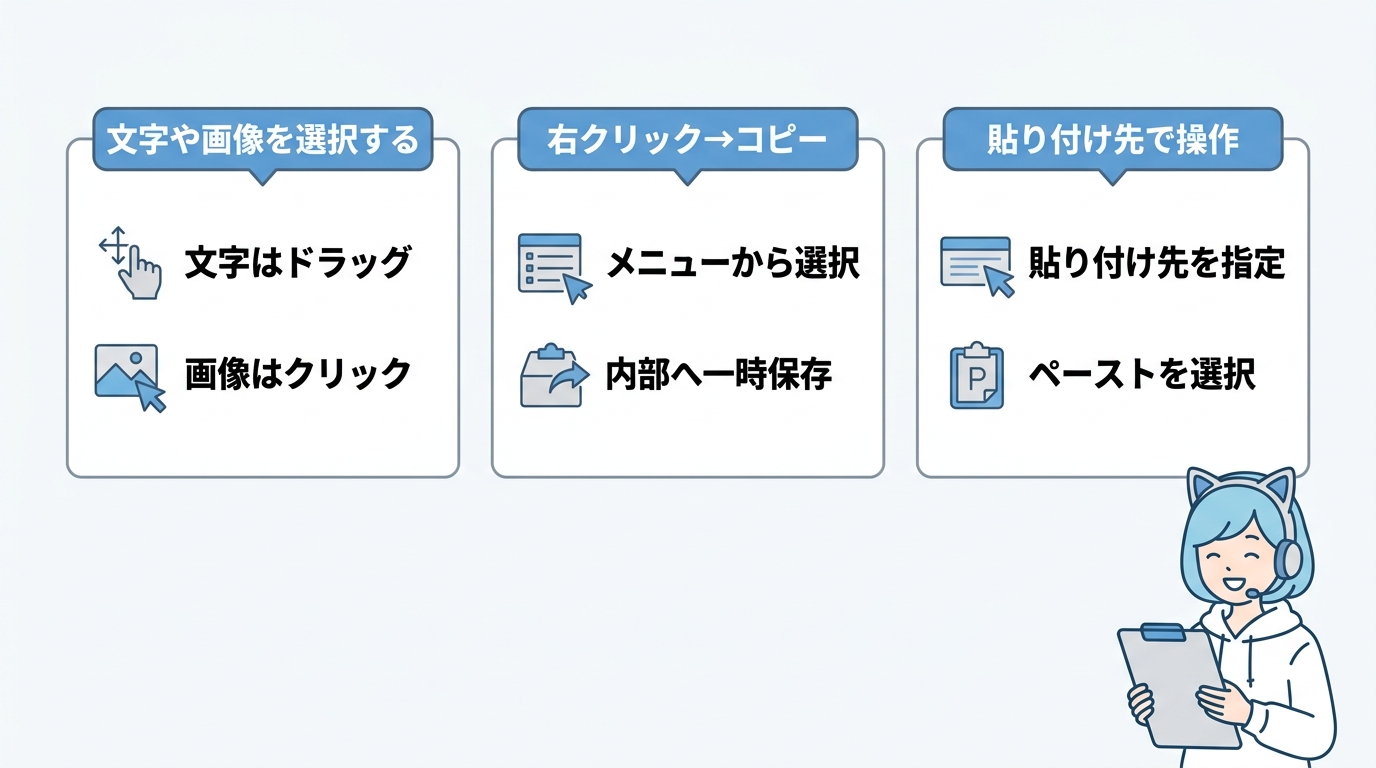
文字や画像を選択する
ペーストを行う前に、まずは貼り付けたい内容をコピーする必要があります。
コピーしたい部分をマウスでドラッグして選択すると、文字の場合は青く反転した状態になります。
画像の場合は、対象の画像をクリックすることで選択状態になりますので、そのまま次の操作に進みましょう。
選択範囲が正しいことを確認してから、右クリックのメニューを開きます。
右クリック→コピー
選択した文字や画像の上でマウスを右クリックすると、メニューが表示されます。
その中から「コピー」という項目をクリックすれば、データがパソコン内部のクリップボードに一時保存されます。
コピーを実行した直後は画面上に変化がないため、「本当にコピーできたのかな?」と不安になる方もいるようです。ですが、正常にコピーされていれば、次のペースト操作で貼り付けられるので安心してください。
この時点で元のデータはそのまま残っているので、安心して次の工程に進めます。
貼り付け先で右クリック→ペースト
次に、貼り付けたい場所を開いてマウスを置き、もう一度右クリックします。
今度はメニューの中から「ペースト」または「貼り付け」という項目を選んでクリックします。
すると、先ほどコピーした文字や画像がその場所に表示されるはずです。
総務省の調査でも示されている通り、パソコン利用者はこのマウス操作だけで十分に日常業務をこなせるため、難しく考える必要はありません。
キーボードショートカットでペーストする方法
次に、作業効率を大幅に向上させるキーボードショートカットの方法をご紹介します。
マウスを使う方法に比べて、両手をキーボードに置いたまま操作できるのが大きな利点です。
一度覚えてしまえば、コピー&ペーストの一連の動作が格段に速くなります。
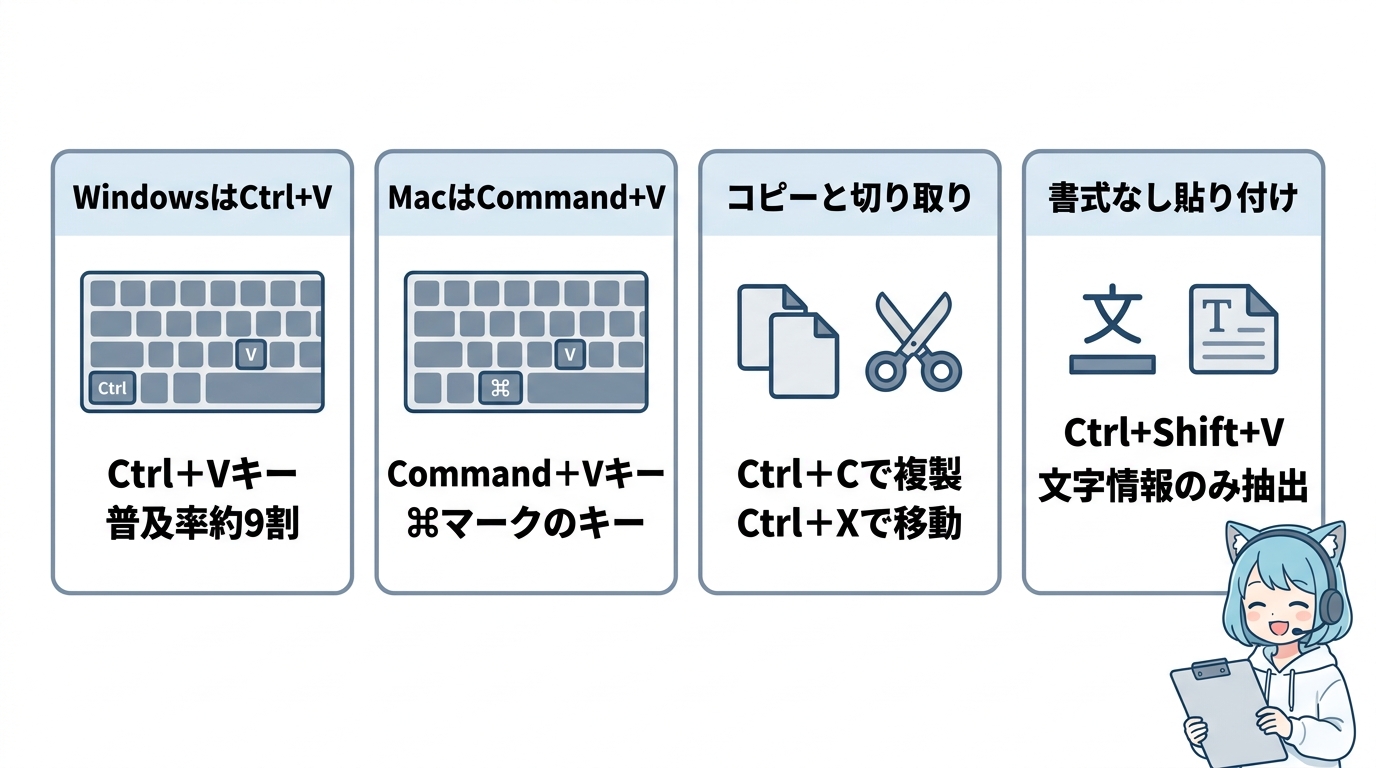
WindowsはCtrl+V
Windowsパソコンでペーストを行うには、「Ctrl」キーを押しながら「V」キーを押します。
「Ctrl」キーはキーボードの左下あたりにあり、「V」キーは右側のアルファベット部分にあります。
この操作は非常に普及しており、BIGLOBEの調査ではショートカットキーの認知度と利用率が約9割に達していることが報告されています。
コピーを「Ctrl+C」、切り取りを「Ctrl+X」とセットで覚えると、さらに効率的です。
豆知識:「Ctrl+V」の「V」は、校正記号の「挿入マーク(脱字記号)」に由来するという説があります。
「C」はCopyの頭文字ですが、「P」がPrintで使われているため、Cの隣にあるVが採用されたとも言われています。
MacはCommand+V
Macパソコンの場合は、「Command」キーを押しながら「V」キーを押します。
「Command」キーはスペースキーの両脇にある「⌘」というマークのキーで、Apple製品でよく見かけるキーです。
Windowsと同じく、コピーは「Command+C」、切り取りは「Command+X」と組み合わせて使います。
Macに慣れていないWindowsユーザーでも、キーの位置さえ覚えればすぐに使いこなせるようになります。
コピーCtrl+Cと切り取りCtrl+X
ショートカットキーを本格的に使いこなすには、コピーと切り取りの違いを理解しておくことが大切です。
コピー(Ctrl+C)は元のデータをそのまま残したまま複製を作るのに対し、切り取り(Ctrl+X)は元のデータを削除して移動させます。
どちらも実行後にペースト(Ctrl+V)を行う点は同じですが、データの扱い方が異なるため状況に応じて使い分けましょう。
マイナビの調査でも、事務系職種ではコピー&ペーストを含む基本操作の習熟が業務効率化の最低条件とされています。
書式なし貼り付けCtrl+Shift+V
Webサイトから文章をコピーして貼り付けると、フォントの色や大きさまでそのまま反映されてしまうことがあります。
この問題を解決するのが「書式なし貼り付け」で、Windowsでは「Ctrl+Shift+V」、Macでは「Command+Shift+V」を使います。
このショートカットを使うと、文字の情報だけが貼り付けられ、余計な書式設定は全て取り除かれます。
Microsoft 365 Copilotの最新アップデートでは、AIがペースト時の書式を自動調整する機能も登場しています。とはいえ、当面は手動での書式なし貼り付けを覚えておくほうが確実です。
クリップボード履歴でペーストを効率化
ここからは、知っておくと作業効率が飛躍的に上がる便利な機能をご紹介します。
通常のコピー&ペーストでは直前にコピーした1つのデータしか貼り付けられませんが、クリップボード履歴を使えば過去にコピーした複数のデータを呼び出せます。
この機能を活用すれば、同じ情報を何度もコピーし直す手間が省けるため、時短に直結します。
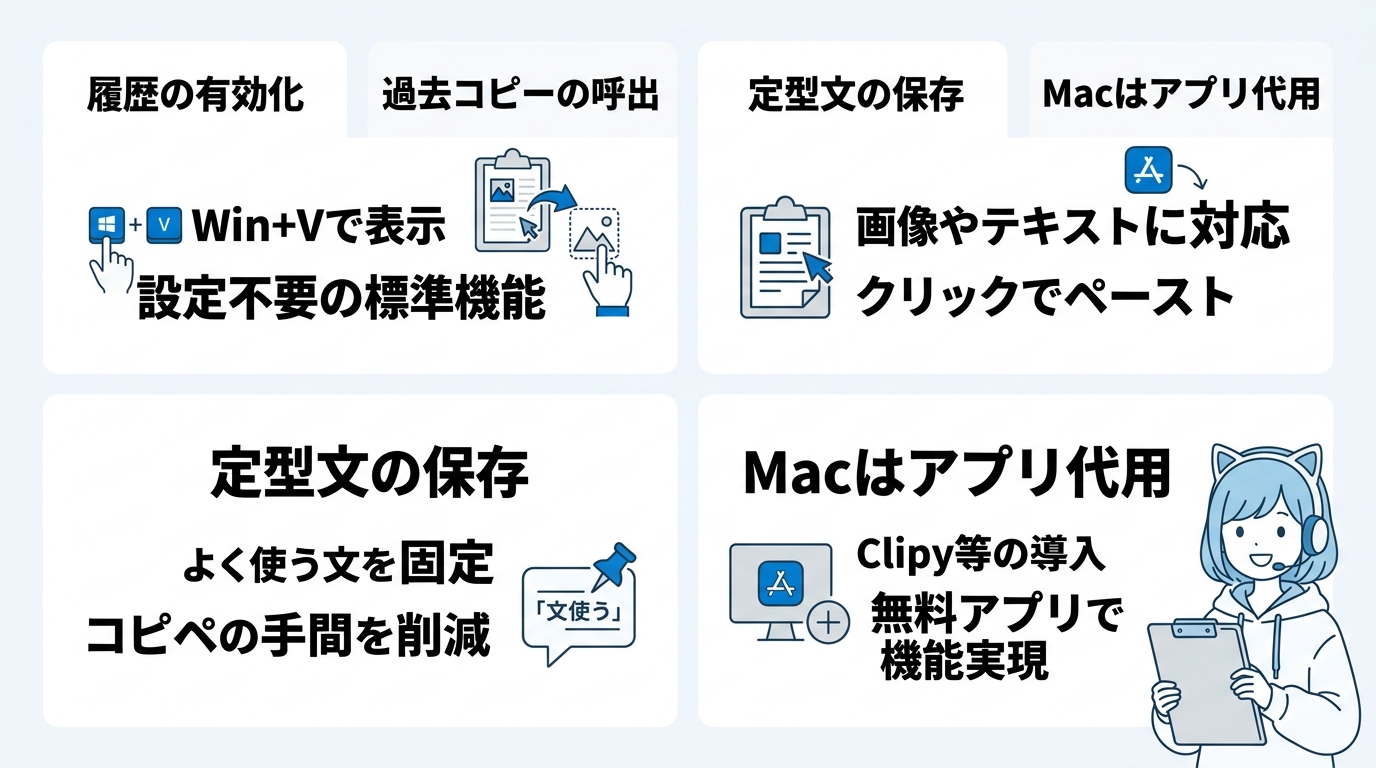
Windowsキー+Vで履歴表示
Windowsパソコンでクリップボード履歴を使うには、「Windowsキー」を押しながら「V」キーを押します。
初めてこの操作をした時は「クリップボードの履歴をオンにしますか?」という画面が表示されるので、そのまま有効にしましょう。
一度オンにすると、以降は「Winキー+V」を押すたびに、過去にコピーした履歴が一覧で表示されるようになります。
この機能はWindows 11の標準機能として安定して動作するため、面倒な設定は一切不要です。
過去のコピーを呼び出す
クリップボード履歴を開くと、テキストだけでなく画像の履歴も確認できます。
貼り付けたい履歴の項目をクリックするだけで、そのデータを再度ペーストできる仕組みです。
例えば、メールの文章と資料のテキストを同時に扱うような場面で大きな威力を発揮します。
情報処理学会の研究でも、キーボードショートカットによる操作はマウス操作と比べてタスク完了時間を有意に短縮することが実証されています。
ピン留めで定型文を保存
クリップボード履歴には「ピン留め」機能があり、よく使う定型文を常に表示させておくことができます。
履歴一覧の中から保存したい項目の右側にあるピンマークをクリックすれば、そのデータが固定されます。
例えば、会社の住所やよく使う挨拶文などをピン留めしておくと、毎回コピーする手間がなくなり便利です。
IPAの2026年版「情報セキュリティ10大脅威」ではAI利用に伴うデータ取り扱いリスクが指摘されていますが、ピン留め機能を賢く使えば頻繁なコピペ操作そのものを減らせて安心です。
Macはアプリで代用
残念ながら、Macの標準機能にはWindowsのようなクリップボード履歴は搭載されていません。
その代わり、無料のサードパーティアプリをインストールすることで同様の機能を実現できます。
代表的なアプリとしては「Clipy」があり、過去にコピーしたテキストを管理してワンクリックで貼り付けられるようになります。
アプリを導入する際は信頼できる配布元からダウンロードし、セキュリティに配慮することをおすすめします。
ペーストができない時の対処法
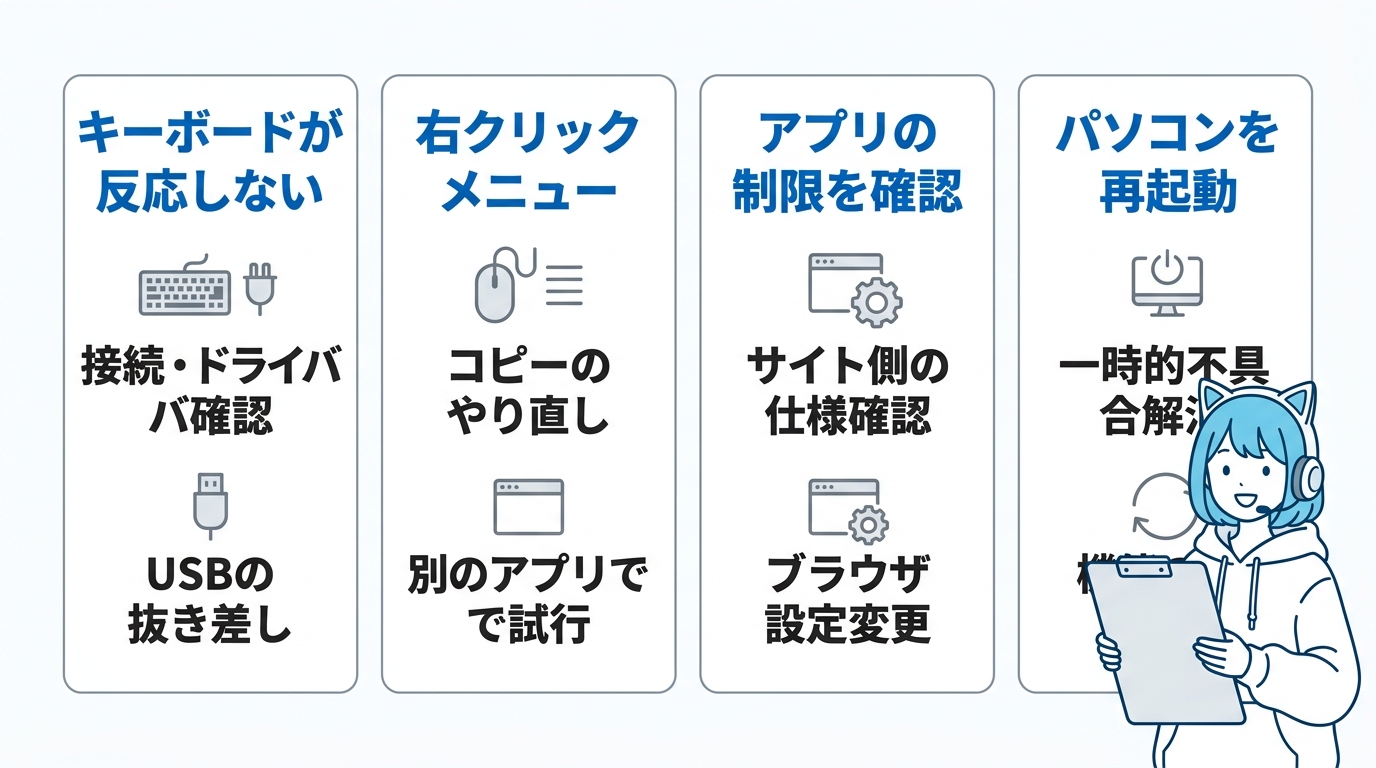
ここまで基本的な方法をご紹介してきましたが、実際に操作してみると「ペーストができない」という場面に遭遇することがあります。
そんな時に落ち着いて対処できるよう、よくあるトラブルとその解決方法をまとめておきます。
パソコン初心者の方でも実践しやすい対処法だけを厳選しました。
キーボードが反応しない
キーボードのショートカットキーが反応しない場合、まずはキーボードが正しく接続されているか確認しましょう。
ノートパソコンであれば、キーボードのドライバが正しく認識されているかどうかも確認ポイントです。
外付けキーボードを使っている場合は、USBケーブルを抜き差ししてみることで症状が改善することもあります。
それでも直らない場合は、一度パソコンを再起動してみることで、一時的な不具合が解消されるケースも多いです。
右クリックメニューがグレー
右クリックメニューを開いたときに「ペースト」がグレー表示になっている場合は、何らかの理由でコピーが実行されていない可能性が高いです。
もう一度、コピーしたいデータを選択して「コピー」を実行し直してみましょう。
また、特定のアプリケーション内で「貼り付け禁止」の設定がされている場合もあります。
そのような場合は、別のアプリ(メモ帳など)で一度ペーストしてから、再度コピーし直す方法を試してみてください。
アプリの制限を確認
一部のWebサイトやアプリケーションでは、セキュリティ上の理由でコピー&ペースト自体が制限されていることがあります。
特にオンラインバンキングや行政の申請サイトでは、入力内容のコピーを禁止しているケースが見られます。
このような場合は、サイト側の仕様としてペーストが使えないものと割り切る必要があります。
どうしてもペーストが必要な場合は、ブラウザの設定を変更する方法もありますが、セキュリティリスクと引き換えになることを理解しておきましょう。
パソコンを再起動する
上記の方法を試しても解決しない場合、最終手段としてパソコンを再起動してみてください。
クリップボードの機能はOSの一部であり、長時間の使用で内部的なエラーが蓄積することがあります。
再起動することでこうした一時的な不具合がリセットされ、正常なペースト操作が復活するケースは珍しくありません。
パソコンが重くなっていたり、他の動作も不安定な場合は、再起動が最も確実な解決策になります。
関連情報:パソコンの動作がおかしいと感じたら、まずはこの基本的な再起動手順を試してみるのがおすすめです。
パソコンペーストやり方に関するQ&A
最後に、読者の方からよく寄せられる質問をQ&A形式でまとめました。
実際の操作の中で疑問に感じた点があれば、ぜひ参考にしてください。
まとめ:ペーストをマスターして作業効率を上げよう
- ペーストは「貼り付け」の意味。コピーや切り取りとセットで使う基本操作です
- マウスの右クリックが直感的で初心者にぴったり。まずはこの方法から覚えましょう
- キーボードショートカット(Ctrl+V)を使えば、右手をマウスから離さずに作業が進みます
- コピーとペーストを組み合わせることで、文書作成やデータ整理の効率が大幅に向上します
この記事では、パソコン操作に不慣れな方でも迷わずペーストを行えるよう、3つの方法を中心に解説しました。
まずは自分が使いやすい方法を一つ身につけてください。
マウス操作なら確実に、キーボード操作ならスピーディに貼り付けが可能です。
どちらを選ぶにしても、コピーとペーストの流れを理解しておくと、作業のストレスが減らせます。
最初の一歩として、今開いている文書やメモ帳で、この記事の要点をコピー&ペーストしてみましょう。
実際に手を動かすことで、操作が自然と身につきます。