

パソコンでのレ点の入れ方に迷っているなら、文字変換だけでなく専用機能まで含めた3つの方法を使い分けるのが最適解です。
「『れ』と打っても記号が出ない」「四角囲みのチェックを使いたい」といった些細な悩みで、作業が止まってしまうのはもったいないですよね。
事務職の方から初心者の方まで、状況に合わせて誰でもすぐに実践できるよう、私が最適な解決策を分かりやすく解説いたします。
この記事を読めば正しい入力方法がマスターでき、ビジネス文書の完成度が驚くほど高まって、日々の資料作成もスムーズに進むようになるでしょう。
- 「れ」や「チェック」の変換で記号を入力する方法
- ExcelやWordでのチェックボックス作成手順
- Macでの入力手順やよくある疑問への回答
【お急ぎ用】パソコンでのレ点の入れ方と記号一覧
まずは、今すぐレ点を使いたい方のために、コピーして使える記号をまとめました。
ビジネス文書やチャットツールなど、用途に合わせて最適なデザインを選んでみてください。
| 入力方法 | 手軽さ | 見栄え | おすすめの用途 |
|---|---|---|---|
| 変換で出す | チャット、簡易的なメモ | ||
| 記号挿入 | Word、Excelの資料作成 | ||
| 開発タブ | アンケート、TODOリスト |
コピペ用記号
以下の枠内の記号を選択してコピーし、目的の場所に貼り付けて使用してください。
- ✓(通常のチェックマーク)
- ✔(太めのチェックマーク)
- ☑(四角の中にレ点)
- ☒(四角の中に×印)
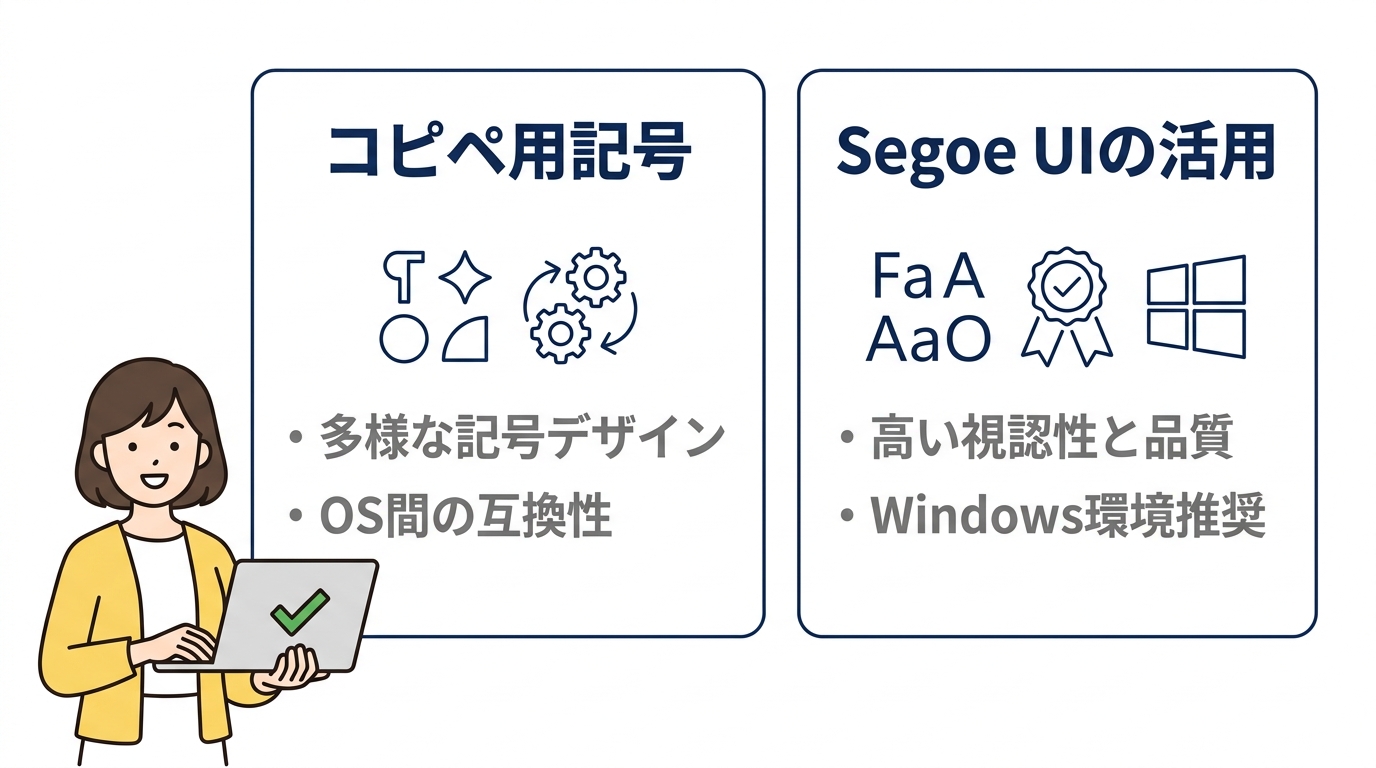
これらの記号は、国際的な文字コード規格であるUnicodeで定義されており、異なるOS間でも正しく表示されるよう設計されています。
ただし、古いシステムや一部の特殊な環境では文字化けする可能性もあるため、相手の環境が不明な場合は標準的な記号を選ぶのが安心です。
Segoe UIフォントの活用
Windows環境でレ点をより美しく表示したい場合は、「Segoe UI Symbol」というフォントを活用するのがおすすめです。
Microsoftのガイドでも推奨されているこのフォントは、記号の視認性が非常に高く、ビジネス文書の品質をぐっと引き上げてくれます。
記号を入力した後にフォント設定を変更するだけで、プロのような仕上がりになります。
資料の見栄えを重視する場面では、標準フォントのままにするのではなく、ぜひこの設定を試してみてください。
レベル別に解説!レ点を変換で出す3つの方法
ここからは、自分のスキルや目的に合わせて、レ点を効率よく入力するテクニックを詳しく見ていきましょう。
「ちぇっく」で変換する
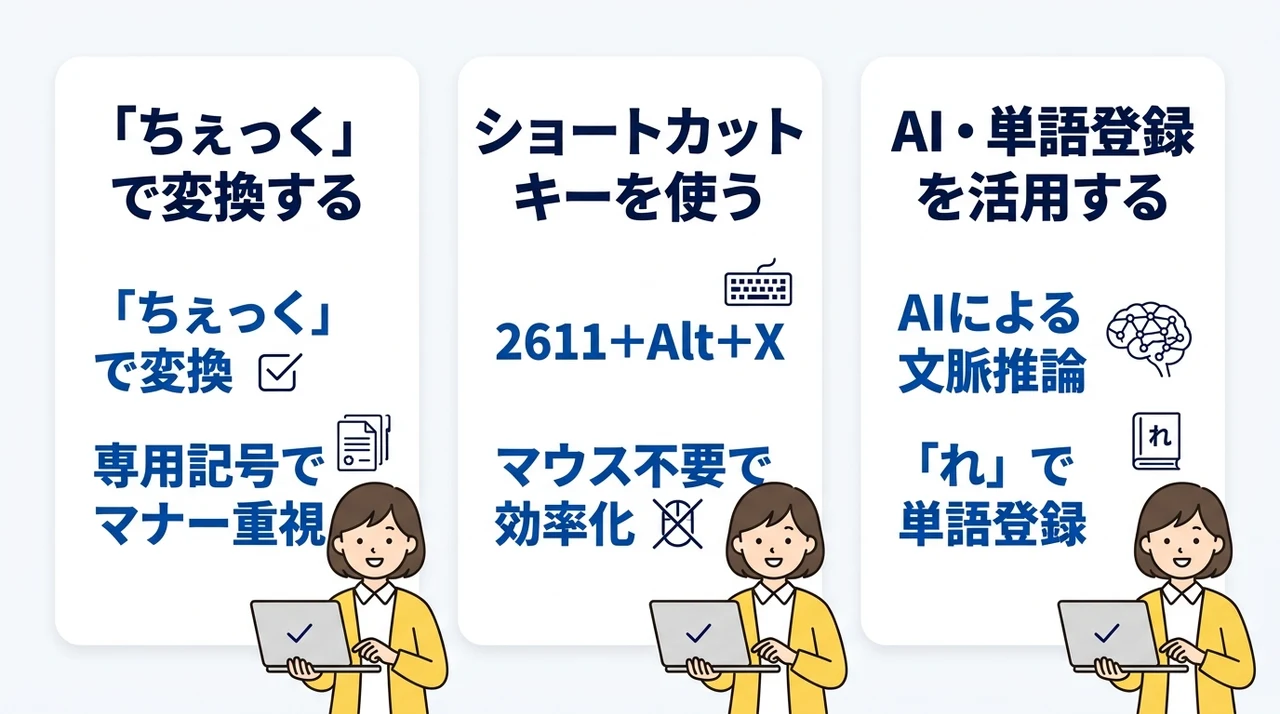
最も簡単で誰にでもすぐに使えるのが、キーボードで「ちぇっく」と入力して変換する方法です。
「ちぇっく」と打って変換キー(スペースキー)を押すと、候補の中に複数のチェックマークやレ点が表示されます。
「ちぇっく」の変換候補から選ぶのが最も確実で、ミスも少ない方法と言えます。
カタカナの「レ」や数学記号の「√(ルート)」は、見た目が似ていても本来の意味が異なるため、ビジネス文書での使用は避けましょう。文字化けのリスクを減らし、読み手に正しい意図を伝えるためにも、変換候補に出てくる専用のチェック記号(✓)を使うのがマナーです。
ショートカットキーを使う
WordなどのMicrosoft Office製品を使用している場合、特定の数字とキーを組み合わせてレ点を出す裏技があります。
例えば、半角で「2611」と入力した直後に「Alt」キーを押しながら「X」キーを押してみてください。
この操作を行うと、入力した数字が瞬時に「☑」という記号に変換されます。
一見難しく感じるかもしれませんが、一度覚えてしまえばマウス操作なしで素早く入力できるため、作業効率が大幅に向上します。
AI・単語登録を活用する
最新の日本語入力システムでは、AIが文脈を読み取って最適な記号を推論してくれる機能も搭載されています。
例えば、最新のATOKなどは「チェック」という言葉のあとに最適な記号を優先的に表示してくれるため、検索の手間が省けます。
また、よく使うレ点の種類が決まっている場合は、「れ」という読みで記号を単語登録しておくのも賢い方法です。
自分の使いやすい方法を一つ持っておくだけで、日々の書類作成におけるストレスが驚くほど軽減されます。
文字入力の基本をマスターしたい方は、特殊な文字の打ち方に関する記事もあわせて参考にしてみてください。
四角の中にレ点が入った記号(☑)を出す手順
アンケートやチェックリストで頻繁に使われる「四角の中にレ点」が入った記号について解説します。
変換候補から選ぶ
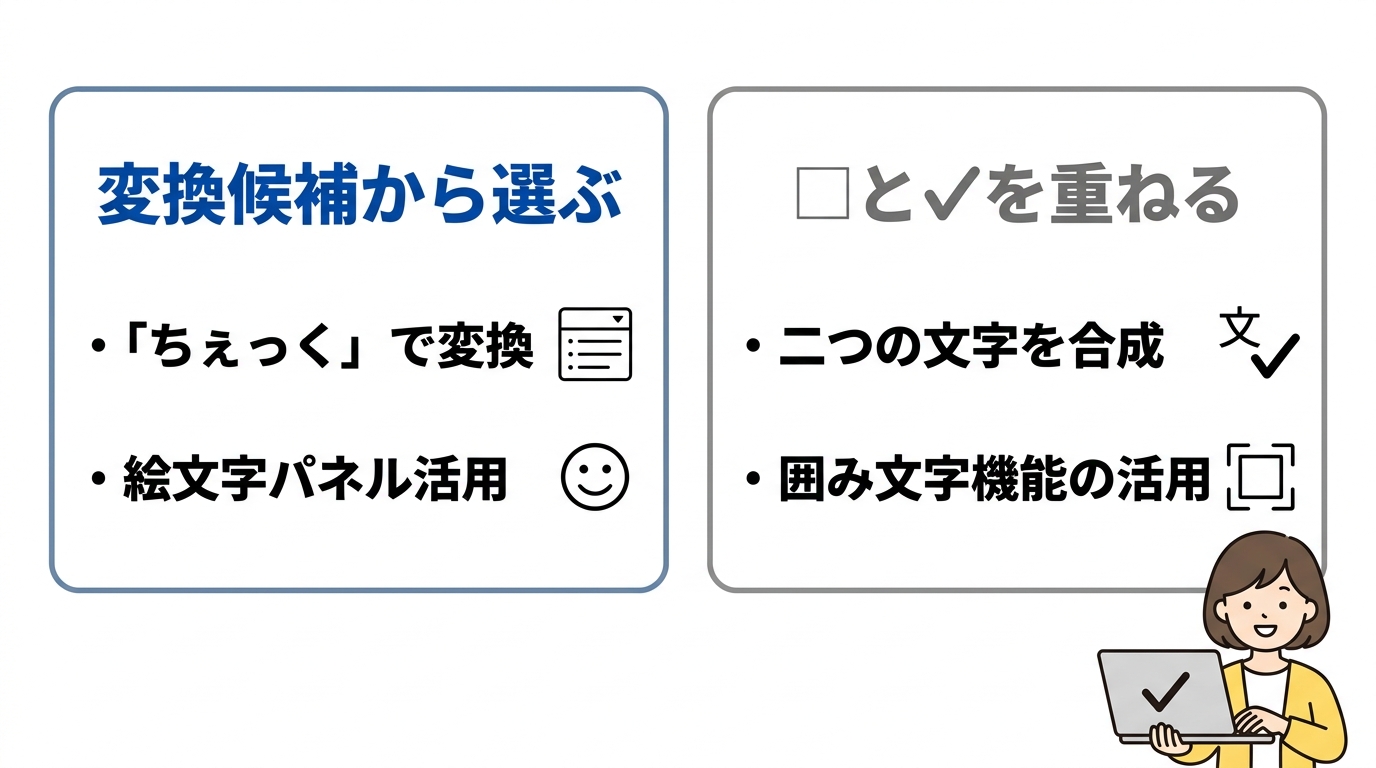
基本的には、先ほど紹介した「ちぇっく」や「しかく」という言葉の変換候補の中にこの記号が含まれています。
Windowsの標準IMEであれば、変換候補の後半部分に「☑」が表示されることが多いので、ゆっくり探してみてください。
最新のOS環境では、絵文字パネル(Windowsキー + ピリオド)を使って「チェック」と検索することでも簡単に見つけられます。
絵文字パネルから記号を選択して挿入する方法は、マウスで直感的に操作できるため初心者の方にも向いています。
□と✓を重ねる
もし変換候補に理想的な記号が出てこない場合は、二つの文字を組み合わせて作るという力技もあります。
まずは「しかく」で変換して「□」を入力し、そのすぐ隣に「ちぇっく」で変換した「✓」を並べてみましょう。
Wordなどの文書作成ソフトであれば、文字の間隔を詰めたり「囲み文字」機能を使ったりすることで、一つの記号のように見せることが可能です。
ただし、この方法は位置調整に手間がかかるため、基本的には既定の記号(☑)を探して使うのが最もスムーズです。
Excel・Wordでチェックボックスを作る方法
クリックするだけでON/OFFを切り替えられる、動的なチェックボックスの作成手順を解説します。
開発タブを表示する
チェックボックスなどの高度な機能を使うには、初期状態では隠れている「開発」タブを表示させる必要があります。
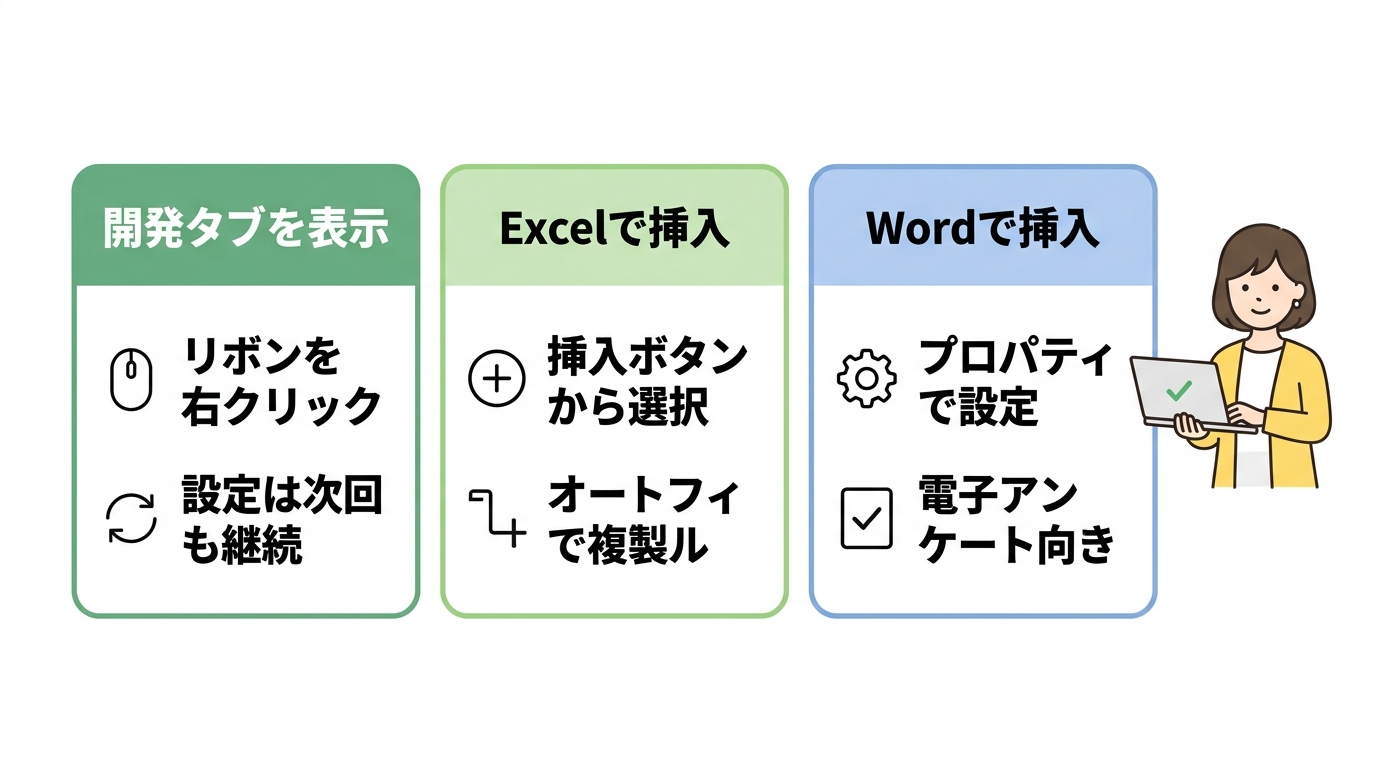
まずはExcelやWordを開き、リボン上のどこかを右クリックして「リボンのユーザー設定」を選択しましょう。
右側のリストにある「開発」という項目にチェックを入れて「OK」を押すと、メニューに開発タブが出現します。
この設定は一度行えば、次回以降も継続して表示されます。
ビジネスで資料を作る機会が多い方は、今のうちに表示させておくのがおすすめです。
Excelで挿入する
Excelでチェックボックスを作成する手順は以下の通りです。
開発タブの中にある「挿入」ボタンをクリックし、フォームコントロールの中からチェックボックスのアイコンを選択します。
マウスポインターが十字に変わるのを確認してください。
チェックボックスを置きたい場所でクリックすると、四角い枠が表示されます。
右クリックして「テキストの編集」を選べば、横に付いている文字を消したり変更したりできます。
一つ作成できれば、セルの右下をドラッグするオートフィル機能で連続してコピーが可能です。
これにより、大量のチェックリストも数秒で完成させることができます。
Wordで挿入する
Wordの場合は、入力フォームとしてチェックボックスを挿入するのが一般的です。
開発タブの「コントロール」グループにある、チェックマークが描かれた「チェックボックス コンテンツコントロール」をクリックします。
カーソルのある位置に小さな四角が表示されます。
挿入されたチェックボックスを選択した状態で「プロパティ」を開くと、チェックを入れた時の記号を「×」から「✓」に変更するなどの詳細な設定が行えます。
クリックするだけでレ点が入るフォームを作成できるため、電子ファイルとして配布するアンケートに最適です。
Macパソコンでレ点を表示・入力する操作
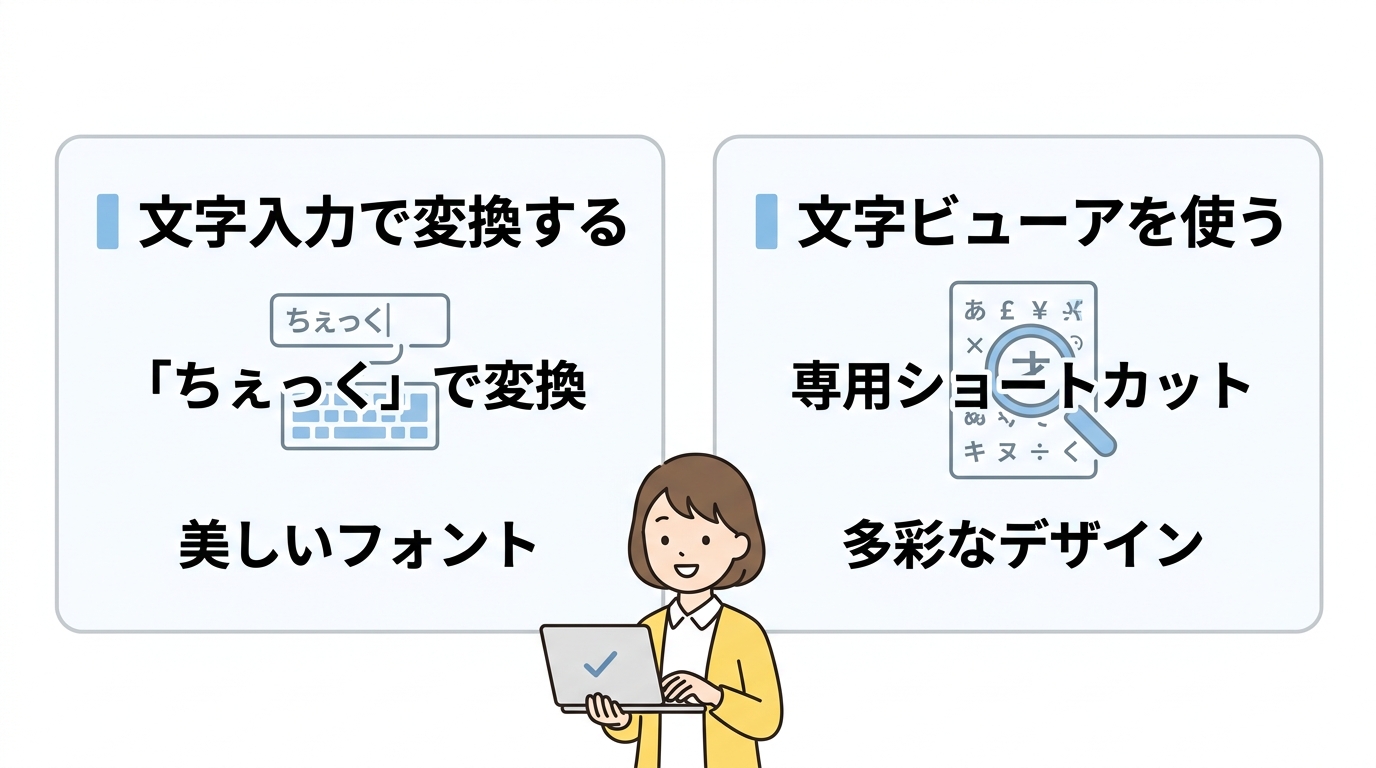
Macを使用している方向けに、レ点(チェックマーク)の入力方法を解説します。
文字入力で変換する
Macの標準日本語入力でも、Windowsと同様に「ちぇっく」や「れてん」と打って変換することが可能です。
変換候補のウィンドウに表示される記号の中から、目的のデザインを選んでリターンキーを押しましょう。
Macの場合はフォントの描画が美しいため、標準的な変換でも十分に見栄えの良いレ点を表示できます。
日本語入力に不慣れな方は、キーボード入力のコツを解説した記事も役立ちます。
文字ビューアを使う
より多くの記号から選びたい場合は、Mac専用の「文字ビューア」という機能を活用しましょう。
ショートカットキー「Control + Command + スペース」を同時に押すと、特殊文字の一覧が表示されます。
右上の検索窓に「check」や「チェック」と入力すれば、あらゆるデザインのレ点が一覧で出てきます。
文字ビューアを使えば特殊なチェックマークも自由自在に選べるため、非常に便利です。
ダブルクリックするだけでカーソル位置に挿入されるので、変換で出てこない時はこちらを試してみてください。
パソコンレ点の入れ方に関するQ&A
最後によくある疑問を解決しましょう。
まとめ:パソコンでのレ点の入れ方をマスターしよう
パソコンでレ点を入れる方法は、用途に合わせて選ぶのが効率的です。
資料作成のスピードや仕上がりの質を左右するため、状況に適した手段を使い分けるのが賢明な判断と言えます。
私としても、まずは手軽な方法から順に試してみることをおすすめします。
- 最も手軽なのは「ちぇっく」と入力して変換する方法で、チャットやメモに最適です
- WordやExcelで動く機能を持たせたいなら、開発タブからチェックボックスを作るのが向いています
- ビジネス文書で見栄えを重視するなら、Segoe UI Symbolフォントを活用するとプロのような仕上がりになります
- 不自然な「√」やカタカナの「レ」で代用せず、Unicodeの記号を選ぶと文字化けの心配が少なくなります
作成する資料の目的が「閲覧用の文書」なのか「入力用のフォーム」なのかを基準にすると、最適な方法が判断しやすくなります。
まずは最も簡単な「ちぇっく」の変換から試して、文書の質を一段階高めておきましょう。