
パソコンの16インチって、具体的にどれくらいの大きさなのかイメージしづらいですよね。
実はA4用紙よりひと回り大きく、最近のモデルなら狭額縁のおかげで本体サイズは従来の15.6インチとあまり変わらないんです。
この記事では実際の寸法やリュックへの収まる感覚、カフェのテーブルで使えるかまでリアルに解説します。
読み終わる頃には自分にぴったりの16インチパソコンを選ぶ自信がつくはずです。
- 実寸は約35cm×24cmでA4より一回り大
- 重量2kg前後で持ち運びは可能
- 15.6インチより画面約10%広く作業効率向上
16インチパソコンの大きさを身近なものと比較!
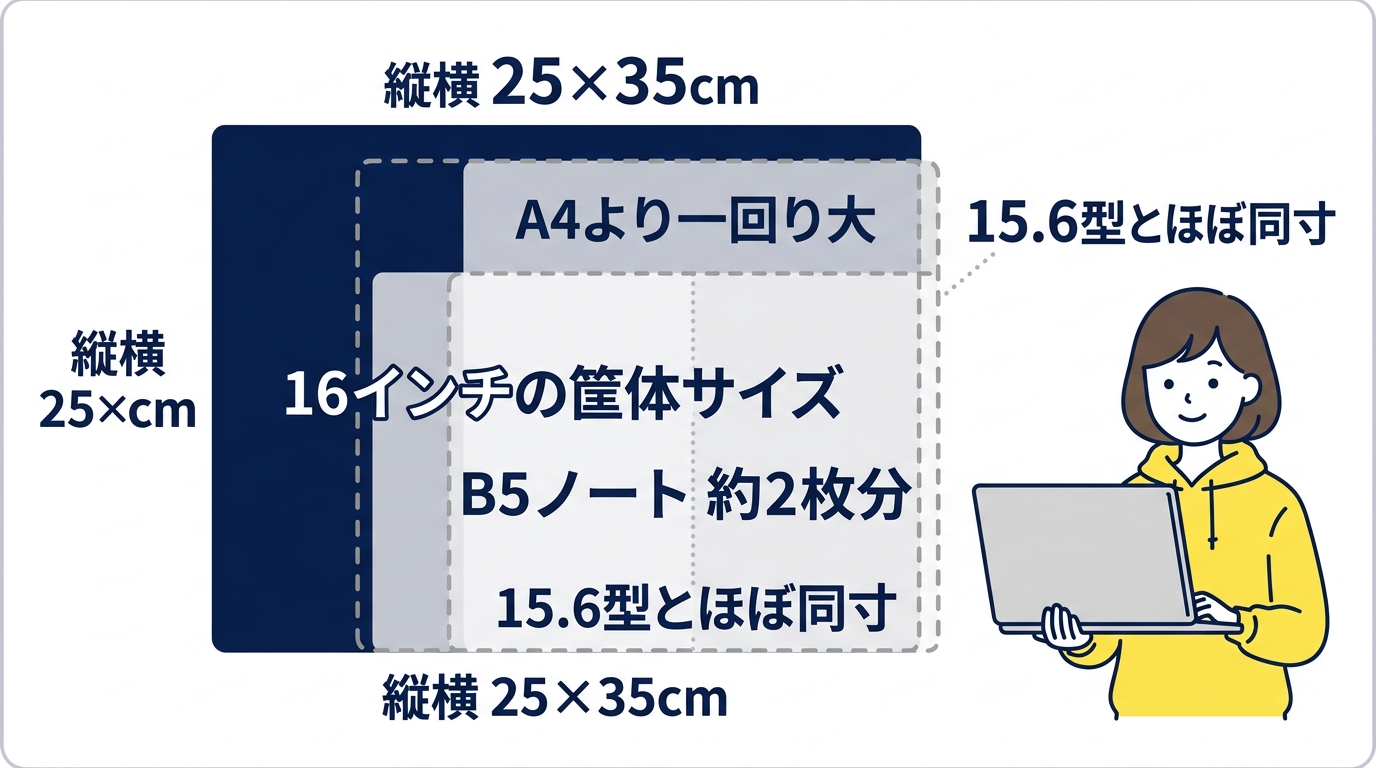
まずは16インチパソコンの具体的なサイズ感を、身近なアイテムと比べてみましょう。
買い物前に「実際どのくらいの大きさなのか」をイメージしておくと、購入後のミスマッチを防げます。
縦横のサイズ
16インチパソコンの本体サイズは、製品によって多少の差はあるものの、横幅が約35〜36cm、奥行きが約24〜25cmが一般的です。
例えば、横幅36cmというと新聞紙を縦に半分に折ったくらいの長さですね。
高級機やゲーミングPCのように放熱設計が異なるモデルだと、前後方向がもう少し長くなることもあります。
ただし最近は狭額縁(ベゼルレス)が標準化しており、HPのビジネスPC受注トレンド分析でも「従来の15インチクラスとほぼ同等の本体サイズで16インチを搭載できる」と報告されています。
A4用紙と比較
A4用紙は210mm×297mmですから、16インチパソコンは横幅で約5〜6cm、奥行きで約4〜5cm大きい計算になります。
実際にA4用紙の上に16インチノートを重ねると、上下左右それぞれがはみ出すイメージですね。
もし手元にA4の書類があれば、それを机に置いて「上下左右に指2〜3本分ずつ大きい」と想像してみてください。
より直感的に知りたい方には、AR(拡張現実)でバッグや机と照らし合わせながらサイズ比較できるアプリもあります。
B5ノートと比較
大学生や社会人に馴染みのあるB5ノート(182mm×257mm)と比べると、16インチパソコンはずっと大きいです。
横幅は約2倍、奥行きも一回り大きく、B5ノートの上にパソコンを置くと完全に覆い隠してしまいます。
ちなみに電子ペーパー「QUADERNO(クアデルノ)」にはB5サイズのモデルがあり、約368gと非常に軽量です。
紙のノートと同じサイズ感でデジタルメモを取りたい人には、16インチPCと組み合わせて使うのも一手ですね。
15.6インチと比較
16インチを検討する多くの人が気にするのが「従来の15.6インチとの違い」ではないでしょうか。
実は両者の本体サイズに大きな差はありません。これは狭額縁化が進んだおかげです。
かつて15.6インチパソコンに使われていた16:9の画面比率ではベゼルが太く、横幅36〜38cmありました。
一方、最新の16インチ(16:10)はベゼルが細く、横幅35〜36cmに収まっています。
つまり「物理サイズはほとんど変わらず、画面だけが一回り大きく、かつ縦方向に広くなった」というわけです。
16インチと15.6インチの違いをまとめるとこうなります。
- 本体の横幅:両者とも約35〜36cmでほぼ同等
- 画面の縦方向:16インチ(16:10)の方が約1.2cm高い
- 重量:16インチの方が100〜200g重い傾向だが、軽量モデルなら1.2kg以下も存在
16インチパソコンの持ち運びは可能?
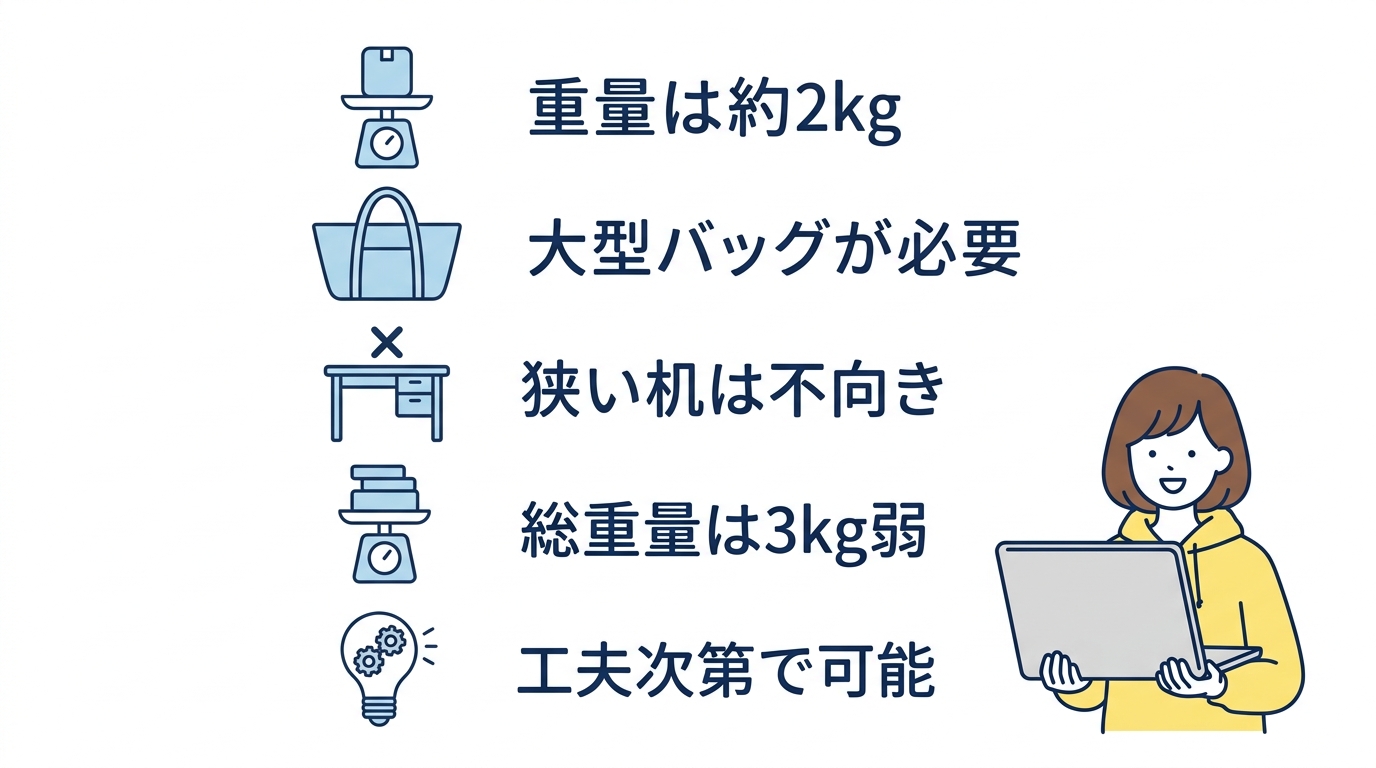
「大画面は魅力的だけど、毎日持ち歩くには重すぎないか」という不安はもっともです。
ここでは実際の重量やバッグの収納性、カフェや新幹線での使用感を具体的に解説します。
重量の目安
16インチパソコンの重量帯は大きく分けて3つに分類できます。
まず「モバイル重視の軽量モデル」は約0.99kg〜1.4kg。
日本エイサーのSwift Air 16は約990g、LG gram Pro 16は約1.2kgと、16インチとは思えない軽さを実現しています。
次に「スタンダードモデル」が約1.5〜2.0kg。
国内メーカーのFMV Note Aシリーズなどがこの範囲です。
そして「クリエイター向けハイスペックモデル」で約2.0kg〜2.5kg。
GPUを内蔵する製品はどうしても重くなります。
リュックやバッグに入るか
一般的なビジネスリュックのメイン収納は、内寸で幅約30〜34cm、高さ約42〜46cmが標準です。
16インチパソコン(横幅35〜36cm)は、多くのリュックで横幅がギリギリか、少しはみ出す可能性があります。
確実に収納したいなら、事前にリュックの「PC収納部の内寸」を確認してください。
バッグの製品ページに「15.6インチ対応」と書いてあっても、16インチは入らないケースが少なくありません。
私のおすすめは、あらかじめ「16インチ対応」と明記されたリュックを選ぶこと。
最近はどのメーカーも16インチ対応のバッグを増やしています。
カフェや新幹線での使用感
カフェのテーブルは奥行きが40〜50cm程度のところが多く、16インチパソコンを置くと机の手前いっぱいになります。
コーヒーカップやノートを併用するとかなり窮屈です。
隣の席との間隔が狭いカフェだと、肘が当たりやすくなるかもしれません。
新幹線のテーブルはさらに小さく、座席によっては16インチを開くと前の座席に当たることもあります。
「カフェや新幹線で広げて作業したい」という方は、14インチ以下のモデルも合わせて検討したほうが無難でしょう。
充電器込みの総重量
パソコン本体だけでなく、充電器やマウス、ケーブルなど周辺機器も含めた総重量を考えておくことが大切です。
例えば本体1.2kgの軽量16インチでも、純正ACアダプターが300〜400gありますから、総重量は1.5〜1.6kgになります。
さらにモバイルバッテリーやマウスを加えると2kg近く。
毎日持ち歩くなら、肩や腰への負担を考慮する必要があります。
16インチパソコンの4つのメリット
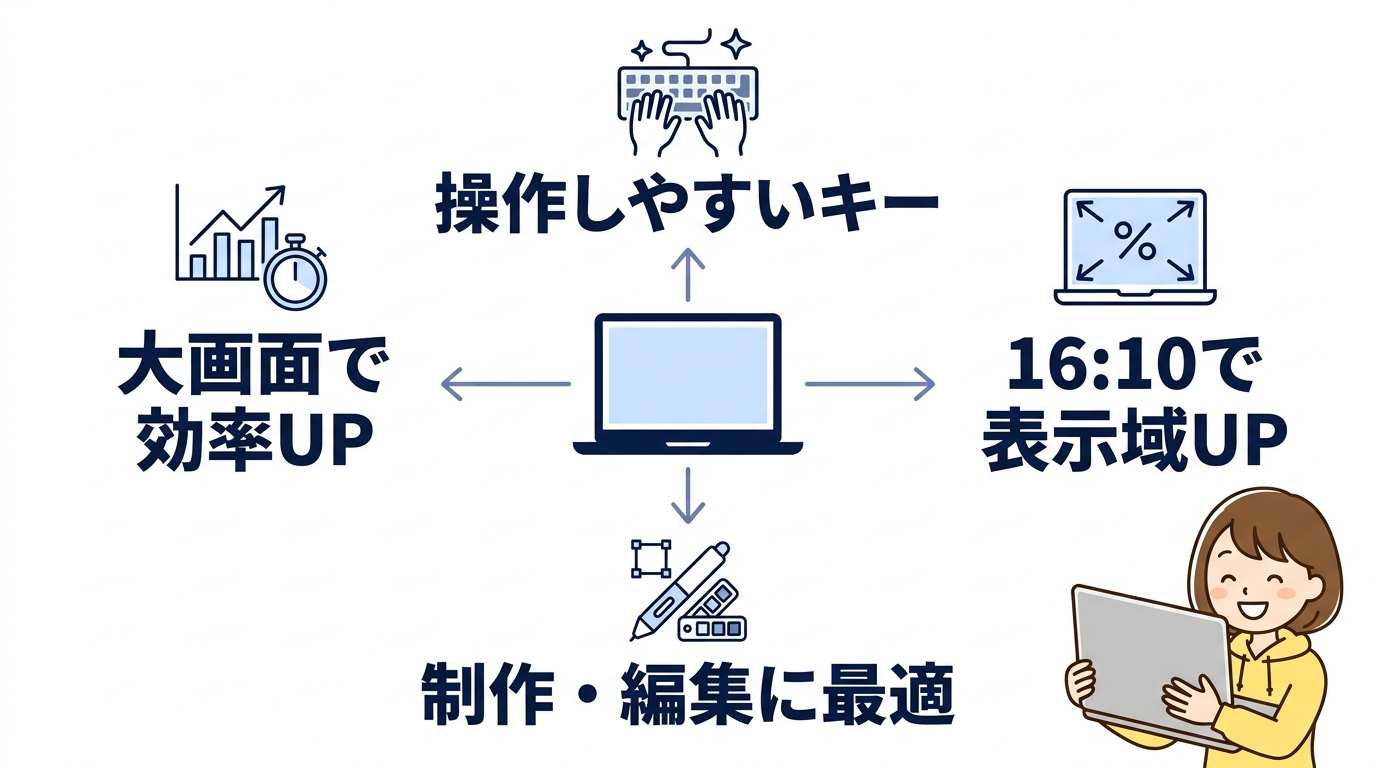
持ち運びの制約はあるものの、16インチには作業効率を大きく向上させるメリットがあります。
ここでは購入後の満足度に直結する4つのポイントを紹介します。
大画面で作業効率向上
画面が大きいと、複数のウィンドウを同時に開いても各領域が狭くなりません。
例えば左側にブラウザ、右側にWordやExcelを並べて作業する「マルチウィンドウ」が快適にできます。
厚生労働省の情報機器作業ガイドラインでも「適切な画面サイズは視認性や作業負担の軽減に寄与する」と指摘されています。
実際、私も16インチに切り替えてから「あれ、拡大しなきゃ見えない」というストレスが激減しました。
16:10で縦に広い
多くの16インチパソコンは16:10という画面比率を採用しています。
これは従来の16:9に比べて縦方向が約7%広いことを意味します。
この縦の広さが、Webサイトのスクロール量を減らしてくれたり、Wordで一度に見える行数を増やしてくれたりします。
Omdiaの調査によれば、ノートPCの画面比率は16:9から16:10への移行が加速しており、2025年には約半分まで普及すると予測されています。
16:10の縦長ディスプレイは資料作成やコーディング、Web閲覧の効率を確実に上げてくれます。
キーボードが快適
16インチの筐体にはフルサイズのキーボードとテンキーが余裕を持って配置されます。
キーピッチ(キーとキーの間隔)が広いため、タッチタイピングのミスが減りますし、テンキーがあることでExcelの数字入力が格段に速くなります。
富士通のFMV Note Aシリーズはテンキー付きキーボードを維持したまま16インチへ移行しており、国内ユーザーの支持を集めています。
長時間のタイピングでも疲れにくいのは、毎日使う人ほど実感できるメリットです。
クリエイティブ作業に最適
動画編集、写真加工、イラスト作成といったクリエイティブワークには、広い画面と高い解像度が欠かせません。
16インチの高解像度ディスプレイ(2.8K〜4K)は、細かいディテールの確認がしやすく、タイムラインも広く使えます。
LG gram Pro 16のように有機ELパネルを搭載したモデルなら、色の表現力も格段に高まります。
クリエイター向けに作られたモデルはCPUやGPUも強力なため、レンダリングや書き出しの待ち時間も短縮できます。
16インチパソコンのデメリットと注意点
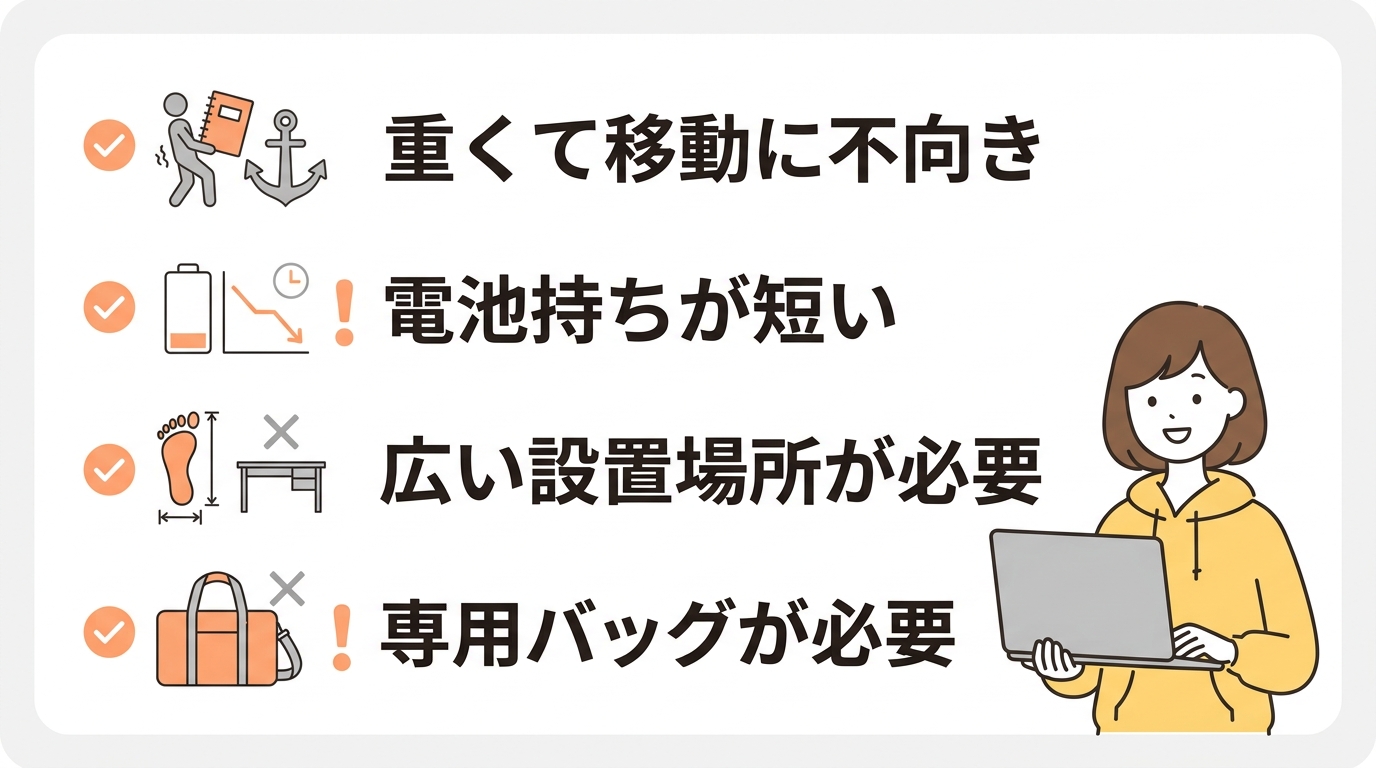
良いことばかりではなく、購入前に理解しておきたいデメリットもあります。
ここでは特に重要な3つの注意点を挙げます。
重量と携帯性
軽量モデルでも1kgを切る製品はまだ限られており、多くの16インチは1.5kg前後です。
これに充電器やケーブルを加えると、毎日の持ち運びには少々厳しいと感じるかもしれません。
特に女性や体格の小さな方、電車通勤で立ちっぱなしの方は、一度実機を店頭で持ってみることを強くおすすめします。
「リュックなら大丈夫」と思っても、1.5kg以上の荷物が肩に常にのしかかると、想像以上に負担になります。
バッテリーの持続時間
大画面かつ高性能な16インチは、消費電力が大きいためバッテリー駆動時間が短くなる傾向があります。
カタログスペックで「約15時間」と謳っていても、動画編集やゲームをすれば実質5〜6時間程度というのが普通です。
もし外回りの営業職や1日中カフェで作業したい方は、モバイルバッテリーの準備やモバイル向けの省電力モデルを検討したほうがいいでしょう。
MSIのPrestige 16 AI+のように、大容量バッテリーとNPUによる電力最適化を両立した製品も増えてきています。
設置スペースの制限
カフェや新幹線の話でも触れましたが、自宅のデスクでも「置き場所」には注意が必要です。
横幅36cmのパソコンにマウスを置くスペース、書類や飲み物を置くスペースを確保できるかあらかじめ確認しましょう。
小さめの折りたたみデスクやワゴンでは、16インチパソコンを置くだけで一杯になってしまうことがあります。
購入前に、自分が最も長く使う場所(自宅の机、会社のデスク)の幅と奥行きを測っておくことをおすすめします。16インチノートは横幅が約36〜38cm、奥行きが約24〜26cmあるため、狭いデスクではマウススペースが足りなくなることがあります。実際にメジャーで机の寸法を確認し、余裕を持って設置できるかどうかを事前にチェックしましょう。
16インチパソコンが向く人・向かない人
ここまでの情報を踏まえて、16インチパソコンがどんな人にフィットするのか、反対に避けたほうがいいのかを整理します。
据え置きメインの人
家やオフィスの決まった場所で使うことが多く、たまに持ち出す程度なら16インチは最高の選択です。
外部モニターに接続せずとも十分な画面領域があるため、デスクがすっきりします。
「家では大画面ノート、外出時はタブレット」という使い分けも現実的ですね。
クリエイター
動画編集、写真現像、3DCG、イラスト制作など、色精度と作業領域が必要なクリエイターには16インチが理想的です。
特に17インチ以上のノートは選択肢が限られるため、16インチは「持ち運べるクリエイターノート」の最右翼と言えます。
有機ELや4Kパネルを搭載したモデルが増えているのも、この層を意識してのことです。
詳しいスペック比較は、15.6インチとのサイズ違いを解説した記事も参考にしてみてください。
モバイル重視の人
毎日電車通勤でパソコンを持ち歩く方、カフェや図書館で作業する方には、16インチはオーバースペックかもしれません。
仮に1.2kgの軽量モデルを選んでも、総重量や設置スペースの問題でストレスを感じる場面が出てきます。
そういう方には、13.3インチや14インチのノートパソコンが現実的です。
軽量モデルなら1kgを切る機種も多くあります。
パソコン16インチ大きさに関するQ&A
まとめ:16インチパソコンの大きさを理解して最適な一台を選ぼう
ここまで16インチパソコンの実寸をA4用紙やB5ノートと比べてみましたが、イメージはつかめましたか?
実は15.6インチモデルと本体サイズがほぼ変わらない機種も多く、思ったより持ち運びに困らないケースも多いんですよね。
特に狭額縁化が進んだおかげで、従来の15インチクラスのボディに16インチ画面が収まるモデルが増えています。
この進化は地味ながら、カバンへの収まり具合やデスク上のスペースに直結するポイントなので、チェックしておきたいところです。
- 16インチの本体サイズは約35〜36cm×24〜25cmが一般的
- A4用紙より横幅5〜6cm、奥行き4〜5cm大きい
- 15.6インチと本体サイズに大きな差はなく、狭額縁化でコンパクト化が進む
- B5ノートと比べるとかなり大きく、完全に覆い隠すサイズ感
実際に購入を検討するなら、まずは手元にあるA4の書類でサイズをシミュレーションしてみてください。
それでも不安な方は、家電量販店で実機を触ってみるのがガチでおすすめです。
重さや厚みも含めて体感すると、自分に合った一台がきっと見つかりますよ!