
スマホの写真をパソコンに取り込めないとき、USBケーブルを挿しても反応がなく途方に暮れてしまう方は多いはずです。
でも大丈夫。
原因はケーブル、スマホ側のUSB設定、画面ロック、パソコン側の認識など複数考えられるため、基本項目から順に切り分けることが大切です。
この記事では「スマホの写真をパソコンに取り込めない」状態から抜け出すための確認手順を、USB転送を中心にご紹介。
USB以外の転送方法も知っておくと状況に応じて使い分けられます。転送後は写真が開けることを確認し、重要な写真は別の場所にも複製しておきましょう。
- USB接続モードの確認と設定変更
- ドライバーやケーブル不良の切り分け
- クラウドや無線転送の代替手段
スマホの写真をパソコンに取り込めない主な原因と確認事項
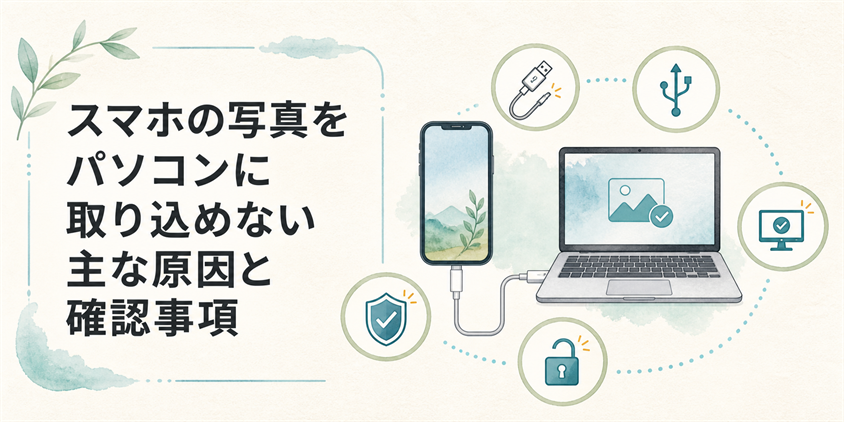
スマホの写真をパソコンに取り込もうとしてもうまくいかない場合、原因は大きく分けて物理的な接続の問題と、ソフトウェアや設定の問題に集約されます。
まずは、最も基本的な部分から順に確認していきましょう。
USBケーブルの確認
最初に、手元のUSBケーブルがデータ転送に対応しているか確認します。
USBケーブルには充電専用の製品もあり、その場合は充電できてもパソコンとのデータ通信はできません。
価格や長さだけでは判別できないため、パッケージやメーカーの仕様で「データ転送対応」と明記されているか確認してください。
別の機器でデータ転送できることを確認済みのケーブルに交換すると、ケーブル不良や充電専用ケーブルかどうかを切り分けられます。
スマホの転送モード設定
AndroidスマホをUSBでパソコンに接続した際、通知領域に「このデバイスをUSBで充電中」といったメッセージが表示されることがあります。
この通知をタップするとUSBの使用モードを選択でき、ここで「ファイル転送」または「MTP(メディアデバイス)」モードを選ぶ必要があります。
単に充電モードになっているだけでは、パソコン側からスマホ内部のストレージを認識できないため、写真データにアクセスできません。
パソコン側の認識状況
ケーブルとスマホの設定が正しくても、パソコン側がデバイスを正しく認識できていないケースがあります。
Windowsであれば「デバイスマネージャー」を開き、「ポータブルデバイス」の項目に自分のスマホが表示されているか、あるいは警告アイコンが付いていないかを確認してください。
もし「不明なデバイス」として表示されたり、何も反応がない場合は、パソコン側のドライバやUSBポートに問題が生じている可能性があります。
iPhoneの「信頼」設定
iPhoneをパソコンに接続した際、スマホの画面に「このコンピュータを信頼しますか?」というポップアップが表示されることがあります。
「信頼」を許可するまでは、パソコンからiPhone内の写真へアクセスできません。
確認画面が出ない場合は、iPhoneとパソコンを再起動して接続し直します。それでも表示されないときは、Appleの案内に従い「設定」→「一般」→「転送またはiPhoneをリセット」→「リセット」→「位置情報とプライバシーをリセット」を確認してください。詳しくはApple公式サポートを参照してください。
Androidの画面ロック解除
Android端末では、セキュリティ保護の観点から、画面ロックがかかった状態では内部ストレージへのアクセスが制限されます。
パソコンに接続した後は、指紋認証やパターン入力などで画面ロックを解除し、表示されたUSB通知からファイル転送を許可してください。
ロック解除前は新しいUSB接続によるデータアクセスが制限される機種があるため、まず確認したい項目です。
USB接続で写真を取り込めないときの7つの解決手順
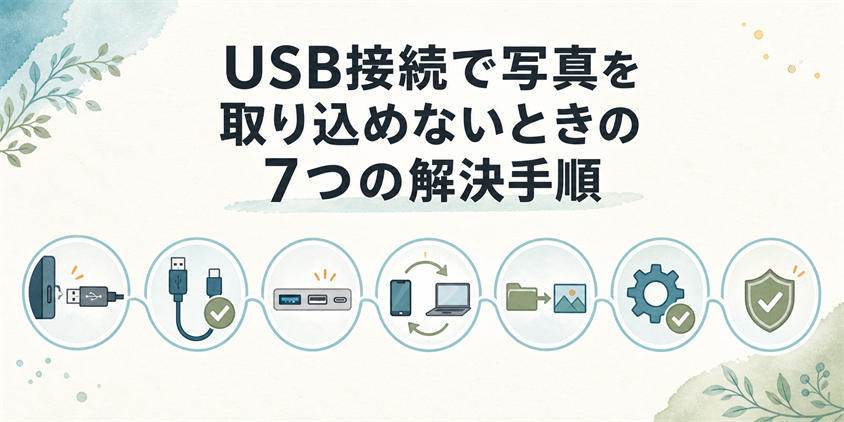
ここからは、実際に写真が取り込めない状況に直面したときに試すべき対処法を、手軽で効果が高い順に紹介します。
最初は簡単な抜き差しから始めて、徐々に踏み込んだ設定変更へと進めていくのが、時間を無駄にしないコツです。
まずはケーブルをいったん外し、端子の向きや差し込み具合を確認して接続し直します。
スマホ側の充電端子にポケットのホコリなどが詰まっていると、ケーブルが完全に奥まで刺さらずデータ通信が不安定になることがあります。
端子に液体検出の警告が出ている場合は、完全に乾くまで接続しないでください。端子内部へ竹串、ピンセット、綿棒などの異物を差し込んだり、液体や圧縮空気を使ったりせず、汚れや損傷が疑われるときはメーカーまたは修理窓口へ相談しましょう。
現在使っているケーブルが充電専用の可能性を考慮し、データ通信に対応した別のケーブルを用意します。
端子形状がスマホとパソコンに合い、「データ転送対応」と明記されたケーブルを選びます。実際の速度はスマホ、パソコン、USBポート、ケーブルのうち最も遅い規格に制限されます。
対応可否が分からない場合は、スマホとケーブルのメーカー公式仕様を確認するか、型番を伝えて販売店へ相談してください。
特定のUSBポートだけで認識しない場合は、ポート側の不具合や接続相性を切り分けます。
別のUSBポートへ挿し替えて確認してください。デスクトップパソコンでは背面ポートも試せますが、認識を保証するものではありません。
USBハブや変換アダプターを経由している場合は、切り分けのためパソコン本体へ直接接続します。ハブは給電方式や対応規格によって動作が異なります。
一時的な接続不具合を切り分けるため、スマホとパソコンを再起動します。
再起動後はスマホのロックを解除し、データ転送対応ケーブルで接続し直してUSB通知を確認してください。
再起動は通常、保存済みの写真を消去しませんが、編集中のデータがある場合は先に保存してから行いましょう。
Android端末を接続したら、画面ロックを解除してUSB接続の通知を確認します。
通知をタップし、「ファイル転送」「Android Auto」「MTP」など、機種に表示されるデータ転送用のモードを選びます。Googleの基本手順はAndroidヘルプで確認できます。
選択肢が出ない場合は、ケーブル、USBポート、画面ロックを確認して接続し直します。表示名や操作場所は機種で異なるため、メーカー公式サポートも確認してください。
Windows側の不具合を切り分けるため、Windows Updateを適用し、デバイスマネージャーに警告表示がないか確認します。
「不明なデバイス」や警告アイコンがある場合は、対象機器を確認したうえで「ドライバーの更新」を実行します。関係のないデバイスを削除しないよう注意してください。
専用ドライバーが必要かどうかは機種ごとに異なります。メーカーが公式に案内している場合だけ、対象機種とWindowsのバージョンに合うドライバーを公式サイトから入手してください。
セキュリティソフトや組織の端末管理ポリシーによって、USB機器の利用が制限される場合があります。
保護機能を安易に停止せず、セキュリティソフトの通知や履歴にUSB接続を遮断した記録がないか確認してください。
会社や学校のパソコンでは管理者へ、個人のパソコンではセキュリティソフトの公式サポートへ相談し、必要な場合だけ案内された設定を変更しましょう。
USBケーブルを使わない写真の代替転送手段
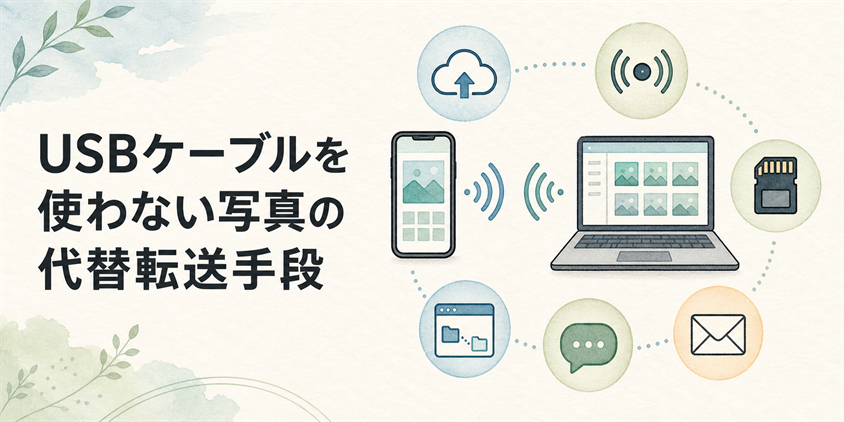
ケーブル接続のトラブルが解決しない場合や、出先でケーブルがない場合は、対応機種や通信環境を確認したうえで無線・クラウド転送も利用できます。
Windowsの「スマートフォン連携」やWindows 11のエクスプローラーによるモバイルデバイス連携、クラウド同期、AirDrop、Quick Shareなど、端末の組み合わせに応じた方法を選びましょう。
どの方法でも、転送完了後にパソコン側で写真を開けることを確認してから、スマホ側の元データを整理してください。
クラウドストレージ
Googleフォト、iCloud写真、OneDriveなどは、スマホ側でバックアップまたは同期を有効にすると写真をクラウドへアップロードできます。
アップロード完了後、同じアカウントでログインしたパソコンから写真を確認・ダウンロードできます。完了までの時間は通信速度やデータ量によって異なります。
利用前にクラウドの空き容量、モバイルデータ通信量、画質設定を確認し、重要な写真はクラウドだけに頼らず別の場所にも保存しましょう。
スマートフォン連携アプリ
Windowsでは、対応するAndroid端末を「スマートフォン連携」またはWindows 11のエクスプローラーと連携して、写真やファイルへアクセスできます。Microsoftは、Windows 11の写真機能を「スマートフォン連携」の写真タブからエクスプローラーへ移行しています。
初回はパソコン側の「スマートフォン連携」とAndroid側の「Windowsにリンク」で案内に従ってペアリングします。Windows 11では「設定」→「Bluetoothとデバイス」→「モバイルデバイス」→「デバイスの管理」で「エクスプローラーでモバイルデバイスを表示する」を有効にします。対応OSや権限などの要件も確認してください。
Windows 11のエクスプローラー連携では、カメラロール以外のフォルダーや動画・音声ファイルにもアクセスできます。ただし、表示されるファイルはオンライン専用で、エクスプローラーから削除するとスマホ側からも削除されるため、保管したい写真は先にコピーや「名前を付けて保存」でパソコンへ保存してください。
AirDrop・クイック共有
iPhoneとMacなどApple製デバイス間ではAirDrop、Androidと対応するWindowsパソコン間ではQuick Share(旧Nearby Share)を利用できます。
どちらも事前にWi-FiやBluetooth、受信範囲などの設定が必要です。転送速度は端末、距離、通信環境、ファイルサイズによって変わります。
送信先が表示されない場合は、対応OS、端末のロック解除、共有範囲、Wi-Fi・Bluetoothの状態を各サービスの公式手順で確認してください。
SDカードで受け渡し
スマホがmicroSDカードに対応している場合は、写真をカードへコピーしてパソコンで読み込む方法があります。
無線やクラウドを使わずに転送できますが、カードやファイルシステムの不具合、暗号化設定の影響を受けることがあります。
カードを取り外す前にスマホでマウント解除し、パソコンから抜く前にも安全な取り外しを実行してください。端末の内部ストレージとして設定・暗号化したカードは、パソコンで読めない場合があります。
パソコンにカードスロットがない場合は、カード規格と容量に対応したUSBカードリーダーを使用します。必要なドライバーや対応OSは製品ごとに異なるため、メーカー仕様を確認してください。
ファイル転送アプリ
異なるOS間で転送する場合は、対応するファイル転送サービスを利用する方法もあります。
接続方法、送信上限、保存期間、暗号化の有無はサービスによって異なるため、提供元の公式案内を確認してください。
第三者のサービスへ写真をアップロードする場合は、提供元、公開範囲、プライバシーポリシーを確認し、機密性の高い写真の扱いに注意しましょう。
LINE Keepメモ
LINEの「Keep」サービスは2024年8月28日に終了しましたが、自分専用のトークルーム「Keepメモ」は引き続き利用できます。
Keepメモへ送った写真は、保存期間内であればパソコン版LINEからダウンロードできます。
Keepメモを含むトークで送受信した写真・動画・ファイルのサーバー保存期間は一定期間のみで、LINEは具体的な期間を案内していません。バックアップ用途には使わず、送信後は早めにパソコンへ保存してください。
メール添付で送信
メールで自分宛てに写真を添付して送る方法もあります。
パソコンでメールを開き、添付ファイルを保存します。メールサービスの仕様やセキュリティ設定によっては利用できない場合があります。
添付上限はメールサービスごとに異なり、写真が圧縮される場合もあります。多数の写真や元画質を保ちたい写真には、クラウドの共有リンクなど別の方法も検討してください。
スマホ写真パソコン取り込みできないに関するQ&A
まとめ:転送手段を使い分けて写真を安全にバックアップしよう
- USB接続で認識しない原因は、ケーブル、スマホ側の設定、パソコン側の認識など複数考えられます。
- スマホのロック解除やUSB設定を「ファイル転送」モードに変更するのが、最初に試すべき有効な手順です。
- USB接続が不安定な場合は、対応条件を確認してクラウドや無線転送などの代替手段も検討できます。
- 転送後に写真を開けることを確認し、重要な写真は複数の場所へ保存してください。
スマホの写真をパソコンに取り込めないときは、ケーブル、USBモード、画面ロック、USBポート、Windows側の認識を順番に切り分けます。
落ち着いて一つずつ確認していけば、慌てずに解決への道筋が見えてくるものです。
まずはケーブルの抜き差しとスマホの画面ロック解除から始めて、パソコン側の認識状況をチェックするのが基本です。
Androidではファイル転送モード、iPhoneでは「信頼」設定を確認してください。
ケーブル接続がうまくいかないときは、端末の組み合わせに対応するクラウドストレージ、AirDrop、Quick Shareなども選択肢になります。
出先やケーブル紛失時にも対応できるので、普段から慣れておくと安心です。
写真を転送しただけで安心せず、コピー後に開けることを確認し、重要な写真はパソコン以外にも保管すると安心です。
今回ご紹介した手順を参考に、まずは最も手軽に感じた方法から、ぜひ一度お試しください。





