

パソコン版LINEで「改行しようとしてEnterキーを押したら、そのままメッセージが送信されてしまった」という経験、ありませんか?
実はたった3つの設定変更をするだけで、このイライラは解消できるんです。
多くのユーザーが誤送信に悩んでいますが、設定を変えれば改行も思い通りになり、誤って送ってしまう不安から解放されます。
本記事ではWindowsとMacの両方に対応した具体的な手順をわかりやすくお伝えします。
これで送信前にもう一度内容を確認する余裕が生まれ、メッセージの打ち間違いや送り間違いを完全に防げるようになりますよ。
- パソコン版LINEの改行はCtrl+Enter
- Enter送信オフで誤送信を防止
- スマホ版と改行操作が異なる
パソコン版LINEの改行方法を解説
パソコン版LINEの改行方法を理解しておくと、長文メッセージをスムーズに作成できます。
ここでは基本的な操作からOSごとの違いまで、具体的に確認していきましょう。
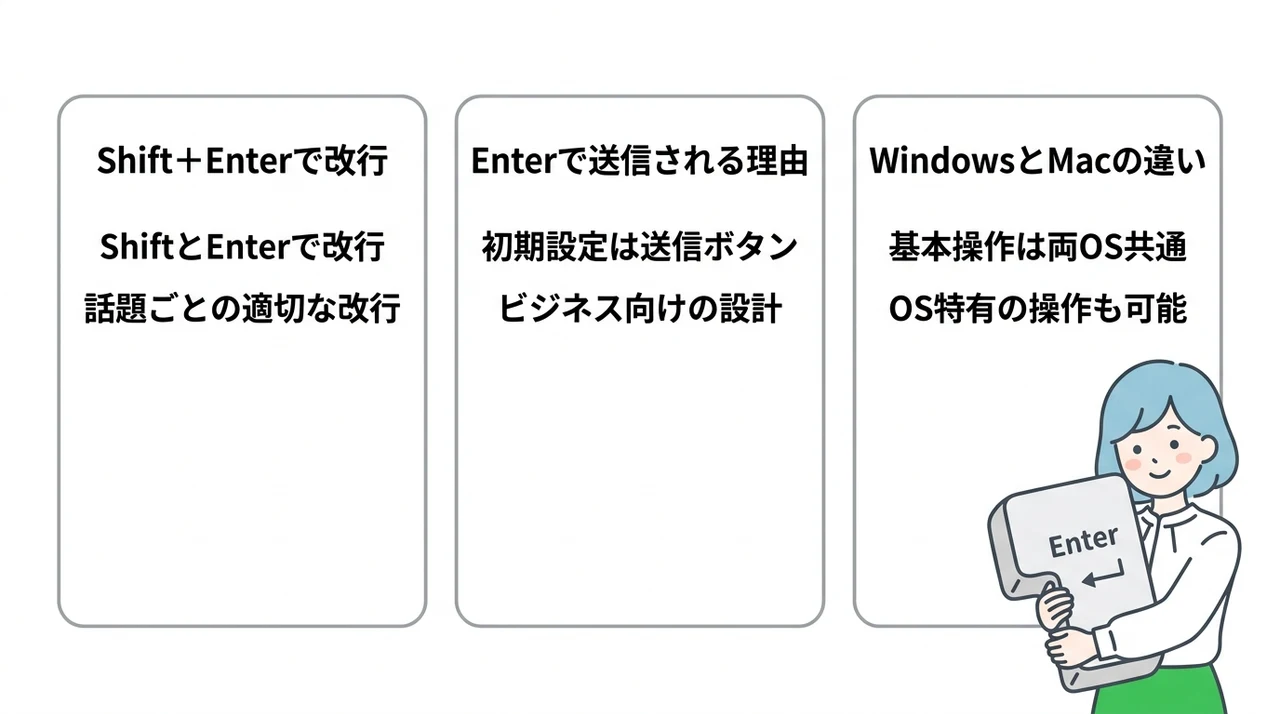
Shift+Enterで改行
パソコン版LINEで改行するには、キーボードの「Shift」キーを押しながら「Enter」キーを押す操作が必要です。
この操作を覚えておけば、メッセージ内の任意の位置で改行を入れられるため、読みやすい文章を作成しやすくなります。
パソコン版LINEでは、改行を多用しすぎるとメッセージが間延びして読みにくくなるため、適度な間隔で使うと印象が良くなります。会話の流れを意識して、1つの話題ごとに改行を入れると相手に伝わりやすくなり、改行の代わりに「。」で文を区切るのも有効なテクニックです。
総務省の情報通信白書によると、国内のLINE利用率は9割を超えており、多くのユーザーがこの基本操作を知っておく価値があります。
Enterキーで送信される理由
初期設定では「Enterキー」が送信ボタンとして割り当てられており、うっかり押すと未完成のメッセージがそのまま相手に届いてしまいます。
これはスマートフォン版と異なり、パソコン版がビジネス用途も想定した設計になっているからです。
LINEヤフーのヘルプセンターでも明らかにされている通り、この仕様を理解した上で設定を変更しないと、日常的に誤送信のリスクがつきまといます。
WindowsとMacの違い
Windows版とMac版のLINEでは、基本的な改行操作に大きな差はなく、どちらも「Shift + Enter」で改行が可能です。
ただし、キーボード配列の違いから「Ctrl + Enter」や「Alt + Enter」が改行として機能する場合もあるため、自分の環境で試してみると安心です。
Macユーザーの場合は「Command + Enter」で送信する設定に慣れている方も多いので、パソコン版LINEの操作感を他のアプリと統一しておくと効率的です。
誤送信を防ぐ設定変更手順
誤送信を根本的に防ぐには、送信キーの設定を変更するのが確実な方法です。
ここでは具体的な手順を順を追って解説していきます。
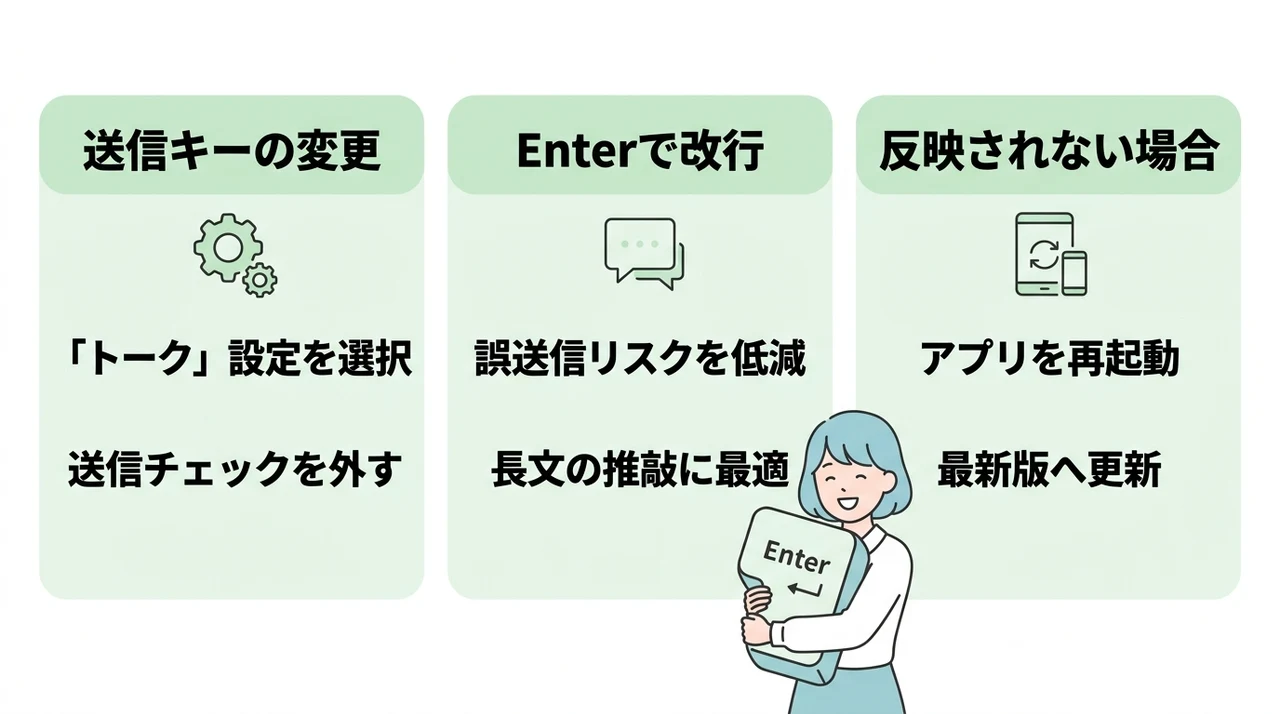
送信キーの変更方法
画面左上の「…」アイコンまたは歯車マークをクリックして、設定画面を表示します。
設定一覧の中から「トーク」を選び、メッセージ入力に関する設定を開きます。
「Enterキーでメッセージを送信」のチェックを外せば、Enterキー単体で改行できるようになります。
この変更により、Enterキーが改行専用となり、送信には「Ctrl + Enter」または画面の送信ボタンを使うことになります。
LINEヤフーの2026年4月の最新ガイドでも、この設定変更が誤送信防止の推奨方法として再周知されています。
Enterキーで改行する設定
先ほどの設定を適用すると、Enterキーが改行として機能するため、Wordやメモ帳と同じ感覚でメッセージを書けるようになります。
特にビジネスでパソコン版LINEを利用している方には、この設定が圧倒的におすすめです。
テレワークを導入している企業が約5割弱に達するという総務省の調査結果を踏まえると、このような小さな設定変更が業務効率に与える影響は決して小さくありません。
設定が反映されない対処
設定を変更しても即座に反映されない場合は、一度LINEアプリを再起動してみてください。
それでも変化がない場合は、インストールしているLINEのバージョンが古い可能性があります。
設定が反映されない原因として、Chrome拡張機能版のLINEを使っているケースがよくあります。
このバージョンは2026年上半期中にサポートが終了するため、現在のうちにMicrosoft Store版や公式インストーラー版へ移行しておくことをおすすめします。
最新のMicrosoft Store版では、2026年5月21日のアップデートで不具合修正が行われており、安定した動作が期待できます。
スマホ版との改行操作の違い
パソコン版とスマートフォン版では、改行の操作体系がまったく異なります。
両方を使いこなすには、それぞれの特性を把握しておくことが重要です。
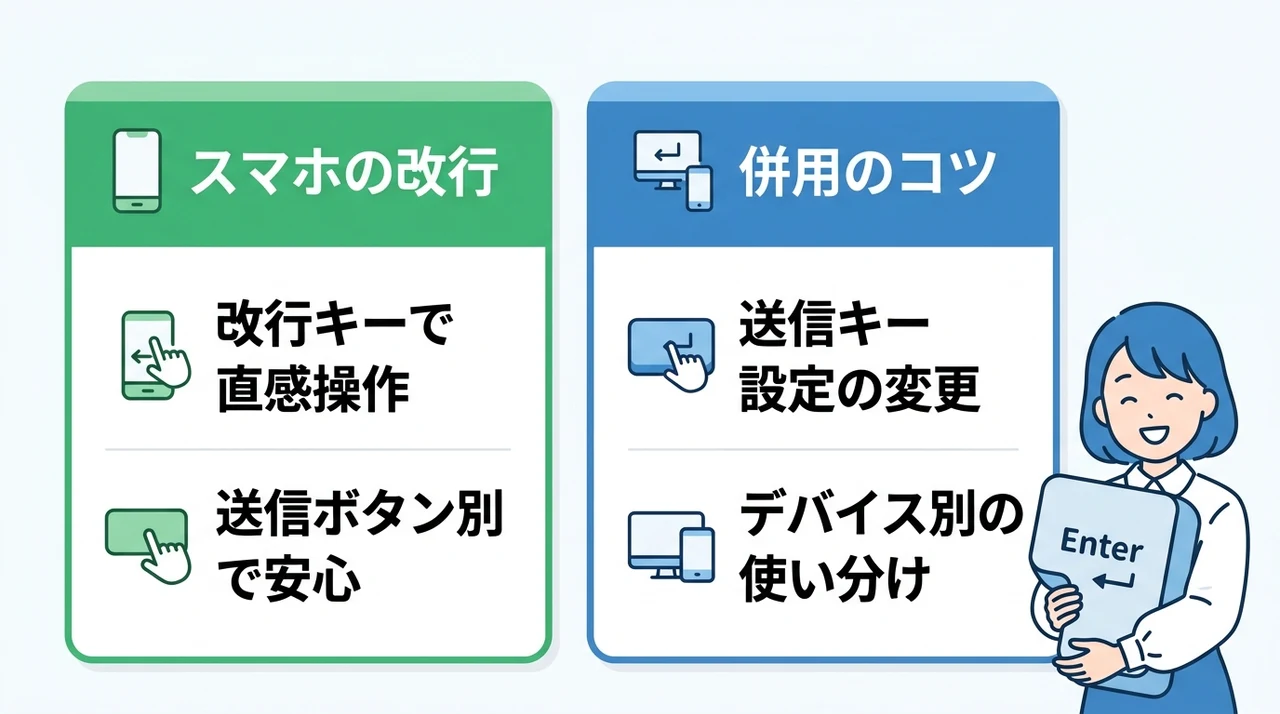
スマホの改行方法
スマートフォン版LINEでは、キーボードの「改行キー」(多くの機種で矢印が曲がったアイコン)をタップするだけで改行できます。
パソコン版のように特別なショートカットキーを覚える必要がなく、直感的に操作できるのがスマホ版の強みです。
一方で、スマホ版では「送信ボタン」が別に配置されているため、誤送信のリスクはパソコン版より低い傾向にあります。
PC版とスマホ版の併用コツ
普段から両方のデバイスを使い分けている方には、パソコン版の送信キー設定をスマホ版に合わせるのがおすすめです。
具体的には、パソコン版で「Enterキー改行+Ctrl+Enter送信」の設定にしておけば、スマホと同じ感覚でメッセージを作成できます。
また、長文の返信はパソコンで、簡単な連絡はスマホでと使い分けると、それぞれのメリットを最大限に活かせます。
改行できない時のトラブル対処法
「Shift + Enter」を押しても改行できない場合、いくつかの原因が考えられます。
焦らずに以下の手順をひとつずつ試してみてください。
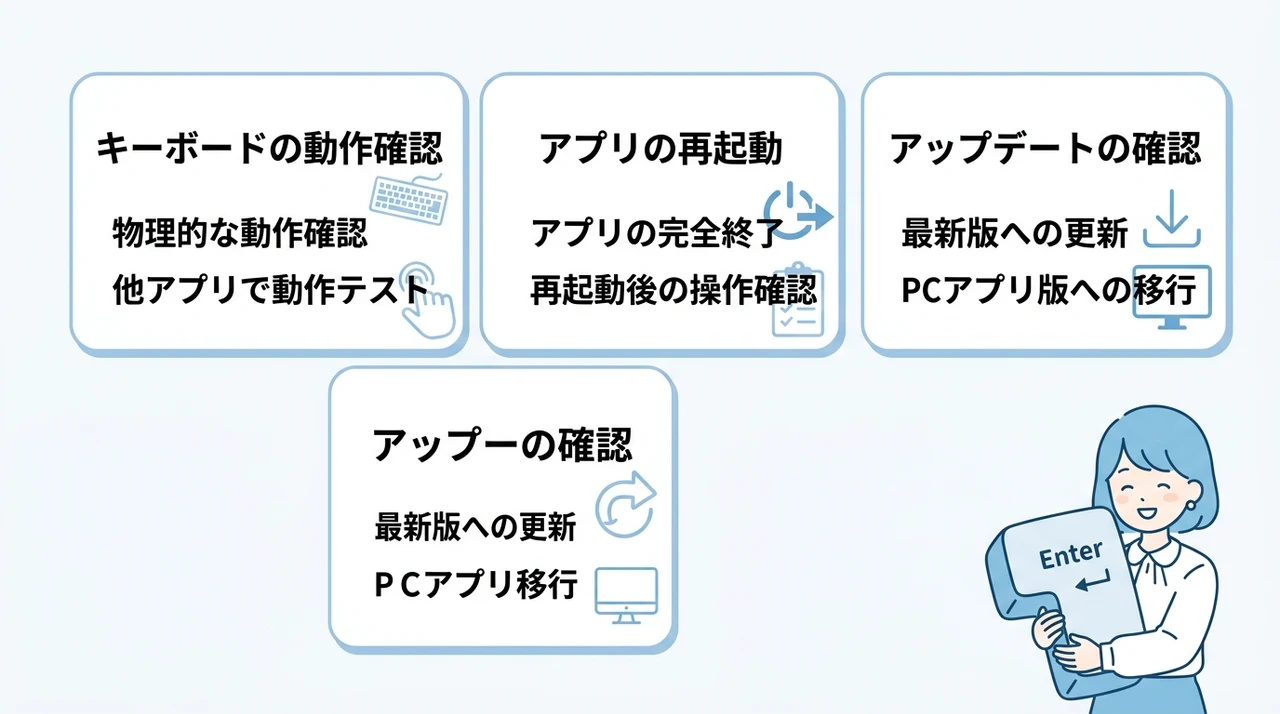
キーボードの動作確認
まずはキーボードのShiftキーやEnterキーが物理的に正しく動作しているか確認しましょう。
メモ帳など別のアプリで同じキー操作を試し、改行ができるかどうかをチェックするのが手っ取り早い方法です。
もし他のアプリでも改行できないなら、キーボード自体の故障やドライバの問題が疑われます。
パソコンに詳しくない方は、修理実績10年のパソコン整備士が対応する専門店に相談するのも一つの手です。
アプリの再起動
一時的な不具合なら、LINEアプリを完全に終了してから再度起動することで改善することが多いです。
タスクマネージャーでバックグラウンドプロセスも含めて終了させると、より確実にリセットできます。
再起動後に改めて「Shift + Enter」を試し、問題が解決したか確認してみてください。
アップデートの確認
LINEアプリが古いバージョンのままだと、予期せぬ不具合が発生する可能性があります。
Microsoft Store版の場合はストアから、公式サイトからインストールした版はアプリ内から最新バージョンを確認できます。
Chrome拡張機能版のLINEはサポート終了が予定されているため、可能な限り早期にPCアプリ版へ移行することを強くおすすめします。アプリ版なら改行操作も安定して使え、通知や通話機能も充実しているため、作業効率が格段に向上します。
2026年5月のアップデートで多くの不具合が修正されているため、更新をためらっている方はこの機会に最新版を導入してみてください。
覚えておくと便利なショートカット
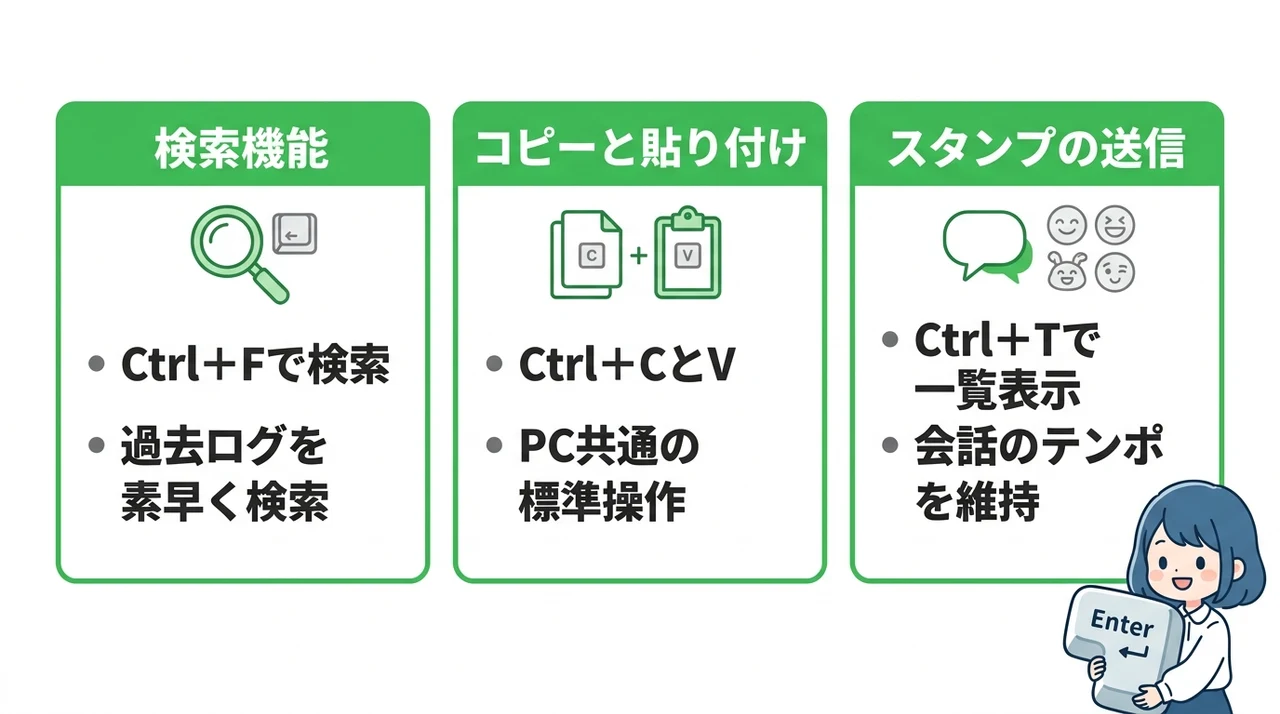
パソコン版LINEには、改行以外にも知っておくと便利なショートカットキーが多数あります。
これらを活用すれば、日常のやり取りがさらに快適になります。
検索機能
「Ctrl + F」を押すと、トークルーム内のメッセージを素早く検索できます。
過去のやり取りを辿りたい時に、スクロールで探す手間が省けるため、特に仕事での利用に重宝します。
キーワードを入力するだけで該当メッセージがハイライトされるので、目的の情報にすぐにたどり着けます。
コピーと貼り付け
メッセージの一部をコピーしたい時は、マウスで範囲選択し「Ctrl + C」でコピー、貼り付けたい場所で「Ctrl + V」を押します。
これはWindowsの標準ショートカットと共通なので、すでに覚えている方も多いでしょう。
パソコンでの基本的なコピペ操作に不安がある方は、詳細を解説した記事も参考にしてみてください。
スタンプの送信
「Ctrl + T」を押すと、スタンプ一覧が表示されて素早く選択できます。
会話のテンポを保ちたい時や、文字入力が面倒な場面で役立つショートカットです。
ショートカットキーは一度覚えると操作効率が格段に上がるため、無理のない範囲で少しずつ取り入れてみてください。
パソコンライン改行に関するQ&A
最後に、読者の方から寄せられやすい疑問点をFAQ形式でまとめました。
実際の操作で困った時の参考にしてください。
まとめ:設定を変更して快適にLINEを使おう
画像の下からテキストが始まります。
パソコン版LINEの改行方法と誤送信防止について解説してきました。
基本操作を理解し、設定を少し変えるだけで、日常のストレスが大きく減らせるのです。
- 改行は「Shift+Enter」が基本操作です。この操作を覚えれば、長文も読みやすく整理できます。
- Enterキーは初期設定で送信ボタンになっています。設定変更をしない限り、誤送信のリスクは残り続けます。
- 送信キーの設定を「Ctrl+Enter」に変更すると、誤送信を根本的に防げます。設定メニューの「トーク」から数秒で変更可能です。
- Windows版とMac版で改行操作に大きな差はありません。どちらも「Shift+Enter」で問題なく動作します。
設定変更はたった数クリックで完了します。
無理のない範囲で今日から試せる内容なので、ぜひ一度お試しください。
快適なLINEコミュニケーションを手に入れる第一歩になります。




