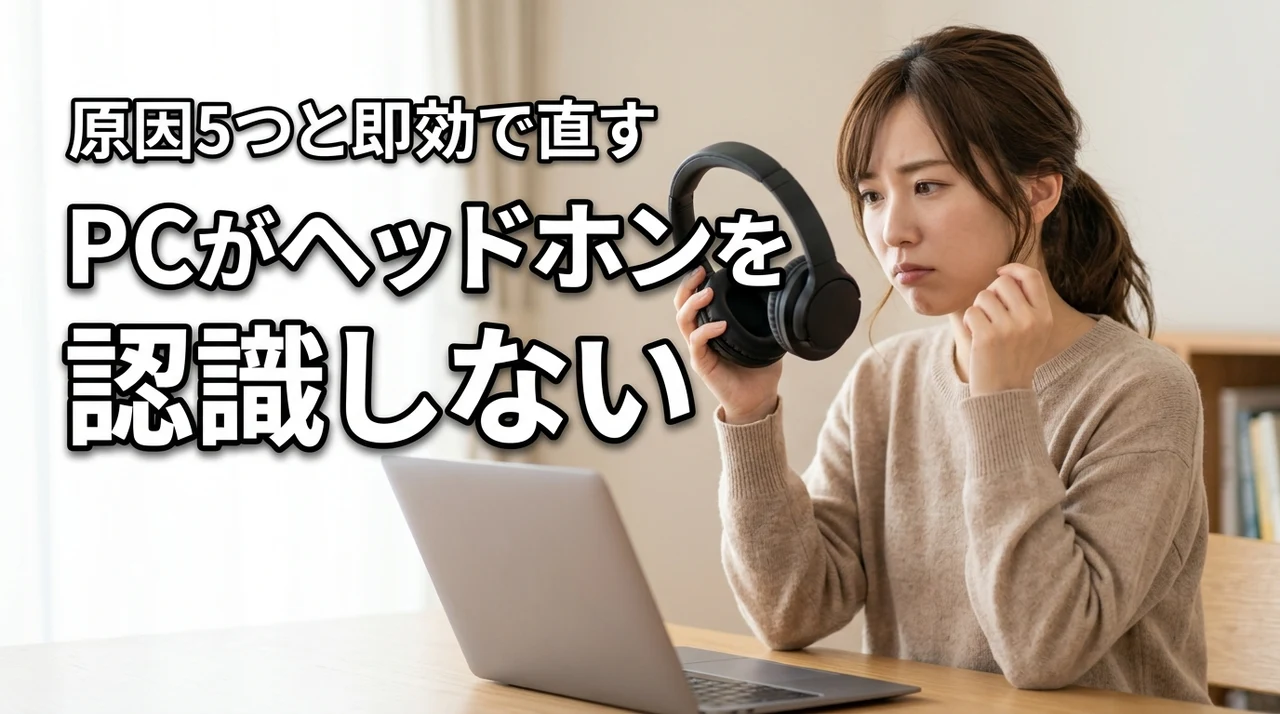
パソコンにヘッドホンを接続しても音が出ないときは、「ヘッドホンが一覧に表示されない」「表示されるが音が出ない」「特定のアプリだけ音が出ない」のどれに当てはまるかを確認しましょう。症状によって、確認する場所が異なります。
この記事ではWindows 11を中心に、出力先・音量・接続方式・Bluetooth・アプリ設定・ドライバーの順で、安全に原因を切り分ける方法を解説します。
最初に症状を3つに分ける
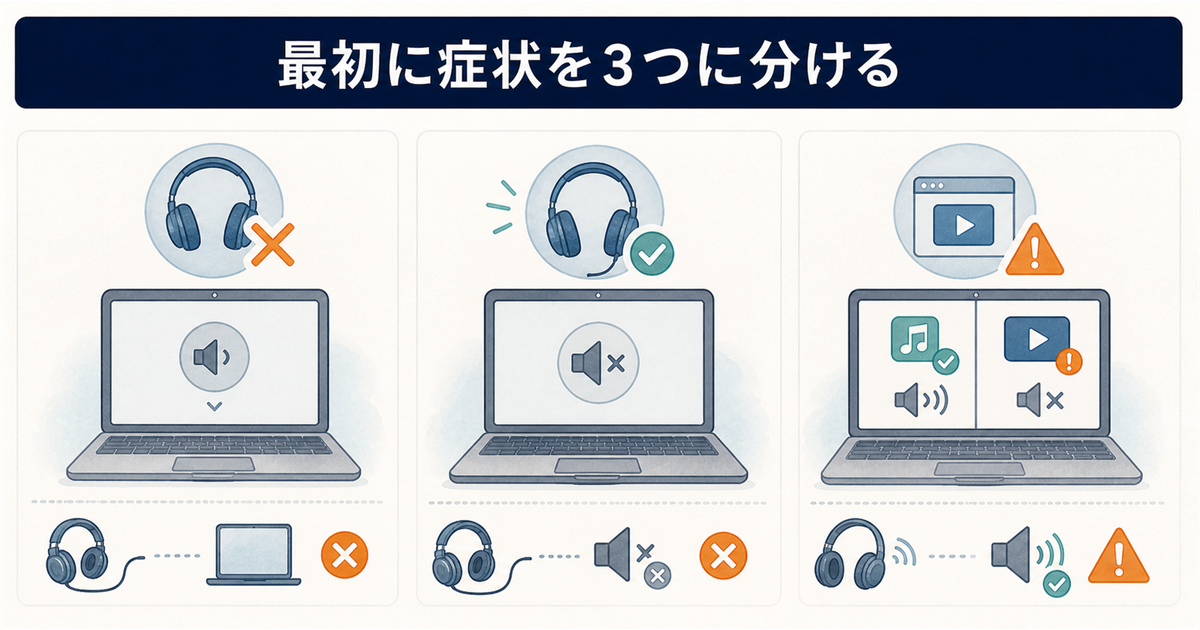
| 症状 | 考えやすい原因 | 最初に確認する場所 |
|---|---|---|
| Windowsの出力デバイスにヘッドホンが見当たらない | 接続、USBポート、Bluetooth、無効化、ドライバー、機器の故障 | 差し込み、電源・充電、別ポート、サウンド設定 |
| ヘッドホンは表示・接続されているが音が出ない | 出力先、音量、ミュート、既定のデバイス、アプリ設定 | タスクバーの出力先と音量、ボリュームミキサー |
| Windowsのシステム音は聞こえるが特定のアプリだけ無音 | アプリ単位の音量・出力先、アプリ内のオーディオ設定 | ボリュームミキサーと該当アプリの設定 |
3.5mm端子のアナログヘッドホンは、製品名ではなく、パソコン内蔵のオーディオ機器名や「スピーカー/ヘッドホン」として表示される場合があります。ヘッドホンの商品名が一覧に出ないことだけで、故障とは判断できません。
最初に試す5つの確認
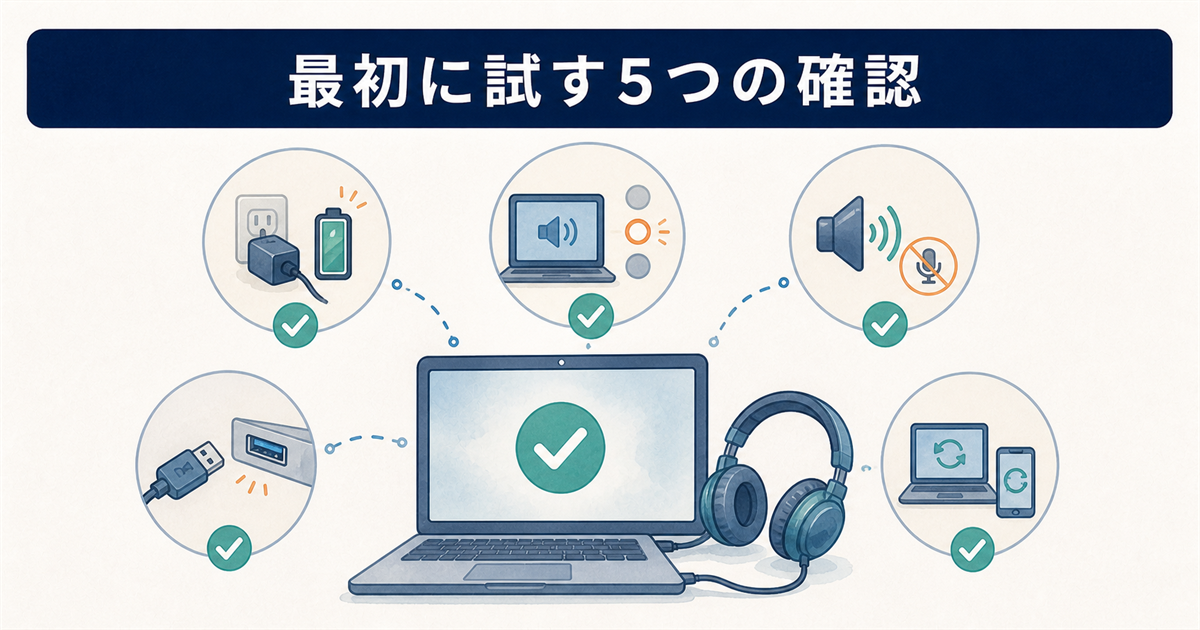
- ヘッドホンを奥まで差し直し、電源・充電・物理ミュートを確認する
- タスクバーのスピーカーアイコンから正しい出力先を選ぶ
- Windowsとヘッドホン本体の音量を確認する
- USB機器は別のUSBポート、可能ならパソコン本体へ直接接続する
- Windowsを再起動し、別のヘッドホンまたは別の端末でも試す
Microsoft公式も、最初に正しい出力デバイス、ケーブルの接続、電源、ミュート、音量を確認し、USBヘッドホンでは別ポートを試すよう案内しています。
Windows 11で出力先と音量を確認する
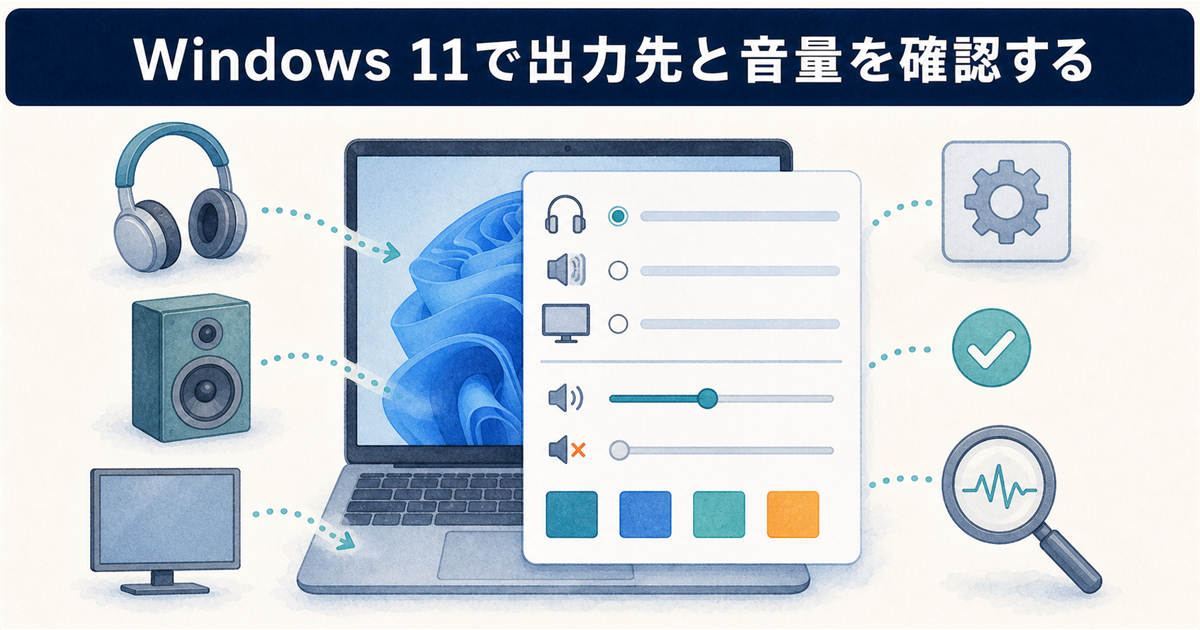
1. 出力デバイスを選び直す
タスクバー右側のスピーカーアイコンを選択し、音量スライダー右側の出力選択ボタンを開きます。接続中のヘッドホン、USBオーディオ、Bluetooth機器など、音を出したい機器を選んでください。
「設定」→「システム」→「サウンド」の「出力」でも選択できます。HDMIやDisplayPortで接続したモニターが出力先になっていると、ヘッドホンから音が出ません。モニターにスピーカーがない場合でも、出力先として選ばれていることがあります。
2. システムとアプリの音量を確認する
スピーカーアイコンのミュートを解除し、Windowsとヘッドホン本体の音量を低めから上げます。急に大きな音が出る可能性があるため、ヘッドホンを耳から外した状態でテストすると安全です。
特定のアプリだけ無音なら、「設定」→「システム」→「サウンド」→「音量ミキサー」で、対象アプリがミュートされていないか、アプリの出力先が別の機器になっていないかを確認します。
3. ヘッドホンが無効になっていないか確認する
「設定」→「システム」→「サウンド」→「サウンドの詳細設定」または「その他のサウンド設定」を開きます。「再生」タブで対象機器が無効になっている場合は、右クリックして「有効」を選択します。
4. オーディオのトラブルシューティングを実行する
Windows 11では「ヘルプを表示」アプリから、オーディオのトラブルシューティングを実行できます。Microsoftは、Windows 11の音声トラブルで自動診断から始めるよう案内しています。診断結果と変更内容を確認し、画面の案内に従ってください。
接続方式ごとの確認ポイント
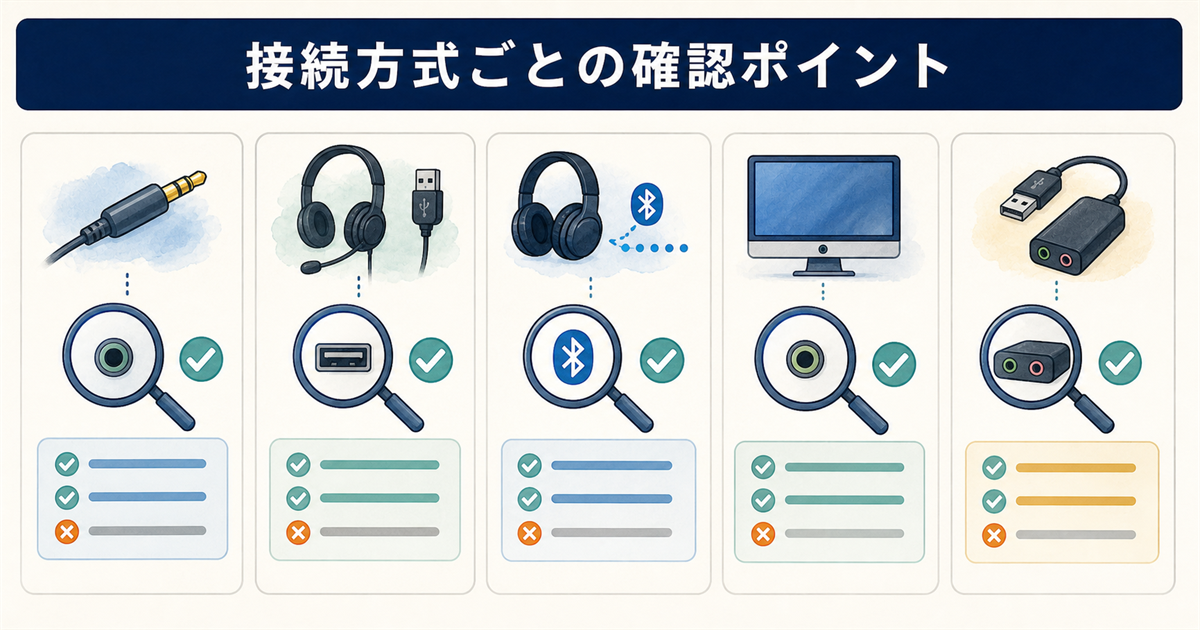
| 接続方式 | 確認ポイント |
|---|---|
| 3.5mmプラグ | ヘッドホン出力・マイク入力・ヘッドセット兼用など端子の役割を取扱説明書で確認し、奥まで差し込む。 |
| USB | USBハブやドッキングステーションを外し、本体の別ポートで試す。専用ドライバーやアプリが必要かメーカー公式情報を確認する。 |
| Bluetooth | 充電、ペアリングモード、別端末への自動接続、Windowsでの接続状態、出力先を確認する。 |
| モニターのヘッドホン端子 | パソコンからモニターへ音声が送られているか、Windowsの出力先がモニターになっているか確認する。 |
| USBオーディオ変換アダプター | アダプターが出力デバイスとして認識・選択されているか確認する。機器の対応OSと仕様も確認する。 |
有線ヘッドホンが認識されない場合
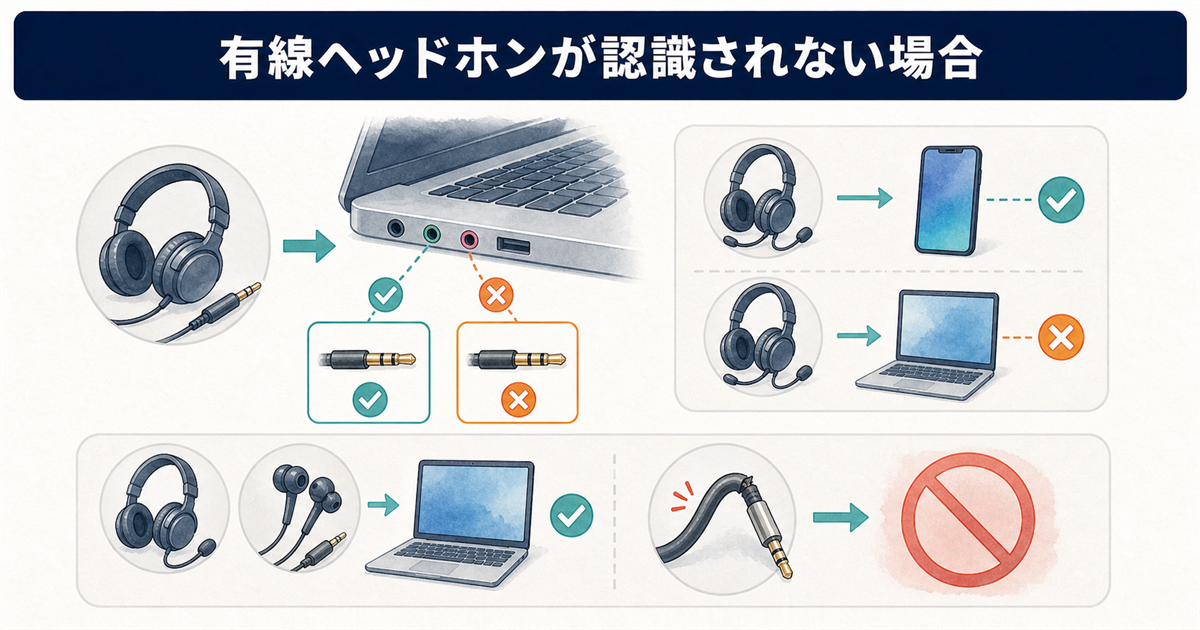
端子の役割と規格を確認する
パソコンには、ヘッドホン出力、マイク入力、ヘッドセット兼用端子があります。デスクトップパソコンでは、出力と入力が別端子になっている場合もあります。端子のアイコンや色だけで判断できない機種もあるため、パソコンの取扱説明書で確認してください。
音を聞くだけのヘッドホンと、マイク付きヘッドセットではプラグの構造が異なる場合があります。音は聞こえるがマイクだけ使えない場合は、パソコン側の端子がヘッドセット入力に対応しているか、変換ケーブルが必要かを機器メーカーへ確認しましょう。
別のヘッドホン・別の端末で切り分ける
同じヘッドホンがスマートフォンや別のパソコンでも使えなければ、ヘッドホンやケーブルの故障が疑われます。別のヘッドホンも同じパソコンで使えなければ、パソコン側の端子・設定・ドライバーを優先して確認します。
プラグやケーブルが曲がっている、被覆が破れている、ケーブルを動かすと音が途切れる場合は、使用を中止してください。端子内部の清掃は、金属や綿棒を差し込まず、パソコンメーカーの案内に従いましょう。
USBヘッドホンが認識されない場合
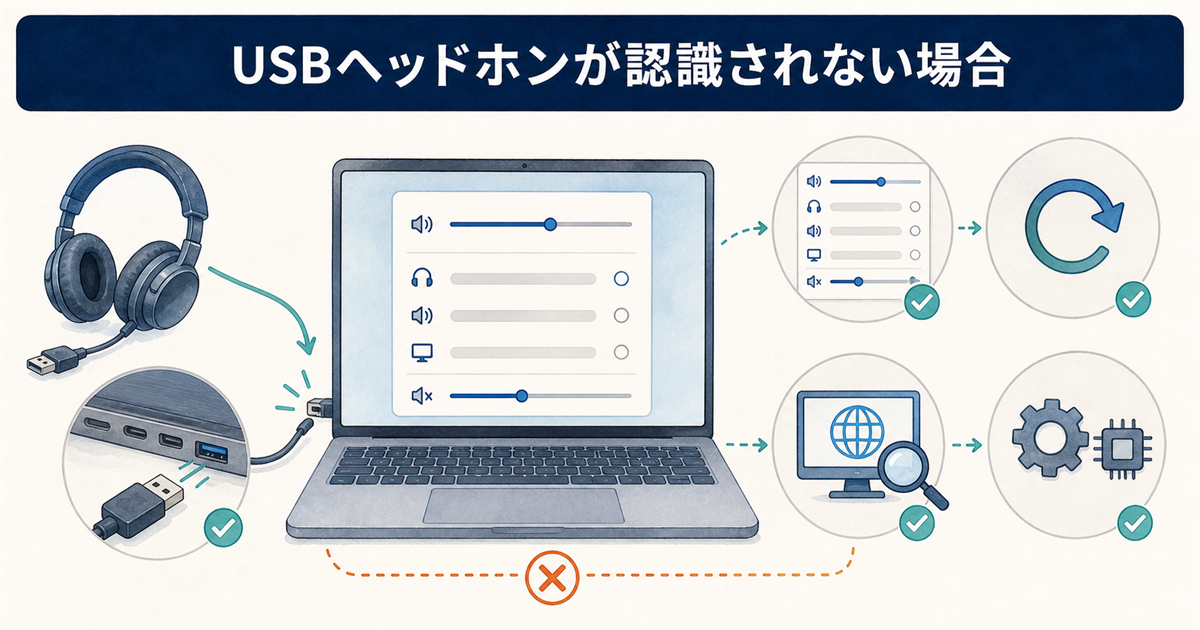
- USBハブを外し、パソコン本体のUSBポートへ直接接続する
- 別のUSBポートで試す
- 「設定」→「システム」→「サウンド」の出力一覧を確認する
- Windowsを再起動する
- 製品メーカーの公式ページで、対応OS、専用ソフト、ファームウェアを確認する
USBの省電力設定を一律に変更する必要はありません。ほかのUSB機器にも影響するため、対象機種のメーカーが案内している場合や、スリープ復帰後だけ認識しないなど省電力との関連が明確な場合に、変更内容を確認して検討します。
Bluetoothヘッドホンが認識されない場合
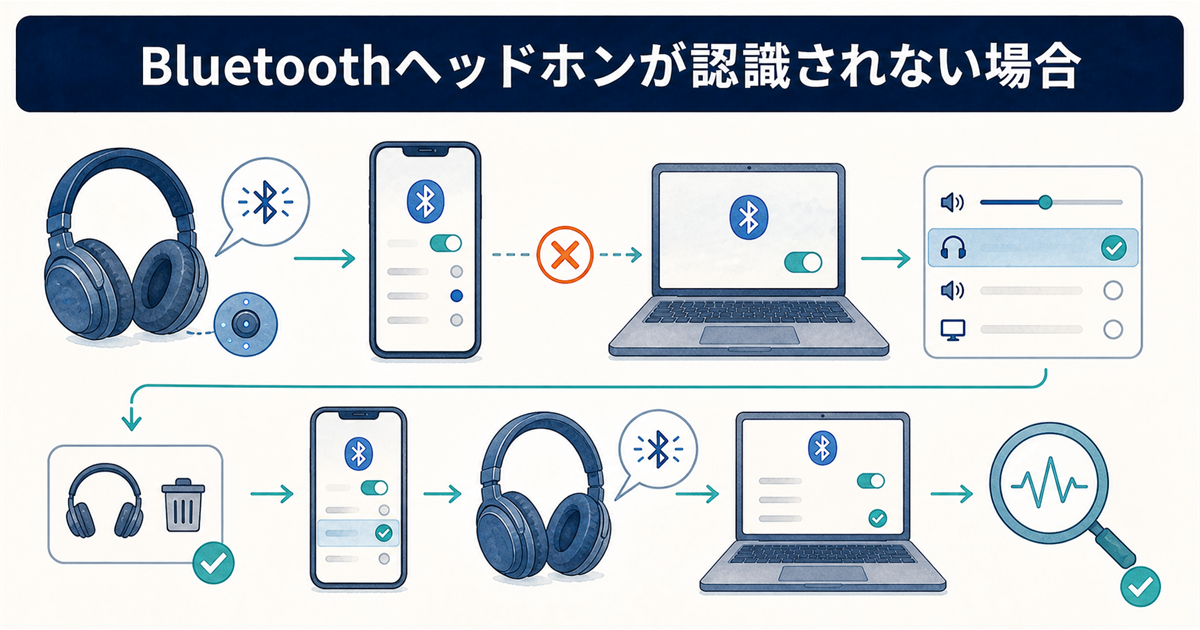
- ヘッドホンを充電し、取扱説明書に従ってペアリングモードにする
- スマートフォンなど別の端末へ接続中なら、その接続を切る
- 「設定」→「Bluetoothとデバイス」で「接続済み」か確認する
- サウンド設定の出力先としてBluetoothヘッドホンを選ぶ
- 改善しなければ機器を削除し、公式手順で再ペアリングする
- 「ヘルプを表示」アプリのBluetoothトラブルシューティングを実行する
Bluetoothのバージョン番号だけで互換性を判断することはできません。Bluetooth LE Audioは従来のBluetoothオーディオとは異なる技術で、利用にはWindowsパソコンとヘッドホンの両方が対応している必要があります。通常の接続トラブルで、すぐにUSB Bluetoothアダプターを購入する必要はありません。
特定のアプリだけ音が出ない場合
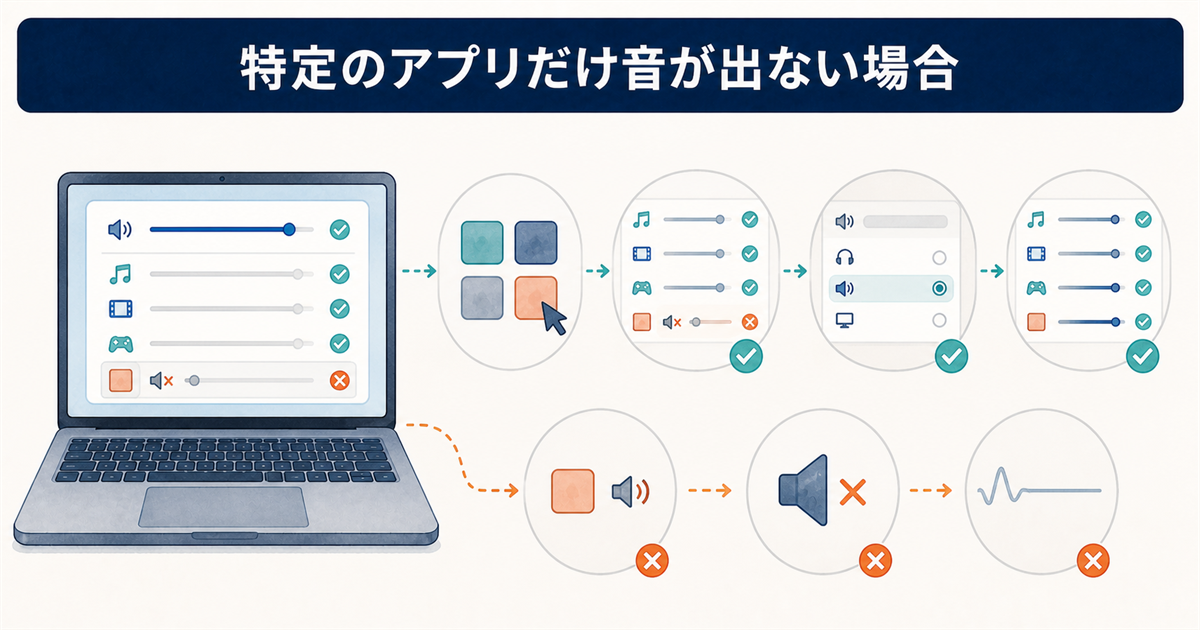
ボリュームミキサーを確認する
Windowsのシステム音やブラウザーの音は聞こえるのに、ゲームや会議アプリだけ無音の場合は、アプリ単位の音量と出力先を確認します。「設定」→「システム」→「サウンド」→「音量ミキサー」を開き、対象アプリのミュートを解除し、正しい出力デバイスを選択してください。
アプリ内のオーディオ設定を確認する
Zoom、Teams、ゲーム、音楽制作ソフトなどは、Windowsとは別に出力先を記憶することがあります。アプリのオーディオ設定でヘッドホンを選び直し、テスト機能があれば利用します。
音が小さい・途切れる・ノイズがある場合
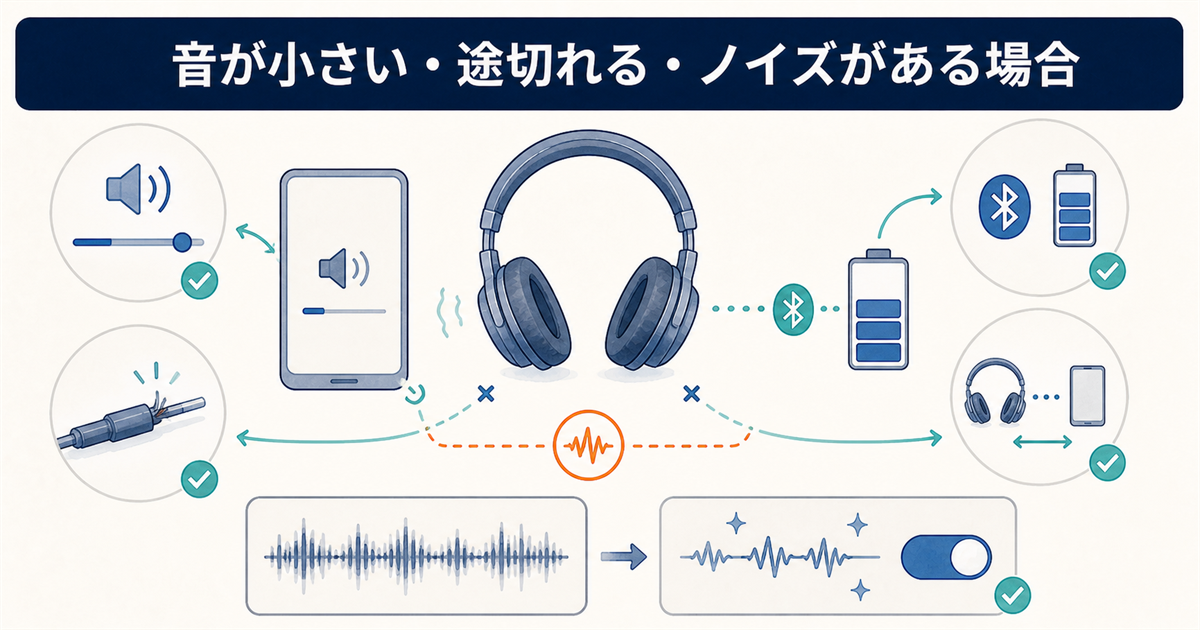
- Windows、アプリ、ヘッドホン本体の音量を確認する
- ケーブルやプラグに曲がり・破損がないか確認する
- Bluetooth機器は充電し、パソコンとの距離を近づける
- 「設定」→「システム」→「サウンド」→対象機器のプロパティで、オーディオ拡張機能を一時的にオフにして比較する
Microsoftは、オーディオ拡張機能が原因で音量低下や歪みが生じる場合があると案内しています。設定を変更する前に元の状態を記録し、改善しなければ戻してください。
オーディオドライバーを確認する手順
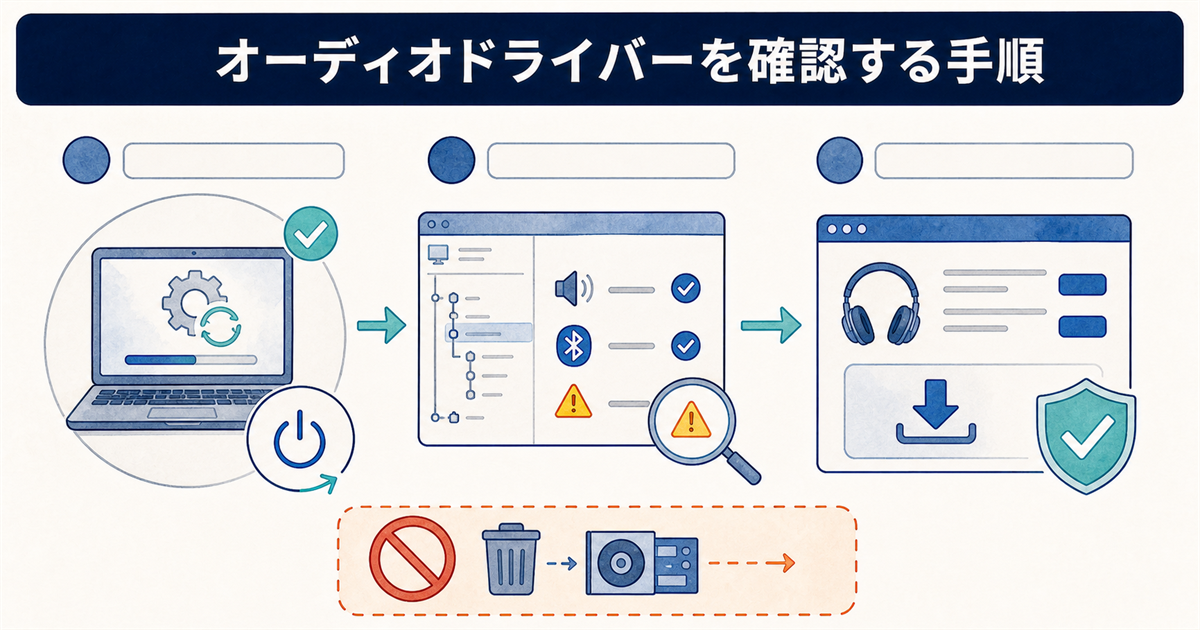
Windows Updateを先に行う
Microsoftは、オーディオドライバーの更新にWindows Updateを推奨しています。「設定」→「Windows Update」で更新を確認し、適用後に再起動します。パソコンやヘッドホンのメーカーが専用ドライバーを提供している場合は、対象型番とWindowsのバージョンに合う公式ファイルを使用してください。
デバイス マネージャーで状態を確認する
スタートボタンを右クリックして「デバイス マネージャー」を開き、「オーディオ入力および出力」「サウンド、ビデオ、およびゲーム コントローラー」「Bluetooth」などに対象機器が表示されるか、警告マークがないか確認します。
ドライバーの再インストールは、接続、出力先、音量、トラブルシューティング、Windows Updateを確認しても改善しない場合の後半手順です。対象を取り違えるとほかの音声機器も使えなくなるため、Microsoftまたはパソコンメーカーの手順を確認してから行ってください。業務用パソコンでは管理者へ相談しましょう。
原因を切り分けるための確認表
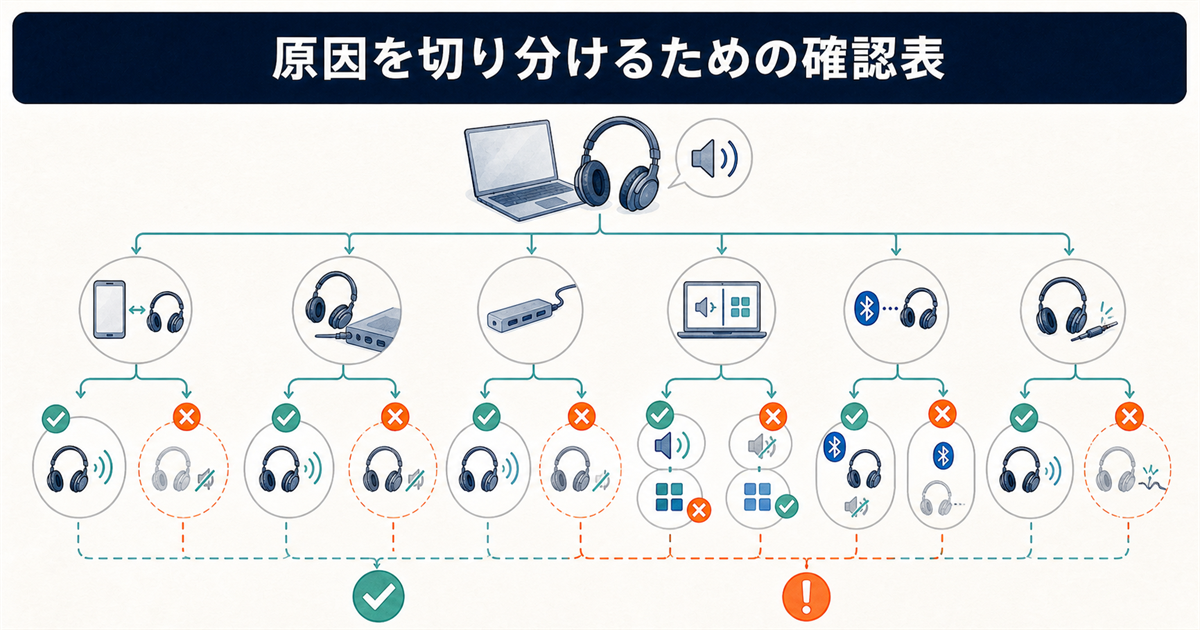
| 確認結果 | 原因として考えやすい箇所 |
|---|---|
| 同じヘッドホンが別の端末でも使えない | ヘッドホン本体、ケーブル、充電状態 |
| 別のヘッドホンも同じ端子で使えない | パソコン側の端子、設定、オーディオドライバー |
| USBハブを外すと使える | USBハブ、ドッキングステーション、電力供給または互換性 |
| Windowsのシステム音は聞こえる | アプリの音量・出力先、アプリ内のオーディオ設定 |
| Bluetoothは「接続済み」だが音が出ない | Windowsの出力先、音量、Bluetoothのオーディオ設定 |
| 音が片側だけ、ケーブルを動かすと途切れる | プラグ、ケーブル、ヘッドホン本体の物理故障 |
避けたい対処法
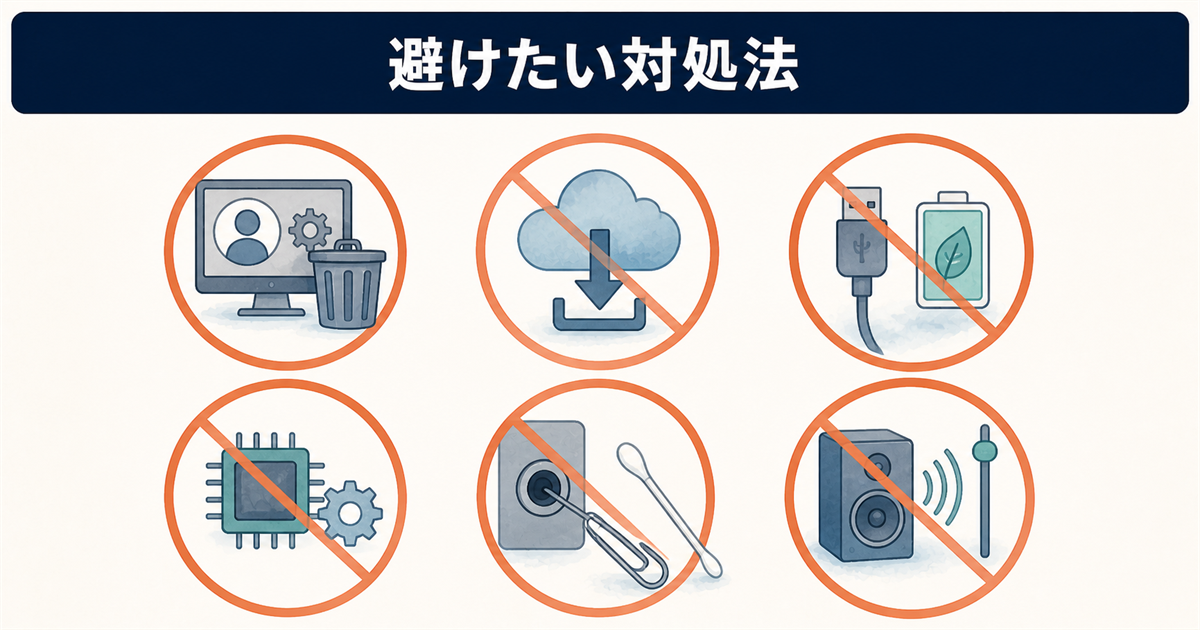
- 最初からドライバーを削除する:更新や再インストールは、基本確認とWindows Updateのあとに行います。
- 出所不明のドライバー更新ソフトを使う:Windows Updateまたは製品メーカーの公式サイトを利用してください。
- USBの省電力設定をすべて無効にする:バッテリー消費やほかのUSB機器に影響するため、一律には変更しません。
- BIOS・UEFIを自己判断で変更・初期化する:ヘッドホンだけの問題で最初に行う操作ではありません。メーカーの機種別手順がある場合に限り検討します。
- 端子へ金属や綿棒を差し込む:内部の接点を傷めたり、異物を奥へ押し込んだりするおそれがあります。
- 音量を最大にして確認する:急な大音量で聴覚を傷めるおそれがあります。小さい音量からテストしてください。
修理やサポートへ相談する目安
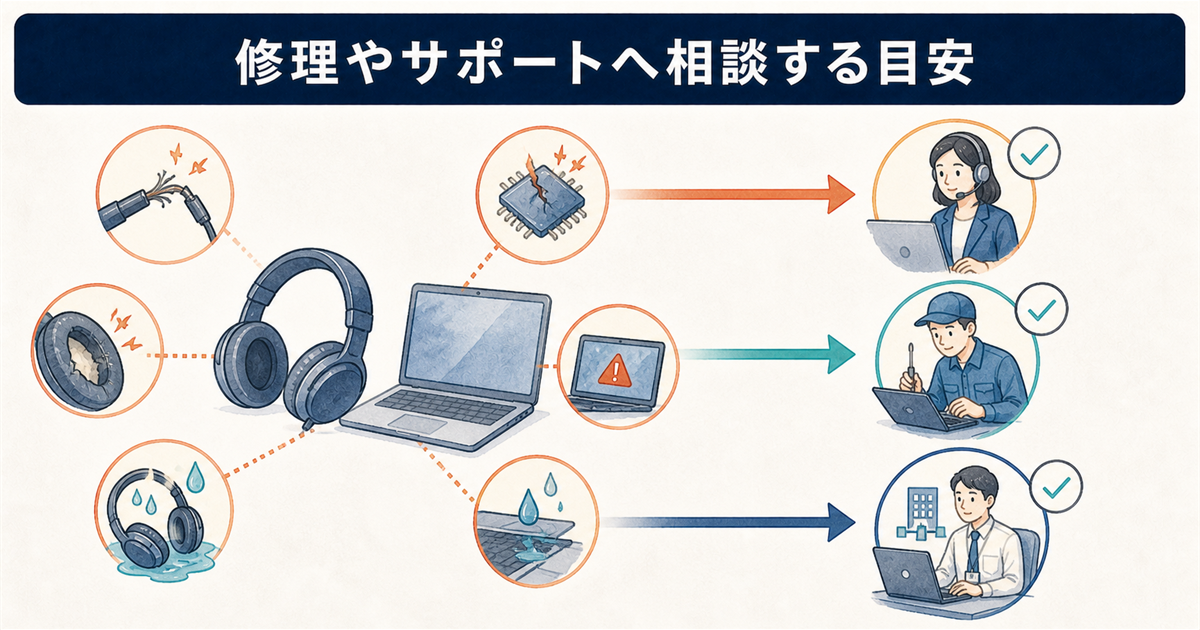
- 別の端末でもヘッドホンが使えない
- プラグが曲がっている、ケーブルの被覆が破れている
- 水濡れ・落下・落雷のあとから音が出ない
- 別のヘッドホンでもパソコンの同じ端子が使えない
- デバイス マネージャーの警告が解消しない
- 会社・学校のパソコンで設定や更新が管理されている
ヘッドホンだけの問題ならヘッドホンメーカー、内蔵スピーカーを含むすべての音声出力が使えない場合はパソコンメーカーまたは修理業者、管理端末では組織のIT管理者へ相談するとスムーズです。
パソコンがヘッドホンを認識しないときのよくある質問
ヘッドホンを挿してもスピーカーから音が出ます
タスクバーの出力選択で、ヘッドホンまたはパソコンのオーディオ出力を選び直します。3.5mm端子ではヘッドホンの商品名が表示されない場合があります。別のヘッドホンでも切り替わらなければ、端子やオーディオドライバーを確認してください。
Bluetoothで「接続済み」なのに音が出ません
Bluetoothの接続と、音声の出力先は別に確認が必要です。「設定」→「システム」→「サウンド」の出力でBluetoothヘッドホンを選び、Windowsとヘッドホン本体の音量を確認してください。
会議アプリだけ音が聞こえません
Windowsの音量ミキサーと、会議アプリ内のスピーカー設定を確認します。アプリが以前使ったモニターやBluetooth機器を出力先として記憶している場合があります。
Windows Update後に音が出なくなりました
まず出力先と音量を確認し、オーディオのトラブルシューティングを実行します。次にWindows Updateを再確認し、デバイス マネージャーでドライバーの更新を試します。更新直後の問題では、Microsoft公式の案内に従ってドライバーを元に戻す方法もあります。
USBオーディオ変換アダプターを買えば直りますか?
パソコンのアナログ端子だけが故障している場合は代替手段になりますが、ヘッドホン本体の故障やWindows全体の音声問題は解決しません。別のヘッドホン・別端末で故障箇所を切り分けてから、対応OSや端子規格を確認して選びましょう。
ファクトチェックに使用した主な公式情報
- Microsoft「Windowsのサウンドまたはオーディオの問題を修正する」
- Microsoft「WindowsでBluetooth接続時に音が出ない問題を修正する」
- Microsoft「WindowsのBluetoothの問題を解決する」
- Microsoft「Windowsでオーディオドライバーを更新する」
- Microsoft「Windowsでサウンドが小さい、または聞こえにくい問題を修正する」
- Microsoft「Windows 11デバイスでBluetooth Low Energyオーディオがサポートされているか確認する」
- Dell「Dell製コンピューターにスピーカーまたはヘッドホンを接続する方法」
※画面名や操作方法は、Windowsのバージョン、パソコンやヘッドホンの機種によって異なる場合があります。2026年8月時点の公式情報をもとに確認しています。
まとめ
パソコンがヘッドホンを認識しないときは、接続・電源・充電を確認し、Windowsの正しい出力先と音量を選びます。そのうえで、有線・USB・Bluetoothの接続方式に合った手順と、別のヘッドホン・別端末での切り分けを行ってください。
ドライバー削除やBIOS変更は最初に行う操作ではありません。WindowsのトラブルシューティングとWindows Updateを先に試し、改善しない場合は公式手順を確認するか、製品メーカー・パソコンメーカー・修理業者へ相談しましょう。