
Excelで矢印キーを押しても選択中のセルが動かず、シートだけが上下左右にスクロールする場合は、まずScroll Lock(スクロールロック)を確認してください。
Scroll Lockがオンになると、矢印キーはセルの移動ではなくワークシートのスクロールに使われます。
ただし、セル内で文字カーソルだけが動く場合は編集モード、Excel以外でも矢印キーが反応しない場合はキーボード側の問題が考えられます。この記事では、症状に合う確認手順を安全な順番で解説します。
- 選択セルは動かず画面だけが動く:Scroll Lockを確認
- セル内の文字カーソルが動く:編集モードを終了
- Excel以外でも矢印キーが効かない:キーボードの接続や故障を確認
最初にScroll Lockの状態を確認する
Microsoftの案内では、Scroll Lockがオンのときに矢印キーを押すと、選択中のセルはそのままでワークシートがスクロールします。
今回の症状と一致するなら、最初にここを確認するのが最短です。
ステータスバーで確認する
Excel画面下部のステータスバーに「Scroll Lock」と表示されていればオンです。
表示が見当たらない場合は、ステータスバーを右クリックし、メニュー内の「Scroll Lock」にチェックを入れると状態を確認できます。
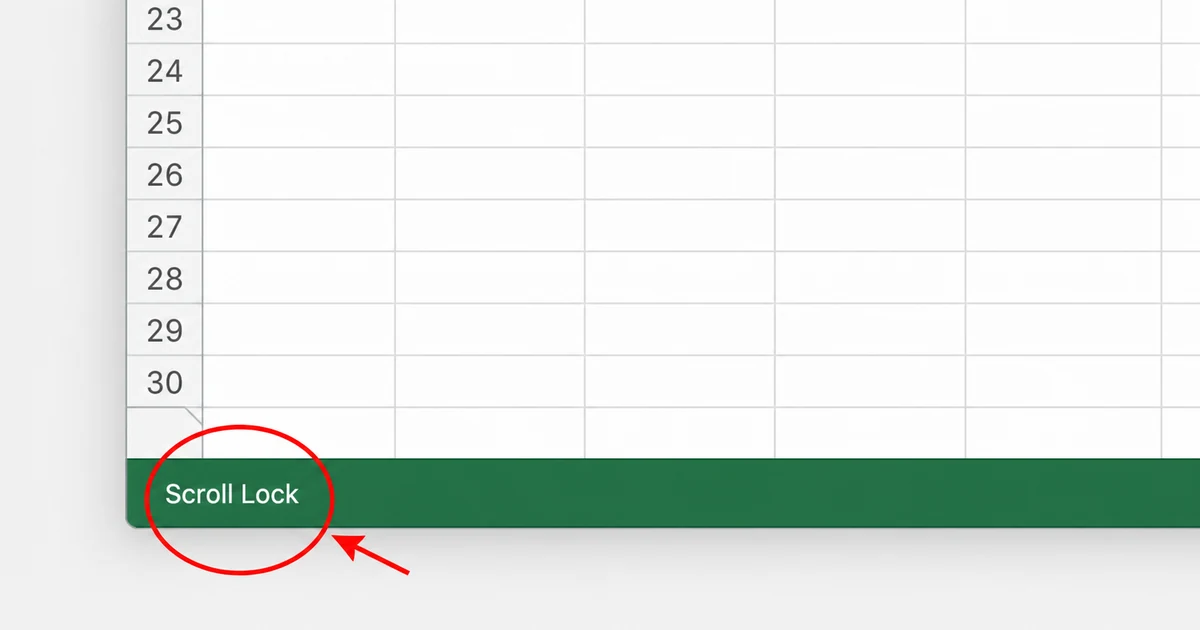
詳しい仕様は、MicrosoftのExcelでScroll Lockをオフにする方法でも確認できます。
Scroll Lockキーがある場合
キーボードの「Scroll Lock」「ScrLk」「Slk」などと書かれたキーを1回押します。Excelのステータスバーから「Scroll Lock」の表示が消え、矢印キーで選択セルが移動すれば解除完了です。
ノートパソコンでは別のキーと兼用されている場合がありますが、組み合わせは機種ごとに異なります。メーカー名だけで判断せず、キーの印字や型番ごとの取扱説明書を確認してください。
Scroll Lockキーがない場合
Windows 11のスクリーンキーボードを使うと、物理キーがなくても解除できます。
- スタートメニューを開き「スクリーンキーボード」と検索する
- 検索結果から「スクリーン キーボード」を起動する
- 画面上の「ScrLk」が選択状態なら1回クリックする
- Excelに戻り、矢印キーでセルが移動するか確認する
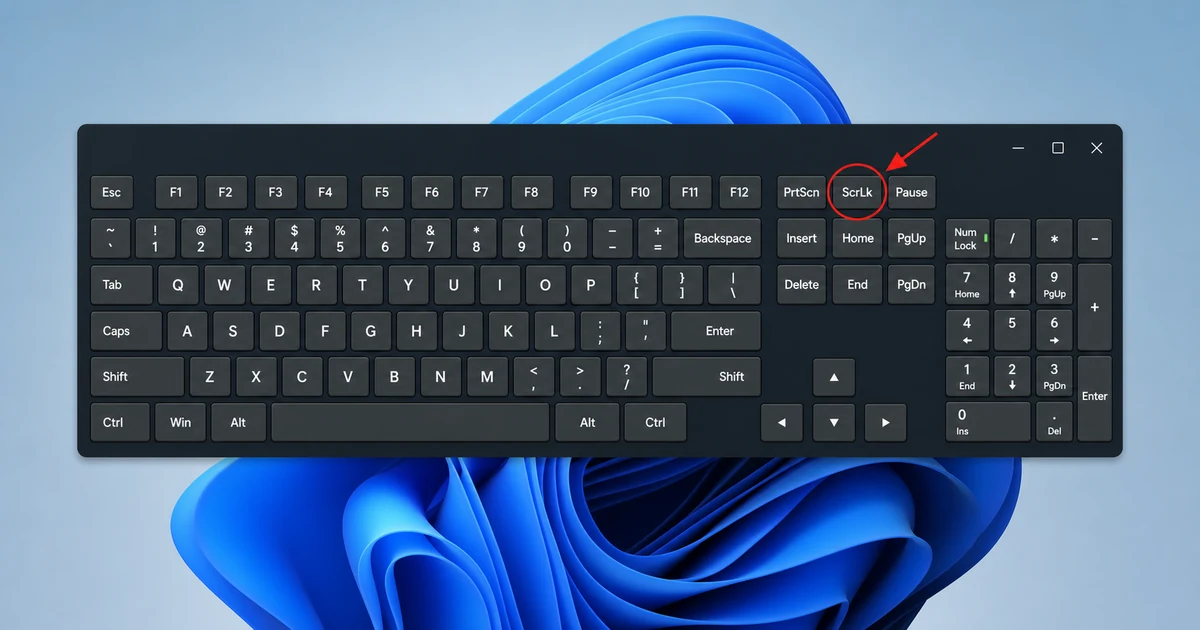
スクリーンキーボードはWindowsキー+Ctrl+Oでも表示できます。キーの位置や表記は画面サイズなどで異なることがあります。
Scroll Lockを解除しても直らない場合
Scroll Lockがオフなのに直らないときは、矢印キーを押したときの動きに注目してください。症状によって確認する場所が変わります。
編集モードを終了する
セル内に文字カーソルが表示され、矢印キーを押すと文字の間を移動する場合は、Excelが編集モードになっています。Enterキーで入力を確定するか、Escキーで編集を取り消すと通常のセル移動に戻ります。F2キーを押すと編集モードに入り、EnterキーまたはEscキーで終了できます。
編集モード中のキー操作は、Microsoftのセルの内容を編集する方法で確認できます。
ウィンドウ枠の固定を確認する
矢印キーで選択セルの枠は動くのに、先頭行や左端の列だけが画面に残る場合は故障ではありません。「ウィンドウ枠の固定」が有効です。解除したいときは、Excelの「表示」タブから「ウィンドウ枠の固定」→「ウィンドウ枠固定の解除」を選びます。
この機能は行や列を常に表示するためのもので、通常は選択セルの移動を止めません。操作方法はMicrosoftのウィンドウ枠を固定する方法を参照してください。
Excelだけで起きるか確認する
新しい空白のブックでも同じ症状が出るか、エクスプローラーやメモ帳では矢印キーが使えるかを確認します。特定のブックだけで起きるなら、そのファイル固有の設定やマクロが影響している可能性があります。
Excelだけで起きる場合は、セーフモードでの切り分けも有効です。作業中のファイルを保存してExcelを閉じ、Windowsキー+Rを押して「excel /safe」と入力し、Enterキーを押します。セーフモードで直る場合は、アドインなどの影響が考えられます。
セーフモードは原因を調べるための起動方法です。必要なアドインを無計画に削除せず、MicrosoftのExcelの応答停止を調べる手順に沿って1つずつ確認してください。
キーボードの接続や故障を切り分ける
Excel以外の画面でも矢印キーが反応しない場合は、キーボード側の問題を確認します。USBキーボードは一度抜き差しし、Bluetoothキーボードは充電残量と接続状態を確認してください。別のキーボードでは正常に動くなら、元のキーボードの接点不良や故障が疑われます。
矢印キー以外も反応しないときは、関連記事のパソコンのキーボードが反応しないときの確認方法も参考にしてください。
Macで同じ症状が出た場合
Mac用キーボードではScroll Lockキーが見当たらないことがあります。AppleはWindowsのScroll Lockに相当する操作としてControl+F14を案内しており、ファンクションキーの設定によってはFn+Control+F14が必要です。
F14キーのないMacBookなどでは同じ操作ができないため、接続している外付けキーボードや使用中の機種、Excelのバージョンに合う手順を確認してください。キー対応の詳細はAppleのMacでのWindowsキーの対応表を参照できます。
再発を防ぐ方法
Scroll Lockを誤って押しやすい場合は、ステータスバーに状態を表示しておくとすぐ気づけます。物理キーがないパソコンでは、スクリーンキーボードをタスクバーにピン留めしておくと再発時の解除が簡単です。
どうしても誤操作が繰り返される場合は、MicrosoftのPowerToys Keyboard Managerによるキーの再割り当ても選択肢です。ただし、変更はExcel以外のアプリにも影響し、PowerToysがバックグラウンドで動作している間に有効になります。レジストリを直接編集する必要はありません。
よくある質問
まとめ
- ステータスバーでScroll Lockの状態を確認する
- 物理キーまたはスクリーンキーボードで解除する
- 編集モードとウィンドウ枠の固定を見分ける
- Excelだけの問題かキーボード全体の問題かを切り分ける
画面だけがスクロールする症状は、Scroll Lockを解除すると直ることが多いです。
一方で、セル内のカーソルが動くなら編集モード、他のアプリでも反応しないならキーボード側を確認します。
順番に切り分けても改善しない場合は、無理に設定を変更せずパソコンクリニックへご相談ください。