
Windows 11の電源を入れたあとに画面が真っ黒になりマウスカーソルだけが表示される場合は、Windowsのプロセスやディスプレイドライバーが一時的に停止している可能性があります。
一方で、画面やストレージなどのハードウェア故障でも似た症状が起こるため、決めつけずに安全な方法から順番に切り分けることが大切です。
この記事では、データを消失する可能性が低い確認からWindows回復環境を使う方法、データを守ってリセットや再インストールへ進む際の注意まで解説します。
作業を始める前の注意
ストレージから異音がする、焦げたようなにおいがする、落下や水濡れの直後に症状が出た場合は電源の入り切りを繰り返さないでください。初期化や再インストールの前にはバックアップが必要です。Windows回復環境の機能や取り外したストレージへのアクセスにはBitLocker回復キーが必要になる場合があります。
黒い画面にカーソルだけ表示される主な原因
Microsoftは、カーソルがある空白画面について、Windowsのプロセスまたはドライバーが停止している場合が多いと案内しています。ただし、症状だけで原因を断定することはできません。
- Windowsの画面表示を担うプロセスが停止している
- ディスプレイドライバーが正常に応答していない
- Windows Updateの適用後に不整合が起きている
- 外部ディスプレイや周辺機器が影響している
- 高速スタートアップで保存されたカーネルやドライバーの状態が影響している
- システムファイルまたはストレージに問題がある
まずはMicrosoftのWindowsの空白画面のトラブルシューティングでも紹介されている、負担の小さい確認から試します。
最初に試す安全な確認
周辺機器と画面出力を確認する
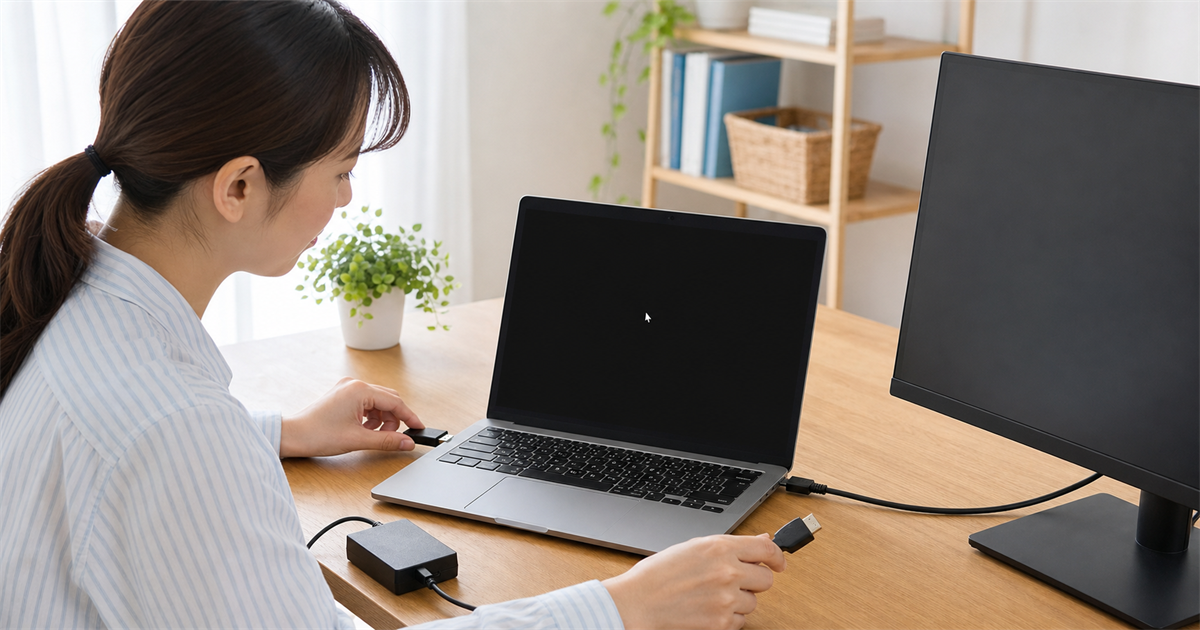
USBメモリ、外付けストレージ、プリンター、ドッキングステーションなど、起動に不要な周辺機器を取り外します。デスクトップパソコンでは、ディスプレイの入力切替、映像ケーブル、別の映像出力端子も確認してください。
電源メニューを操作できる場合は、シャットダウンではなく再起動を選びます。再起動では高速スタートアップを使わずにWindowsを読み込み直せるため、ドライバーの一時的な不調を切り分けやすくなります。
メーカーが電源リセットや放電の手順を案内している機種では、その取扱説明書に従ってください。内蔵バッテリーを無理に取り外したり、機種ごとの手順を確認せずに分解したりしないでください。
画面表示をリセットする
WindowsキーとCtrlキーとShiftキーを押しながらBキーを押します。グラフィックスドライバーのリセットが試みられ、短い音が鳴って画面が一瞬点滅することがあります。
反応がない場合は同じ操作を何度も繰り返さず、次の確認へ進みます。
タスクマネージャーからWindowsエクスプローラーを起動する
CtrlキーとShiftキーを押しながらEscキーを押します。開かない場合はCtrlキーとAltキーを押しながらDeleteキーを押し、表示された画面からタスクマネージャーを選びます。
タスクマネージャーが開いたら「新しいタスクを実行する」を選び、explorer.exeと入力して実行します。デスクトップやタスクバーが表示されたら、必要なデータをバックアップしてから再起動してください。
Windows回復環境から修復する
通常の画面に戻らない場合は、Windows回復環境を使用します。Microsoftによると、通常の起動処理を2回中断すると、3回目の起動時に自動修復からWindows回復環境へ入れます。
- パソコンの電源を入れます
- Windowsの起動が始まったら電源ボタンを長押しして電源を切ります
- もう一度電源を入れて同じ操作を行います
- 3回目は電源を切らずに自動修復が表示されるまで待ちます
操作中はACアダプターを接続してください。BitLockerの画面が出た場合は、保存してある48桁の回復キーが必要です。詳しい入口と各機能はMicrosoftのWindows回復環境で確認できます。
スタートアップ修復を実行する
「詳細オプション」から「トラブルシューティング」「詳細オプション」「スタートアップ修復」の順に進みます。スタートアップ修復は、Windowsの起動を妨げる一般的な問題を自動的に診断して修復する機能です。
修復できなかった場合でも、すぐに初期化せず、更新プログラムの削除やセーフモードを試します。
直前の更新プログラムをアンインストールする
Windows Updateの直後から症状が出た場合は、「トラブルシューティング」「詳細オプション」「更新プログラムのアンインストール」へ進み、まず最新の品質更新プログラムを対象にします。
一部の更新プログラムは削除できません。また、セキュリティ更新プログラムを削除すると保護が弱くなるため、問題が解決したあとはWindows Updateで最新の状態を確認してください。詳細はMicrosoftのWindows Updateをアンインストールする方法を参照してください。
セーフモードで起動する
「トラブルシューティング」「詳細オプション」「スタートアップ設定」「再起動」の順に進みます。再起動後の一覧で4キーまたはF4キーを押すとセーフモード、5キーまたはF5キーを押すとネットワークを使用できるセーフモードが選択できます。
セーフモードで起動できる場合は、通常起動時に読み込まれるドライバーや常駐ソフトが影響している可能性があります。
ディスプレイドライバーを再インストールする
セーフモードでデバイスマネージャーを開き、「ディスプレイアダプター」を展開します。対象のデバイスを右クリックして「デバイスのアンインストール」を選び、確認後に再起動します。
再起動後にWindowsはドライバーの再インストールを試みますが、必ず自動で適切なドライバーが入るとは限りません。再インストールされない場合や症状が続く場合は、パソコンまたはグラフィックス機器のメーカーが提供する対応ドライバーを確認してください。
システムの復元を実行する
問題が起きる前の復元ポイントがある場合は、「トラブルシューティング」「詳細オプション」「システムの復元」から以前の状態へ戻せます。
システムの復元は通常、個人用ファイルには影響しませんが、復元ポイントのあとに追加したアプリ、ドライバー、システム設定は元に戻ることがあります。利用前に影響を受けるプログラムを確認してください。詳しくはMicrosoftのシステムの復元を参照してください。
SFCとDISMを使う場合の注意
SFCとDISMは便利な修復ツールですが、実行する環境によって対象が変わります。Windowsが通常起動でき、管理者としてターミナルまたはコマンドプロンプトを開ける場合は、Microsoftが案内している順番でDISMを実行してからSFCを実行します。
DISM.exe /Online /Cleanup-Image /RestoreHealthsfc /scannow処理が終わるまで電源を切らず、完了後に再起動します。詳しい手順と結果メッセージはMicrosoftのWindowsでシステムファイルチェッカーを使うで確認できます。
Windows回復環境では同じコマンドをそのまま使わないでください
DISMのOnlineオプションは実行中のOSを対象にします。Windows回復環境からインストール済みWindowsを修復するには、Windowsが入っているドライブ文字と修復元を確認したオフライン修復が必要です。ドライブ文字は通常起動時と異なることがあるため、判断に不安がある場合は専門業者へ相談してください。
データを守りながらリセットや再インストールへ進む
初期化の前にバックアップとBitLockerを確認する
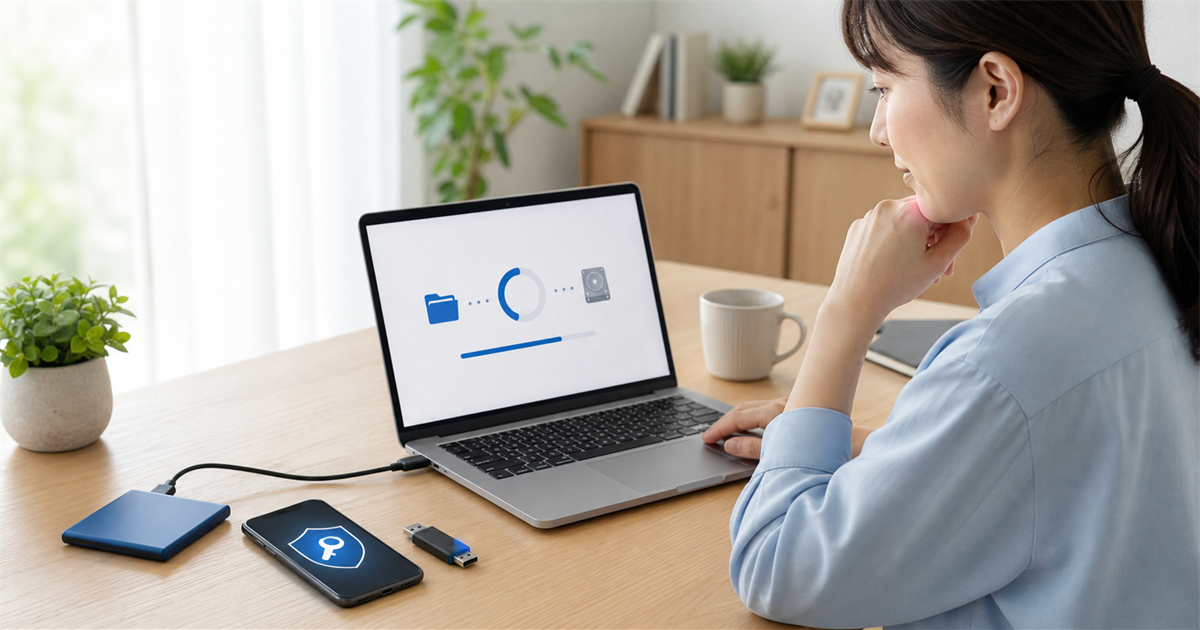
セーフモードやタスクマネージャーからファイルへアクセスできる場合は、重要なデータを外付けストレージやクラウドへコピーします。
内蔵ストレージを取り外して別のパソコンへ接続する方法は、ストレージを安全に取り外せる機種で、接続規格に合うケースがある場合に限られます。デバイス暗号化またはBitLockerが有効なら回復キーが必要です。ストレージが認識と切断を繰り返す、異音がする、極端に遅い場合は作業を中止してください。
BitLocker回復キーの確認方法はMicrosoftのBitLocker回復キーを見つけるを参照してください。
このPCをリセットする場合
Windows回復環境の「このPCをリセットする」では、個人用ファイルを保持するか削除するかを選べます。個人用ファイルを保持する場合でも、アプリと設定は削除または初期化されます。処理に失敗する可能性もあるため、可能な限り事前にバックアップしてください。
インストールメディアを使う場合
回復ドライブがなくWindows回復環境も利用できない場合は、別の正常なパソコンでWindows 11のインストールメディアを作成できます。
インストールメディアを使った再インストールは「このPCをリセットする」とは別の処理です。通常はファイル、アプリ、設定が削除されるため、データを残せる方法として案内することはできません。実行前にMicrosoftのインストールメディアを使用してWindowsを再インストールするを確認してください。
データを優先したい場合や、BitLocker回復キーが見つからない場合、ストレージの物理故障が疑われる場合は、初期化する前にパソコンクリニックへお問い合わせください。パソコンからビープ音が鳴る場合は、パソコンからビープ音が鳴るときの確認方法も参考にしてください。
Windows 11の黒い画面に関するよくある質問
- カーソルも表示されない場合はどうすればよいですか
-
ディスプレイの電源、入力切替、明るさ、映像ケーブルを確認し、可能なら外部ディスプレイでも確認します。
メーカーのロゴやBIOS画面も表示されない場合は、Windowsより前の段階に問題がある可能性があるため、画面、メモリ、グラフィックス機器などの点検が必要です。
- explorer.exeを実行しても再び黒い画面になる場合はどうしますか
-
常駐ソフトやシェル拡張だけでなく、ユーザープロファイル、システムファイル、ドライバーなど複数の原因が考えられます。
通常起動できる場合はクリーンブートで常駐ソフトを切り分け、起動できない場合はWindows回復環境のスタートアップ修復やセーフモードを使用します。
- 強制終了を2回行っても自動修復が表示されない場合はどうしますか
-
電源を切るタイミングやメーカー独自の回復手順によって表示されないことがあります。
インストールメディアから「コンピューターを修復する」を選んでWindows回復環境へ入る方法もあります。
表示されないことだけでストレージ故障と断定はできません。
- 個人用ファイルを保持すればバックアップは不要ですか
-
いいえ。個人用ファイルを保持するリセットでも、処理の失敗やストレージ障害によってデータへアクセスできなくなる可能性があります。重要なデータは、可能な限り別の場所へバックアップしてから実行してください。
まとめ
- 周辺機器の取り外し、画面表示のリセット、explorer.exeの起動から試す
- 改善しない場合はWindows回復環境でスタートアップ修復、更新プログラムの削除、セーフモード、システムの復元を検討する
- SFCとDISMは実行する環境と対象を確認し、通常起動できる場合はDISMからSFCの順で使う
- リセットや再インストールの前にはバックアップとBitLocker回復キーを確認する
黒い画面にカーソルだけが表示される原因は一つではありません。
データを守ることを優先し、負担の小さい確認から順番に進めてください。
不安がある場合や物理故障が疑われる場合は、無理に分解や初期化をせず専門業者へ相談しましょう。