Windows 11でBluetooth機器が繋がらないときは、「Bluetoothの設定自体が見つからない」「機器が検索結果に出ない」「ペアリング済みなのに接続できない」「接続が頻繁に切れる」のどれに当てはまるかを確認しましょう。症状によって原因と対処法が異なります。
この記事では、設定を大きく変更する前に確認したい基本事項から、ペアリングのやり直し、Windowsのトラブルシューティング、ドライバーの確認まで、安全性の高い順に解説します。
最初に症状を4つに分ける
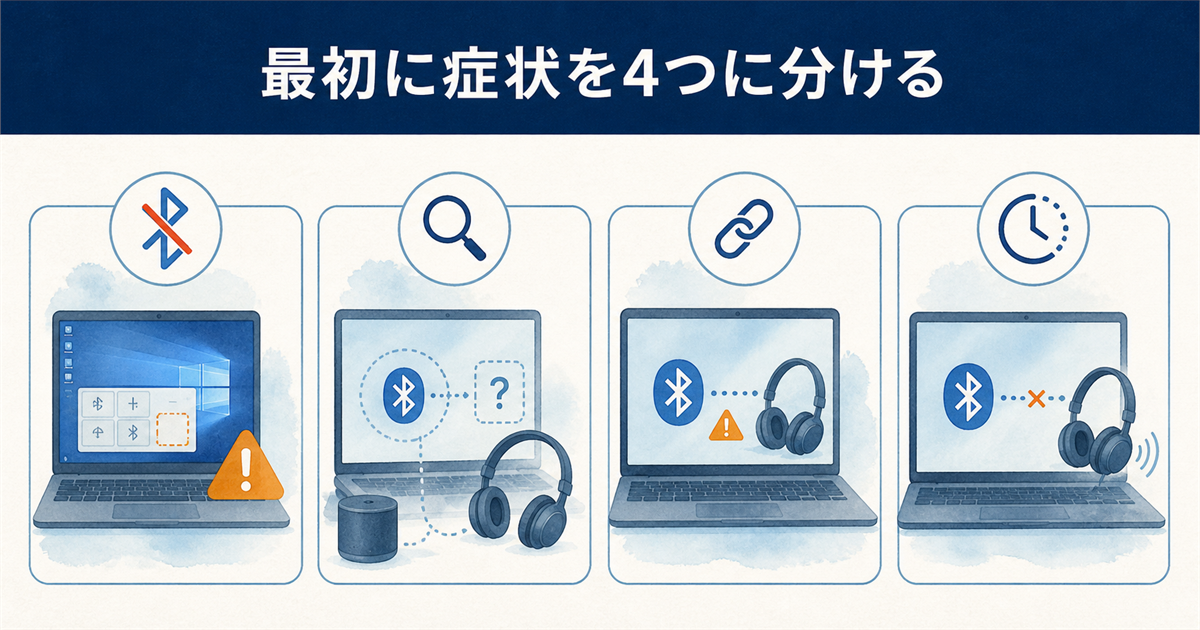
| 症状 | 考えやすい原因 | 最初に確認すること |
|---|---|---|
| 設定にBluetoothのオン/オフが表示されない | Bluetooth非搭載、アダプターやドライバーの問題、機内モード、管理者設定 | パソコンの仕様、デバイス マネージャー、Windows Update |
| 接続したい機器が検索結果に出ない | ペアリングモード、電源・充電、距離、別端末への接続、互換性 | 機器の取扱説明書、電源・充電、接続先 |
| 「ペアリング済み」だが接続できない | 機器の電源、別端末への自動接続、古いペアリング情報 | 機器の再起動、別端末からの切断、再ペアリング |
| 接続後に頻繁に切れる・反応が遅い | 充電不足、距離・遮蔽物、電波干渉、省電力、ドライバー | 充電、機器を近づける、トラブルシューティング |
イヤホンは繋がっているのに音だけ出ない場合や、マウスだけ反応しない場合は、Bluetooth接続そのものではなく、出力先や機器固有の設定が原因のこともあります。複数のBluetooth機器で同じ問題が出るかも確認してください。
最初に行う6つの確認
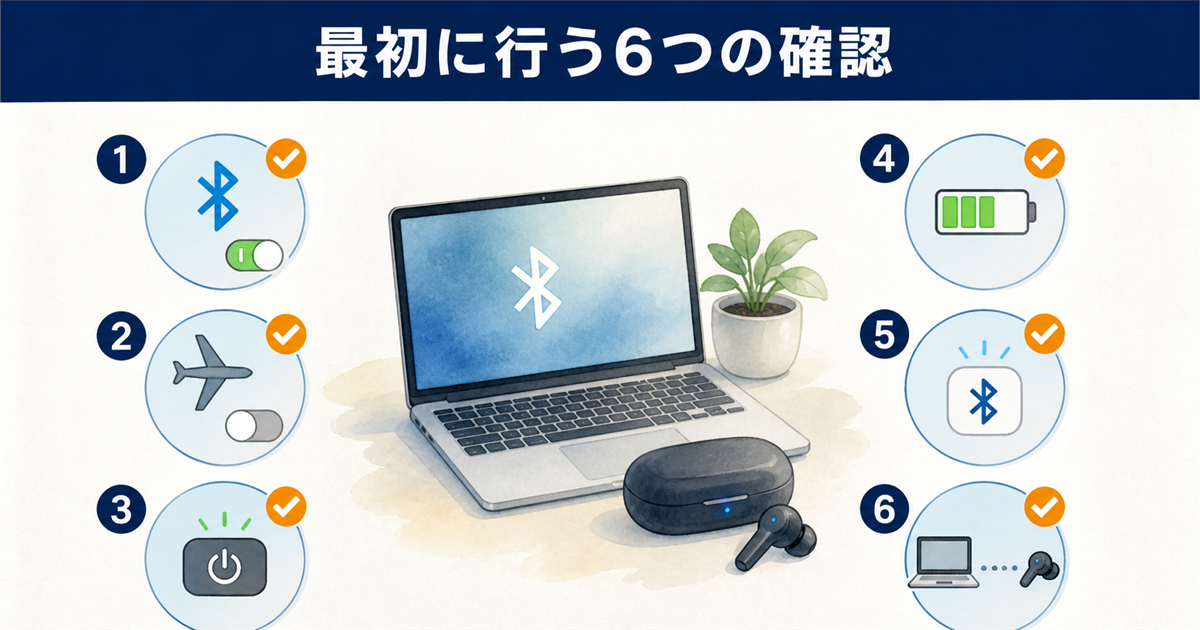
- WindowsのBluetoothをオンにし、機内モードをオフにする
- 接続機器を充電し、電源を入れ直す
- 取扱説明書どおりに機器をペアリングモードにする
- スマートフォンなど別の端末へ接続中なら切断する
- パソコンと機器を近づけ、間の障害物を減らす
- Windowsを再起動する
Microsoft公式も、Windows側のBluetoothがオンか、機器の電源・充電・距離に問題がないかを先に確認するよう案内しています。機器によってペアリングモードへ入る操作やランプ表示が異なるため、製品の取扱説明書を確認してください。
Windows 11でBluetoothをオンにする
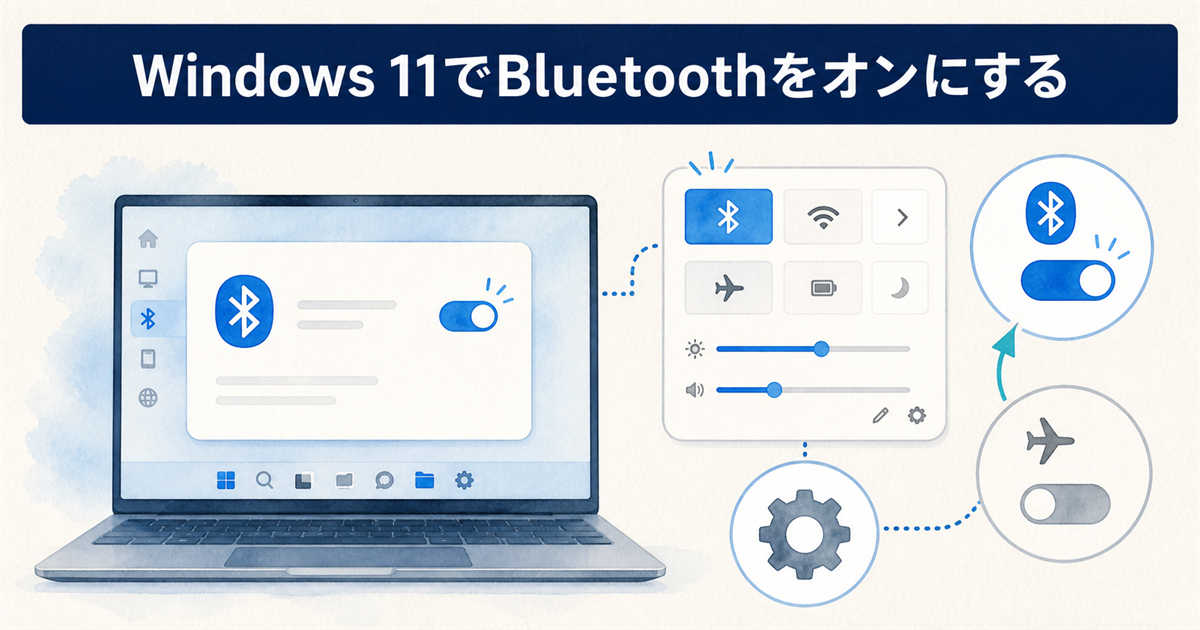
クイック設定から確認する
タスクバー右側のネットワーク、音量、またはバッテリーのアイコンを選択し、クイック設定を開きます。「Bluetooth」がオフなら選択してオンにします。「接続されていません」という表示は、Bluetooth機能はオンだが、現在接続中の機器がない状態を示します。
設定アプリから確認する
「スタート」→「設定」→「Bluetoothとデバイス」を開き、Bluetoothをオンにします。クイック設定にBluetoothが見当たらなくても、この画面にスイッチがあるか確認してください。
機内モードも確認する
機内モードがオンの場合は、クイック設定または「設定」→「ネットワークとインターネット」→「機内モード」からオフにします。機内モードを解除したあと、Bluetoothを個別にオンにする必要がある場合もあります。
Bluetooth設定が表示されない場合
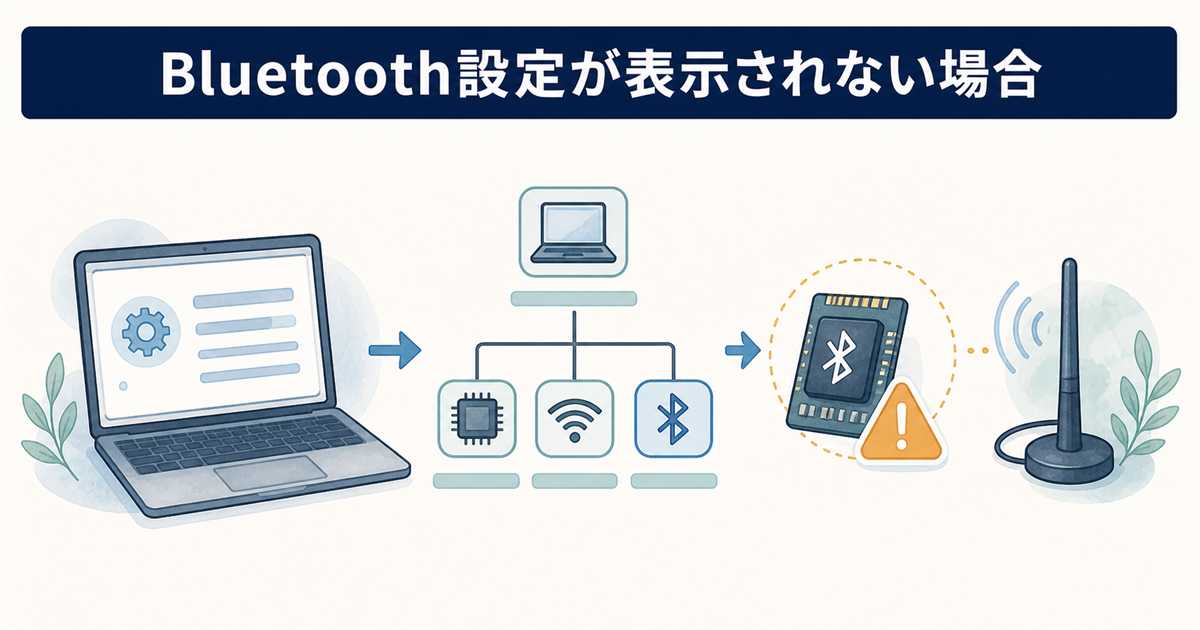
パソコンがBluetoothに対応しているか確認する
すべてのパソコンにBluetoothが搭載されているわけではありません。パソコンの型番を確認し、メーカー公式の仕様表や取扱説明書でBluetooth対応の有無を確認してください。デスクトップパソコンでは、Wi-FiとBluetooth用の外付けアンテナが必要な機種もあります。
デバイス マネージャーを確認する
スタートボタンを右クリックして「デバイス マネージャー」を開き、「Bluetooth」が表示されるか確認します。警告マークがある、またはBluetooth項目がない場合は、Windows Updateとパソコンメーカーのサポート情報を確認してください。
Microsoftによると、Bluetoothスイッチが表示されない場合、パソコンにBluetoothアダプターがないか、アダプターのドライバーがインストールされていない可能性があります。会社・学校のパソコンでは管理者設定の影響もあるため、IT管理者へ相談しましょう。
機器が検索結果に出ない場合
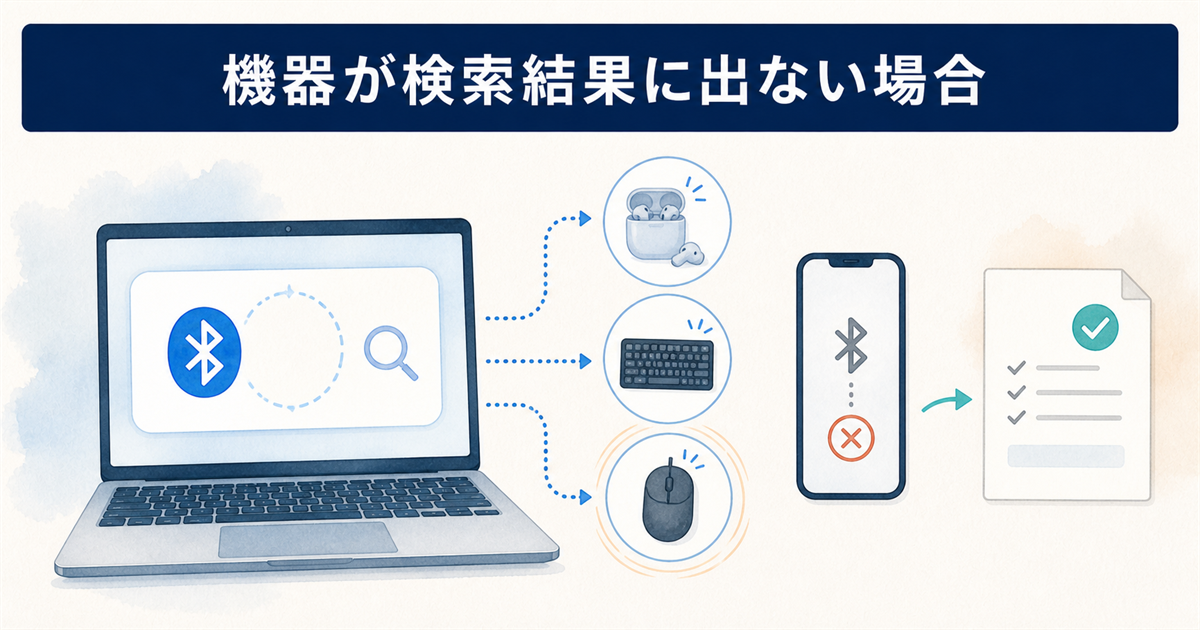
機器をペアリングモードにする
機器の電源が入っているだけでは、Windowsから検索できない場合があります。取扱説明書に従い、専用ボタンや電源ボタンを操作してペアリングモードにしてください。ランプの色や点滅方法は機種ごとに異なります。
別の端末への接続を切る
イヤホン、キーボード、マウスなどが以前使ったスマートフォンやタブレットへ自動接続されていると、Windowsから接続できないことがあります。別端末のBluetoothを一時的にオフにするか、対象機器との接続を切ってから試してください。
対応OSとプロファイルを確認する
Bluetoothに対応していても、すべての機器・機能がWindows 11で利用できるとは限りません。製品メーカーの対応OSと接続条件を確認します。Bluetoothのバージョン番号だけで互換性を判断しないようにしましょう。
Bluetooth機器を追加する手順
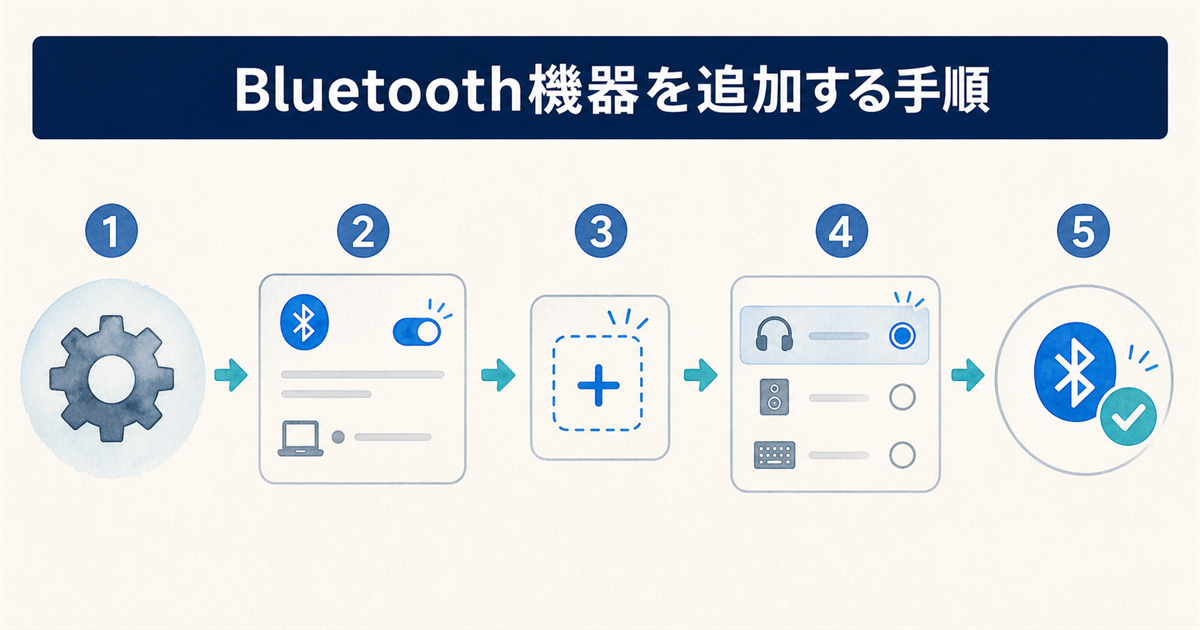
- 「設定」→「Bluetoothとデバイス」を開く
- Bluetoothをオンにする
- 接続機器をペアリングモードにする
- 「デバイスの追加」→「Bluetooth」を選ぶ
- 一覧から対象機器を選び、表示された案内に従う
PINや確認コードが表示された場合は、機器の画面や取扱説明書と一致しているか確認します。身に覚えのない機器やコードでは接続を承認しないでください。
ペアリング済みなのに接続できない場合
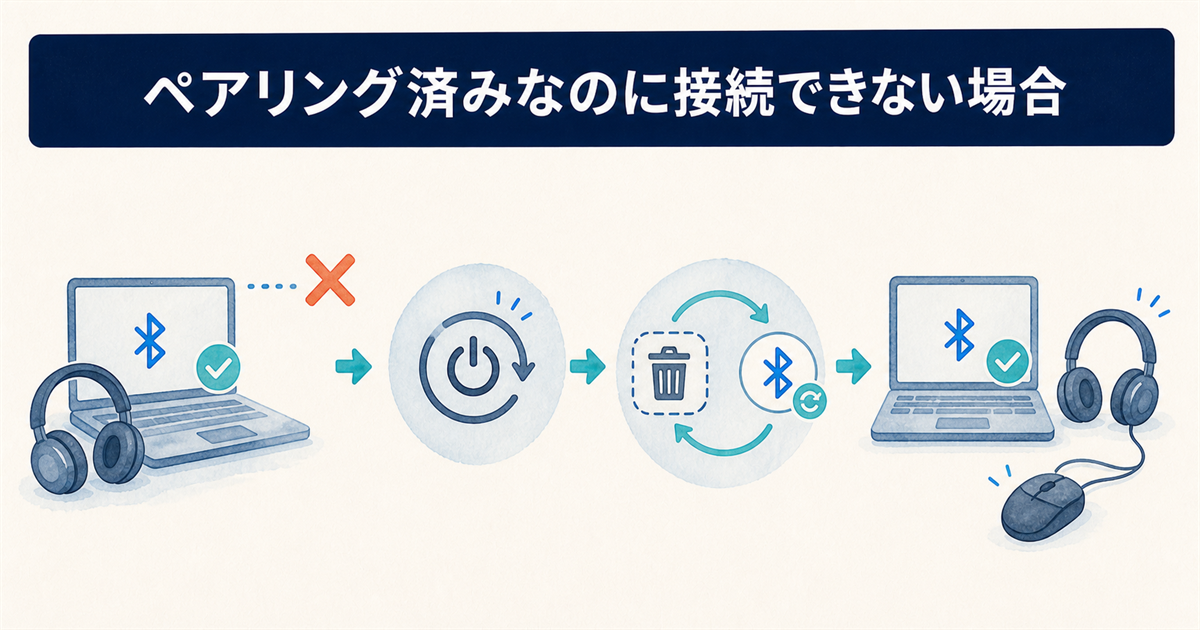
機器とWindowsを再起動する
接続機器の電源を切り、数秒待ってから入れ直します。次にWindowsを「再起動」してください。単純な再起動で一時的なBluetoothの状態が更新されることがあります。
ペアリング情報を削除して再登録する
基本確認で改善しない場合は、「設定」→「Bluetoothとデバイス」→「デバイス」から対象機器を選び、「デバイスの削除」を実行します。その後、機器をペアリングモードにして登録し直してください。
削除するとWindowsに保存された接続情報が消えるため、再登録が必要です。キーボードやマウスを削除する場合は、操作できなくなることに備えて、タッチパッドや有線機器など別の操作手段を用意しましょう。
WindowsのBluetoothトラブルシューティングを実行する
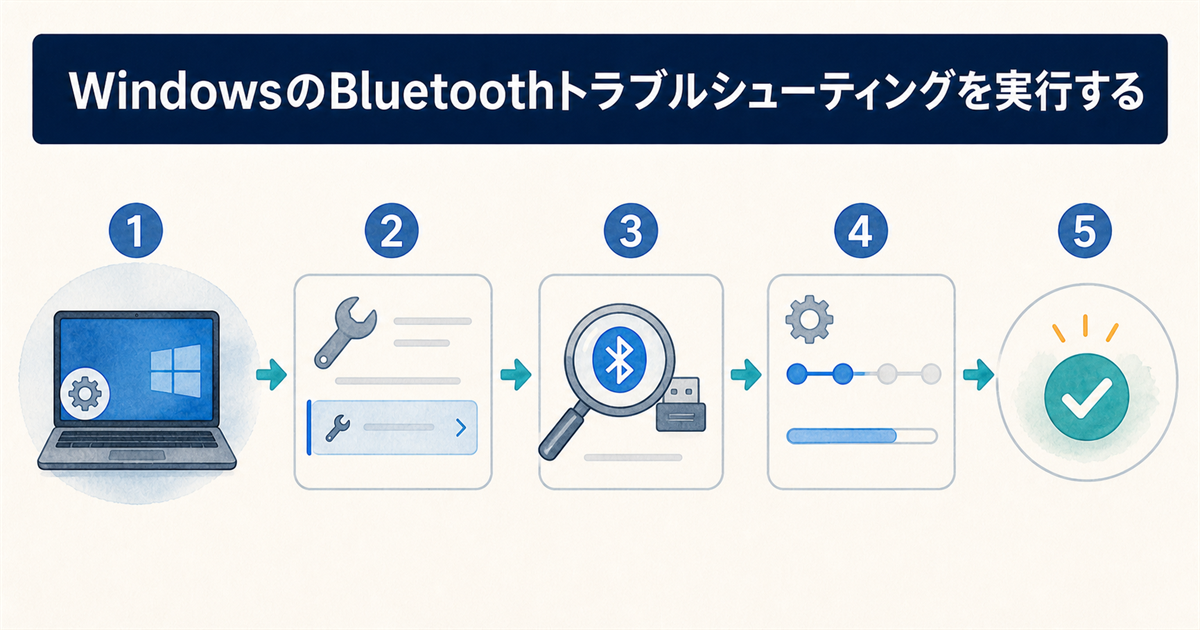
Windows 11では「ヘルプを表示」アプリのBluetoothトラブルシューティングを利用できます。Microsoftは、Windows 11のBluetooth問題では自動トラブルシューティングから始めるよう案内しています。
- スタートメニューで「ヘルプを表示」を検索して開く
- Bluetoothの問題について入力し、トラブルシューティングを開始する
- 診断結果と変更内容を確認し、画面の案内に従う
Windowsのバージョンによっては、表示される画面や案内が異なります。診断で解決しない場合は、症状別の確認へ進んでください。
接続が頻繁に切れる・反応が遅い場合
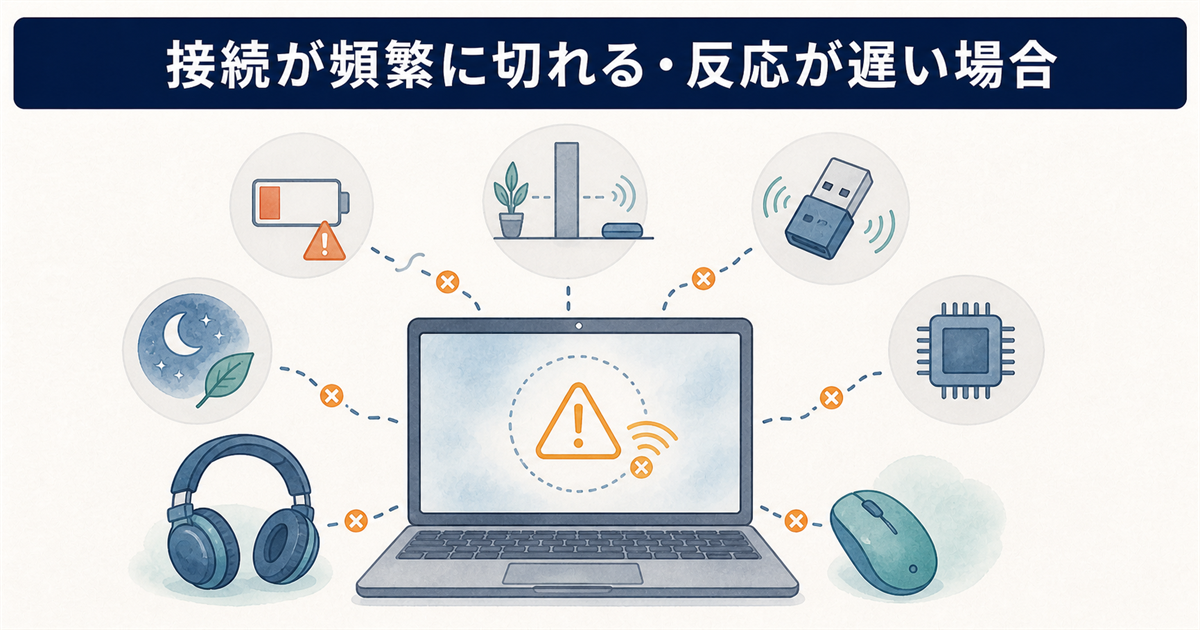
- 機器を十分に充電する、または電池を交換する
- パソコンと機器を近づけ、壁・金属製家具などの障害物を減らす
- USB 3.0機器やシールドされていないUSBケーブルから距離を取る
- 「ヘルプを表示」アプリのBluetoothトラブルシューティングを実行する
- Windows UpdateとBluetoothドライバーを確認する
Microsoftは、シールドされていないUSB 3.0機器がBluetooth通信を妨げる場合があると案内しています。ただし、原因を確認せずWi-Fi設定を変更したり、周囲の無線機器をすべて無効にしたりする必要はありません。
スリープ復帰後だけ切れるなど、省電力との関連が明確な場合は、Microsoftの「Bluetoothが断続的に切断する」手順に沿って電源管理を確認できます。一律に省電力設定を無効にするとバッテリー消費へ影響するため、症状を確認してから行いましょう。
イヤホンは接続済みなのに音が出ない場合
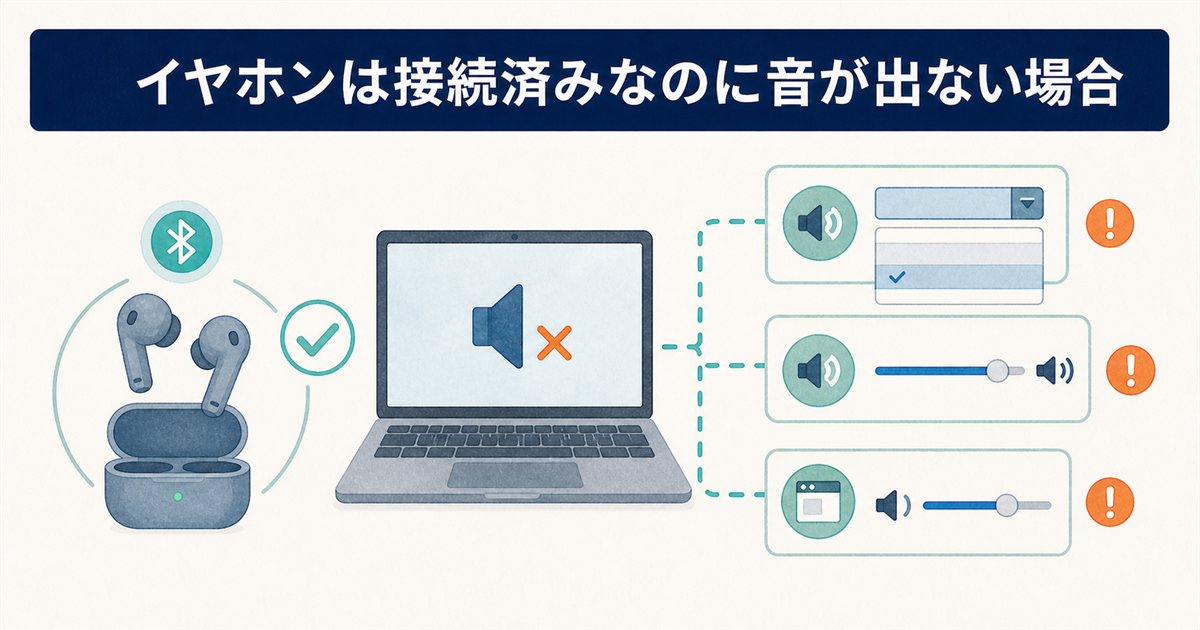
Bluetoothの接続と、音声の出力先は別に確認が必要です。「設定」→「システム」→「サウンド」の「出力」でBluetoothイヤホン・ヘッドホンを選び、Windowsと機器本体の音量を確認します。
会議アプリやゲームだけ無音の場合は、Windowsの音量ミキサーと、アプリ内のスピーカー設定も確認します。「接続済み」と表示されているだけでは、音声の出力先として選ばれているとは限りません。
Bluetoothドライバーを確認する手順
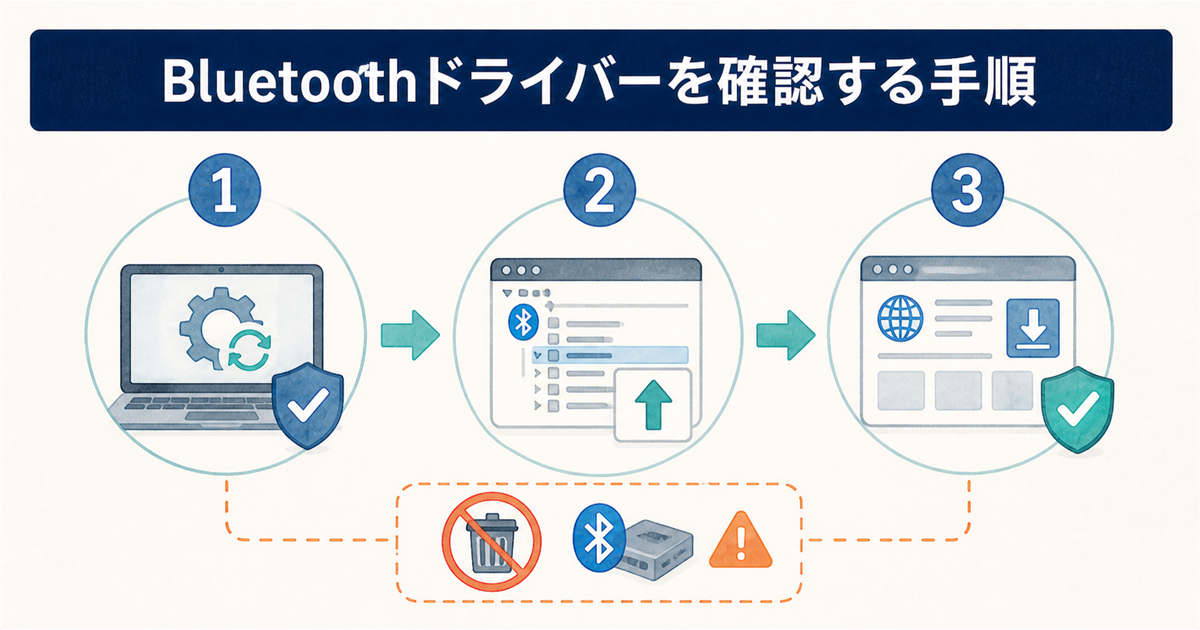
Windows Updateを先に行う
「設定」→「Windows Update」で更新を確認し、利用可能な更新を適用して再起動します。Windowsは通常、Windows Updateを通じてドライバー更新を配信します。
デバイス マネージャーで更新する
Windows Updateで改善しない場合は、デバイス マネージャーの「Bluetooth」を展開し、Bluetoothアダプターを右クリックして「ドライバーの更新」→「ドライバーを自動的に検索」を実行します。新しいドライバーが見つからなければ、パソコンメーカーの公式サポートページを確認してください。
ドライバーの再インストールは、基本確認、トラブルシューティング、Windows Update、ドライバー更新でも改善しない場合の後半手順です。「ドライバーを削除する」項目を安易に選ぶと再導入が必要になるため、Microsoftまたはパソコンメーカーの機種別手順を確認してから行います。
原因を切り分けるための確認表
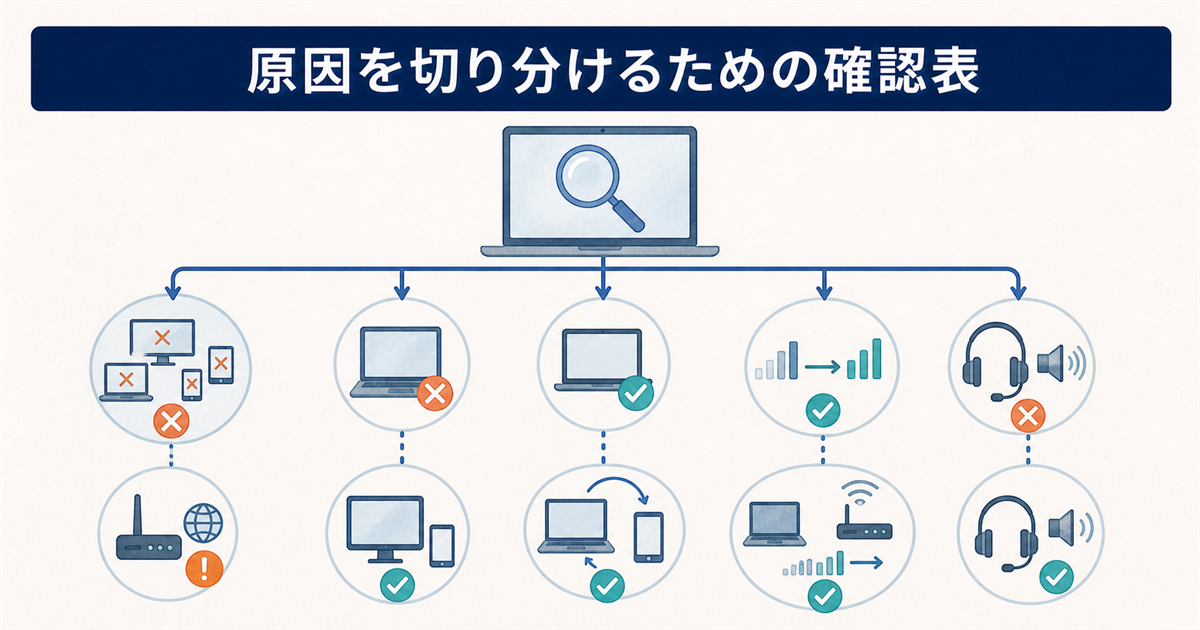
| 確認結果 | 原因として考えやすい箇所 |
|---|---|
| 別のパソコンやスマートフォンでも機器を検出できない | 接続機器の電源・充電・ペアリングモード・故障 |
| 複数のBluetooth機器がすべて繋がらない | WindowsのBluetooth設定、アダプター、ドライバー |
| 1台のBluetooth機器だけ繋がらない | 対象機器の接続先、ペアリング情報、互換性 |
| 別端末のBluetoothを切ると接続できる | 対象機器が別端末へ自動接続していた |
| 近づけると安定する | 距離、遮蔽物、電波干渉、機器の充電 |
| 接続済みだがイヤホンから音が出ない | Windowsまたはアプリの音声出力先・音量 |
避けたい対処法
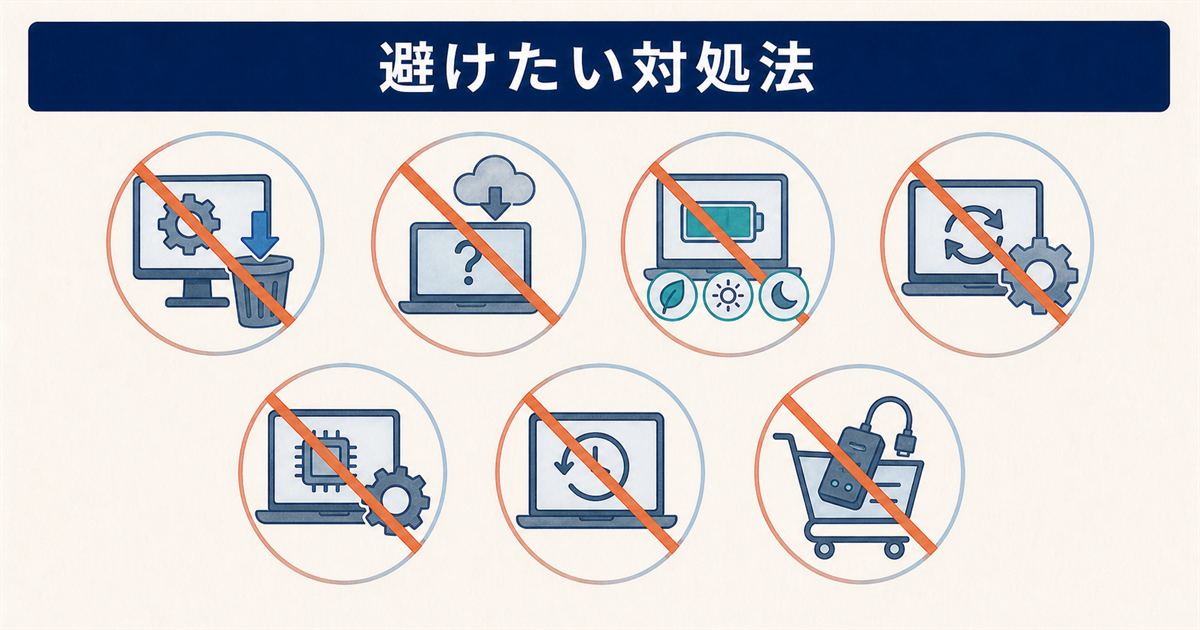
- 最初からBluetoothドライバーを完全削除する:基本確認と更新を先に行い、再インストールは公式手順を確認します。
- 出所不明のドライバー更新ソフトを使う:Windows Updateまたはパソコンメーカーの公式サイトを利用してください。
- すべての省電力設定を無効にする:バッテリー消費へ影響するため、切断症状との関連が明確な場合に限って確認します。
- Windows Updateをすぐに削除する:セキュリティ更新も含まれるため、更新直後の問題でも、まずMicrosoftとパソコンメーカーの既知の問題・復旧手順を確認します。
- BIOS・UEFIを自己判断で変更・初期化する:機種固有の設定に影響します。メーカーが対象機種向けに案内している場合を除き、最初に行う操作ではありません。
- システムの復元を軽い接続問題で行う:復元ポイント以降のアプリや設定に影響するため、サポートへ相談してから検討します。
- すぐにUSB Bluetoothアダプターを購入する:パソコンが非搭載または内蔵アダプター故障と切り分けてから、Windows 11対応と必要な機能を確認します。
修理やサポートへ相談する目安
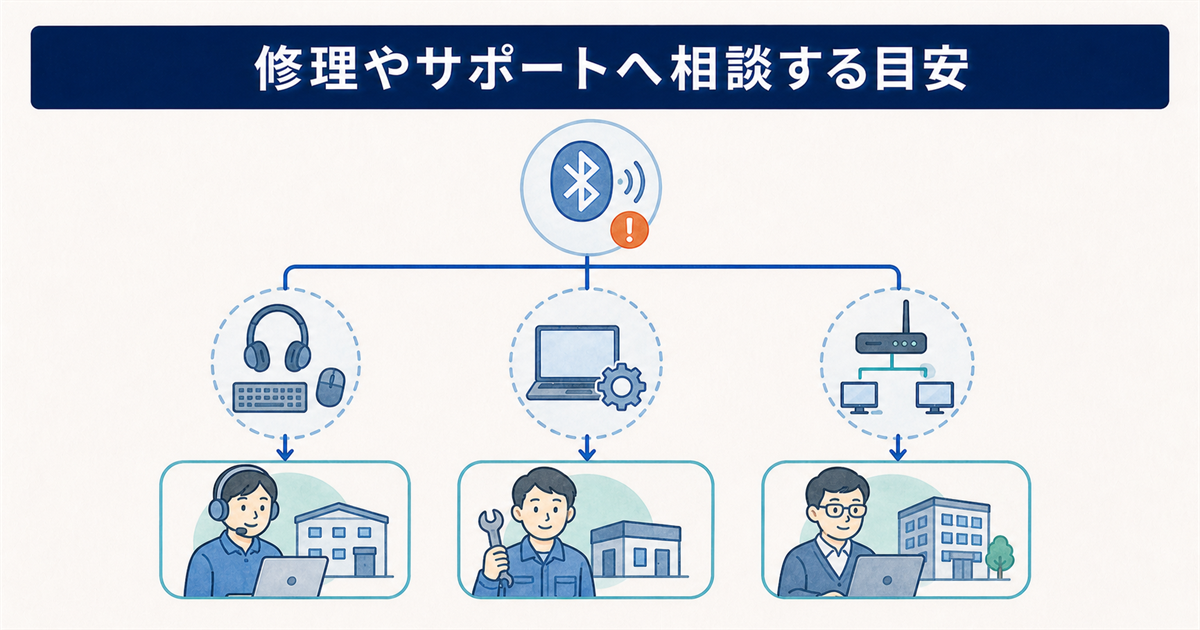
- 複数のBluetooth機器がすべて繋がらない
- デバイス マネージャーにBluetoothがなく、仕様上は搭載されている
- デバイス マネージャーの警告が解消しない
- 水濡れ・落下・修理後からBluetoothが使えない
- 会社・学校のパソコンで設定や更新が管理されている
1台の周辺機器だけ繋がらない場合は周辺機器メーカー、複数機器が使えない場合はパソコンメーカーまたは修理業者、管理端末では組織のIT管理者へ相談するとスムーズです。
Windows 11のBluetoothに関するよくある質問
「接続されていません」と表示されるのは故障ですか?
Bluetooth機能はオンですが、現在接続中の機器がない状態を示します。接続したい機器の電源・充電・ペアリングモードを確認し、「Bluetoothとデバイス」から接続してください。
Bluetoothのボタンが完全に消えました
まず「設定」→「Bluetoothとデバイス」とデバイス マネージャーを確認します。仕様上Bluetooth搭載なのに表示されない場合は、Windows Updateとパソコンメーカーのドライバー・既知の問題を確認してください。
イヤホンだけ繋がらないのはなぜですか?
イヤホンが別のスマートフォンへ接続中、ペアリングモードになっていない、充電不足、Windows 11非対応などが考えられます。別端末から切断し、イヤホンの公式手順でペアリングモードにしてください。
スリープ復帰後だけ繋がりません
Windowsと機器を再起動し、Bluetoothトラブルシューティングとドライバー更新を行います。繰り返す場合は、Microsoft公式の切断対策に沿って省電力設定を確認します。変更前の状態を記録し、改善しなければ元に戻してください。
USB Bluetoothアダプターを追加すれば直りますか?
Bluetooth非搭載のパソコンや内蔵アダプターが故障している場合は選択肢になります。ただし、周辺機器側の故障やペアリング設定は解決しません。Windows 11対応、必要なBluetoothプロファイル、パソコンメーカーの利用条件を確認して選びましょう。
ファクトチェックに使用した主な公式情報
- Microsoft「WindowsのBluetoothの問題を解決する」
- Microsoft「WindowsでBluetoothをオンまたはオフにする」
- Microsoft「WindowsでBluetoothデバイスをペアリングする」
- Microsoft「WindowsでBluetoothが断続的に切断する」
- Microsoft「WindowsでBluetooth接続時に音が出ない問題を修正する」
- Microsoft「ドライバーの更新プログラムについて」
※画面名や操作方法は、Windowsのバージョン、パソコンや周辺機器の機種によって異なる場合があります。2026年8月時点の公式情報をもとに確認しています。
まとめ
Windows 11でBluetoothが繋がらないときは、まず症状を分類し、Windows側のオン/オフ、機内モード、機器の電源・充電・ペアリングモード、別端末への接続を確認します。改善しなければ再ペアリングと公式のBluetoothトラブルシューティングを行ってください。
ドライバーの完全削除、Windows Updateの削除、BIOS変更、システムの復元は最初に行う操作ではありません。Windows Updateとメーカー公式情報を確認しても改善しない場合は、周辺機器メーカー、パソコンメーカー、修理業者またはIT管理者へ相談しましょう。