

ファイルの保存場所がわからない状態は、作業の手が止まってしまう大きなストレスですよね。
この記事では、ダウンロードした資料や作成中の書類をすぐに見つけ出す6つの探し方と、ファイルを見失わないための整理術をまとめています。
ちょっとした設定の見直しや整理の習慣を身につければ、目的のファイルを一瞬で開けるようになりますよ。
- 検索機能や最近使ったファイルから探す
- ブラウザの標準保存先を確認する
- フォルダ分けと命名規則で整理する
ファイルの保存場所がわからないときの対処法6選
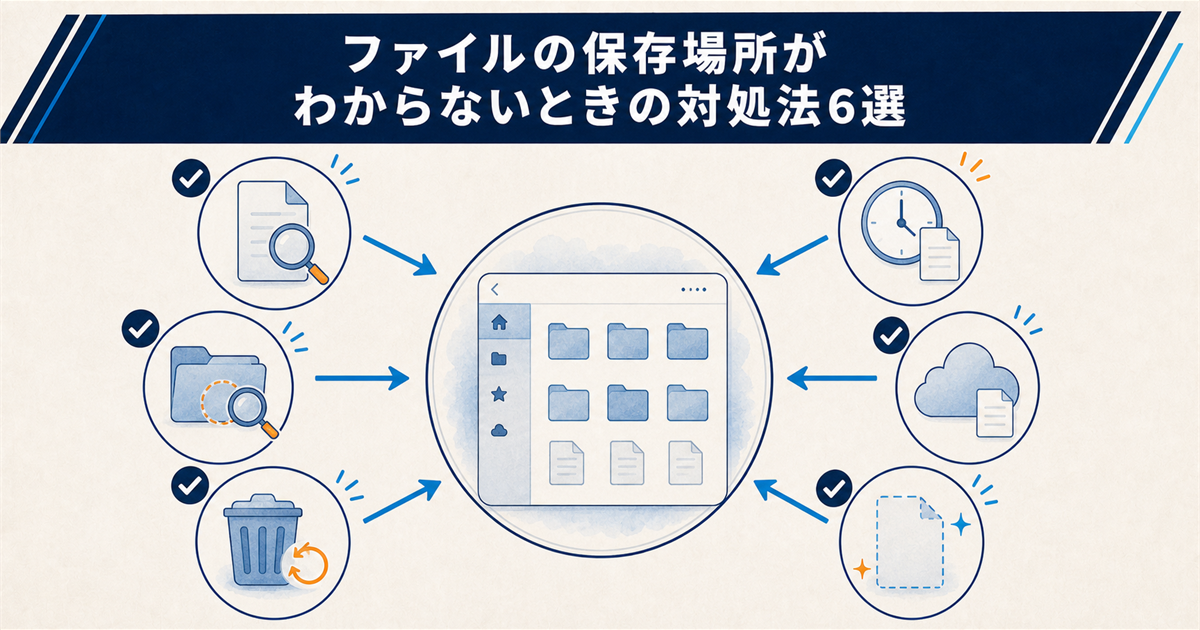
デスクトップやダウンロードフォルダを探しても、目的のファイルが見つからないと焦ってしまいますよね。
遠くのフォルダに迷い込んでしまったファイルを見つけ出すには、いくつかの確実な探し方があります。
ここでは、基本操作でできる探し方から、存在を忘れがちな場所まで、誰でも実践できる6つの方法を紹介します。
ファイル名で検索する
ファイル名の一部を覚えているなら、まずはOS標準の検索機能を使うのが最も手軽で確実な方法です。
スタートメニュー横の検索ボックスやエクスプローラーの右上にある検索窓に、覚えているキーワードを入力してみてください。
検索機能も年々改善されています。2026年5月に配信されたWindows 11向けの更新プログラム(KB5089573)では検索インデックスが強化され、「XP」のような2文字の短い入力でも目的のファイルが見つけやすくなりました。
また、「AI」や「PC」といった2文字の短いファイル名も、以前よりずっと検索に引っかかりやすくなりました。
ファイル名に使った英字や数字の断片だけでも、積極的に検索してみることをおすすめします。
最近使ったファイルを確認する
つい先ほどまで編集していたはずなのに、保存場所がわからなくなることは誰にでもあります。
そんな時は、アプリケーションの「最近使ったファイル」一覧を開いてみてください。
WordやExcelであれば、起動直後の画面左側に最近開いた文書がずらりと表示されます。
この一覧から目的のファイルを開き、「ファイル」メニューから「名前を付けて保存」を選べば、今どのフォルダに保存されているのかがすぐに確認できます。
アプリだけでなく、エクスプローラーの「クイックアクセス」にも最近使用したファイルが自動で集まっています。
ここを見れば、フォルダの階層を意識せずに、直近の作業ファイルへ素早くたどり着けるので便利です。
フォルダを指定して検索する
保存したかもしれないフォルダに見当がつく場合は、検索範囲を特定のフォルダに絞り込むと、余計なファイルに邪魔されずに目的のものを見つけやすくなります。
エクスプローラーで検索したいフォルダを開いた状態で、右上の検索窓にキーワードを入力してください。
初期状態ではそのフォルダの中だけが検索対象となるため、PC全体を検索するよりもはるかに速く結果が表示されます。
全く手がかりがない場合は「PC」や「Cドライブ」を開いてから検索する方法もありますが、ファイル数が多いと完了までに時間がかかりがちです。
心当たりのあるフォルダが一つでもあれば、まずはそこから始めるのが賢い探し方です。
ごみ箱を確認する
保存した記憶があるのにどうしても見つからないときは、誤って削除してしまった可能性も考えられます。
まずはデスクトップにある「ごみ箱」を開いて、中身をじっくり確認してみましょう。
ごみ箱には、削除した日時や元々保存されていたフォルダの場所が表示されます。
一覧を上から下までスクロールして、該当しそうなファイルがないか探してみてください。もし見つかれば、右クリックから「元に戻す」を選ぶだけで、元の場所にファイルが復元されます。
ただし、ごみ箱を空にした後や、Shiftキーを押しながら削除したファイルは、この方法では戻せません。
その場合は、後述する「データ復元ツールを使う」の項目を参考にしてみてください。
クラウドストレージを確認する
今や多くのファイルは、パソコン内部だけでなく、OneDriveやGoogleドライブ、iCloudといったクラウドストレージにも保存されています。
「パソコンに保存したはず」と思っていたファイルが、実はクラウド側にしか存在しなかった、というのは非常によくあるケースです。
「パソコンに保存したはず」と思い込んでいるファイルが、実はクラウド上にしか存在しないケースは非常に多いです。
タスクバーのOneDriveアイコンや、ブラウザからGoogleドライブのページを開いて、ファイルの一覧を検索してみてください。
また、スマートフォンで撮影した写真や、別の端末で作成した文書が、知らないうちにクラウド経由で同期されていることもあります。
普段使っているすべてのクラウドサービスの保存領域を確認することで、見つからなかったファイルにたどり着ける可能性が高まります。
隠しファイルを表示する
OSやアプリケーションが自動生成するファイルの中には、誤操作を防ぐために「隠しファイル」として非表示になっているものがあります。
あなたが保存したファイルが突然見えなくなった場合、この隠しファイル設定が影響しているかもしれません。
Windows 11であれば、エクスプローラーの「表示」メニューから「表示」→「隠しファイル」にチェックを入れるだけで、非表示だったファイルが姿を現します。
この設定を有効にした状態で、もう一度保存したはずのフォルダを確認してみてください。
ただし、隠しファイルにはシステムの動作に必要な重要ファイルも多く含まれているため、正体のわからないファイルをむやみに削除したり移動したりしないよう注意が必要です。
目的のファイルが見つかったら、設定を元に戻しておくと安心でしょう。
上級者向け:それでも見つからないファイルを探す方法
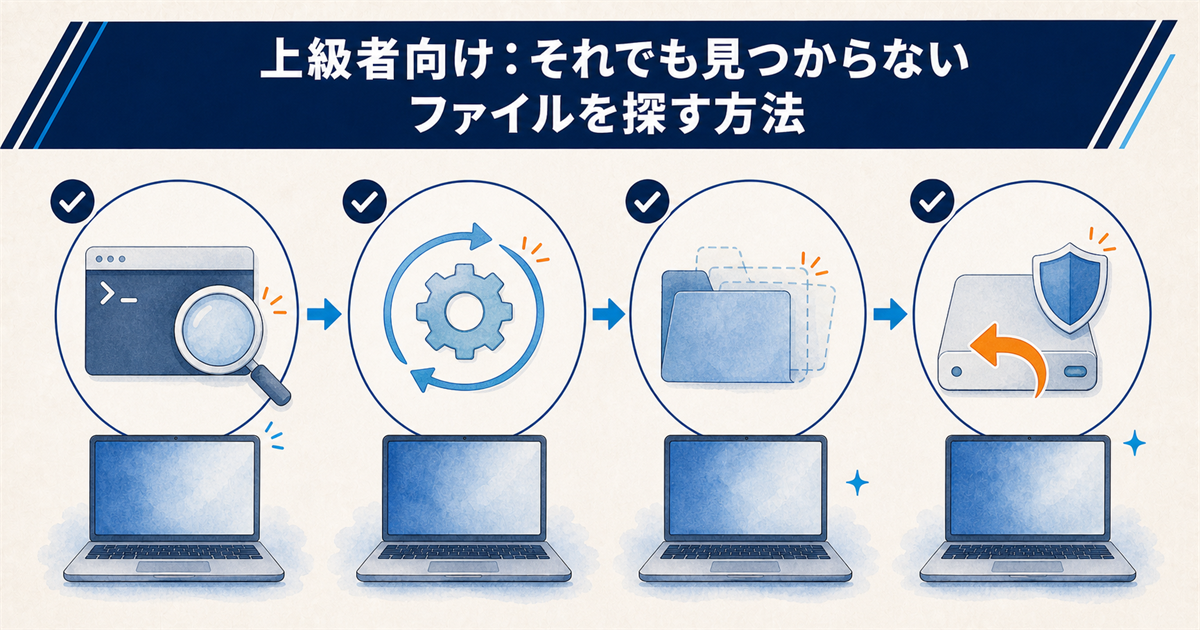
ここまで紹介した基本操作を試してもファイルが見つからない場合は、もう一歩踏み込んだテクニックが必要です。
少し専門的な操作にはなりますが、画面の指示通りに進めれば決して難しくはありません。
重要なデータを取り戻すために、順番に試してみる価値は十分にあります。
PowerShellで全ドライブを検索
エクスプローラーの検索では引っかからないファイルも、PowerShellを使えばPC内の隅々まで強力にスキャンできます。
スタートメニューを右クリックして「ターミナル」を起動し、以下のコマンドを入力してみてください。
例えば、Cドライブ全体から「報告書」という名前を含むファイルを探すなら、次のように入力します。
Get-ChildItem -Path C:\ -Filter "*報告書*" -Recurse -ErrorAction SilentlyContinue
検索には数分かかることがありますが、通常の検索ではヒットしないような深い階層のファイルまで見つけ出せるのが強みです。
検索範囲を広げすぎると時間がかかるため、最初はドライブを区切って試すのがコツです。
スキャンが完了すると、ファイルのフルパスが一覧で表示されるので、その場所をエクスプローラーで開いて確認できます。
インデックスを再構築する
検索機能そのものの動作がおかしいと感じたら、検索インデックスの再構築を試みるのが有効です。
これは、OSがファイルを高速に検索するために作っている「索引」を、一度まっさらにして作り直す作業にあたります。
Windowsの「設定」から「プライバシーとセキュリティ」→「Windowsの検索」→「インデックス作成の詳細設定」へ進み、「詳細設定」ボタンをクリックしてください。
「トラブルシューティング」の項目にある「再構築」を実行すると、インデックスが完全にリセットされます。
再構築中は一時的に検索結果が不完全になりますが、作業が完了すれば、今まで見つからなかったファイルが検索にヒットするようになることが多いです。
完了までPCの使用状況にもよりますが、数十分から数時間程度かかるため、時間に余裕があるときに実行しておくと良いでしょう。
一時ファイル領域を確認する
ブラウザでダウンロードしたファイルや、メールに添付されて開いたファイルは、本来の保存場所とは別の「一時ファイル」領域に残っていることがあります。
この領域は普段あまり目にすることがないため、格好の見落としポイントです。
確認方法は簡単で、エクスプローラーのアドレスバーに「%temp%」と入力してEnterを押すだけです。
ずらりと並んだフォルダやファイルの中に、あなたが探しているデータが紛れ込んでいるかもしれません。
また、Windowsの「設定」→「システム」→「記憶域」→「一時ファイル」からも、ある程度のファイルを確認できます。
ただし、この一時フォルダ内のファイルは、ディスクのクリーンアップや再起動によって自動削除される運命にあります。
必要なファイルを見つけたら、すぐにドキュメントなど安全な場所へ移動させてください。
データ復元ツールを使う
どうしても見つからず、誤って削除してごみ箱も空にした後なら、最終手段としてデータ復元ツールの利用を検討する段階です。
これらのツールは、PC上で「削除済み」とマークされているだけで、まだ物理的にはディスクに残っているデータを復元する仕組みを持っています。
ただし、削除後に新しいファイルを保存したり、PCを長時間使い続けたりすると、復元したいデータが上書きされてしまうリスクがあるため、できるだけ早く実行することが成功の鍵です。
無料で使えるものから有料の高機能なものまで様々なツールが存在しますが、インストール自体がデータを上書きする可能性があるため、可能であれば別のPCでダウンロードしたツールをUSBメモリで持ち込むのが理想的な手順です。
ファイルを見失わないための整理術と設定
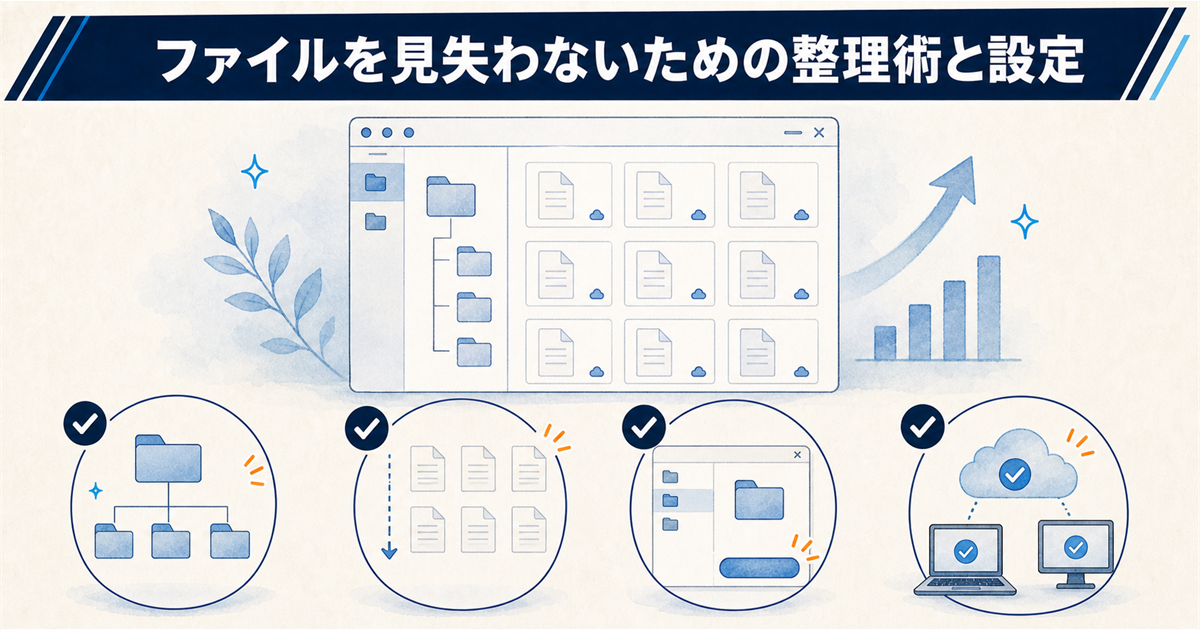
ファイルを探している時間は、積み重なると意外に大きなロスになります。
一度見つけるコツを覚えたら、次は「そもそも迷子にしない」仕組みづくりに取り組んでみましょう。
ちょっとした設定と習慣で、日々のストレスは驚くほど軽減されます。
フォルダ構成をシンプルに
ファイルが見つからなくなる最大の原因は、フォルダの階層が深すぎて、自分でも構造を把握しきれなくなることです。
理想は、どんなファイルでもクリック3回以内でたどり着けるフラットな構造を保つことです。
例えば、「ドキュメント」の中に「仕事用」「プライベート」という大きな区分を作り、その中に「2026年」のように年次フォルダを置くだけでも、迷子はかなり減らせます。
「仕事用」の中に「見積書」「企画書」と分け、さらにその中を取引先ごとに細分化する、といった深い階層はできるだけ避けてください。
フォルダを作りすぎて分類に迷ったら、思い切って統合してしまうのも一つの手です。
ファイル名をしっかり管理していれば、フォルダが少なくても検索で見つけられるからです。
ファイル名のルールを決める
フォルダ構成と同じくらい大切なのが、自分なりのファイル名命名ルールです。
命名ルールは一度決めてしまえば、あとは同じ形を繰り返すだけです。凝ったルールより、続けられる簡単なルールのほうが結果的に役立ちます。
おすすめの形式は「日付_内容_作成者」のように、情報を左から重要な順に並べる方法です。
例えば「2026-07-15_提案書A社_山田」といったルールを決めておけば、ファイルを名前順に並べただけで時系列に整理され、後から検索する際にも非常に有利になります。
日付を「2026-07-15」のように年・月・日の順で桁を揃えて書くのがポイントで、こうしておくとパソコンが名前順に並べるだけで正しい時系列になります。
この習慣は、個人だけでなく、チームでファイルを共有する際にも絶大な効果を発揮します。
ブラウザの保存先を変更する
ウェブから何かをダウンロードしたとき、ファイルが「ダウンロード」フォルダに溜まり続けて、いざ探すときに見つからないという経験はありませんか。
この問題は、ブラウザの保存先設定を変更するだけで、かなり改善できます。
例えば、Chromeの場合は設定の「ダウンロード」項目から「ダウンロード前に各ファイルの保存場所を確認する」をオンにしましょう。
これだけで、保存のたびに自分でフォルダを選べるようになり、「どこに保存したかわからない」という事態を根本的に防げます。
EdgeやFirefoxなど他のブラウザでも、同様の設定は必ず用意されています。
この設定をオンにしておくと、ついでにファイル名をわかりやすいものに変更する癖もつくため、一石二鳥の効果が期待できます。
OneDriveの同期設定を確認する
Windowsを使っていると、多くのファイルが自動的にOneDriveへバックアップされる設定になっています。
これ自体はデータ保護の観点から素晴らしい仕組みですが、「デスクトップに保存したはずのファイルが見当たらない」という混乱の原因にもなりがちです。
タスクバー右側の雲のアイコンからOneDriveの設定を開き、「バックアップを管理」という項目を確認してみてください。
ここでデスクトップやドキュメント、ピクチャフォルダが同期対象になっている場合、それらのフォルダの中身はすべてクラウド上にもコピーされています。
この同期設定が原因で、オフライン時にファイルがクラウド上にしか存在せず、端末上では見えなくなっていることもあります。重要なファイルは、右クリックメニューから「常にこのデバイス上に保持する」を選んでおくと、ネット環境に左右されずにアクセスできるので安心です。なお、ダウンロードしたファイルの保存場所について、さらに詳しい手順はWindows 11でのダウンロード先の確認方法でも解説しています。
ファイル保存場所わからないに関するQ&A
まとめ:ファイルの保存場所を把握して作業効率を上げよう
- ファイル名や種類が曖昧でも検索機能や絞り込みで効率的に発見できる
- アプリの「最近使ったファイル」から辿ると、保存先を確実に特定できる
- どうしても見つからない場合はPowerShell検索や復元ツールという最終手段がある
- フォルダ分類や保存先設定の習慣化が、後々の探す手間を根本的に減らす
ファイルの保存場所がわからなくなる原因の多くは、フォルダ構成の複雑化や保存先の分散にあります。
まずはファイル名検索や最近使ったファイルの確認といった基本操作を試し、それでも見つからない場合はPowerShellでの検索やインデックスの再構築へと段階的に探す範囲を広げていくことが、確実な解決への近道です。
こうした応急処置と並行して、フォルダをシンプルに保つ整理術や、ブラウザの保存先を毎回確認する設定への変更を無理のない範囲で取り入れてみてください。
ファイル名に日付や内容を含めるルールを決めておくと、検索時の手がかりが増えて格段に見つけやすくなります。
探す手間を減らす仕組みづくりは、日々の小さなストレスを手放す第一歩です。
この記事で紹介した方法の中から、ご自身の使い方に合いそうなものからぜひ一度お試しください。



