
Windows 11のサインイン画面で「問題が発生したため、PINを使用できません」「PINを設定し直すには、クリックしてください」などと表示されても、すぐに初期化する必要はありません。
Windows HelloのPINは、そのパソコンに関連付けられたサインイン方法です。Microsoftアカウントのパスワードとは別物なので、PINが使えない場合でも、パスワードやMicrosoft公式のPINリセットから復旧できる可能性があります。
この記事ではMicrosoftの公式情報をもとに、データや暗号化キーを失わないことを優先し、危険度の低い順に対処法を解説します。
- 一度「再起動」を選び、サインイン画面でインターネット接続を確認する
- 「サインイン オプション」からパスワードなど、登録済みの別の方法を選ぶ
- Microsoftアカウントなら「PINを忘れた場合」から本人確認して再設定する
- TPMのクリア、認証フォルダーの削除、非公式なパスワード回避手順は行わない
Windows 11のPINとパスワードは別のもの
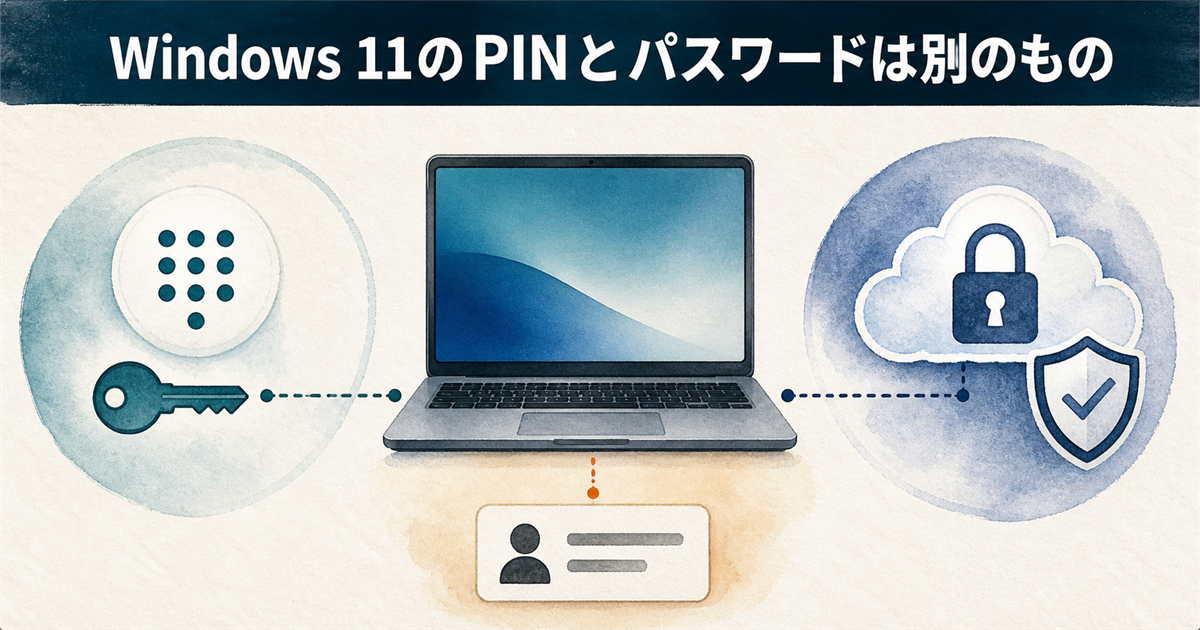
Microsoft公式の説明では、Windows HelloのPINは1台のデバイスに関連付けられたサインイン方法で、Microsoftアカウントのパスワードとは異なります。
| 項目 | 役割 | 忘れた・使えない場合 |
|---|---|---|
| Windows Hello PIN | そのパソコンへサインインするための暗証番号 | 本人確認後に端末上で再設定する |
| Microsoftアカウントのパスワード | MicrosoftのオンラインサービスやWindowsへの本人確認 | Microsoft公式のパスワードリセットを使う |
| ローカルアカウントのパスワード | そのパソコン内のローカルアカウントへサインインする | 設定済みのセキュリティの質問やリセットディスクを使う |
PINが使えなくなるきっかけには、セキュリティ更新やシステム変更、Windows Hello情報の不整合、TPMやファームウェアに関わる変更などがあります。ただし、表示だけで原因を断定することはできません。エラーコードが表示されている場合は画面を撮影し、後でメーカーやMicrosoftのサポートへ伝えられるようにしておきましょう。
最初に確認する4つのポイント
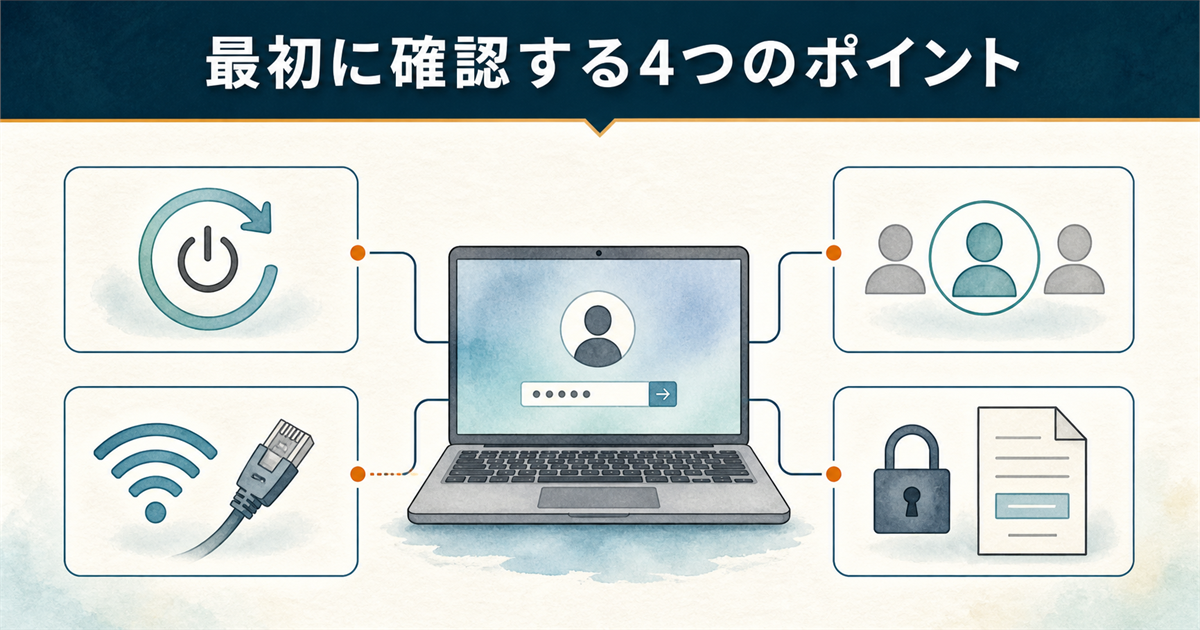
1. 「シャットダウン」ではなく「再起動」を試す
サインイン画面右下の電源アイコンから「再起動」を選びます。一時的なシステムエラーや、完了していない更新処理が解消される場合があります。電源ボタンによる強制終了を何度も繰り返すのは避けてください。
2. インターネットに接続する
PINのリセットやMicrosoftアカウントの本人確認では、インターネット接続が必要になることがあります。サインイン画面右下のネットワークアイコンを開き、Wi-Fiまたは有線LANへ接続してください。
3. 正しいアカウントを選んでいるか確認する
複数の利用者が登録されているPCでは、左下のアカウント一覧を確認します。Microsoftアカウント、ローカルアカウント、職場・学校アカウントでは、使える回復方法が異なります。
4. BitLocker回復キーの場所を確認する
後で回復環境やファームウェア関連の操作が必要になった場合、BitLocker回復キーを求められることがあります。別の端末からMicrosoft公式「BitLocker回復キーの検索」を確認してください。
BitLocker回復キーは48桁の数字です。Microsoftサポートでも、失われた回復キーを取得・提供・再作成することはできないと案内しています。初期化やTPM操作へ進む前に、必ず保管場所を確認してください。
PINを使用できないときの基本的な対処手順
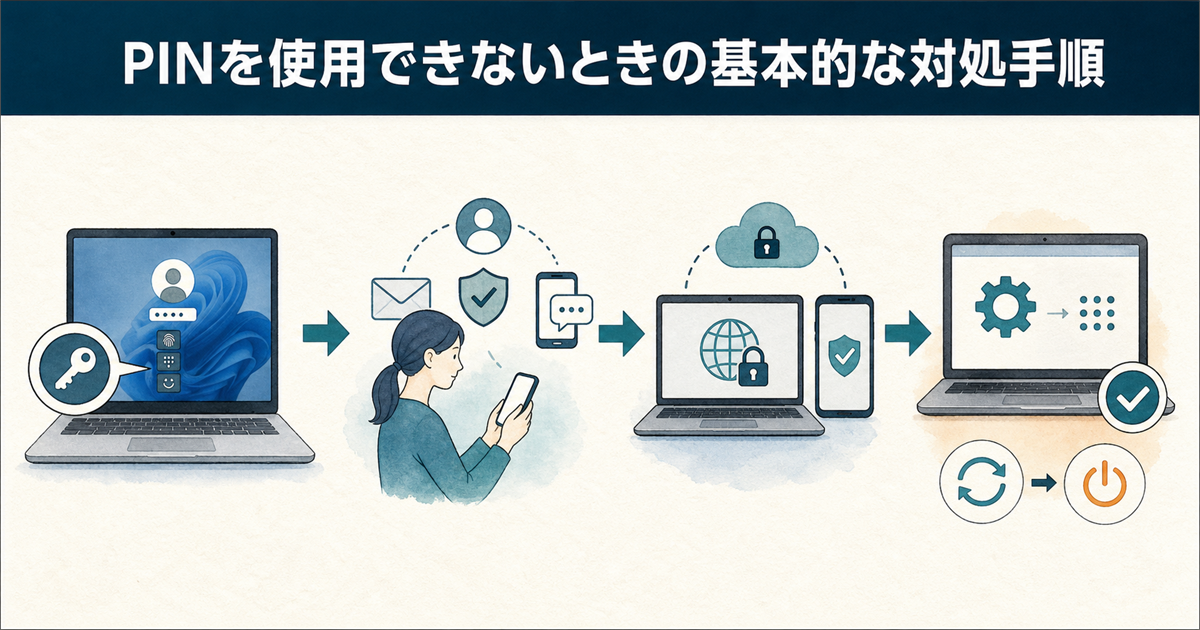
手順1:「サインイン オプション」からパスワードを選ぶ
PIN入力欄の近くにある「サインイン オプション」を選択し、鍵の形をしたパスワードのアイコンがあれば選びます。Microsoftアカウントを使っている場合はMicrosoftアカウントのパスワード、ローカルアカウントならそのPCに設定したパスワードを入力します。
顔認証・指紋認証・セキュリティキーなど、事前に登録済みの方法が表示される場合は、それらも選択肢になります。利用できる項目はPCの構成と設定によって異なります。
「このデバイスではMicrosoftアカウントにWindows Helloサインインのみを許可する」が有効な場合、パスワードの項目が表示されないことがあります。その場合は「PINを忘れた場合」や、登録済みの別のWindows Hello方式を確認してください。
手順2:「PINを忘れた場合」から再設定する
Microsoftアカウントを利用している場合は、PIN入力欄の下にある「PINを忘れた場合」を選び、画面の案内に従って本人確認を行います。確認が完了すると、新しいPINを作成できます。
Microsoft公式によると、このサインイン画面上の「PINを忘れた場合」はローカルアカウントでは利用できません。表示されない場合は、パスワードでサインインしてから設定アプリでPINを再設定します。
公式手順:Microsoft「WindowsでPINを変更またはリセットする」
手順3:パスワードも忘れた場合は公式の回復方法を使う
Microsoftアカウントのパスワードを忘れた場合は、サインイン画面の「パスワードを忘れた場合」、Webサインイン、または別の端末からMicrosoftのパスワードリセットを利用します。状況を特定できないときはMicrosoftアカウント サインイン ヘルパーを使います。
ローカルアカウントでは、パスワード入力に失敗した後に表示される「パスワードのリセット」から、アカウント作成時に設定したセキュリティの質問へ回答します。以前に作成したパスワードリセットディスクがある場合は、それも利用できます。
インターネット上で紹介される、回復環境のコマンドからパスワードを強制変更する方法や、システムファイルを置き換えて認証を回避する方法は実行しないでください。暗号化されたデータへアクセスできなくなったり、Windowsのセキュリティを損なったりするおそれがあります。
手順4:サインイン後にPINを再設定する
パスワードなどでWindowsへ入れたら、「設定」→「アカウント」→「サインイン オプション」→「PIN(Windows Hello)」を開きます。
- 現在のPINがわかる場合:「PINの変更」を選ぶ
- 現在のPINが使えない・わからない場合:「PINを忘れた場合」を選び、本人確認して作り直す
再設定後はWindows Updateを確認し、更新が完了したら再起動します。職場・学校が管理するPCでは、組織のポリシーにより設定変更が制限されることがあるため、IT管理者へ相談してください。
パスワードでもサインインできない場合の回復手順
セーフモードで状況を切り分ける
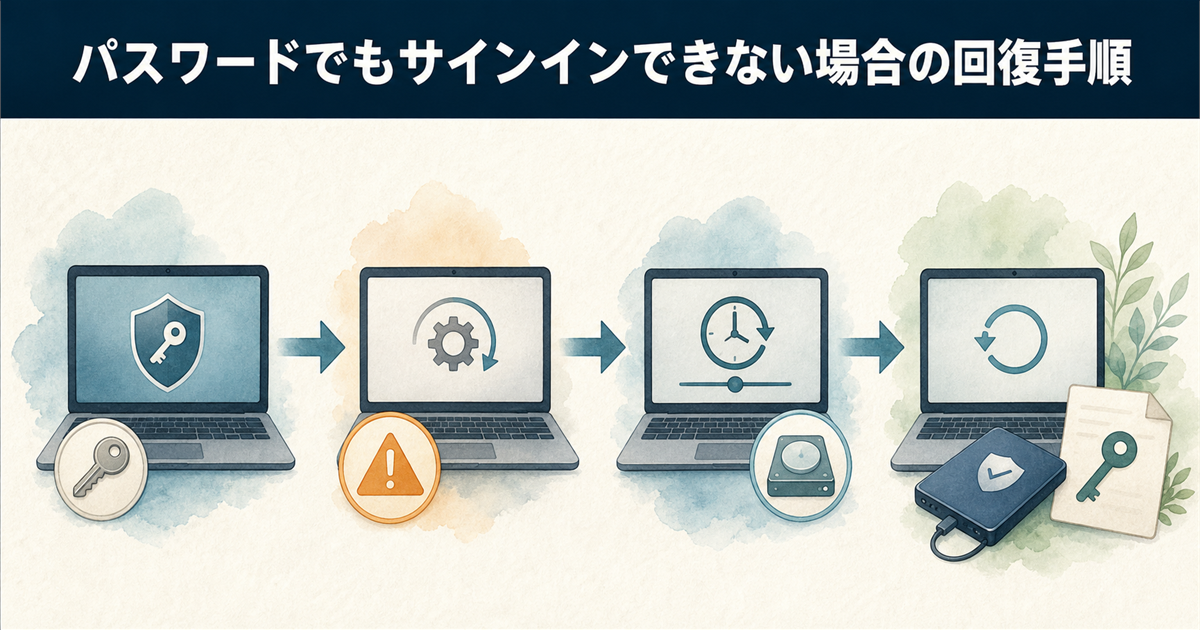
サインイン画面でShiftキーを押したまま電源アイコンの「再起動」を選び、「トラブルシューティング」→「詳細オプション」→「スタートアップ設定」→「再起動」へ進みます。再起動後に「4」または「F4」でセーフモード、「5」または「F5」でネットワークを使用するセーフモードを選びます。
セーフモードでサインインできる場合は、通常起動時に読み込まれるドライバーやサービス、サードパーティ製ソフトが影響している可能性があります。まず重要データをバックアップし、最近追加したソフトやドライバーを確認します。
直前のWindows Updateをアンインストールする
問題がWindows Updateの直後に始まった場合に限り、Windows回復環境の「トラブルシューティング」→「詳細オプション」→「更新プログラムのアンインストール」を検討します。
更新の削除にはセキュリティ上の影響があり、一部の更新はアンインストールできません。実行前にMicrosoft公式「Windows Updateをアンインストールする方法」の注意事項を確認してください。
システムの復元を使う
利用できる復元ポイントがあり、ドライバーやシステム設定の変更後に問題が始まった場合は、Windows回復環境の「詳細オプション」から「システムの復元」を選べます。
Microsoft公式「システムの復元」によると、個人用ファイルには影響しませんが、復元ポイントより後に追加・更新したアプリ、ドライバー、システム設定は元に戻ることがあります。暗号化されたデバイスではBitLocker回復キーを求められる場合があります。
PCのリセットは最後の手段にする
PIN、パスワード、Microsoftアカウントの回復、セーフモード、システムの復元でも解決しない場合は、メーカーまたはMicrosoftサポートへ相談します。「このPCをリセットする」やWindowsの再インストールは、選択内容によってアプリ、設定、個人ファイルが削除されるため、バックアップとBitLocker回復キーを確認してから判断してください。
各回復方法の違いはMicrosoft公式「Windowsの回復オプション」で確認できます。
避けるべき危険な対処
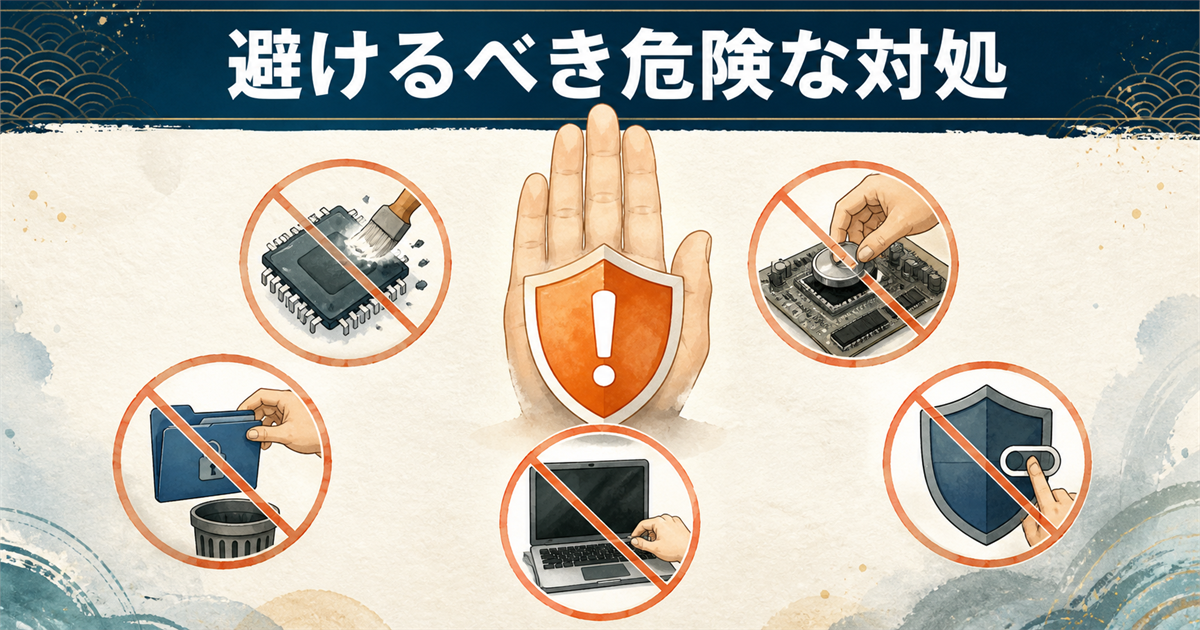
- TPMを安易にクリア・無効化する:TPMに関連付けられた鍵やWindows Helloが使えなくなり、BitLocker回復を求められる場合があります。
- マザーボードの電池を外す:メーカーの指示なしに分解すると、故障・けが・保証への影響が生じるおそれがあります。
- Ngcフォルダーを手動削除する:アクセス権の変更や認証情報の削除を伴い、別のサインイン問題を起こす可能性があります。
- 回復環境でnet userやシステムファイル置換を試す:正規の本人確認を回避する手順は、セキュリティとデータを損ないます。
- セキュリティソフトをむやみに停止する:公式サポートの根拠なく保護機能を切らず、必要ならソフトのメーカーへ確認します。
Microsoftは、TPMのクリアによってTPMに関連する鍵や保護データを失う可能性があると注意しています。仕事・学校のPCではIT管理者の指示なく実行してはいけません。個人所有のPCでも、メーカーまたはMicrosoftサポートから明確に案内された場合だけ、バックアップと回復キーを準備して行ってください。
「PINを使用できません」に関するQ&A
ファクトチェックに使用した公式情報
- Microsoft:WindowsでPINを変更またはリセットする
- Microsoft:Windowsへのサインイン問題のトラブルシューティング
- Microsoft:Windows Helloの一般的な問題
- Microsoft:Windowsのサインイン オプション
- Microsoft:Windows Updateのアンインストール
- Microsoft:システムの復元
- Microsoft Learn:TPMのトラブルシューティング
- Microsoft:BitLocker回復キーの検索
まとめ:公式の本人確認手順から進めよう
- PINは端末に関連付けられたサインイン方法で、Microsoftアカウントのパスワードとは異なる
- 再起動・ネット接続・サインイン オプション・「PINを忘れた場合」の順に確認する
- セーフモードではPINと生体認証を使えないため、パスワードが必要
- TPMのクリア、認証フォルダーの削除、非公式なパスワード回避手順は行わない
- 更新削除・システムの復元・PCのリセットは、影響とBitLocker回復キーを確認してから判断する
まずはサインイン画面のネットワーク接続を確認して再起動し、「サインイン オプション」を開いてください。Microsoftアカウントなら「PINを忘れた場合」、ローカルアカウントならパスワードとセキュリティの質問が正規の回復経路です。復旧できない場合は、データを消す操作へ進む前にメーカーまたはMicrosoftサポートへ相談しましょう。





