

大事な作業中やオンライン会議の最中に、パソコンが勝手に再起動して冷や汗をかいた経験はありませんか。
突然のシャットダウンは焦りと不安を生むものですが、その原因の多くは適切な手順で特定し対処できるため、落ち着いて確認していくことが大切です。
この記事では、自力で試せるソフトウェアの修復からハードウェアの簡易診断まで、再起動を止めるための具体的な解決策を網羅的にお伝えします。
手順に沿って一つずつ確認すれば、パソコンを安定した状態に戻すための明確な糸口が見つかります。
- 勝手に再起動する7つの原因を解説
- 再起動ループを止める5つの自力対処法
- ハードウェア故障の診断ポイント
パソコンが勝手に再起動する7つの原因
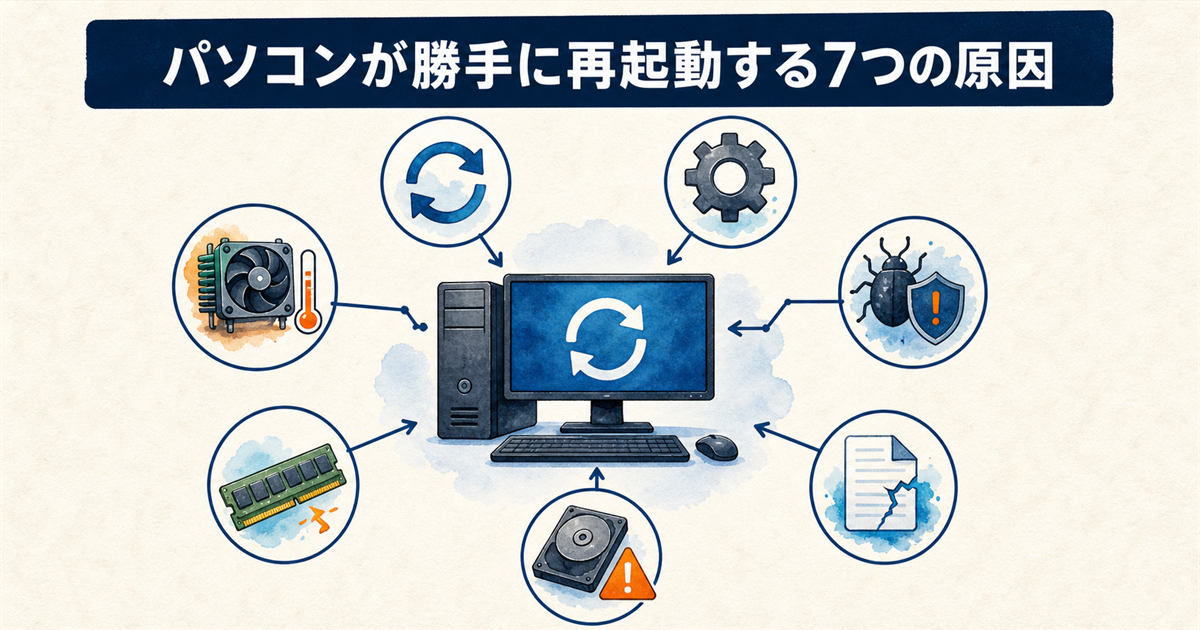
突然パソコンが再起動を繰り返すと、作業中のデータが消えるだけでなく、何か重大な故障の前触れではないかと不安になりますよね。
まずは原因を切り分けるために、ソフトウェアとハードウェアの両面から考えられる7つのポイントを順番に確認していきましょう。
Windows Updateの影響
Windows Updateはセキュリティを保つために欠かせない仕組みですが、更新プログラムの適用中や適用後に不安定になるケースが報告されています。
特に大規模な累積更新プログラムやセキュリティパッチが配信された直後は、意図しないタイミングでPCが再起動したり、再起動ループに陥ったりすることがあるのです。
Microsoftも公式サポート「Windowsの更新に関する問題のトラブルシューティング」で更新起因の不具合への対処を案内しており、「設定」→「Windows Update」→「更新の履歴」→「更新プログラムをアンインストールする」から該当するプログラムを削除すると、症状が改善する場合があります。
デバイスドライバの不具合
グラフィックボードやネットワークアダプターなどのデバイスドライバがWindowsのバージョンと互換性を失うと、システム全体が不安定になり突然の再起動を引き起こします。
とりわけ汎用ドライバではなくメーカー独自の機能を持つドライバは、OSの更新タイミングで競合が発生しやすいため注意が必要です。
ドライバのバージョンを最新に保つことはもちろん、もし更新直後に症状が出始めたなら、一つ前の安定していたバージョンに戻す「ドライバーのロールバック」を試すことで簡単に解決できる場合があります。
ウイルス感染
マルウェアやウイルスの中には、システムの深い領域に侵入し、意図的にPCを再起動させたり、システムファイルを改ざんして動作を不安定にさせる種類が存在します。
総務省の「国民のためのサイバーセキュリティサイト」でも、OSやソフトウェアの脆弱性を狙った攻撃への注意喚起が継続的に行われており、基本的な対策の重要性が強調されています。
心当たりのないソフトウェアがインストールされていたり、ブラウザの挙動がおかしいと感じたら、まずはWindows標準の「Microsoft Defender」でフルスキャンを実行してみてください。
それでも同じ脅威が繰り返し検出される場合は、Windowsを起動しない状態で検査する「Microsoft Defender オフライン スキャン」が有効です。Windowsセキュリティの「ウイルスと脅威の防止」→「スキャンのオプション」から実行でき、システムの深い場所に潜んで自分を隠すタイプのマルウェアも検出しやすくなります。
システムファイルの破損
Windowsを起動するために必要なコアファイルが何らかの理由で破損すると、OS自身が正常に動けなくなり、エラーからの回復手段として自動再起動を選択することがあります。
この状態では特定の操作をしたときだけではなく、起動直後やアイドル状態でも落ちるのが特徴で、ブルースクリーンに「CRITICAL_PROCESS_DIED」といったエラーコードが表示されることもあります。
幸いWindowsには破損したファイルを修復する「DISM」や「SFC」コマンドが用意されており、管理者権限で実行するだけで深い階層のトラブルを自動修正できる設計になっています。
HDD/SSDの不良セクタ
ストレージの一部が物理的または論理的に読み書きできなくなる「不良セクタ」が発生すると、必要なデータにアクセスできずにOSが強制的に再起動するケースがあります。
特に長年使い続けたHDDや、空き容量が逼迫しているSSDは、セクタ不良のリスクが高まり、起動ドライブにそれが生じるとPC全体が非常に不安定な状態に陥ります。
Windows標準のチェックディスク機能を使えば、ファイルシステムエラーの修復と不良セクタの回復を同時に試みることができます。管理者としてコマンドプロンプトを開き、chkdsk C: /f /r と入力すると(起動ドライブの場合は次回の再起動時に実行されます)、ディスクの状態を確認しながら修復できます。
メモリの接触不良・故障
メモリ(RAM)はCPUが直接データをやり取りする重要なパーツで、ここに不具合があるとデータの読み書きに失敗し、Windowsが強制的に再起動をかけます。
経年劣化による故障のほか、PC内部のホコリや輸送時の振動でスロットとの接触が悪くなるだけでも、同様の症状が突発的に現れるため見落としがちなポイントです。
もしブルースクリーンエラーで「MEMORY_MANAGEMENT」という文字を見かけたら、メモリ関連のトラブルを真っ先に疑い、後述する診断ツールでエラーの有無をチェックしてみてください。
熱暴走による強制終了
CPUやGPUが高負荷時に発する熱を冷却システムが処理しきれなくなると、PCは自らを守るために強制的に電源を落としたり再起動をかけたりします。
CPUには温度が上限に達すると自動的に動作クロックを下げる「サーマルスロットリング」という保護機能が備わっていますが、それでも追いつかないほど熱がこもると、パーツを守るために電源が落ちる仕組みになっています。内部にホコリが溜まって排熱経路がふさがれると、この状態に陥りやすくなります。
ファンの回転音が大きくなっていたり、底面が異常に熱くなっていると感じたときは、内部の清掃や冷却ファンの交換といった物理的なメンテナンスが不可欠です。
自力でできる!再起動ループを止める5つの対処法
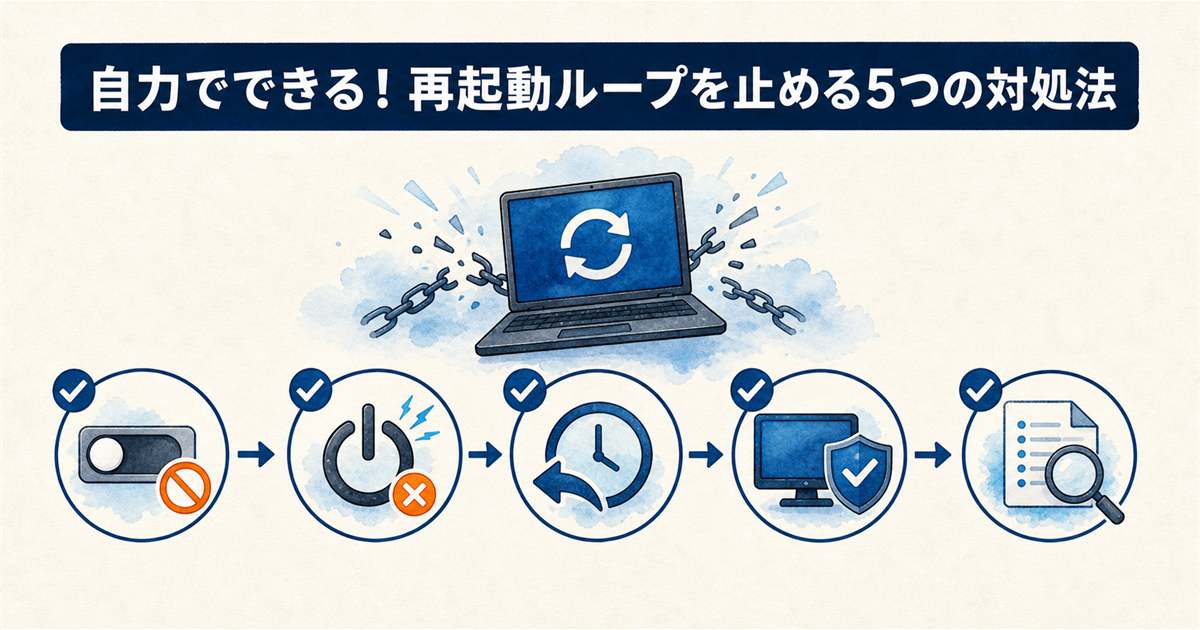
原因の目星がついたところで、ここからは実際に手を動かして症状を抑えるための具体的な対処手順を紹介します。
いずれもWindowsに標準搭載されている機能を利用する方法なので、費用は一切かからず、パソコン操作に不慣れな方でも比較的取り組みやすい手順ばかりです。
自動再起動を無効化する
Windowsには深刻なエラーが起きた際に自動で再起動する機能がデフォルトで有効になっており、ループの原因特定を難しくしていることがあります。
まずはこの自動再起動を止めて、エラーコードが表示された画面で停止させる設定に変更することで、問題の切り分けが格段に進めやすくなります。
「Windowsキー + R」で sysdm.cpl と入力して「システムのプロパティ」を開き、「詳細設定」タブ →「起動と回復」の「設定」と進んで、「自動的に再起動する」のチェックを外すだけで完了します。
高速スタートアップを切る
Windowsの起動を速める「高速スタートアップ」は、シャットダウン時にシステム状態を保存して次回起動時に復元する仕組みです。
便利な機能ですが、この保存データが破損していると、起動のたびに正常に復元できず、結果として再起動ループや起動直後のフリーズを引き起こす原因になります。
コントロールパネルの「電源オプション」→「電源ボタンの動作を選択する」→「現在利用可能ではない設定を変更します」と進み、「高速スタートアップを有効にする」のチェックを外して再起動し、症状が改善するかどうかを確認してみる価値は大いにあります。
システムの復元を実行する
思い当たる原因が特定できない場合でも、症状が出る前の安定していた日付にシステム全体を巻き戻せるのが「システムの復元」です。
ソフトウェアのインストールやドライバ更新、レジストリ変更など、さまざまな要因を一気に元に戻せるため、特に一般ユーザーにとっては最も手軽で強力な回復手段といえます。
復元を実行しても個人の文書ファイルや写真は消えない設計になっているので、過度に身構えず「調子が良かった少し前の日付」を選んで気軽に試してみてください。
セーフモードで原因を特定する
通常起動では読み込まれる各種ドライバやスタートアッププログラムを、最小限の構成だけで起動できるのがセーフモードです。
このモードで問題なく動作するなら、後からインストールした常駐ソフトやドライバが再起動の犯人である可能性が極めて高いといえます。
もしパソコンが起動しない黒い画面でカーソルだけが残るような状況に陥っているなら、こちらの強制終了からの復旧手順も参考に、セーフモードへの入り方を確認してみてください。
イベントビューアーでログを分析する
Windowsは内部で発生したあらゆるエラーや警告を「イベントビューアー」というツールに時系列で記録しています。
再起動が発生した時刻の前後に記録された「重大」や「エラー」レベルのログを確認すれば、具体的にどのサービスやドライバが落ちたのかを突き止める手がかりになります。
一見すると英語の羅列で難解に感じるかもしれませんが、「Kernel-Power」や「BugCheck」といったキーワードを頼りに調べるだけでも、ハードウェア寄りの問題なのかソフトウェア寄りの問題なのかを切り分けられます。
ハードウェア故障を見極めるための診断ポイント
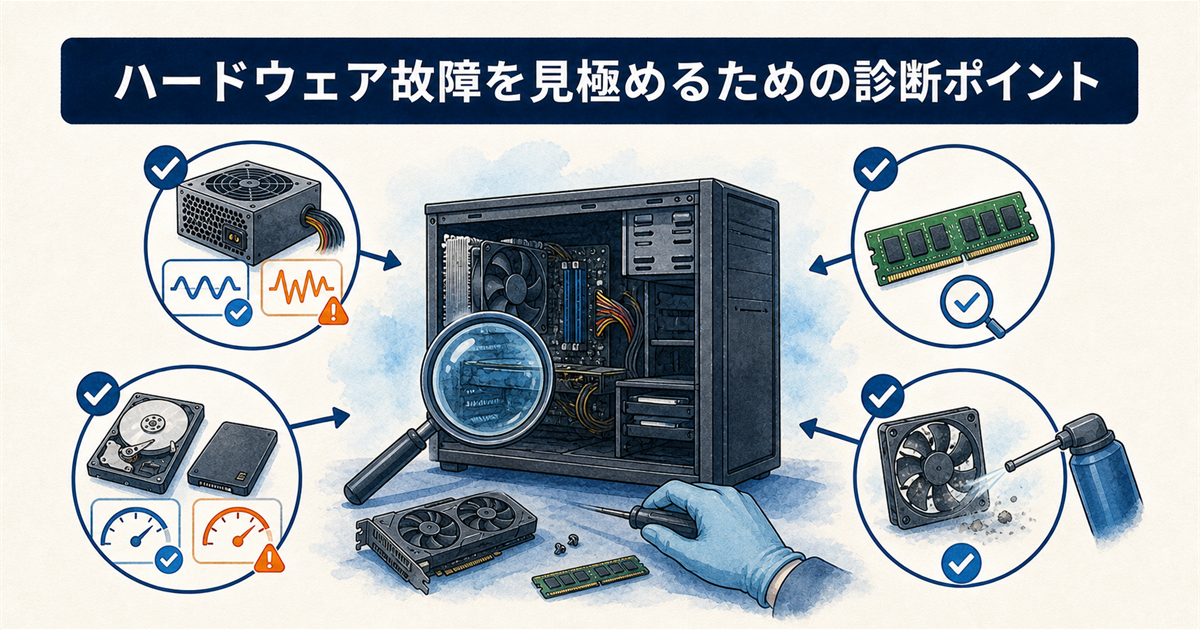
ソフトウェア面の対処を試しても症状が改善しない場合、いよいよ物理的なパーツの劣化や故障を視野に入れる必要があります。
ここでは修理に出す前に、自宅でできるハードウェア診断の手順を詳しく見ていきましょう。
電源ユニットの容量不足を疑う
電源ユニットは内部の電解コンデンサが熱の影響で少しずつ劣化していく消耗品で、供給電圧が不安定になると、PCの突然のシャットダウンや再起動を招きます。
特にゲーミングPCなど高性能なパーツを搭載している場合、電源容量がギリギリだと高負荷時に電力が不足して一瞬で落ちてしまいます。
電源ユニットは消耗品であることを理解し、異音や焦げ臭い匂いがしたら速やかに使用を中止して交換を検討してください。
メモリのエラーチェックを行う
メモリの不具合は、ファイルの展開エラーやアプリケーションの突然のクラッシュなど、一見すると別の原因に見える症状を引き起こすため診断が遅れがちです。
Windowsには「Windows メモリ診断」という専用ツールが標準搭載されており、これを実行するとPCが再起動して青い画面で詳細なハードウェアテストが始まります。
テスト結果は再起動後に通知として表示されますが、見逃してしまった場合はイベントビューアーの「Windowsログ」→「システム」を開き、ソースが「MemoryDiagnostics-Results」のログを探せば確認できます。ハードウェアの問題が検出された場合は、該当するメモリの交換またはスロットの清掃で解決を図ります。
ディスクの健康状態を確認する
HDDやSSDは消耗品であり、読み書きを繰り返すうちに徐々に劣化し、最終的には認識すらしなくなることがあります。
以前はコマンドプロンプトの「wmic diskdrive get status」がよく紹介されていましたが、WMICはMicrosoftが非推奨とした機能で、Windows 11では既定で無効化されたうえ、順次削除が進められています。
現在は「Windows PowerShell」を管理者として開き、Get-PhysicalDisk | Select FriendlyName, MediaType, HealthStatus, OperationalStatus と入力すると、接続されているドライブの健康状態を一覧で確認できます。
より詳細な情報を得たい場合は、各ストレージメーカーが無料で提供している診断ソフトウェアを利用すると、温度や通電時間、代替処理済みセクタ数といった寿命に関わる指標まで把握できます。
冷却ファンの動作と清掃
PC内部にホコリが溜まると、ファンの回転効率が落ちて風量が不足し、CPUクーラーのフィンに熱がこもりやすくなります。
これが進行すると、冒頭で述べた熱暴走による強制終了が頻発し、パーツの寿命自体も大幅に縮めてしまう悪循環に陥ってしまうのです。
電源を完全に切り、エアダスターで内部のホコリを優しく吹き飛ばすだけでも冷却効果は大きく改善しますので、もしパソコンの動作が遅いと同時に熱さも感じるなら、まずはパフォーマンス低下の原因と対処法もあわせて確認しながら内部清掃に取り組んでみてください。
パソコン勝手に再起動に関するQ&A
まとめ:原因を特定してパソコンの安定動作を取り戻そう
- 再起動の原因は過熱や電源不足など多岐にわたるため、まずWindowsのイベントビューアーでエラーを確認するのが近道です。
- 高速スタートアップや自動再起動の設定を無効化すると、ソフトウェア起因のループを止められる可能性があります。
- メモリやHDDの診断ツールを実行し、ハードウェア故障の有無を切り分けることが自力解決の鍵となります。
- PC内部の清掃や電源ユニットの劣化確認など、物理的なメンテナンスも原因特定に欠かせない重要なステップです。
パソコンが勝手に再起動を繰り返す症状は、ソフトウェアとハードウェアの両面から原因を切り分けることが解決への近道です。
Windows Updateやデバイスドライバの不具合といった設定面から、熱暴走やメモリの接触不良といった物理的な問題まで、確認すべきポイントは多岐にわたります。
特に見落としがちなのが、高速スタートアップ機能による予期せぬ再起動です。
これを無効化するだけでも、症状がぴたりと収まるケースは少なくありません。
また、イベントビューアーでエラーログを確認しておくと、原因特定の精度が格段に上がります。
ソフトウェア面の対処で改善しない場合は、冷却ファンの清掃やメモリのエラーチェックといったハードウェア診断に進む段階です。
無理のない範囲で一つずつ試し、安定した環境を取り戻しましょう。
まずは自動再起動の無効化から始めて、ログを手がかりに原因を特定してみてください。
どうしても解決しないときは、早めに専門業者へ相談するという選び方も、大切なデータを守るうえで失敗しにくい判断です。



