

旅行の写真や仕事の資料をパソコンに保存したまま、スマホですぐ見られずに困った経験はありませんか?
実はパソコンからスマホに写真を送る操作は、ちょっとしたコツさえ押さえれば誰でも迷わずできるようになるんです。
この記事では、ケーブル不要の簡単な方法から大量データも安心な転送術まで、失敗しない5つの手順を丁寧にご紹介します。
あなたの使い方にぴったりな方法を見つけて、写真をもっと手軽に楽しみましょう。
- 5つの転送方法の手順と選び方
- 転送失敗を防ぐ注意点と対策
- 写真管理を効率化するテクニック
パソコンからスマホに写真を送る5つの方法
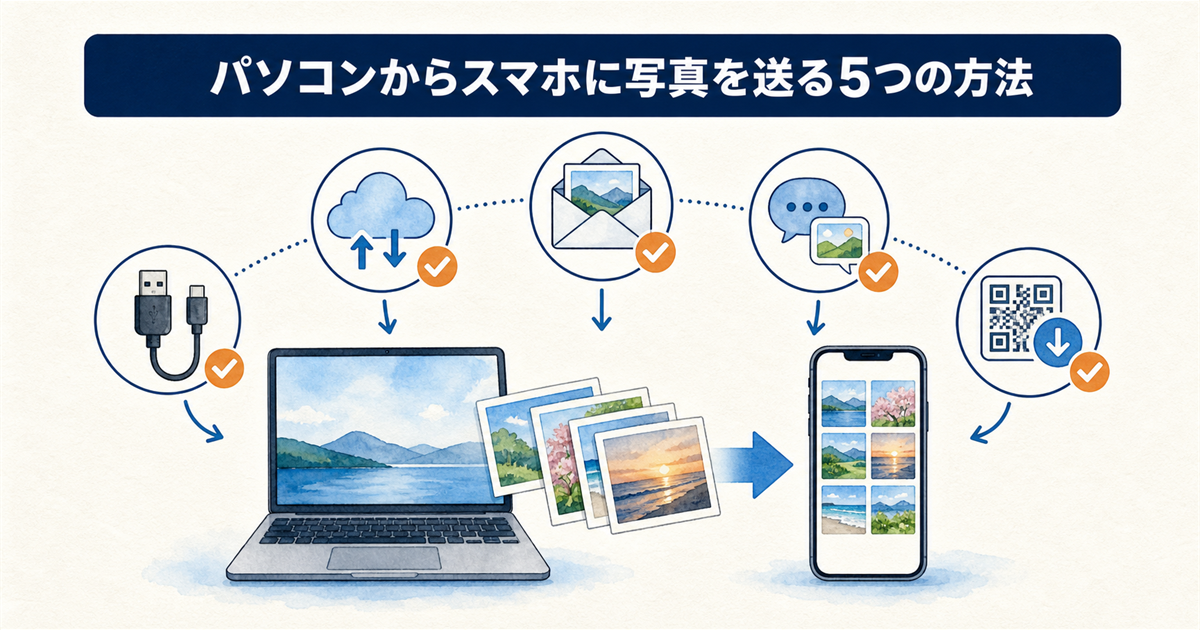
USBケーブルで直接接続
USBケーブルを使った有線接続は、大容量の写真を最も安定して高速に転送できる方法です。
Wi-Fi環境が不安定な場所でも確実にデータを移せるため、数百枚単位のアルバムをまとめて送りたい時に特に頼りになります。
ただし、AndroidとiPhoneではパソコン側での認識手順が異なるため、お使いの端末に合わせた準備が必要です。
Android端末なら、USBケーブルで接続後にスマホ側で「ファイル転送モード」を選択するだけで、パソコンから内部ストレージへ直接アクセス可能になります。
一方でiPhoneの場合は、MacならFinder、Windowsなら「Appleデバイス」アプリを使って同期する仕組みです。Windows版iTunesは2024年2月に「Apple Music」「Apple TV」「Appleデバイス」の3つに分割されており、パソコンからiPhoneへ写真や音楽を同期する役割は「Appleデバイス」アプリが担っています。
なお、USB接続はスマホ側の画面ロックを解除しておかないとパソコンから中身が見えない仕様になっています。「デバイスが空に見える」場合は、ロック解除と転送モードの選択を先に済ませてください。
クラウドストレージを経由
クラウドストレージを経由した転送は、ケーブル不要でデバイス間をシームレスに繋ぐ現代のスタンダードな手法です。
パソコンからGoogleフォトやiCloud、Dropboxなどに写真をアップロードすれば、同じアカウントでログインしたスマホからすぐに閲覧・ダウンロードできます。
特にiCloud写真を利用すると、WindowsパソコンとiPhone間で写真が自動的に同期されるため、手動で送る手間そのものがなくなります。
クラウド経由なら、パソコン側にアップロードした時点でスマホからもアクセスできるため、ケーブルの抜き差しや端末の相性を気にせずに済みます。
無料プランでも数GBの容量が用意されているサービスが多いので、日常的な写真の受け渡しならコストをかけずに始めやすいです。
ただし、一度に大量の写真をアップロードするとスマホ側の同期に時間がかかることもあるため、Wi-Fi接続時に設定を「Wi-Fi接続時のみ同期」にしておくと安心です。
メールに添付して送信
メール添付は、専用アプリのインストールや面倒な設定なしで、数枚の写真を手軽に送りたい時に便利な方法です。
パソコンのメールソフトやWebメールから自分のスマホ宛に写真を添付して送信すれば、スマホ側で受信して保存するだけで完了します。
ただし、ほとんどのメールサービスには添付ファイルの容量制限があり、一般的には25MB程度が上限となるため、大量の写真転送には向いていません。
写真の画質を落としたくない場合は、圧縮機能が働かないよう設定を確認しておくと、オリジナル画質のまま受け取ることができます。
手順がシンプルでわかりやすいため、パソコン操作に不慣れな方でも迷わず実行できるのが最大のメリットです。
メールに写真を添付する際、送信時の容量を抑えるために「大・中・小」といったサイズ選択が自動で表示されることがあります。送り先のスマホで高画質のまま保存したい場合は「実際のサイズ」や「オリジナル」を選ぶようにしましょう。
メッセージアプリで共有
LINEやWhatsApp、Telegramといったメッセージアプリは、日常的に使っているツールで写真を送れる手軽さが魅力です。
パソコン版アプリをインストールすれば、ドラッグ&ドロップで写真を自分宛のトークルーム(LINEなら「Keepメモ」)に送信し、スマホからすぐにダウンロードできます。
かつて写真の一時保存に使われていたLINEの「Keep」は2024年8月28日にサービスが終了しました。現在も残る「Keepメモ」は自分だけのトークルームとして使えますが、以前のようにクラウドへ永続保存される仕組みではないため、写真は早めに端末へ保存しておきましょう。
ただし、アプリによっては送信時に画像が圧縮され、画質が劣化する場合がある点には注意が必要です。
元の画質を保ちたいなら、ファイル転送機能を搭載したTelegramなどを選ぶと失敗しにくいです。
ファイル転送サービスを使う
ギガファイル便やデータ便のようなファイル転送サービスは、大容量の写真を期限付きで共有したい時に最適な選択肢です。
パソコンでアップロードしたファイルにダウンロード用のURLやQRコードが発行されるので、それをスマホで読み取るだけで転送が完了します。
アカウント登録が不要なサービスも多く、一時的な共有に特化しているため、プライバシー面でも余計なデータが残りにくい設計です。
ただし、これらのサービスはURLを知っていれば誰でもダウンロードできる仕組みです。写真は撮影場所や写っている人など個人情報を含みやすいため、ダウンロード用のパスワードを設定し、保存期限もできるだけ短く指定しておきましょう。
転送容量が数GBまで無料で使えるサービスも多いので、動画を含む大量の写真データを一度に送りたい時にぜひ試してみてください。
写真転送で失敗しないための注意点と対策
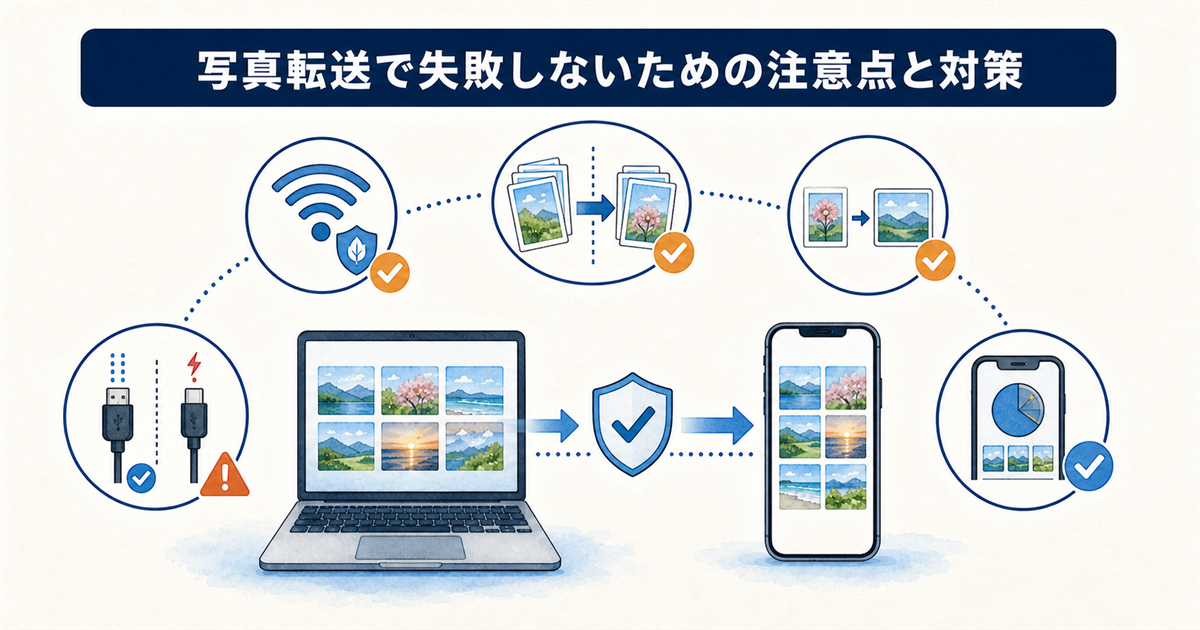
Wi-Fi環境で通信量を節約
写真の転送、特にクラウドストレージやメッセージアプリを使う場合は、通信量の大きい作業になりがちです。
モバイルデータ通信で数百MBの写真を送ると、月々のデータ容量を一気に消費してしまうため、できるだけ安定したWi-Fi環境で行うのが賢明です。
とくにクラウドストレージの初回同期は、写真の枚数によっては数GB単位の通信が発生します。スマホ側のアプリ設定で「Wi-Fi接続時のみ同期」にしておくと、意図しないデータ消費を防げます。
大量ファイルは分割送信
一度に数百枚の写真を送ろうとすると、転送エラーが起きたりアプリが強制終了したりするリスクがあります。
安定して確実にデータを移すには、50枚から100枚程度のまとまりに分割して転送するのがおすすめです。
クラウドストレージのアップロードも、フォルダごとに分けて少しずつ同期させると、途中で止まるストレスを大幅に軽減できます。
HEIC形式の互換性を確認
iPhoneで撮影した写真の標準形式であるHEICは、Windowsパソコンや一部のAndroid端末ではそのまま開けないことがあります。
互換性の問題を避けたいなら、iPhoneの「設定」→「写真」→「MacまたはPCに転送」で「自動」を選んでおくと、転送時に互換性のある形式(JPEG)へ変換されます。撮影の時点でJPEGにしたい場合は、「設定」→「カメラ」→「フォーマット」で「互換性優先」を選びます。
あるいは、Windows側でMicrosoft Storeから「HEIF画像拡張機能」を追加しておけば、HEICのままでも写真アプリやエクスプローラーで表示できるようになります。
充電専用ケーブルに注意
手元にあるUSBケーブルが充電専用で、データ転送に対応していないケースは意外と多いです。
パソコンに接続してもスマホが認識されない時は、まずケーブルを確認してみてください。
データ転送に対応したケーブルかどうかはパッケージや製品仕様に記載されているので、購入時に確認しておくと失敗しません。
スマホの空き容量を確保
転送したい写真の総容量がスマホの空き容量を上回っていると、当然ながらすべてを受け取ることはできません。
転送を始める前に、スマホのストレージ状況を確認し、不要なアプリや動画を整理しておくことがスムーズな移行の第一歩です。
特に高画質モードで撮影した写真は1枚あたりのサイズが大きいため、受け入れ先の余裕を事前に確保しておきましょう。
写真転送をもっと快適にする管理テクニック
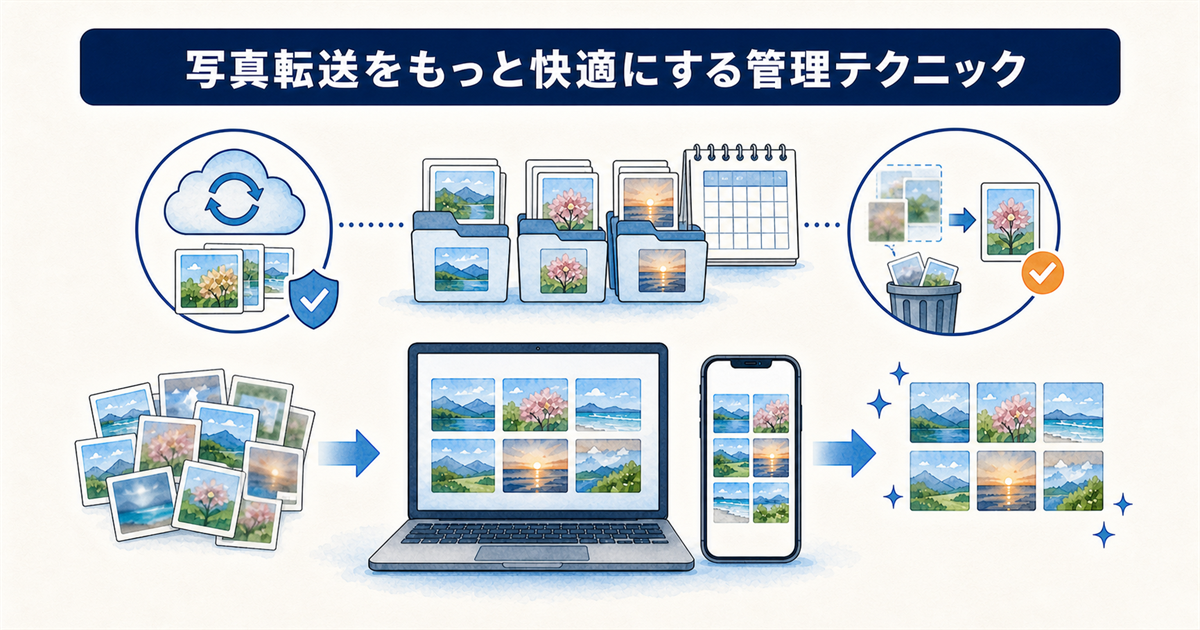
クラウド同期で自動バックアップ
写真転送の手間を根本的になくすなら、パソコンとスマホの両方でクラウド同期を設定しておくのが最も効率的です。
例えばiPhoneなら「iCloud写真」を、AndroidならGoogleフォトのバックアップを有効にしておけば、撮影した写真が自動的にパソコン側にも反映されます。
なお、Windowsの「スマートフォン連携」アプリで写真の閲覧・転送ができるのはAndroidを接続した場合です。iPhoneとの連携では通話や通知が中心で、写真の転送には対応していない点に注意してください。
これにより、「パソコンからスマホに写真を送る」という作業そのものが不要になり、常に最新の写真アルバムをどちらの端末でも楽しめます。
Appleの公式サポートでも、iCloud写真がWindowsとiPhone間での最新の同期ツールとして案内されており、設定も複雑ではありません。
フォルダ分けで整理整頓
転送する前に、パソコン側で写真をイベントや日付ごとにフォルダ分けしておくと、スマホに移した後の管理が格段に楽になります。
「旅行」「家族」「仕事」など用途に応じたフォルダを作り、そのままクラウドストレージにアップロードすれば、スマホ側でも同じ構造で閲覧可能です。
日付やキーワードをフォルダ名に含めておくと、後から目的の写真を探す時間を大幅に短縮できます。
不要な写真を削除して節約
転送作業のついでに、ブレた写真や重複したスクリーンショットを一掃する習慣をつけると、デバイスのストレージにゆとりが生まれます。
パソコンの大画面で写真を確認しながら取捨選択するほうが、スマホの小さな画面で行うよりもはるかに効率的です。
容量に余裕があれば、いざという時に高画質の動画を受け取る余裕も生まれるため、定期的な整理をおすすめします。
パソコンからスマホに写真を送るに関するQ&A
まとめ:最適な方法で写真をスマホに送り快適に活用しよう
- クラウドストレージを使えば、OSを問わず最も手軽に写真を共有できます。
- 大量の写真は50〜100枚ずつに分けて送ると、途中でエラーになるのを防げます。
- USBケーブル接続は大容量データを一括で送る際に最も安定した方法です。
- 転送後の写真はクラウドの自動同期機能で管理すると、端末間の整理が不要になります。
パソコンからスマホに写真を送る方法は、転送したい枚数や普段の使い方によって最適な選択肢が変わります。
たくさんの写真を確実に移したいならUSBケーブル、手軽さを重視する方にはクラウドストレージやメッセージアプリが向いています。
特に注意したいのが、画質の劣化と通信量です。
オリジナルの美しさを保ちたい場合は、ファイルをそのまま転送できる手段を選ぶと失敗しにくいです。
また、大容量のデータを送る際は、モバイル通信ではなく安定したWi-Fi環境を利用しておくと安心です。
転送前にスマホの空き容量を確認し、不要な写真を整理しておくことも、快適に受け取るための大切な準備です。
日々の手間を減らしたいなら、クラウドの自動同期設定が、無理のない範囲で続けられる管理のコツと言えます。
まずはご自身の環境に合いそうな方法を、ぜひ一度お試しください。
小さな習慣を変えるだけで、写真管理はずっと身近で快適なものになります。



