
突然ノートパソコンのタッチパッドが反応しなくなり、カーソルがピタリと動かなくなって困っていませんか。
そのパニック、一度落ち着いて基本から確認すれば、ほとんどのケースは修理に出さずに自力で解決できるんです。
この記事では、うっかり触ってしまいがちな設定ミスから、ドライバー不良、そして本当に故障かどうかを見極める最終判断まで、やるべき手順を順番に解説します。
読み終わる頃には、焦らず落ち着いて対処する流れが体感的に理解でき、不要な出費を抑えられるようになりますよ。
- 基本操作と外部機器の接続状態を確認
- Windows設定とドライバーの再構成を実行
- ハードウェア故障の最終確認と修理判断
タッチパッドが動かない時の基本チェックポイント
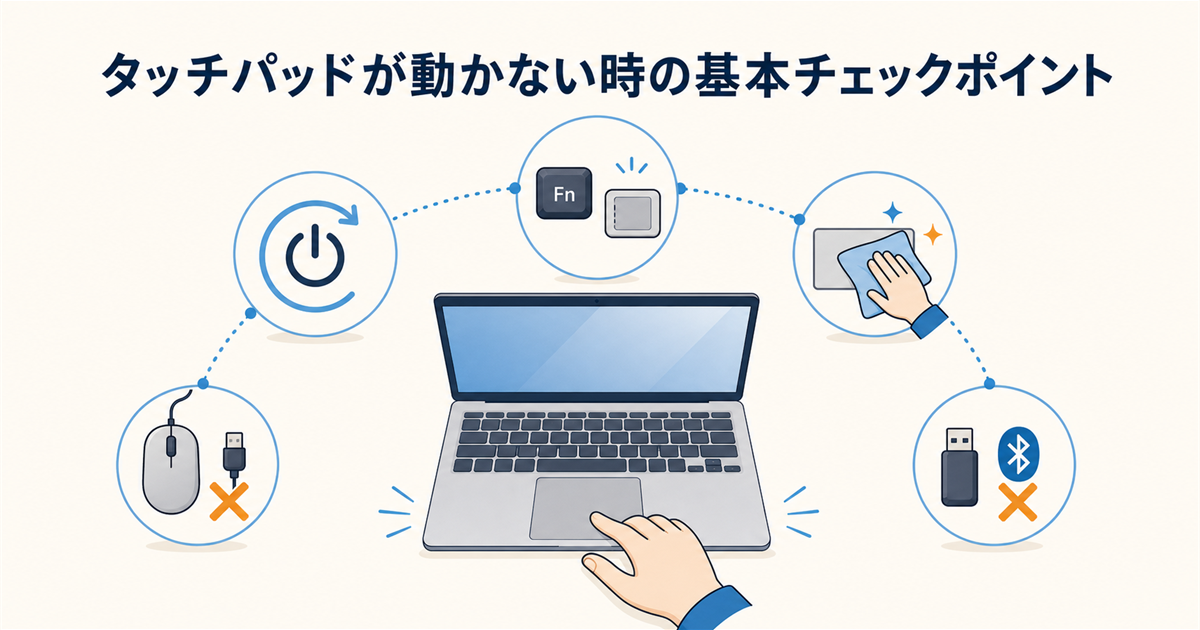
突然タッチパッドが反応しなくなると、操作の要を失ったようで焦ってしまいますが、その多くは簡単な見落としや設定ミスが原因です。
まずは修理を疑う前に、誰でもすぐに試せる初歩的な確認項目からひとつずつ検証していきましょう。
パソコンを再起動する
どんな電子機器にも言えることですが、一時的なシステムの誤作動は再起動によって驚くほど簡単に解消されるケースが少なくありません。
タッチパッドを動かすためのドライバーが何らかの拍子で正常に読み込めなくなっていたとしても、パソコンを立ち上げ直すことで再び正しく認識されるからです。
作業中のデータを保存したら、まずは一度システムを完全に終了させ、数分ほど置いてから再び電源を入れて状態を確認することをおすすめします。
外付けマウスを全て取り外す
ノートパソコンの多くは、外付けマウスを接続すると自動的に内蔵タッチパッドを無効化する設定が初期状態で有効になっています。
USBレシーバーを差しっぱなしにしていたり、Bluetoothマウスが近くでペアリングされたままになっていると、意図せずタッチパッドだけが使えない状態が続いてしまうのです。
有線・無線を問わず、まずはすべてのマウスを物理的に取り外し、Bluetooth接続もオフにしてからタッチパッドが復活するかどうかを試してみてください。
キーボードのFnキーで有効化する
キーボード上部に並ぶファンクションキーには、タッチパッドのオン・オフを瞬時に切り替えるための専用スイッチが割り当てられています。
作業中にうっかりキーを押してしまい、無自覚のうちに無効化されているというのが実は非常に多い原因のひとつです。
まずは「Fn」キーを押しながら、タッチパッドのアイコンが描かれたキー(F5〜F9あたりに割り当てられていることが多い)を押して、有効状態に戻してみましょう。
機種によっては「Fnロック」が効いていてFnキーとの同時押しが必要なかったり、タッチパッド左上の角を2回続けてタップすると有効・無効が切り替わるタイプもあります。刻印やランプの点灯状態もあわせて確認してください。
タッチパッド表面の汚れを拭き取る
指先の皮脂やホコリがパッド表面に蓄積すると、センサーが指の動きを正しく検知できず、まるで故障したかのような反応不良を引き起こすことがあります。
静電気を帯びた微細なゴミが付着しているだけでも動作精度は大きく落ちるため、まずは柔らかい布で丁寧に表面を乾拭きしてみてください。
汚れが目立つ場合は、水で少し湿らせて固く絞った布を使い、電源を切った状態で優しく拭き取るとより確実に検知性能が回復します。
周辺機器の干渉を確認する
タッチパッドの不調は、接続している他の周辺機器から発せられるノイズや信号の影響を受けている可能性も考えられます。
特に、メーカー製のマウスユーティリティや他社製のポインティングデバイス用ソフトが常駐していると、標準のタッチパッドドライバーと設定がぶつかることがあります。
一度すべての周辺機器を本体から外し、ノートパソコン単体の状態でタッチパッドの動作を確認することで、干渉が原因かどうかの切り分けがしやすくなります。
Windows設定でタッチパッドを再び動かす方法
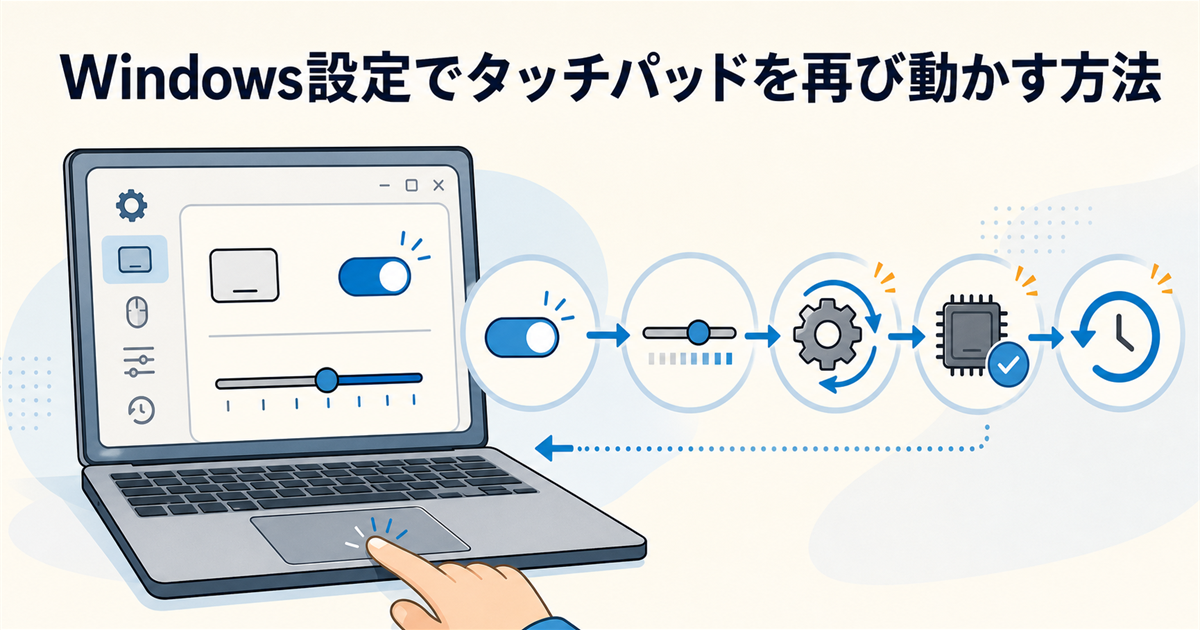
物理的な問題が見当たらない場合、次に確認すべきはWindows内部のシステム設定です。
ここからは、タッチパッドを制御しているソフトウェア面からのアプローチを、段階を追って詳しく見ていきます。
設定アプリから有効化する
Windowsの設定アプリには、タッチパッドのオン・オフを管理する専用のスイッチが用意されており、ここがオフになっていると一切の操作を受け付けません。
「スタート」メニューから「設定」→「Bluetoothとデバイス」→「タッチパッド」と進み、最上部にあるトグルが「オン」になっているかをまず確認しましょう。
もしここでトグルがグレーアウトして切り替えられない場合は、ドライバーが認識されていない可能性が高いため、次のデバイスマネージャーでの対応が必要です。
マウス接続時の自動無効化を解除する
先ほど外付けマウスの取り外しをお願いしましたが、根本的には「マウスの接続時にタッチパッドをオフにしない」設定に変更しておくと再発を防げます。
同じタッチパッド設定画面でタッチパッドの項目を展開すると「マウスの接続時にタッチパッドをオフにしない」というチェックボックスがあります。ここにチェックを入れると、マウスをつないだままでもタッチパッドが使えるようになります。逆にチェックが外れていると、マウスを接続した時点でタッチパッドが自動的に無効化されます。
この設定は機種やドライバーのバージョンによって表示される名称が若干異なりますが、概ね同じ意味合いの項目を探して解除するのがポイントです。
タッチパッドの感度を調整する
タッチパッドが完全に動かないわけではなく、反応が極端に鈍いと感じる場合は、感度設定が低くなりすぎている可能性を疑います。
設定アプリの「Bluetoothとデバイス」→「タッチパッド」を開き、「タップ」セクションにある「タッチパッドの感度」のドロップダウンから、「高い感度」もしくは「最も高い感度」を選択してみてください。
Windows 11の場合は、タッチパッド設定の「タップ」セクションを開くと感度のドロップダウンがあります。この微調整だけで操作感が驚くほど改善することもあるので、一段階ずつ上げて試してみてください。
デバイスマネージャーでドライバーを更新する
タッチパッドを制御するドライバーが古くなっていたり、Windowsアップデート後に不整合を起こすと、突然デバイスが認識されなくなるケースがあります。
スタートボタンを右クリックして「デバイスマネージャー」を起動し、「マウスとそのほかのポインティングデバイス」の中からタッチパッドを探して右クリック、「ドライバーの更新」を選びましょう。
最近のノートパソコンで使われている高精度タッチパッド(Windows Precision Touchpad)は、ここではなく「ヒューマン インターフェイス デバイス」の中に「HID準拠タッチパッド」や「I2C HID デバイス」として並んでいることがあります。前者に見当たらない場合は、こちらも展開して確認してください。
「ドライバーを自動的に検索」を実行することで、システムが最適なバージョンを探し出し、比較的短い時間で問題を解決できる可能性があります。
ドライバーを再インストールする
単純な更新で直らない場合、既存のドライバーが破損している疑いがあるため、一度アンインストールしてから再び入れ直す手順が効果的です。
同じくデバイスマネージャーで対象のタッチパッドデバイスを右クリックし、「デバイスのアンインストール」を選択してください。
その後パソコンを再起動すると、Windowsが起動時に自動的に必要なドライバーを認識して再インストールしてくれるので、まっさらな状態から正常な動作を取り戻せます。
以前のドライバーに戻す
直近でドライバーを更新した直後から調子が悪くなったという場合は、新バージョンが現在の環境と適合していない可能性が高いです。
デバイスマネージャーのタッチパッドのプロパティから「ドライバー」タブを開き、「ドライバーを元に戻す」ボタンが有効になっていれば、それをクリックして以前の安定していたバージョンに戻してみましょう。
この機能はアップデート直後のトラブルシューティングとして非常に有効で、特にWindows 11の大型更新後などに発生するドライバー互換性問題への確実な対処法のひとつです。
BIOS設定で有効化する
Windows側でどれだけ設定を確認しても解決しない場合、より深い階層であるBIOS(UEFI)レベルでタッチパッドが無効化されている可能性があります。
パソコン起動直後にF2キーやDeleteキーを押してBIOSセットアップ画面に入り、「Internal Pointing Device」や「Touchpad」といった項目を探して「Enabled」になっているか確認してください。
メーカーによってBIOS画面の構成や項目名は異なりますが、もしここが無効になっているとOSからは一切認識できないため、この見落としは必ずチェックしておきたいポイントです。
なお、起動が速くてキー連打では入れない場合は、Windowsの「設定」→「システム」→「回復」→「PCの起動をカスタマイズする」から再起動し、「トラブルシューティング」→「詳細オプション」→「UEFIファームウェアの設定」を選ぶと確実にBIOS画面へ入れます。
システムの復元を実行する
何らかのソフトウェアをインストールした後や、システム設定を変更したタイミングで不具合が起きたなら、復元ポイントを使って以前の安定した状態に戻すことが近道です。
「システムの復元」は個人ファイルに影響を与えず、システムファイルやレジストリだけを過去の正常だった時点に巻き戻してくれます。
復元後にタッチパッドが再び動き出せば、その間に導入した何かが原因だったと特定できるため、トラブルの根本解決にも大きく役立ちます。
タッチパッド故障を疑う前の最終確認と修理判断
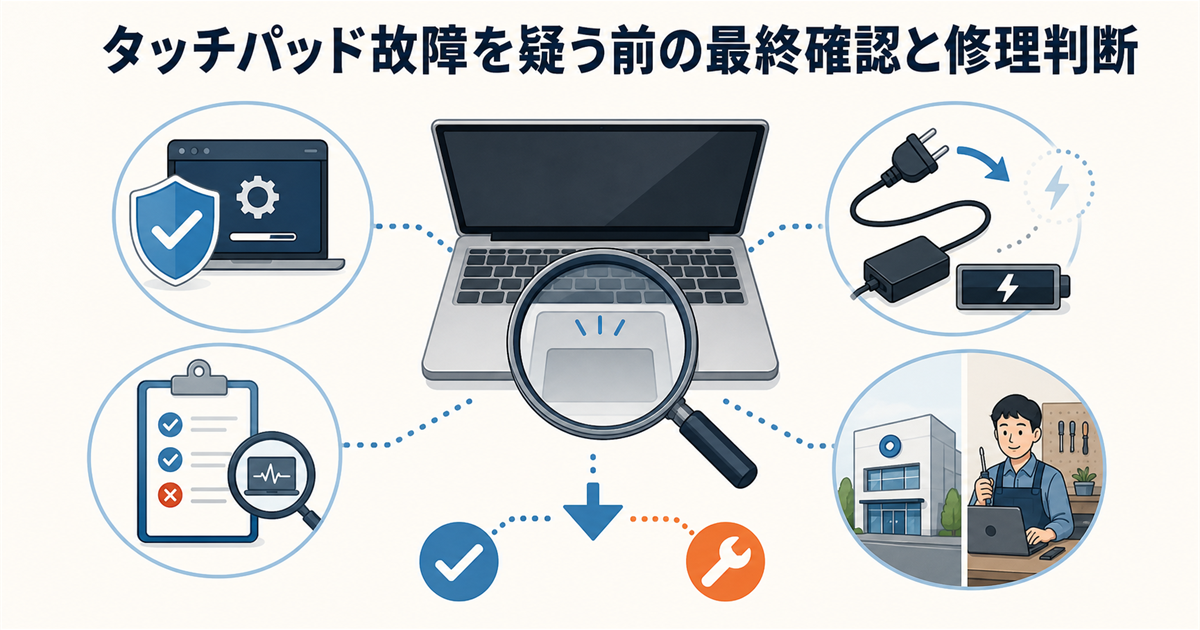
ここまでの対処をすべて試しても症状が改善しない場合、いよいよ物理的な故障の可能性が視野に入ってきます。
しかし、まだご自身で実行できる最終確認がいくつか残っているため、修理に出す前にそれらを順番に検証していきましょう。
セーフモードで動作を確認する
セーフモードはWindowsを最小限のドライバーとサービスのみで起動する診断用のモードで、サードパーティ製ソフトの影響を完全に排除して動作を試せます。
ここでタッチパッドが正常に動くようなら、原因は後から入れた常駐ソフトやユーティリティにあると判断できます。
ただし、高精度タッチパッドを搭載した機種ではセーフモードでタッチパッドが動作しないこともあります。セーフモードで動かなかったというだけで故障と決めつけず、次の放電処置やメーカーの診断ツールまで確認してから判断してください。
セーフモードの起動方法は、Shiftキーを押しながら再起動を選び、「トラブルシューティング」→「詳細オプション」→「スタートアップ設定」から有効にできるので、ぜひ一度お試しください。
放電処置を試す
ノートパソコン内部に不必要に溜まった静電気が、タッチパッドを含む入力デバイスの誤動作を引き起こしているケースもあります。
放電の手順はとても簡単で、パソコンの電源を完全に切り、ACアダプターやバッテリー(取り外せる機種の場合)を外してから、電源ボタンを数十秒間長押しするだけです。
これだけで内部の回路に残留した電気が逃がされ、その後再び電源を接続して起動すると、思いがけず不具合が解消されていることがあります。
ハードウェア診断ツールを使う
多くのノートパソコンメーカーは、購入時からハードウェアの状態をチェックできる独自の診断ツールを本体に組み込んでいます。
起動時に特定のキーを押すことで診断プログラムが立ち上がり、タッチパッドを含む各パーツの通電テストや動作確認を自動で実行してくれる仕組みです。
この診断でエラーが検出されれば内部的な物理故障がほぼ確定しますが、エラーが出なければまだソフトウェア側に原因が潜んでいる可能性を考えられます。
修理費用の相場を知る
もし物理的な故障が確定した場合、修理に出す前に大まかな費用感を把握しておくことで、買い替えとの比較判断がスムーズになります。
タッチパッド単体の交換修理は、機種やメーカーによって大きく異なりますが、概ね1万円から3万円程度がひとつの目安です。
ただし、マザーボード側の接続端子が破損しているようなケースでは、より高額な基板修理が必要になるため、まずは無料見積もりを取って正確な金額を確認することをおすすめします。
タッチパッドは指で直接触れ続ける部品のため、経年で表面のコーティングやクリック機構が劣化することがあります。
普段から強く押しすぎないように丁寧に扱うことで、物理的な故障のリスクをある程度減らすことが可能です。
メーカー修理と専門店を比較する
修理を依頼する先としては、大きく分けて純正部品を使うメーカー修理と、スピードと価格で勝負する街の専門業者の二つの選択肢があります。
メーカー修理は品質と修理後の保証が確実である反面、見積もりから完了までに時間がかかり、費用も定価ベースで高めになる傾向があることを覚えておきましょう。
一方でパソコン修理専門店は、即日対応やメーカー保証切れ後の製品でも柔軟に受け付けてくれる強みがあり、費用面でも比較的抑えられるケースが多いため、両者の見積もりを比較してから決めるのが賢明です。
タッチパッドが動かないに関するQ&A
まとめ:タッチパッドが動かない原因を特定して自力で解決しよう
- まずは外付けマウスで操作し、再起動やファンクションキーでの有効化を試すべきです。
- 設定の誤無効化が原因の多くを占めるため、Windows設定の確認は必須です。
- ドライバーの更新やアンインストールで、ソフトウェア由来の不具合を解消できます。
- 放電処置を行っても改善しない場合は、ハードウェア故障として修理を検討します。
タッチパッドが突然反応しなくなると慌ててしまいがちですが、原因の多くは設定の見落としや一時的なシステムエラーです。
まずは再起動やFnキーによる有効化、外付けマウスの取り外しといった基本確認から始めると、問題の切り分けがスムーズに進みます。
基本操作で改善しない場合は、Windowsの設定アプリやデバイスマネージャーからのソフトウェア的な復旧を試す段階に移ります。
ドライバーの更新や再インストールは、システムの競合を解消するための有効な手段です。
特にマウス接続時にタッチパッドが自動で無効になる設定は見落としやすいため、注意して確認しておくと安心です。
それでも解決しない時は、物理的な故障の可能性を視野に入れつつ、セーフモードでの動作確認や放電処置といった最終手段を無理のない範囲で試してみましょう。
修理が必要と判断した場合も、費用相場を知っておけば業者選びで失敗しにくくなります。
ご自身の状況に合わせて、今回ご紹介した手順をひとつずつ丁寧に検証してみてください。
焦らず順番に確認していくことが、最も確実な解決への近道です。



