
外付けHDDから動作音はするのにパソコンが認識しない…そんな突然のトラブルで、大切な写真や仕事のデータがもう見られないのではと不安を感じている方も多いはずです。
抜き差しや再起動を繰り返す前に、異音の有無と接続状態を確認し、重要なデータがある場合は操作回数を増やさないことが大切です。
原因がケーブルや電源など接続環境にある場合は改善できることがあります。一方、異常音や動作不安定がある場合は、通電を止めて専門家へ相談する方が安全です。
この記事では、症状の見分け方、安全な初期確認、OS上での確認方法、自力対応を中止すべき目安を順に解説します。
- 認識しない原因と障害の見分け方
- データ保護のための初期対応3選
- 自力復旧手順と専門業者判断基準
外付けHDDが音はするのに認識しない原因と障害の見分け方
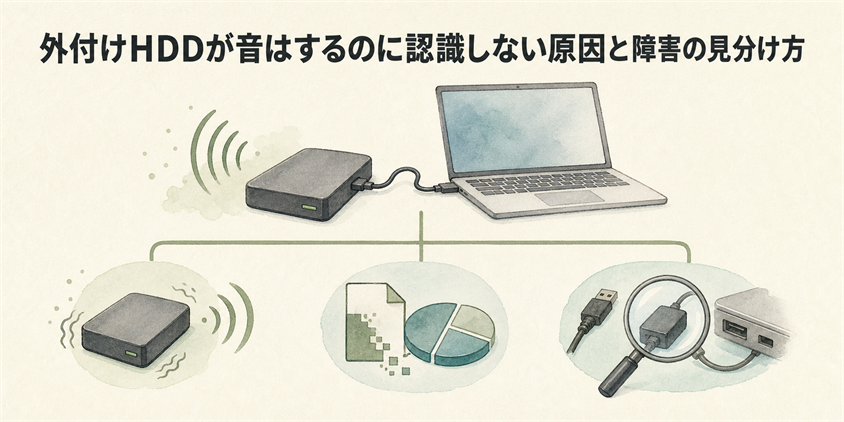
外付けHDDから回転音や通電音は聞こえるのにパソコンが認識しない場合、HDD本体の物理的な不具合、ファイルシステムなどの論理的な問題、USBケーブル・電源・ポートなど接続環境の問題が考えられます。
原因を確定できない段階では、何度も通電や再接続を繰り返さず、まず安全な範囲で接続環境を切り分けます。
強い反復音や擦れる音、接続中のフリーズなどがある場合は、追加操作で状態が悪化するおそれがあるため通電を止めてください。
物理障害のサイン
「カチカチ」という音だけで故障を断定はできません。Seagateも、弱いクリック音は通常動作の場合がある一方、強いクリック音や異常な摩擦音は物理的な問題を示すことがあると案内しています。
まず、音が以前からある通常音か、突然始まった強い反復音かを確認します。異常音が疑われる場合は通電を止め、重要データがあるなら自己修復を試さず専門業者へ相談してください。詳しくはSeagateの異音に関する案内を参照してください。
強いクリック音が繰り返される場合は、読み取り機構や電源供給などに問題がある可能性があります。ただし、音だけで内部部品の故障箇所を特定することはできません。
異常音がある状態で通電を続けると損傷が拡大するおそれがあります。電源を切り、分解や衝撃を加える行為は避けてください。
論理障害のサイン
異常音がなく通常の回転音だけでも、HDDが正常とは限りません。論理的な問題のほか、初期の物理障害や接続不良も候補になります。
ファイルシステムやパーティション情報に問題があると、エクスプローラーやFinderにドライブが表示されないことがあります。
音だけで論理障害と物理障害を確実に区別することはできません。OSの管理画面での表示、接続の安定性、異常音の有無を合わせて判断します。
修復ソフトやファイルシステム修復はドライブへ読み書きを行うことがあるため、異常音や切断を繰り返す状態では実行しないでください。
ケーブル・電源の故障
最も見落としがちなのが、HDD本体ではなくUSBケーブルや電源アダプタといった周辺機器の不具合です。
ケーブルの損傷や規格不一致、電力不足があると、通電していても通信が安定せず認識されないことがあります。
対応規格が同じ正常なケーブル、別のUSBポート、可能なら別のパソコンで一度ずつ確認すると、接続環境の問題を切り分けやすくなります。
ACアダプター式の製品では純正またはメーカー指定の電源を使用してください。接続確認で改善しない場合は、操作を繰り返さず次の判断に進みます。
データを守るために今すぐやるべき3つの初期対応
認識しないときに抜き差しや再起動を何度も繰り返すと、不安定なドライブへ負担をかけることがあります。
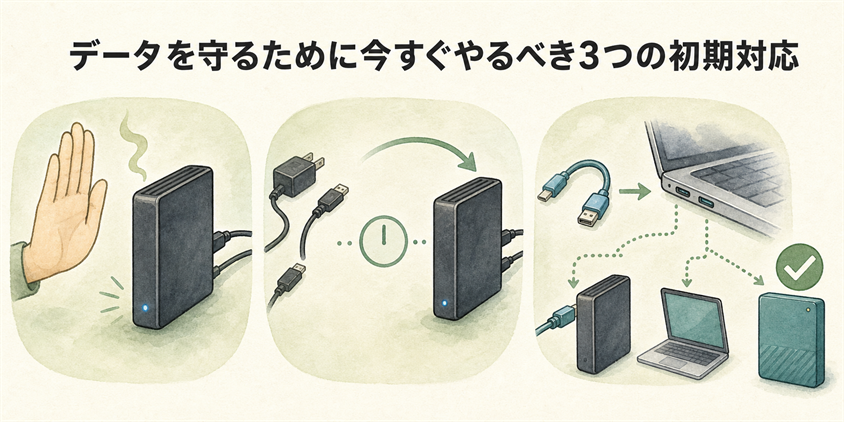
ここでは、データを安全に守るために、まず最初に実践すべき3つの初期対応について具体的に解説します。
通電を即停止する
強い反復音や摩擦音などの異常音がある場合は、USBケーブルとACアダプターを外して通電を止めてください。
異常音だけで原因部品は断定できませんが、メーカーも通常と異なる強いクリック音や摩擦音がある場合は物理的な問題の可能性を案内しています。
通常と異なる音、焦げ臭さ、接続中のフリーズがある場合は、自己診断を続けずデータ復旧業者へ相談するのが安全です。
放電処理を試す
一時的なUSB機器の認識不良を切り分けるため、異常音がない場合に限り、HDDを安全に取り外してパソコンとHDDの電源を切り、少し待ってから一度だけ接続し直します。
USBケーブルやACアダプターを外し、メーカーの取扱説明書に従って再接続してください。長時間放置すれば必ず直るという根拠はありません。
この操作は一時的な電源・接続状態をリセットする確認であり、HDDを新品状態に戻したり、内部故障を修復したりするものではありません。
接続環境を交換する
再接続する際は、対応規格が同じ正常なUSBケーブルと、別のUSBポートを使って一度ずつ確認します。
USBハブを介している場合はパソコン本体へ直接接続し、ACアダプター式ならメーカー指定の電源を使います。可能なら別のパソコンでも確認してください。
これで改善すれば接続環境側の可能性が高まりますが、HDD本体が完全に正常だと断定はできません。認識したら重要データを直ちに別媒体へコピーします。
音はするが認識しないHDDからデータを取り出す実践手順
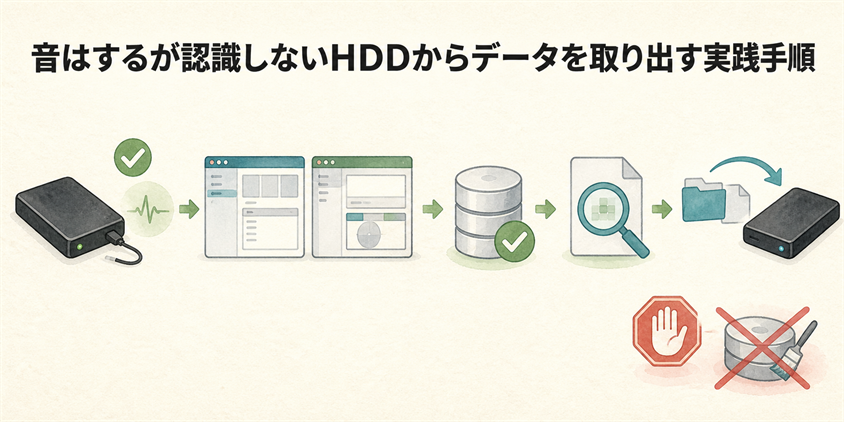
ここからの確認は、異常音・焦げ臭さ・頻繁な切断がなく、接続環境を変えても安定して動作している場合に限って行ってください。
重要データがあり、操作に不安がある場合は、OSの修復機能や復旧ソフトを実行する前に専門家へ相談してください。
Windowsでの認識確認
エクスプローラーに表示されない場合でも、OS自体はデバイスを検出しているケースがあります。
スタートボタンを右クリックして「ディスクの管理」を開き、該当する外付けHDDが表示されるか確認します。データが必要なドライブに「初期化」「フォーマット」「新しいボリュームの作成」は実行しないでください。
容量付きで表示されても、データが安全に読めることや高い復旧率を保証するものではありません。状態を確認するための手掛かりとして扱います。Microsoftも、データ復旧が目的なら初期化やフォーマットを行わないよう案内しています。詳しくはMicrosoftの「ディスクの管理」のトラブルシューティングを参照してください。
Macのディスクユーティリティ確認
Macでは「ディスクユーティリティ」を開き、「表示」から「すべてのデバイスを表示」を選んで外付けHDDが表示されるか確認します。
サイドバーにグレー表示される場合は、macOSがデバイス情報を検出していてもボリュームがマウントされていない可能性があります。
異常音がなくドライブが安定している場合は「マウント」を一度試せます。First Aidはディスク構造を検査・修復しますが、Appleは実行前のバックアップを案内しています。重要データの唯一の保存先なら、先に専門家へ相談してください。詳しくはAppleのFirst Aidの案内を確認してください。
ドライブ文字の割り当て
「ディスクの管理」で正常なボリュームとして表示されるのにエクスプローラーに出ない場合は、ドライブ文字が割り当てられていない可能性があります。
ただし、未割り当て・RAW・初期化されていませんと表示される場合は、ドライブ文字の変更では解決しません。データが必要ならフォーマットしないでください。
正常なボリュームであることを確認できた場合に限り、右クリックして「ドライブ文字とパスの変更」から未使用の文字を割り当てます。
手順と注意点はMicrosoftのドライブ文字変更の案内で確認できます。システムドライブやアプリが参照するドライブの文字は安易に変更しないでください。
データ復旧ソフトの活用
ドライブが安定して認識され、異常音がない論理障害では、読み取り専用で利用できる復旧ツールが選択肢になることがあります。
復旧結果は上書き防止のため、必ず問題のHDDとは別の正常なドライブへ保存してください。元のHDDへソフトをインストールしたり、復旧ファイルを書き戻したりしないでください。
劣化が疑われるドライブのクローン作成は読み取り負荷がかかり、一般的なコピーでは途中停止することもあります。異常音や切断がある場合は自力で実行せず、専門業者へ相談してください。
復旧ソフトで救出できる範囲は上書きの有無や媒体の状態で異なり、ファイルの完全性を保証するものではありません。
自力解決が難しいケースと専門業者に依頼する判断基準
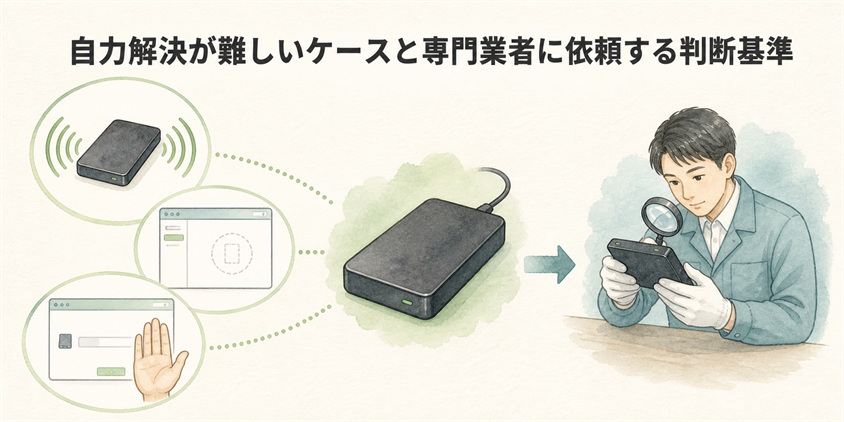
以下の症状がある場合は、自己修復を続けるほど状態が悪化するおそれがあります。重要データを優先するなら、早い段階で専門業者へ切り替えてください。
相談の目安は、通常と異なる強い異音、OSの管理画面にも表示されない、接続するとフリーズする、フォーマットを求められる、といった症状です。
カチカチ異音がする
強いクリック音が繰り返される場合は、読み取り機構の不具合だけでなく、電源やケーブルの問題でも発生することがあります。原因を音だけで断定せず、異常音なら通電を止めてください。詳しくはSeagateのクリック音に関する案内を参照してください。
異常音があるHDDで修復操作や再起動を繰り返すと、読み取り不能の範囲が広がるおそれがあります。
個人での復旧が不可能と一律には断定できませんが、分解は行わず、重要データがある場合は適切な設備を持つ専門業者へ相談してください。
HDDが全く認識されない
OSの管理画面にも表示されない原因は、HDD本体の故障だけでなく、USBケーブル、電源、変換基板、ポート側の問題も考えられます。
正常なケーブル・電源・別ポートで一度ずつ確認しても表示されない場合、家庭での安全な切り分けは限定的です。
重要データがあるなら、認識させるための通電やツール実行を繰り返さず、症状と試した内容を記録して専門業者へ相談してください。
フォーマット要求が出る
「フォーマットする必要があります」などの表示は、Windowsが現在のファイルシステムを読めないときにも出ます。物理故障か論理障害かは、この表示だけでは断定できません。
データが必要な場合は、画面の指示でフォーマットを実行しないでください。
フォーマットはファイルシステムを作り直す処理で、元データの管理情報を変更し、復旧を難しくすることがあります。Microsoftのformatコマンドの説明も確認してください。
外付けHDD認識しない音はするに関するQ&A
まとめ:適切な初期対応と復旧手段で大切なデータを取り戻そう
- 通常と異なる強い異音がある場合は通電を止め、自己修復を行わないことが重要です。
- 認識不良では、対応する正常なケーブル・電源・別ポートで接続環境を一度ずつ切り分けます。
- 異常音がなく安定して認識される場合でも、復旧データは別ドライブへ保存し、元のHDDへの書き込みを避けます。
- 異音、頻繁な切断、接続時のフリーズ、重要データがある場合は、無理に操作せず専門業者へ相談してください。
外付けHDDが回転しているのに認識しない場合は、HDD本体、ファイルシステム、USBケーブル・電源・ポートなど複数の原因が考えられます。
焦って抜き差しや再起動を繰り返さず、異常音の有無を確認してください。
安全な範囲で接続環境を切り分け、データの重要度と症状に応じて自力対応を中止することが大切です。
通常と異なる強いクリック音や摩擦音がある場合は、物理的な問題の可能性があるため通電を停止します。
異常音や不安定な動作がある状態での修復操作は、状態を悪化させるおそれがあります。
ケーブル・電源・別ポートを一度ずつ確認しても改善しない、または重要データがある場合は、専門業者への相談へ切り替えましょう。
異常音がなく安定している場合は、OSの管理画面で認識状態を確認し、初期化やフォーマットを避けながら対応します。
復旧ソフトを使う場合は、元のHDDへ書き込まず、復旧結果を別の正常なドライブへ保存してください。
復旧できるかどうかは障害の種類や媒体の状態で異なり、自己操作で必ずデータを取り戻せるとは限りません。
本記事の初期確認を参考にしつつ、異常音や不安定な症状があれば操作を止め、データ保護を優先してください。





