
パソコンを起動するたびに「Cドライブの空き容量が不足しています」というメッセージが表示され、作業のたびに重さを感じていませんか?
Cドライブの容量不足は、一時ファイル、インストール済みアプリ、個人ファイル、復元ポイントなど、複数の要因で起こります。
この記事では、Windowsの標準機能を中心に9つの対処法を紹介します。削除やパーティション変更の前には、対象と影響を必ず確認してください。
不要ファイルの確認からストレージ対策まで、現在の使用状況に合う方法を無理のない範囲で進めましょう。
- 不要ファイル削除とディスククリーンアップ
- アプリとデータの他ドライブ移行
- ストレージ増設・交換の根本対策
Cドライブの容量不足が起こる根本的な原因とは?
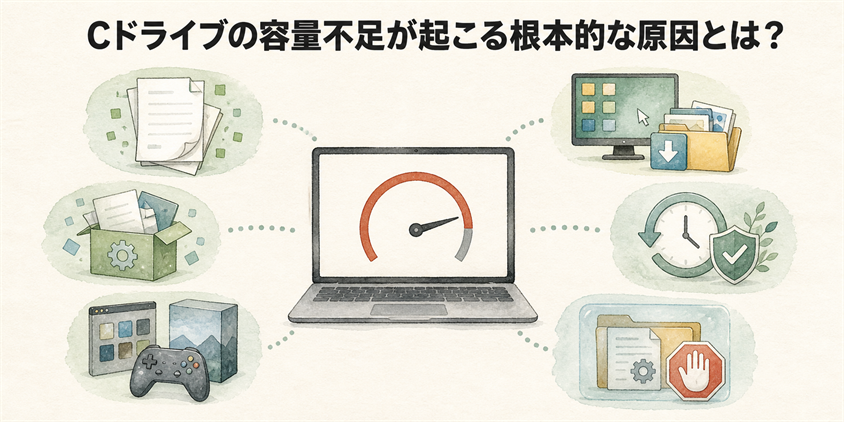
ここでは、Cドライブの容量不足がなぜ起こるのか、その根本的な原因を6つの観点から詳しく解説していきます。
一時ファイルの蓄積
パソコンを使っていると、アプリの動作記録やインストール時に使われたデータなど、さまざまな「一時ファイル」が自動的に作られていきます。
一時ファイルには自動的に削除されるものと、アプリや更新処理のために一定期間残るものがあります。
使用量は環境によって異なるため、Windowsの「設定」→「システム」→「ストレージ」で内訳を確認してください。
Windowsアップデートの残骸
Windows Updateを実行すると、更新プログラムを適用するためのファイルがダウンロードされ、システムドライブに保存されます。
更新後には、以前のWindowsへ戻すためのWindows.oldや更新用の一時ファイルが一定期間残る場合があります。
これらが容量を使っている場合は、ストレージ設定の「一時ファイル」や「クリーンアップ対象候補」で内容を確認できます。以前のWindowsを削除すると元のバージョンへ戻せなくなる点に注意してください。
アプリとゲームの肥大化
アプリやPCゲームの容量は製品ごとに異なり、大容量のゲームや動画編集ソフトでは数十GB以上になる場合があります。
大容量のアプリをCドライブへ追加すると、空き容量が減る原因になります。
アプリをインストールするときは必要容量と保存先を確認し、別ドライブを選べる場合は用途に応じて変更してください。
デスクトップ・ダウンロードの放置
仕事や趣味で作成した書類、ブラウザからダウンロードした画像やPDFファイルなどを、デスクトップやダウンロードフォルダに置きっぱなしにしていませんか。
デスクトップやダウンロードなどの既定フォルダは通常ユーザープロファイル内にありますが、OneDriveや別ドライブへ保存場所を変更している場合もあります。
Cドライブ上のフォルダに大容量ファイルが多い場合は、空き容量不足の一因になります。
システムの復元ポイント
Windowsには、システムに問題が起きたときに以前の状態に戻せる「システムの復元」という心強い機能が備わっています。
システムの保護が有効なドライブでは、復元ポイント用に設定された最大使用量の範囲で領域が使われます。
使用量はドライブ容量や設定によって異なり、上限に達すると古い復元ポイントから削除されます。
隠れた大容量ファイルの存在
普段エクスプローラーで見ているだけではわからない、システムが隠している巨大なファイルが容量不足の原因になっているケースもあります。
代表例は、休止状態や高速スタートアップなどで使われる「休止状態ファイル」と、仮想メモリやクラッシュダンプを支える「ページファイル」です。
これらはWindowsの機能や安定性に関わるシステムファイルです。容量だけを理由に手動削除せず、役割と影響を確認してください。
Cドライブの空き容量を増やす9つの基本対処法
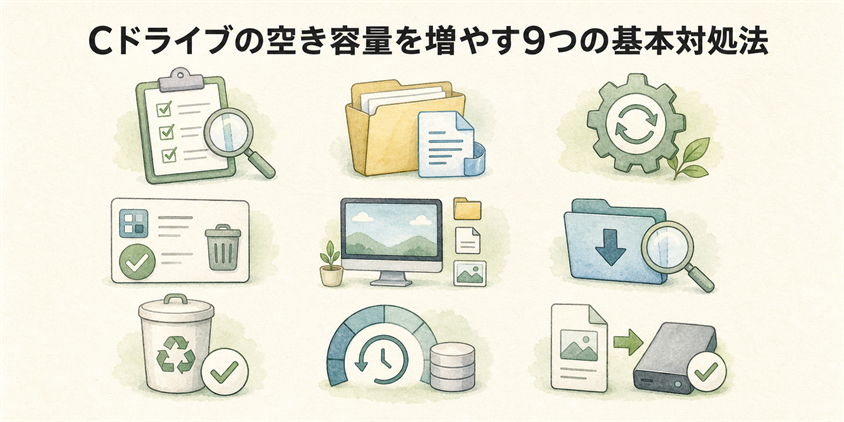
ここからは、Windowsの標準機能を中心に空き容量を増やす方法を9つ紹介します。削除対象を確認しながら進めてください。
ディスククリーンアップを実行
Windowsでは「設定」→「システム」→「ストレージ」の「クリーンアップ対象候補」や「一時ファイル」を利用できます。ディスククリーンアップも、対象項目を確認して削除する標準ツールです。
スタートメニューから検索して起動し、Cドライブを選択すると、削除可能なファイルの一覧が表示されます。
「Windows Updateのクリーンアップ」などで確保できる容量は環境によって異なります。各項目の説明を読み、以前のWindowsへ戻すためのファイルなど、残したい項目を選ばないようにしてください。
設定から一時ファイルを削除
手動でTempフォルダを一括削除するより、まず「設定」→「システム」→「ストレージ」→「一時ファイル」で削除候補を確認します。
Windowsが分類した一時ファイルの一覧と削除後に確保できる容量を確認し、不要と判断できる項目だけを選択してください。
Tempフォルダ内にもアプリが使用中のファイルやトラブル調査に必要なファイルが含まれる場合があります。「すべて削除してよい」とは限らないため、一括削除は避けてください。
ストレージセンサーを設定
Windows 10と11の「ストレージセンサー」は、システムドライブ上の一時ファイルやゴミ箱内の項目などを、設定に応じて自動整理する機能です。
「設定」→「システム」→「ストレージ」で有効にし、実行頻度と削除対象を確認します。既定では空き容量が少ないときに実行されます。
実行頻度や削除対象を細かくカスタマイズできるため、ダウンロードフォルダやクラウド上のファイルは、利用者が設定しない限り整理対象になりません。
不要なアプリを削除
インストールしたもののほとんど使っていないアプリやゲームは、Cドライブの空き容量を大きく圧迫する要因です。
Windows 11では「設定」→「アプリ」→「インストールされているアプリ」で、アプリのサイズや使用状況を確認します。表示されるサイズがないアプリもあります。
必要なデータ、ライセンス、設定への影響を確認してからアンインストールしてください。確保できる容量はアプリによって異なります。
デスクトップを整理
デスクトップがCドライブ上にある場合、そこに保存したファイルもCドライブの容量を使用します。
写真や動画などの個人ファイルは、内容を確認して別ドライブや外付けストレージへ移動できます。移動後に開けることを確認し、重要なデータは別の場所にもバックアップしてください。
新しい個人ファイルの保存先は、「設定」→「システム」→「ストレージ」→「ストレージの詳細設定」から別ドライブへ変更できます。
ダウンロードフォルダを確認
ダウンロードフォルダは、ブラウザでダウンロードしたファイルが一時的に集まる場所ですが、そのまま放置されやすい場所でもあります。
エクスプローラーで開いてみると、過去にダウンロードしたインストーラーやPDFファイルが大量に残っていることに驚くかもしれません。
インストーラー、PDF、写真など必要なファイルが残っていないか確認し、不要と判断できるものだけを削除してください。
ゴミ箱を空にする
ファイルを削除したつもりでも、実際にはゴミ箱に移動しただけで、Cドライブ上の領域を占有し続けていることがよくあります。
不要なファイルを完全に削除して空き容量を確保する場合は、ゴミ箱の内容をもう一度確認してから「ゴミ箱を空にする」を実行します。
この最後の一手を忘れてしまうと、せっかくの整理作業も空き容量を増やすという目的においては意味をなさなくなってしまいます。
復元ポイントの使用量を確認
システムの保護設定から、最新のもの以外の復元ポイントの使用量を確認することでも、大きな空き容量を確保できます。
Windowsの検索で「復元ポイントの作成」を開き、「システムの保護」タブで対象ドライブを選択して「構成」を開くと、現在の使用量と最大使用量を確認できます。
表示された画面の「削除」ボタンから、これまでに作成されたすべての復元ポイントの使用量を確認できますが、実行する際はシステムが現在安定していることを必ず確認しておきましょう。
復元ポイントを削除すると、削除した時点へシステムの状態を戻せなくなります。空き容量だけでなく、ほかの回復手段やバックアップの有無も確認してください。
大容量ファイルを特定して移動
「設定」→「システム」→「ストレージ」では、インストール済みアプリ、一時ファイル、その他などのカテゴリ別に使用量を確認できます。
個人フォルダでは、エクスプローラーを詳細表示にしてサイズ順に並べると、大きなファイルを確認できます。クリーンアップ対象候補では大きなファイルや未使用ファイルの候補も確認できます。
動画やバックアップなどの個人ファイルは別ドライブへ移動できますが、WindowsやProgram Filesなどのシステム・アプリ用フォルダ内のファイルを直接移動しないでください。
ユーザーが見落としがちな盲点フォルダと設定
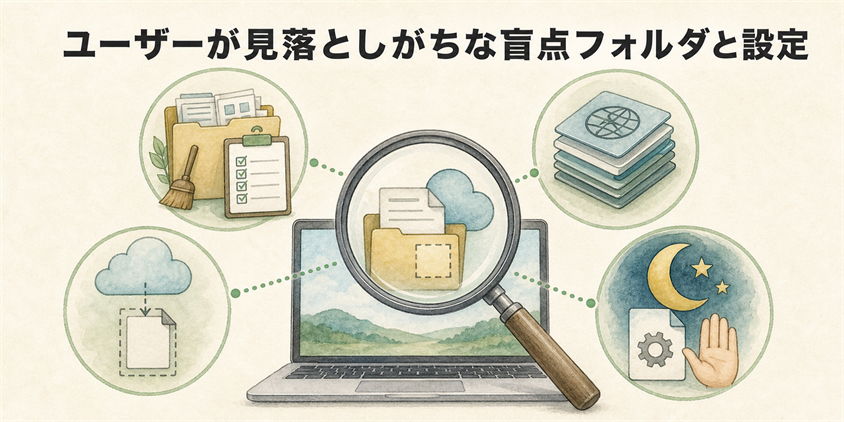
続いては、基本的な対処法だけでは解消しきれない、少しマニアックだけれど効果的な盲点を5つご紹介します。
Tempフォルダの肥大化
Tempフォルダの一時データには、自動削除されるものと、アプリや処理の終了後も残るものがあります。
動画編集などでは一時データが大きくなる場合があります。容量はアプリの設定や作業内容によって異なります。
Cドライブの一時ファイルが急増する場合でも、C:\Windows\Tempを直接一括削除するのではなく、Microsoftが案内するストレージのクリーンアップや、Microsoft Store・Windows Updateのトラブルシューティングを先に実行してください。
ブラウザのキャッシュ削除
Google ChromeやMicrosoft Edgeなどのブラウザは、ウェブページを再表示しやすくするためにキャッシュを保存します。
キャッシュの使用量はブラウザや利用状況によって異なり、容量不足の一因になる場合があります。
各ブラウザの「閲覧履歴データの削除」で「キャッシュされた画像とファイル」を選べます。削除後は、初回のページ表示が一時的に遅くなる場合があります。
OneDriveのファイルオンデマンド
OneDriveの「ファイルオンデマンド」機能は、クラウド上のファイルを必要なときだけダウンロードし、普段はプレースホルダーとして表示することで、ローカルの容量節約に貢献します。
オンラインのみのファイルはCドライブの容量をほとんど使いませんが、開くには通常インターネット接続が必要です。
OneDriveの設定でファイルオンデマンドを有効にし、対象を右クリックして「空き領域を増やす」を選ぶとオンラインのみへ変更できます。「削除」を選ぶとOneDrive上やほかの同期端末からも削除されるため、操作を区別してください。
ページファイルは自動管理を基本にする
ページファイルは、物理メモリが不足した際にストレージの一部を仮想的なメモリとして使うためのファイルで、通常はシステムが自動でサイズを管理しています。
物理メモリが多くても、ページファイルはシステムのコミット上限を拡張し、クラッシュダンプを支える場合があります。サイズだけで不要とは判断できません。
通常は「すべてのドライブのページング ファイルのサイズを自動的に管理する」を維持してください。手動変更が必要な場合は、アプリの要件やクラッシュダンプ設定、ピーク時のメモリ使用量を確認します。
ページファイルを小さくしすぎたり無効にしたりすると、メモリ不足によるフリーズやクラッシュ、必要なクラッシュダンプを保存できない問題が起こる可能性があります。
休止状態ファイルの無効化
休止状態ファイル(hiberfil.sys)は、休止状態、ハイブリッドスリープ、高速スタートアップなどに使われるシステムファイルです。サイズは設定と物理メモリ量によって変わります。
無効化すると休止状態とハイブリッドスリープが利用できなくなり、高速スタートアップにも影響します。SSD搭載の有無だけで影響は判断できません。
影響を理解したうえで無効化する場合は、管理者のコマンドプロンプトで「powercfg.exe /hibernate off」を実行します。元に戻すには「powercfg.exe /hibernate on」を実行します。ハイブリッドスリープ中の停電でデータを失う可能性があるため注意してください。
容量不足を長期的に改善するストレージ対策
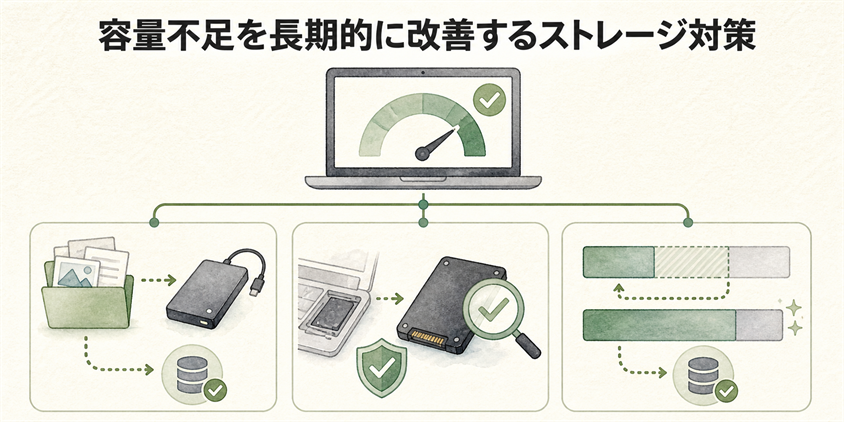
ソフトウェア的な対処だけでは限界がある場合、ハードウェア面からのアプローチも検討する必要があります。
外付けストレージへの移行
Cドライブの容量を圧迫している大きなデータの代表格は、写真や動画、音楽ファイルといった個人データです。
これらのファイルをUSBメモリ、外付けHDD、NASなどへ移すと、移動したファイルの分だけCドライブの空き容量を増やせます。
Microsoftは、空き容量不足でWindows Updateが難しくなる場合があることを案内しています。外部ストレージへの移動は空き容量確保に有効ですが、重要データは別の場所にもバックアップしてください。
SSDへの換装・増設
HDDからSSDへ換装する場合、より大容量の製品を選べば空き容量を増やせます。起動や読み込み速度も改善する可能性がありますが、効果はPCの仕様や使用状況によって異なります。
換装前に、対応する接続方式・形状・容量、メーカー保証、BitLockerなどの暗号化状態を確認し、データをバックアップしてください。
クローン作業ではコピー先ドライブのデータが消去されることがあり、換装後に起動できない場合もあります。手順に不安がある場合はメーカーや修理業者へ相談してください。
パーティションの拡張
Windows標準機能でCドライブを拡張するには、同じ物理ディスク上でCドライブの直後に未割り当て領域があり、対象ボリュームがNTFSまたはReFSであるなどの条件を満たす必要があります。Dドライブに空き容量があるだけでは拡張できません。
条件を満たす場合は、「ディスクの管理」でCドライブを右クリックし「ボリュームの拡張」を実行できます。パーティション操作の前には必ず重要データをバックアップしてください。
Cドライブと未割り当て領域の間に別のボリュームがある場合は標準機能では拡張できません。データ損失のリスクがあるため、構成が分からない場合は自己判断で削除・移動せず専門家へ相談してください。
Cドライブの容量不足に関するQ&A
まとめ:Cドライブの容量不足を解消して快適なPC環境を維持しよう
- ストレージのクリーンアップ対象候補やディスククリーンアップで、削除対象を確認しながら空き容量を確保できます。
- システムの復元ポイントやWindows Updateの残骸が容量を圧迫している場合があります。
- Cドライブ上の個人フォルダに大容量ファイルがある場合は、保存先の見直しが再発防止に役立ちます。
- 機種が対応していれば、より大容量のSSDへの換装やストレージ増設も選択肢です。
Cドライブの容量不足は、一時ファイルの蓄積やアプリの肥大化、無意識に溜め込んだデータなど、複合的な要因で発生します。
まずWindowsのストレージ設定で使用量を確認し、クリーンアップ対象候補やストレージセンサーを使うと、削除候補を確認しながら整理できます。
ブラウザのキャッシュや休止状態ファイルも容量を使いますが、使用量と機能への影響を確認してから対処してください。
基本的な整理に加えて、こうした盲点を解消しておくと、より大きな空き容量を確保できます。
無理のない範囲で、手動メンテナンスと自動化の仕組みを組み合わせるのが、長く快適に使い続けるためのコツです。
ソフトウェア面の整理で足りない場合は、対応する大容量SSDへの換装・増設や、条件を満たす場合のパーティション拡張を検討してください。
個人データの保存先を見直すとCドライブの空き容量を増やせます。Windows Updateに必要な容量は更新内容によって異なります。
まずは「設定」→「システム」→「ストレージ」で使用量の内訳とクリーンアップ対象候補を確認してください。
削除後に空き容量を確認し、必要な分を確保できた時点で作業を止めると安全です。





