

Windows PCでWEBカメラがZoomに映らない場合は、Zoomのビデオ設定、Windowsのカメラ権限、他アプリとの競合、接続やドライバーなどを順番に確認すると原因を切り分けやすくなります。
大事なオンライン会議が始まる直前なのに自分の顔が画面に映らず真っ暗なままだと、デバイスの故障を疑ってしまい、どうしても焦りや不安が募るもの。
原因は一つとは限りません。まずはZoomのビデオ状態と使用するカメラを確認し、続いてWindowsの権限や接続状態を見直しましょう。
本記事では、Windows標準のカメラアプリを使った動作確認から、Zoomやカメラドライバーの更新確認まで、順番に試せる対処法を紹介します。
原因を一つずつ切り分け、会議前に映像をテストできる状態を目指しましょう。
- Windowsのプライバシー設定でアクセスを許可
- 標準カメラアプリで原因を切り分け
- Zoomアプリとドライバーの更新状況を確認
WEBカメラがZoomで映らない!Windowsの基本設定
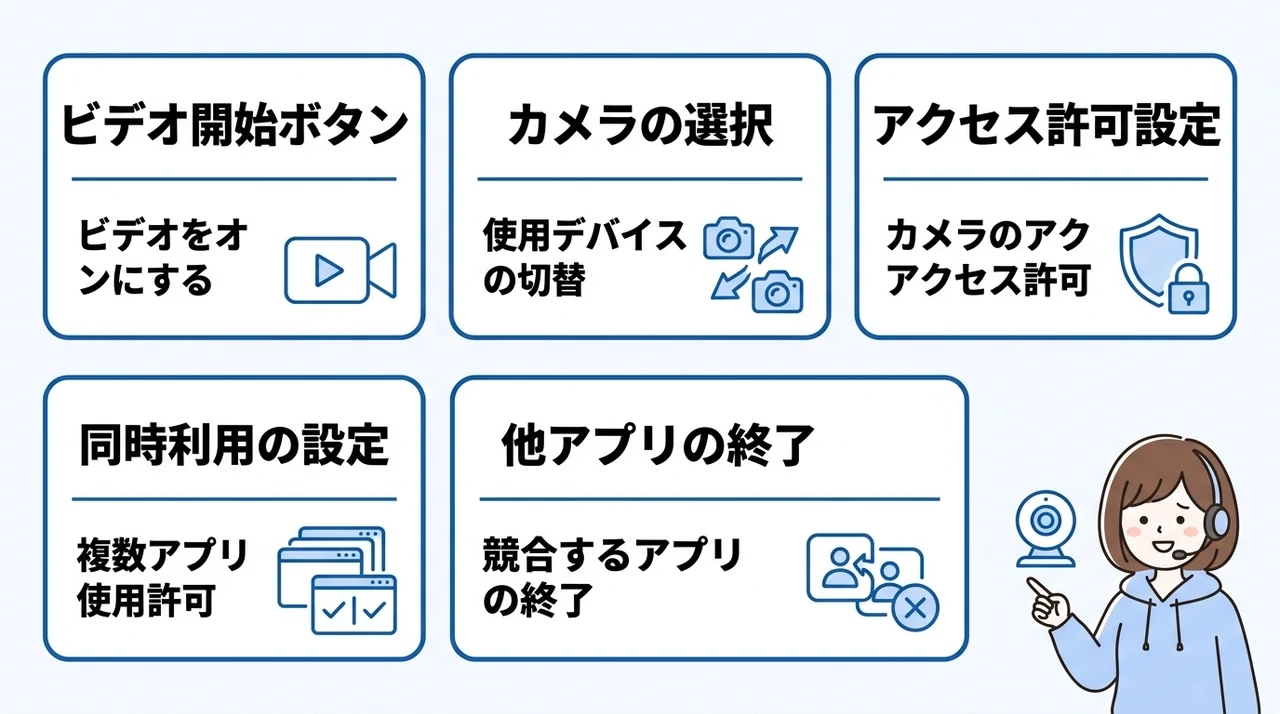
まずは焦らずに、Zoomアプリ内とWindows OS側の基本的な設定から見直していきましょう。
ビデオ開始ボタン
Zoom会議に参加した直後は、画面左下の「ビデオの開始」ボタンに赤い斜線が入っている状態かもしれません。
赤い斜線が入っている場合は「ビデオの開始」をクリックし、自分の映像が表示されるか確認します。
ボタンを押しても映像が出ない場合は、選択中のカメラ、Windowsの権限、他アプリの使用状況、接続状態を順に確認します。
アイコンが「ビデオの停止」に変わっているのに画面が真っ暗なときは、次のステップであるデバイスの選択状況を確認しましょう。
会議の入室時に「ビデオオフで参加」を選択していると、自動的にはカメラが起動しません。
慌てて退室せずに、画面下のメニューバーから手動でビデオをオンにする操作を試してみてください。
カメラの選択
パソコンに複数のカメラが接続されている場合、Zoomが意図しないデバイスを優先して選択している可能性があります。
ビデオボタン横の「^」マークをクリックし、現在使用したいWEBカメラの名称が正しく選択されているかチェックしてください。
内蔵カメラと外付けカメラを併用している場合は、カメラを切り替えると映像が表示されることがあります。
「OBS Virtual Camera」などの仮想カメラが選択されている場合は、使用したい内蔵カメラまたは外付けカメラへ切り替えてください。
アクセス許可設定
Windowsのカメラ権限がオフになっていると、Zoomからカメラを利用できません。
まずWindows 11の「設定」→「プライバシーとセキュリティ」→「カメラ」を開き、「カメラへのアクセス」がオンになっているか確認します。
Microsoft Store以外から導入したデスクトップ版Zoomでは、「デスクトップ アプリにカメラへのアクセスを許可する」をオンにします。デスクトップアプリはアプリごとの個別切り替えができないため、詳しくはMicrosoftのカメラ権限設定を確認してください。
設定項目がグレー表示で変更できない場合は、端末の管理者によって制限されている可能性があるため、管理者へ確認しましょう。
複数アプリで使う場合の確認
Windows 11 バージョン24H2以降では、対応する更新プログラムが適用された端末で「Multi-App Camera(複数アプリ カメラ)」を利用できる場合があります。
利用できる端末では、「設定」→「Bluetoothとデバイス」→「カメラ」から対象カメラを選び、詳細カメラ オプションでMulti-App Cameraを有効にします。
この機能は複数アプリから同じカメラ映像へ同時にアクセスするためのものですが、端末の更新状況やカメラ、アプリの対応状況によって利用できない場合があります。
項目が表示されない場合は無理に探さず、カメラを使用している他のアプリを終了してください。機能の提供状況はMicrosoftのWindows 11更新情報で確認できます。
他アプリの終了
Multi-App Cameraを利用できない環境では、ブラウザや他の通話アプリがカメラを使用していると、Zoomからカメラを開始できないことがあります。
保存中の作業を確認したうえで、カメラを使用している他のアプリを終了し、Zoomで映像を再度テストしてください。
特にブラウザで開いている別の会議ページは見落としやすいため、通常の終了操作で閉じ、必要に応じてタスクマネージャーで動作中のアプリを確認します。 あわせてZoomで音が聞こえないトラブルの解決法も知っておくと、映像と音声の両面で不意のトラブルに備えられます。
Windows標準カメラアプリで原因を切り分ける
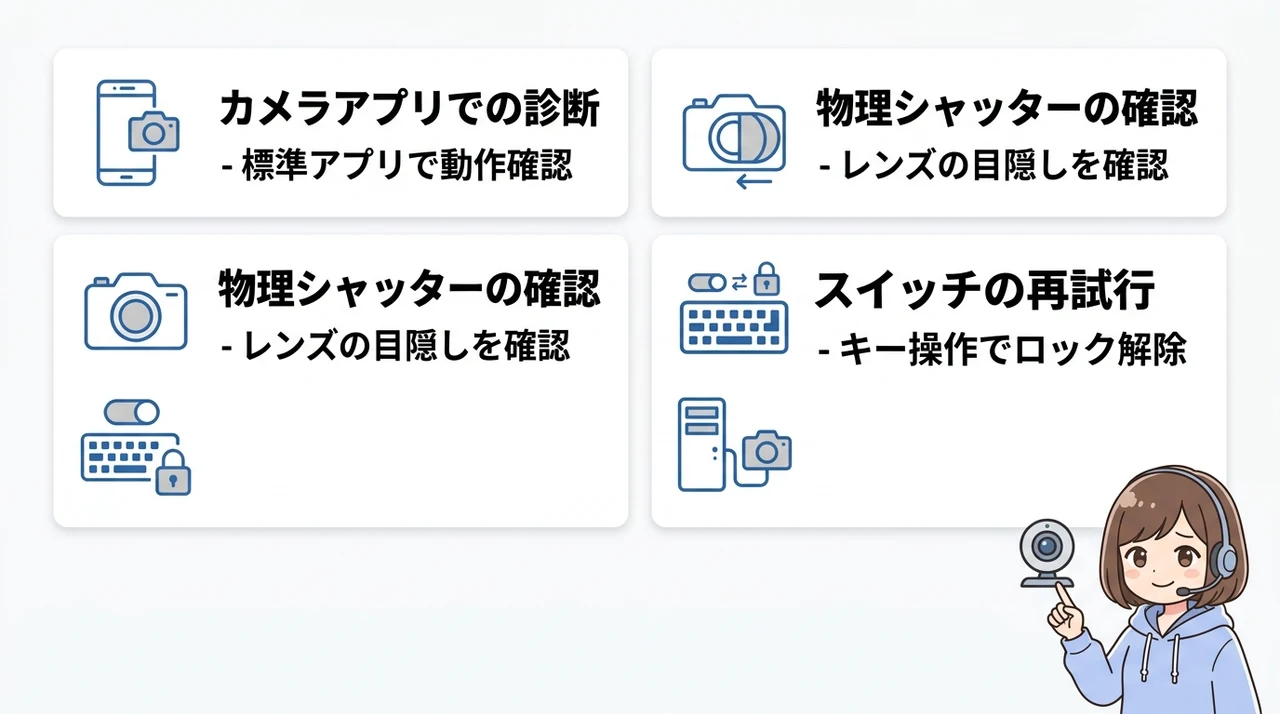
Zoom側の基本設定を確認しても映らない場合は、Windows標準のカメラアプリで動作を確認します。
カメラアプリでの確認
Windows標準の「カメラ」アプリを起動し、映像が表示されるかテストしてください。標準アプリでも映らない場合は、Windowsの権限、接続、ドライバー、物理スイッチ、カメラ本体などを追加で確認する必要があります。
標準アプリでの確認方法はMicrosoftのカメラアプリ案内でも確認できます。
標準アプリで映るのにZoomだけ映らない場合は、Zoomで選択しているカメラ、Zoomのカメラ権限、アプリの更新状況などを重点的に確認します。
物理シャッターの確認
ノートパソコンや一部の外付けWEBカメラには、プライバシー保護のための物理的な目隠し(シャッター)が備わっています。
レンズ部分にある小さなスライダーが閉じていないか、指先で動かしてレンズが露出している状態かを確認しましょう。
物理シャッターやスイッチが閉じている場合は、ソフトウェア設定を変更しても映像は表示されません。
レンズが完全に覆われていると、システム上は正常に動作していても画面には真っ暗な映像しか出力されません。
スイッチの切り替え
キーボードのファンクションキー(F1〜F12)に、カメラの有効・無効を切り替える専用のスイッチが配置されている機種もあります。
機種によっては、「Fn」キーを押しながらカメラのアイコンが描かれたキーを押すと、カメラの有効・無効を切り替えられます。
カメラ用のキーやスイッチの有無、操作方法は機種によって異なるため、パソコンメーカーの取扱説明書も確認してください。
会社や学校が管理する端末で設定を変更できない場合は、端末の管理者へ確認しましょう。
USB接続の再試行
外付けカメラを利用している場合は、USBポートの接触不良や電力不足が原因で接続が不安定になることがあります。
一度ケーブルを抜き差ししたり、別のUSBポートに差し替えたりしてパソコン側の反応を確認してください。
USBハブ経由で認識が不安定な場合は、原因を切り分けるため、パソコン本体のUSBポートへ直接接続して確認します。
端子の外側に汚れが見える場合は、電源を切ってケーブルを外し、メーカーの案内に従って乾いた柔らかい布で外側を拭きます。液体や金属製の道具を端子内部へ入れないでください。
USBハブや延長ケーブルとの相性、電力供給、接続状態が影響する場合があります。いったんパソコン本体へ直接接続し、認識されない場合は別の対応USBポートも試してみましょう。
Zoomアプリとカメラドライバーの更新を確認する
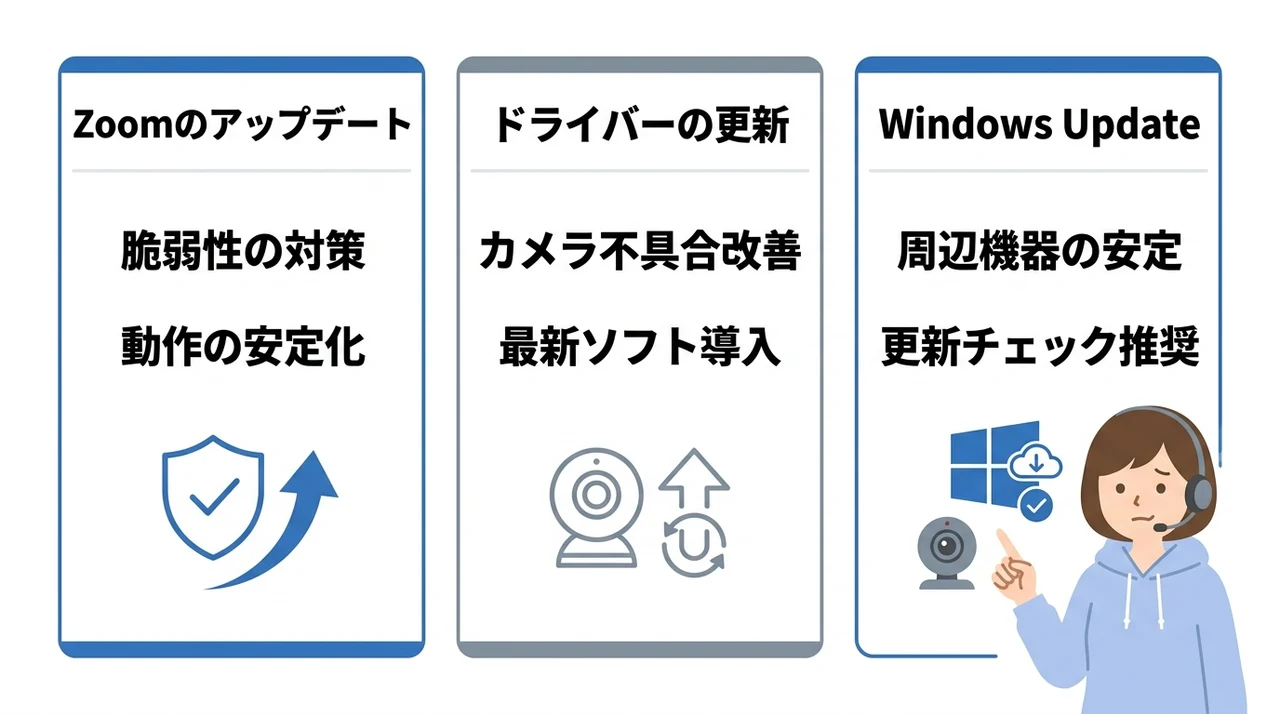
Zoomやカメラドライバーの更新によって、既知の不具合や互換性の問題が解消される場合があります。
Zoomのアップデート
Zoomは機能追加や不具合修正を含む更新版を提供しており、利用可能な更新を確認することを推奨しています。
Zoom公式の更新手順では、デスクトップアプリ右上のプロフィール画像から「アップデートを確認」を選ぶ方法が案内されています。
映像トラブルがあるときは、利用中のZoomのバージョンと、提供されている更新の有無を確認しましょう。
Zoomへサインインし、右上のプロフィール画像から「アップデートを確認」を選びます。この項目が表示されない管理端末では、管理者へ更新方法を確認してください。
ドライバーの更新
Windows Updateの直後からカメラが動作しなくなった場合は、更新されたドライバーとの互換性が影響している可能性があります。
まずWindows Updateの「詳細オプション」→「オプションの更新プログラム」に、カメラ用ドライバーがないか確認します。
デバイスマネージャーの「カメラ」から対象機器を右クリックし、「ドライバーの更新」を試します。更新直後に不具合が出た場合は、管理者権限で「プロパティ」→「ドライバー」→「ドライバーを元に戻す」も検討します。
改善しない場合は、カメラまたはパソコンメーカーの公式サイトから、機種とWindowsのバージョンに合うドライバーを確認してください。再インストールはMicrosoftのドライバー案内やメーカー手順に従って行います。
Windows Update
Windows Updateには機能・品質・セキュリティの修正が含まれ、カメラ関連の不具合が改善される場合があります。
一方、更新直後から症状が始まった場合は、更新履歴とWindowsの既知の問題を確認し、先にカメラドライバーを元に戻せるか検討します。
「設定」→「Windows Update」から利用可能な更新を確認し、適用後はパソコンを再起動してカメラをテストしてください。
Windows 11では「ヘルプを表示」アプリのカメラ トラブルシューティングも利用できます。手順はMicrosoftのカメラ問題対処ページで確認できます。
WEBカメラ映らないZoomWindowsに関するQ&A
まとめ:WEBカメラの設定を直してZoom会議に参加しよう
- Windowsの「カメラへのアクセス」と、デスクトップ版Zoomに必要な「デスクトップ アプリにカメラへのアクセスを許可する」を確認します。
- Windows標準のカメラアプリで映像を確認すると、Zoom固有の問題か、Windows・接続・カメラ側の問題かを切り分けやすくなります。
- Zoomアプリ、Windows、カメラドライバーに利用可能な更新があるか確認し、適用後に動作をテストします。
- 再起動や物理的な接続の差し直しで改善する場合もありますが、作業中のデータを保存してから実行してください。
Zoom会議の直前にカメラが映らない場合でも、Zoomのビデオ状態、選択中のカメラ、Windowsの権限、他アプリ、接続やドライバーを順に確認すると原因を絞り込めます。
まずは画面左下のアイコン状態を確認し、正しいデバイスが選択されているか落ち着いてチェックすることがトラブル解決への近道です。
Windowsの「プライバシーとセキュリティ」では、「カメラへのアクセス」と「デスクトップ アプリにカメラへのアクセスを許可する」を確認します。
必要な権限がオフの場合はZoomからカメラを利用できないため、設定をオンにしてからZoomを再起動して確認してください。
権限に問題がなければ、他のアプリがカメラを使用していないか確認します。
ブラウザの会議ページや他の通話アプリなど、カメラを使用しているプログラムを終了させると、競合の有無を確認できます。
会議の時間に間に合うよう、まずは最も手軽な「ビデオの開始」ボタンの確認から順番に操作を試してください。
一つずつ確認した後、Zoomの設定画面またはテストミーティングで映像を再確認してからオンライン会議へ参加しましょう。





