

パソコンがフリーズして操作できなくなった時こそ、強制終了のコマンドを使えば安全にシャットダウンできます。
画面が固まって何もできず、強制終了の方法がわからず焦った経験はありませんか?
コマンド操作なら電源ボタン長押しよりデータへの影響を最小限に抑えられます。
この記事ではWindowsとMacの両方の手順を解説しているので、どの環境でもスムーズに対処できるようになります。
- Windows/Macの強制終了コマンドとキー操作
- 強制終了の3つの大きなデメリット
- 強制終了を回避する5つの安全対策
パソコンを強制終了するコマンドと4つのキー操作
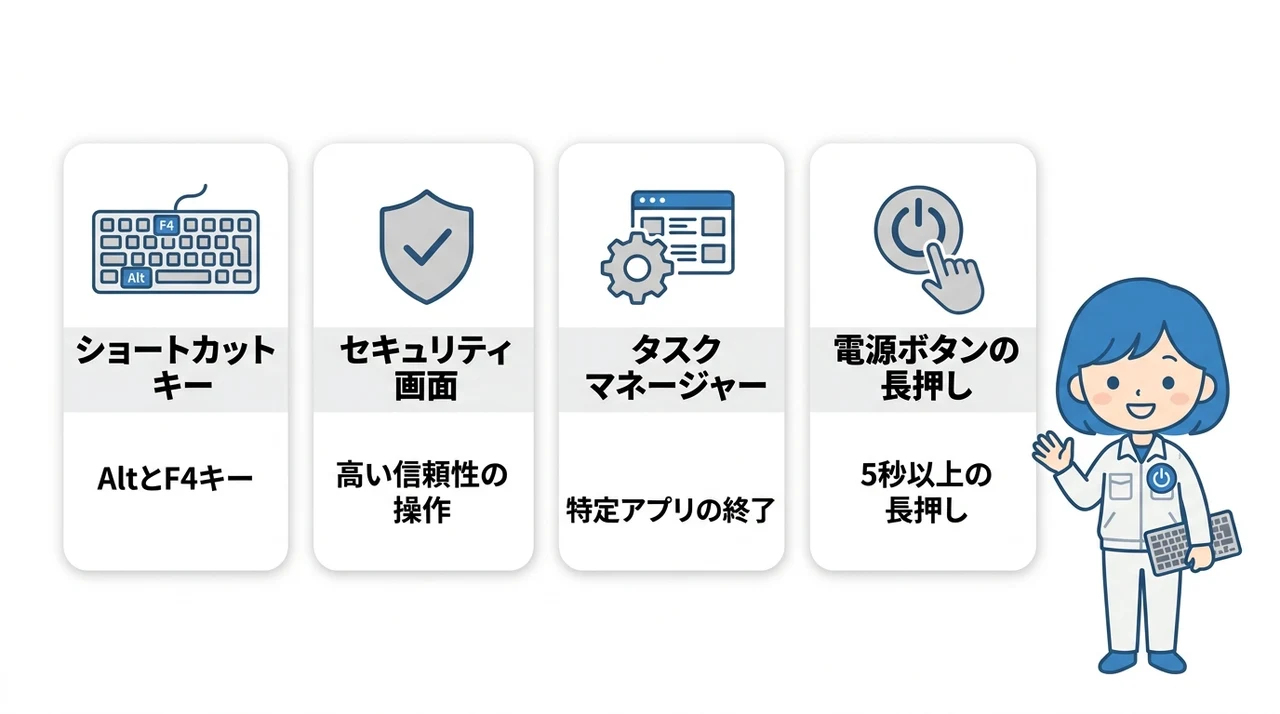
それでは、フリーズした際に最初に試すべきキーボード操作とコマンドを順番に見ていきましょう。
ショートカットキー
まず試していただきたいのが、Altキーを押しながらF4キーを押すショートカットです。
この操作はアクティブなウィンドウを閉じるためのものですが、デスクトップ画面で実行するとWindowsのシャットダウンダイアログが表示されます。
キーボードがまだ部分的に反応する状態であれば、最も手軽な終了方法の一つと言えます。
セキュリティオプション画面
キーボードが完全に動かなくても、Ctrl+Alt+Delキーの同時押しは非常に高い確率で反応します。
この操作で表示されるセキュリティ画面の右下には電源アイコンがあり、そこからシャットダウンや再起動を選択できます。
Microsoftのガイドラインでも最初に試すべき方法として推奨されているほど、信頼性の高い手段です。
タスクマネージャー
特定のアプリだけがフリーズしている場合は、タスクマネージャーで該当プロセスを終了させる方法が効果的です。
起動はCtrl+Shift+Escキーで一発呼び出せます。
マウス操作が効かない場合はTabキーで項目を移動してEnterキーで選択できます。
この方法ならOS本体を終了させずに済むため、作業中の他のデータへの影響を最小限に抑えられるのが大きな利点です。
電源ボタンの長押し
ここまでの方法が全て通用しない場合、最終手段として電源ボタンを5秒以上長押しします。
ただし、この方法はハードウェアレベルで強制的に電源を遮断するため、OSの終了処理が行われません。
一般社団法人電子情報技術産業協会(JEITA)の調査によると、電源ボタンの長押しはストレージへの負荷が最も高い終了方法と報告されています。
どうしても他の方法が試せない場合に限り、最終手段として位置づけてください。
Windowsの強制終了コマンド実行と4つの最新技術
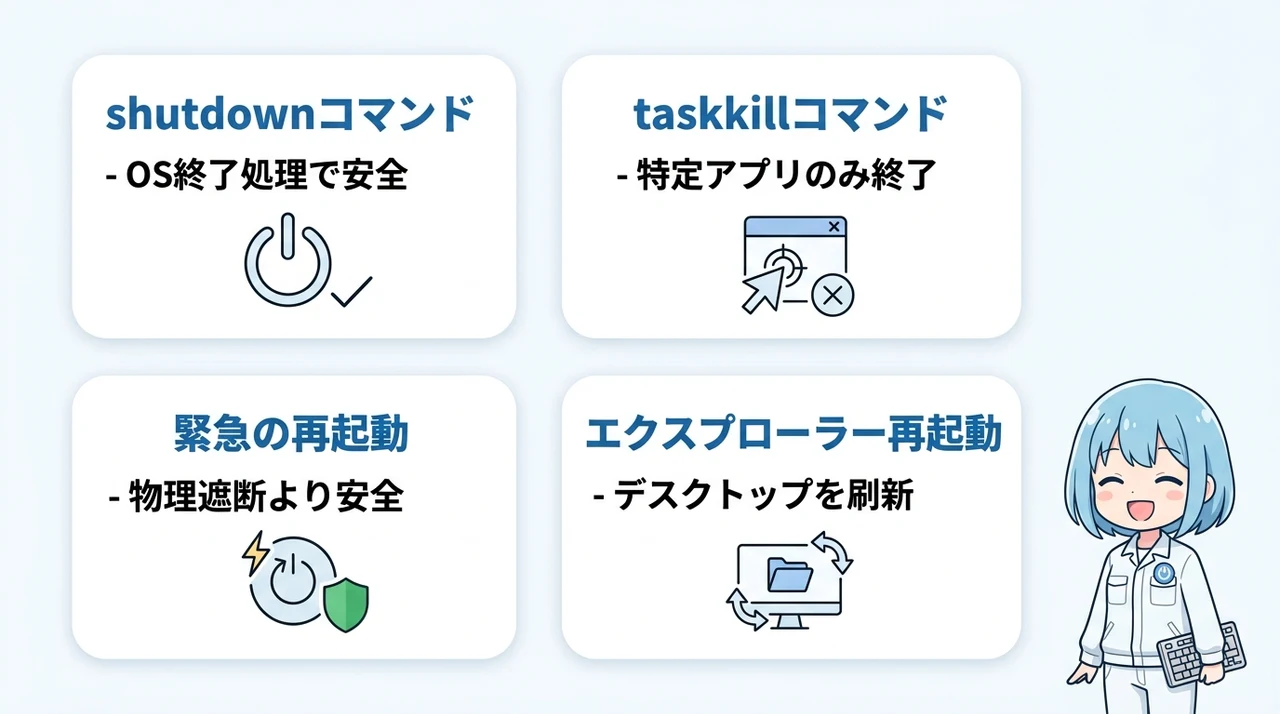
ここでは、キーボードすら効かない状況でも使えるコマンドラインの手法を詳しく紹介していきます。
shutdownコマンド
コマンドプロンプトやPowerShellを開ける状態なら、「shutdown /s /t 0」と入力してEnterキーを押すだけで即座にシャットダウンが実行されます。
「/s」はシャットダウン、「/t 0」は待機時間ゼロを意味し、これによりOSの終了処理を経た安全なシャットダウンが可能です。
Microsoftの公式リファレンスでは、このコマンドに「/f」オプションを付けると実行中のアプリケーションを警告なしで強制的に閉じると明記されており、保存されていないデータは失われる可能性があります。
「/f」オプションは応答しないアプリを即座に強制終了しますが、保存確認ダイアログが一切表示されず、未保存の作業がすべて消失する危険があります。そのため、このオプションを使う前に手動でデータを保存するか、どうしてもアプリが固まって操作できない場合にのみ使用しましょう。
taskkillコマンド
システム全体ではなく、特定のアプリだけを強制終了したい場合に便利なのがtaskkillコマンドです。
例えば「taskkill /f /im アプリ名.exe」と入力すると、指定したアプリケーションを強制的に終了できます。
この方法なら、OSや他のアプリには影響を与えずに問題のプロセスだけを止められるため、システムファイルの破損リスクを回避しやすいです。
緊急の再起動
画面が真っ暗になったり操作を一切受け付けなくなった場合、Ctrl+Alt+Delキーの後に右下の電源アイコンから「再起動」を選ぶ方法が有効です。
この操作はOSの管理下で再起動処理が実行されるため、物理的な電源遮断よりは安全な手段と言えます。
Windows 11の特定の更新プログラム適用後にシャットダウン時に再起動する不具合が報告されており、Microsoftはデータ破損リスクを避けるために電源ボタン長押しではなく「shutdown /s /t 0」の実行を推奨しています。
エクスプローラーの再起動
タスクバーやデスクトップが固まっただけで、システム自体は動いているケースもあります。
その場合はタスクマネージャーから「Windows エクスプローラー」を選択し、「再起動」ボタンをクリックすると、デスクトップ環境だけをリセットできます。
OS全体を再起動するよりも短時間で復旧できるため、まず試す価値のあるテクニックです。
Macを強制終了するコマンドと4つの基本手順
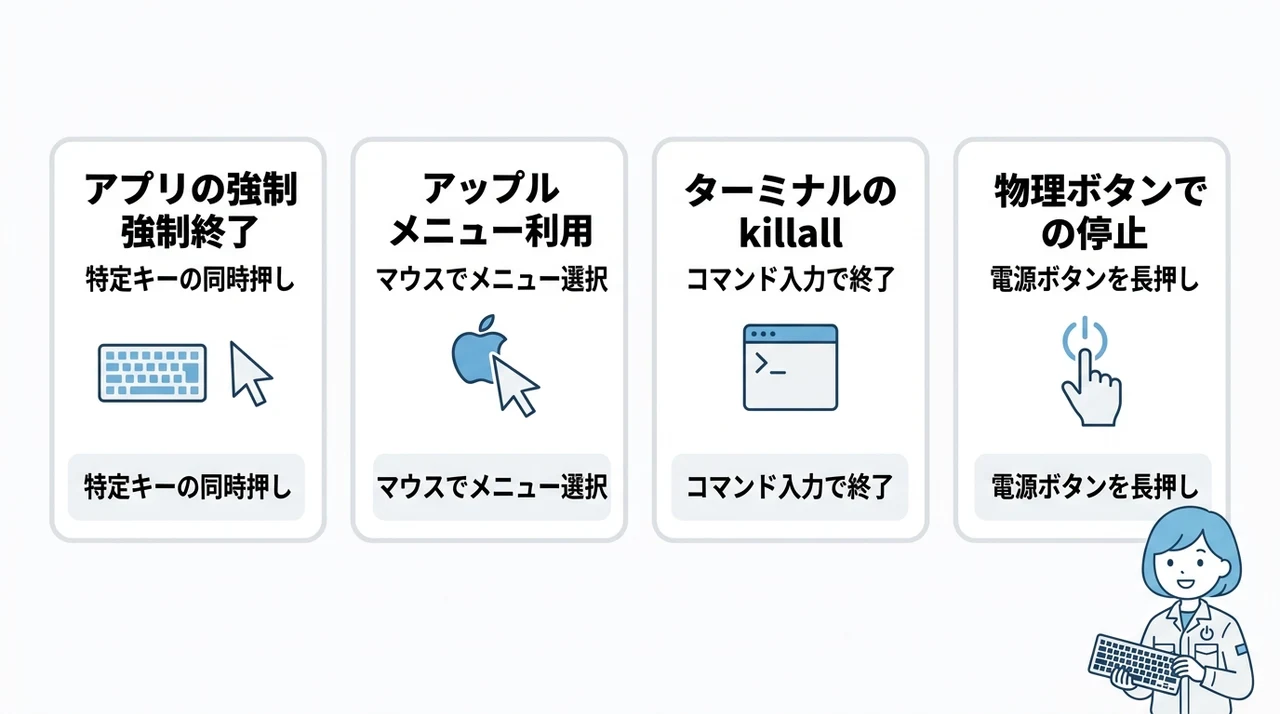
Macユーザー向けに、フリーズ時に使える強制終了の方法をまとめました。
Windowsとは異なるショートカットを覚えておくと安心です。
アプリの強制終了
特定のアプリだけが応答しなくなった場合、「Option(⌥)+ Command(⌘)+ Esc(⎋)」キーを同時に押します。
この操作で表示される「アプリケーションの強制終了」ダイアログから、問題のアプリを選択して終了できます。
Appleの公式サポートドキュメントでもこのショートカットが第一選択肢として案内されており、システム全体への影響を抑えられます。
アップルメニューの利用
マウスがまだ使える状態なら、画面左上のアップルメニューから「強制終了」を選ぶ方法も簡単です。
このメニューには「スリープ」「再起動」「システム終了」といった項目も含まれており、状況に応じて適切な操作を選択できます。
キーボードが効かない場合でも、トラックパッドやマウスが反応すればこの方法で終了処理を実行できます。
ターミナルのkillall
コマンドラインに慣れている方には、ターミナルで「killall アプリ名」と入力する方法が便利です。
例えば「killall Safari」と打てば、Safariブラウザだけを強制的に終了できます。
プロセス名が分からない場合は「ps aux」コマンドで一覧表示できます。
この方法は特に、Finderがフリーズしてデスクトップ操作ができなくなった場合に重宝します。
物理ボタンでの停止
全ての操作が効かない最終手段として、電源ボタンを5秒以上長押しします。
最新のMacBook ProではTouch IDボタンが電源ボタンを兼ねており、長押しで強制終了が可能です。
Appleはこの方法を最終手段として公式に認めていますが、独立行政法人情報処理推進機構(IPA)のガイドラインでは、物理的な電源遮断の前に制御されたコマンド操作を優先するよう推奨しています。
強制終了を実行する際の3つの大きなデメリット
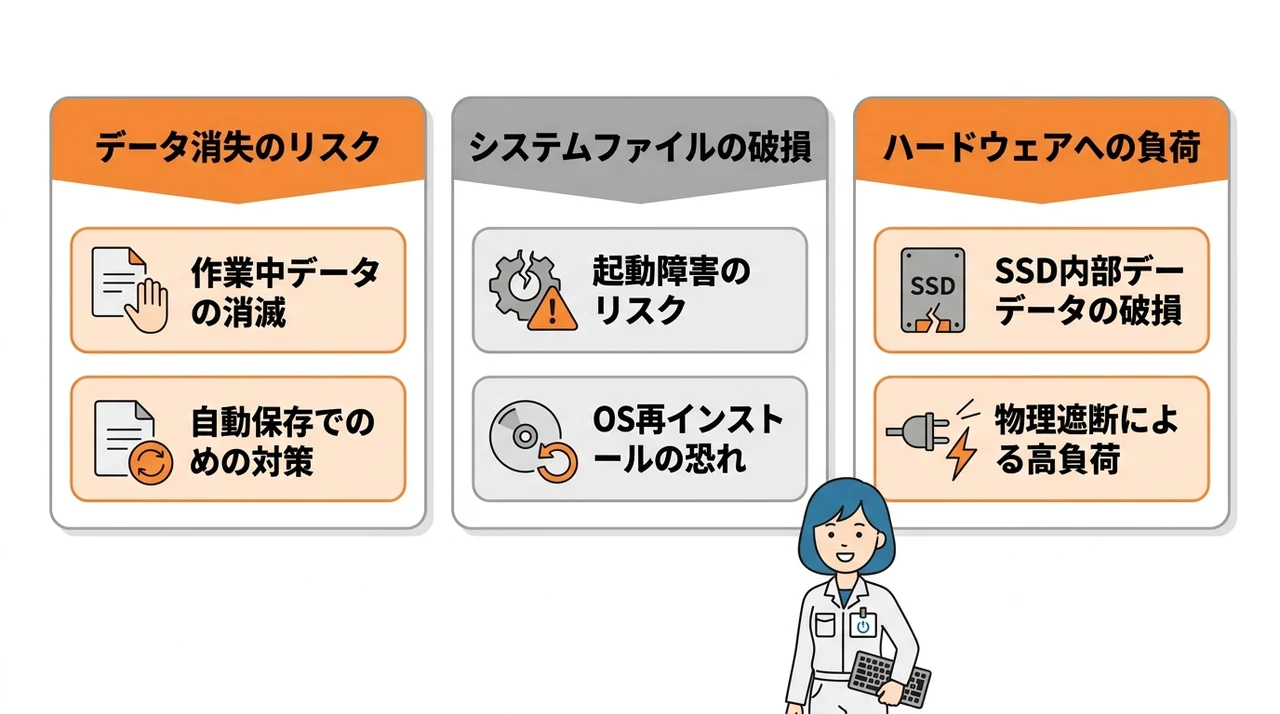
強制終了はどうしても必要な場面がありますが、そのリスクを正しく理解しておくことが大切です。
ここでは主なデメリットを3つ挙げます。
データ消失のリスク
保存していない作業中のデータは、強制終了と同時に消えてしまいます。
Microsoftの『Windows Commands – shutdown』の公式リファレンスでも、「/f」オプション使用時に保存されていないデータが失われるリスクが明記されています。
特に長時間かけて作成した資料や編集途中の画像・動画は、一度失うと取り戻せないケースが多いため、日頃から自動保存を活用しておくことが重要です。
システムファイルの破損
OSが書き込み処理を行っている最中に強制終了すると、ファイルシステムに不整合が生じる可能性があります。
IPAの『情報セキュリティ白書』では、OSやソフトウェアの不適切な終了処理が起動障害やデータ破損の要因となると指摘されています。
この問題が発生すると、次回起動時に「ディスクチェック」が実行されたり、場合によってはOSの再インストールが必要になることもあります。
ハードウェアへの負荷
物理的な電源遮断はストレージデバイスに特に大きな負荷をかけます。
Micron TechnologyとSamsung Electronicsのレポートによると、突然の電力損失はSSDの内部管理データを破損させる恐れがあります。
コマンド経由の強制終了はデバイスに最低限の終了信号が送られるため、物理遮断と比較して壊滅的な故障リスクが低いと報告されています。
強制終了を回避して安全を守る5つのメリットある対策
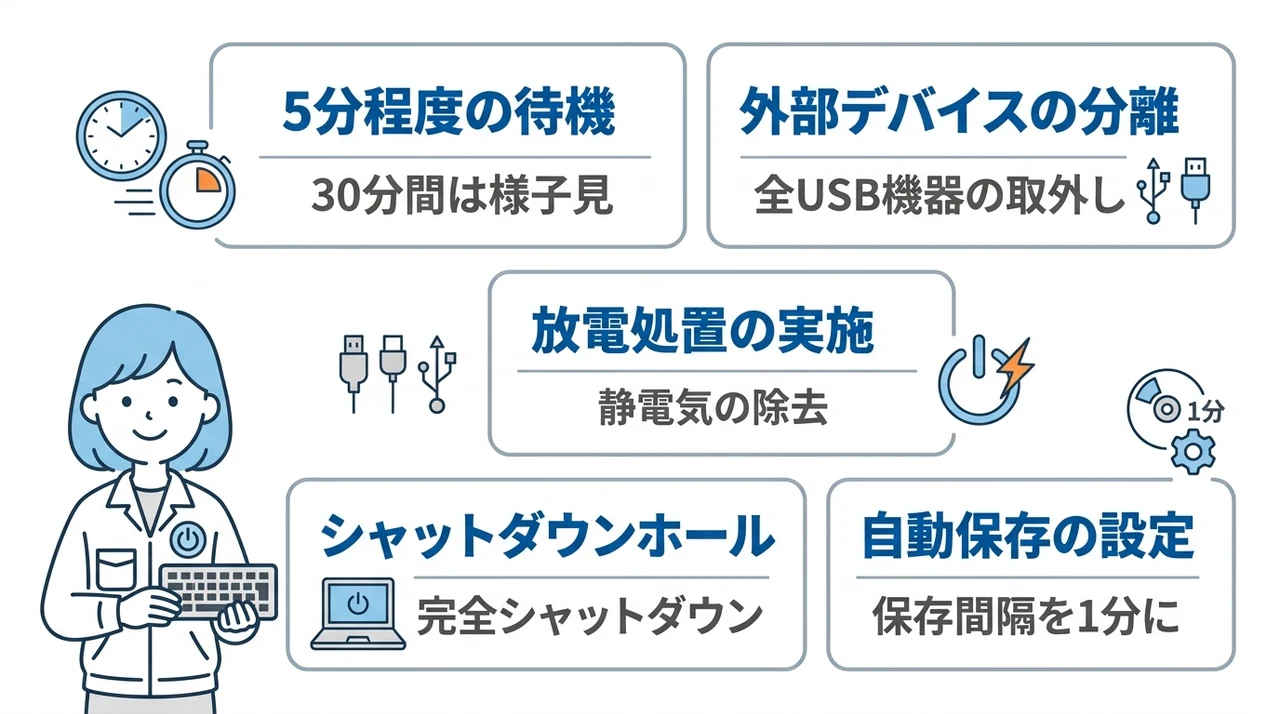
強制終了のリスクを避けるためには、フリーズが発生した際の対処法を事前に知っておくことが効果的です。
以下に5つの対策を紹介します。
5分程度の待機
フリーズしたと感じても、すぐに強制終了に踏み切るのは危険です。
まずは5分程度そのまま待ってみることをおすすめします。
Windows Updateのインストール中や大量のファイル処理中など、OSがバックグラウンドで重い処理をしている場合、一時的に操作を受け付けなくなることがあります。
Microsoftのアドバイザーも、30分以上進展がない場合に限り強制終了を検討するよう提案しています。
外部デバイスの分離
フリーズの原因として、USBメモリや外付けHDDなどの外部デバイスが関与しているケースは少なくありません。
一度すべてのUSB機器やケーブルを取り外して、それだけで復旧するか試してみてください。
外部デバイスのドライバが競合を起こしている場合、本体だけで起動すれば問題が解決することもあります。詳しい手順は「パソコン放電でトラブル解決!時間の目安と正しい手順」の記事で解説しています。
放電処置の実施
静電気の影響で一時的にシステムが不安定になり、フリーズが発生することがあります。
ノートパソコンの場合はバッテリーを外し、電源ボタンを30秒ほど長押しして放電すると、静電気が除去されて復旧するケースがあります。
この処置はシステムファイルに影響を与えずに実行できるため、強制終了の前に試す価値がある方法です。
バッテリーが取り外せない機種でも、ACアダプタを抜いて電源ボタンを10秒以上長押しすると強制放電でき、完全にシャットダウンできます。この方法で電源が切れた後、再びACアダプタを接続して起動すれば、フリーズ状態から復帰できることが多いです。ただし、バッテリー残量が極端に少ないと放電が効かない場合もあるので注意してください。
シャットダウンホールの活用
Windowsには「シャットダウンホール」と呼ばれる緊急終了機能が搭載されています。
デスクトップ画面でShiftキーを押しながらシャットダウンを選択すると、次回起動時に高速スタートアップをスキップして完全なシャットダウンが行われます。
この方法なら通常のシャットダウンより確実にシステムを終了できるため、フリーズの原因がキャッシュやドライバの不具合であれば改善することもあります。
自動保存機能の設定
フリーズに備える最も確実な対策は、日頃から自動保存機能を設定しておくことです。
Microsoft Office製品では「ファイル」→「オプション」→「保存」から自動保存の間隔を1分程度に設定できます。
クラウドストレージと連携させておけば、強制終了が発生しても最新の状態から再開できるため、データ消失のリスクを大幅に軽減できます。
パソコン強制終了コマンドに関するQ&A
まとめ:パソコンを強制終了してトラブルを解消しよう
- まずはAlt+F4やCtrl+Alt+Delといったキー操作から試すと安全です
- タスクマネージャーならOSごと終了せずにアプリだけ止められます
- 電源ボタン長押しは最終手段。データ損失リスクを理解しておきましょう
- shutdown /s /t 0コマンドはキーボードが効く環境なら即座に終了できます
フリーズ時の対処法は、症状の重さによって使い分けるのがポイント。
キーボード操作がまだ効く段階なら、まずAlt+F4やCtrl+Alt+Delを試してください。
特定のアプリだけが原因なら、タスクマネージャーでプロセスを終了させれば、他の作業への影響を最小限に抑えられます。
どうしても動かない場合の最終手段として、電源ボタンの長押しがありますが、ストレージへの負荷が高いことを念頭に置いておきましょう。
いずれの方法も、試す前に可能であれば開いているファイルを保存しておくと安心です。
コマンドプロンプトが使える環境なら、shutdown /s /t 0が最も確実な手段。
無理のない範囲で、自分に合った方法を一つ覚えておくと、いざというときに慌てずに済みます。
ぜひ一度お試しください。



