

パソコンの全選択と聞いて、Ctrl+Aだけを思い浮かべる方は少なくありません。
それだけでは、業務の効率が半分になってしまうこともあるんです。
実はExcelやWord、ファイルエクスプローラーなどでは、それぞれに最適な選択テクニックが存在します。
この記事を読めば、場面に応じた方法をマスターでき、作業時間がぐっと短縮されるでしょう。
編集や整理の手間から解放され、ストレスのないパソコン操作を手に入れてみてください。
具体的な手順を、基本から応用までしっかりお伝えします。
- 全選択の基本とCtrl+A以外の方法
- Excel/Wordでの特殊選択テクニック
- トラブル対処とファイル一括選択
パソコンの全選択のやり方を基本から解説
まずはパソコンの全選択操作の最も基本的な方法を押さえておきましょう。
どのOSでも共通して使えるショートカットキーが用意されているため、これを覚えるだけで作業効率が大きく変わります。
WindowsでCtrl+A
Windowsパソコンで全選択を行う場合、「Ctrl」キーを押しながら「A」キーを押すのが基本中の基本です。
この操作はエクスプローラーやメモ帳、ブラウザなどほとんどのアプリケーションで共通して使えます。
試しにデスクトップ上で何もないところをクリックしてからCtrl+Aを押すと、画面上のアイコンやファイルがすべて選択状態になるはずです。
マウスで範囲をドラッグするよりも格段に速いため、日常的に使う習慣をつけておくと仕事のスピードがかなり上がります。
文部科学省の調査では、アプリケーションの基本操作スキルは情報活用能力の基礎的な階層に位置付けられており、学習や業務の基盤として重視されています。
Ctrlキーはキーボードの左下と右下の両方にあります。全選択を行う際は、どちらかのCtrlキーを押しながら「A」キーを押すだけで、画面内のすべてのテキストやファイルを一瞬で選択できます。左手で左下のCtrlキーを押すのが一般的ですが、右手で右下のCtrlキーを使っても問題ありません。
MacでCommand+A
Macの場合は「Command」キーと「A」キーを同時に押すことで全選択が実行されます。
WindowsのCtrlキーの代わりにCommandキーを使う点だけ覚えておけば、ほぼ同じ感覚で操作できます。
Finderでファイルを一括選択したいときや、Safariのアドレスバー内のURLをすべて選択したいときにも同じショートカットが使えます。
Microsoftの公式ドキュメントでも、全選択のショートカットはOS標準のグローバルスタンダードな操作体系として定義されています。
キーボードのみで全選択
マウスを使わずキーボードだけで全選択を完結させる方法もいくつか存在します。
たとえばテキストエディタでは、まずカーソルを文書の先頭に移動してから「Shift + Ctrl + End」を押すと、カーソル位置から末尾までが一気に選択されます。
逆に文書の末尾から先頭方向に選択したい場合は「Shift + Ctrl + Home」を使います。
これらの操作はマウスでスクロールしながら範囲指定するよりも正確で、長い文章を扱う際に特に威力を発揮します。
キーボード操作だけで完結する全選択のやり方も把握しておくと、マウスとキーボードの行き来が減って効率的です。
ExcelやWordでの全選択テクニック
オフィスソフトでは、通常の全選択操作に加えてアプリケーション独自の便利なテクニックが用意されています。
ここではExcelとWordに特化した方法を紹介します。
Excelシート全体を選択
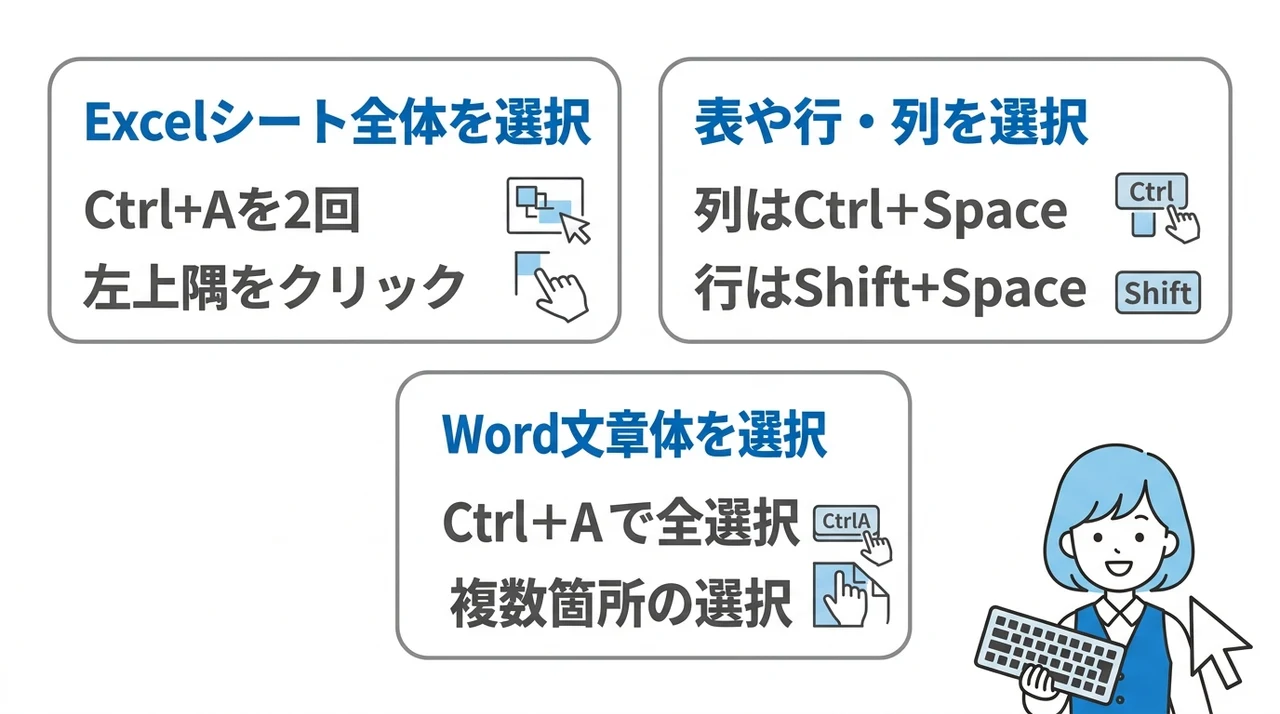
Excelでシート全体を選択したい場合は、Ctrl+Aを1回押すと「アクティブセルを含むデータ範囲」が選択されます。
さらに続けてもう一度Ctrl+Aを押すとシート全体が選択される仕組みになっています。
また、行番号と列番号が交わる左上の三角形の部分(シート見出しのすぐ上)をクリックする方法もあります。
この操作はマウスでもワンクリックで完了するため、キーボードに慣れていない方でもすぐに使えます。
表や行・列を選択
Excelの表の中で特定の行や列だけを一括選択したいケースはよくあります。
列全体を選択するには、その列のアルファベット見出しをクリックするか、「Ctrl + スペース」キーを押します。
行全体を選択するには行番号をクリックするか、「Shift + スペース」キーを押すと簡単です。
これらのショートカットを組み合わせれば、表の一部分だけを効率よく選択して書式変更や削除が行えます。
特に大量のデータを扱う表計算作業では、行や列単位の選択テクニックが作業時間の短縮に直結します。
Word文章全体を選択
WordではCtrl+Aで文章全体を選択できますが、より細かい単位での選択方法も覚えておくと便利です。
単語をダブルクリックするとその単語だけが選択され、段落内でトリプルクリックすると段落全体が選択されます。
さらに、マウスの左ボタンを押しながらCtrlキーを押すと、離れた位置にある複数の単語や文章を同時に選択できます。
Rice Universityの研究によると、キーボードショートカットの使用により1回の操作あたり約0.5秒から1.5秒の時間短縮が実証されています。
全選択できない場合の原因と対処法

全選択のショートカットが思い通りに効かない場面に遭遇したことはありませんか。
原因はアプリケーションの仕様やファイルの設定にあることがほとんどです。
コピーガード付きWebサイト
一部のWebサイトでは、文章や画像の不正コピーを防ぐためにコピーガード(右クリック禁止)が設定されています。
このようなサイトではCtrl+Aで全選択したつもりでも、実際には選択が無効になっていることがあります。
対処法としては、ブラウザのアドレスバーで「Ctrl + L」を押してURLを全選択し、その後にページ全体を表示させ直す方法があります。
また、ブラウザの設定や拡張機能を利用すれば、コピーガードを回避できる場合もあります。
ただし、著作権を侵害する目的での使用は避け、あくまで自分が閲覧する範囲で利用するようにしましょう。
保護されたファイル
ExcelやWordのファイルに編集制限やパスワード保護がかけられていると、全選択操作が制限されます。
たとえば「読み取り専用」で開いたファイルや、特定のセルだけ入力可能に設定されたシートが該当します。
この場合、まずファイルの保護を解除する必要があります。
ファイルメニューから「情報」を開き、「ブックの保護」や「シートの保護」を確認してみてください。
パスワードが分からない場合は作成者に問い合わせるか、別の方法でデータを取り出すしかありません。
対応外アプリの対処
すべてのアプリケーションがCtrl+A(Command+A)に対応しているわけではありません。
たとえば古いソフトウェアや簡素なテキストエディタでは、ショートカットがそもそも実装されていないケースがあります。
そういった場合は、メニューバーから「編集」→「すべて選択」を選ぶか、マウスで範囲指定する方法に切り替えましょう。
また、タッチ操作を活用できるデバイスであれば、画面上で長押しして「すべて選択」を呼び出す方法もあります。
Windows 11ではエクスプローラーのアドレスバーを全選択する「Ctrl + L」が注目されており、OSの進化に合わせた操作術もキャッチアップしておくと安心です。
全選択後の便利な操作と復元方法
全選択した後の処理もスムーズに進められると、作業効率がさらに向上します。
ここではコピーや貼り付け、書式変更の基本と、失敗したときの復元方法をまとめました。
コピー・切り取り・貼り付け
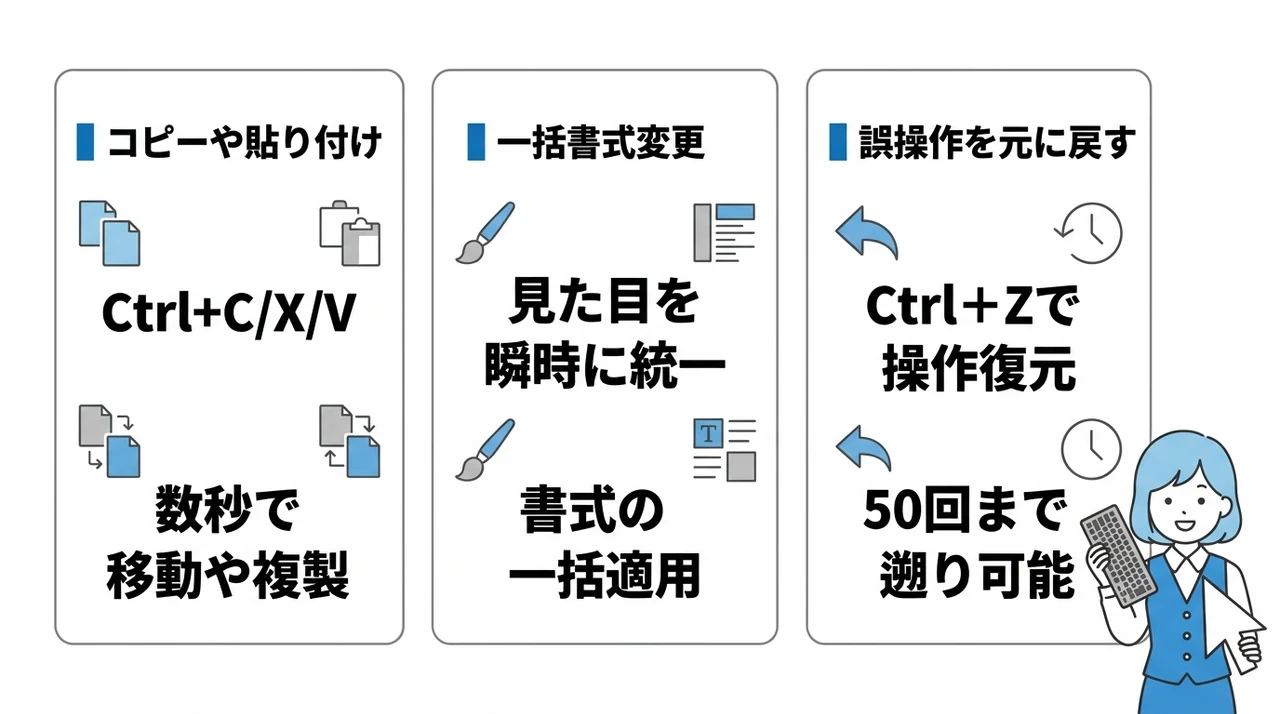
全選択した内容を別の場所に移すには、コピーなら「Ctrl + C」、切り取りなら「Ctrl + X」、貼り付けなら「Ctrl + V」を使います。
これらの操作は全選択とセットで覚えておく必要があるため、指が自然に動くまで繰り返し練習すると良いでしょう。
たとえば長い文章を全文コピーして別のドキュメントに貼り付ける作業も、Ctrl+A → Ctrl+C → 移動 → Ctrl+V の流れでわずか数秒で完了します。
この一連の流れは、総務省の通信利用動向調査でも多くのインターネット利用者が文書作成や表計算で標準的に利用していると報告されています。
一括書式変更
全選択後にフォントのサイズや色を一括で変更すれば、文書全体の見た目を瞬時に統一できます。
WordやExcelでは、全選択してからホームタブのフォント設定を変更するだけで、すべての文字に同じ書式が適用されます。
また、太字(Ctrl + B)や斜体(Ctrl + I)などの装飾も一括で適用可能です。
プレゼン資料や報告書の体裁を整える際、一括書式変更を使いこなすと手間が大幅に削減されます。
さらに、書式のみをコピーして他の部分に適用する「書式のコピー/貼り付け」(Ctrl + Shift + C / Ctrl + Shift + V)も覚えておくと便利です。
誤操作を元に戻す
全選択した後に誤って削除キーを押してしまい、大切なデータが消えてしまった経験はありませんか。
そんなときは慌てずに「Ctrl + Z」を押してください。
この操作で直前の操作が取り消され、削除前の状態に戻ります。
WordやExcelでは複数回の「元に戻す」が可能で、デフォルトで50回程度までさかのぼれる設定になっています。
逆に「元に戻しすぎた」場合は「Ctrl + Y」でやり直し(リドゥ)ができます。
ただし、ファイルを保存した後に閉じてしまうと、元に戻す履歴が消えるため注意が必要です。全選択で一括削除や置換を行った直後に保存してしまった場合、Ctrl + Zでは復元できなくなることがあります。作業前にこまめにバックアップを取るか、保存前に内容を確認する習慣をつけましょう。
ファイルエクスプローラーで大量ファイルを一括選択

ファイル管理の場面でも全選択のテクニックは大いに役立ちます。
エクスプローラーでは、キーボードとマウスを組み合わせた柔軟な選択方法を身につけておくと便利です。
Ctrl+Aで全選択
エクスプローラーでフォルダ内のすべてのファイルを選択したい場合は、Ctrl+Aが最も手軽な方法です。
開いているフォルダの中身をすべて選択して、一気に別のフォルダへ移動させたり削除したりできます。
ただし、隠しファイルが表示設定になっていない場合は、それらは選択対象外となる点に注意しましょう。
表示タブから「隠しファイル」にチェックを入れておけば、すべてのファイルを把握した上で全選択できます。
Shiftで連続選択
複数のファイルが並んでいる中で、特定の範囲だけを選択したい場合はShiftキーを活用します。
最初のファイルをクリックして選択した後、最後のファイルをShiftキーを押しながらクリックすると、その間にあるすべてのファイルが選択されます。
この方法は、リスト表示や詳細表示で連続したファイルを選ぶのに最適です。
数十個ものファイルを一つひとつクリックする手間が省けるため、整理作業が格段に速くなります。
Ctrlで個別選択
離れた位置にあるファイルだけをピックアップして選択したい場合は、Ctrlキーを使います。
Ctrlキーを押しながら選択したいファイルを一つずつクリックしていくと、前回の選択を解除せずに新しいファイルを追加できます。
たとえば「報告書_A.docx」と「報告書_C.docx」と「報告書_E.docx」だけを選んで一度に削除したい場合に便利です。
この操作はファイル名がバラバラでも自在に選べるため、特定の条件に合うファイルだけをまとめて処理する用途にぴったりです。
パソコン全選択やり方に関するQ&A
最後に、読者の方からよく寄せられる質問をQ&A形式でまとめました。
実際の操作で迷ったときの参考にしてください。
まとめ:全選択をマスターして作業効率を上げよう
今回はパソコンでの全選択操作について、基本から応用テクニックまでをご紹介しました。
最も基本的な「Ctrl+A」(Windows)や「Command+A」(Mac)のショートカットを押さえれば、日常の作業スピードは格段に向上します。
これだけでも業務効率化に大きく貢献する操作ですので、無理のない範囲で習慣化してみてください。
さらにテキストエディタでの「Shift + Ctrl + End」といったキーボードのみの選択テクニックを使いこなせると、マウス操作の手間が省けて一層便利です。
特に長い文章や多くのファイルを扱う方にはぴったりと言えます。
- 全選択の基本ショートカットはWindowsで「Ctrl+A」、Macで「Command+A」
- キーボードのみなら「Shift + Ctrl + End」でカーソル位置から末尾まで選択可能
- これらの操作はほとんどのアプリケーションで共通して使える万能テクニック
まずはデスクトップやメモ帳で実際に手を動かしながら、これらの操作を試してみてください。
一度覚えると手放せなくなる便利さです。
ぜひ一度お試しください。