

パソコンを4画面にする方法は、PCやグラフィックボードの映像端子から直接接続する方法、USB-C/Thunderboltドックを使う方法、DisplayLink対応アダプターで画面を追加する方法の主に3つです。
最初に「ノートPC本体を含む4画面」か「外部モニター4台」かを決め、PCの最大同時出力数、端子、解像度・リフレッシュレートを確認してください。端子が4つあっても、PC側の仕様で同時に4画面を出せない場合があります。
この記事では、デスクトップPCとノートPCそれぞれの接続方法、必要な機器、Windows 11の設定手順、1台だけ映らないときの対処法まで順番に解説します。
- 自分のパソコンが4画面出力に対応しているかの確認方法
- デスクトップPC・ノートPC別の接続方法と必要な機器
- Windows 11の設定手順と映らないときの対処法
購入前に、次の5項目を確認しましょう。
| 確認項目 | 確認する内容 |
|---|---|
| 画面数の数え方 | ノートPC本体を含む4画面か、外部モニター4台か |
| PC・GPUの上限 | 最大同時出力数が必要な画面数以上か |
| 映像端子 | HDMI、DisplayPort、映像対応USB-Cの種類と数 |
| 接続機器 | 対応台数・解像度・Hz・OSが用途に合うか |
| 設置環境 | デスク幅・耐荷重・奥行き・電源を確保できるか |
パソコンを4画面にする前に確認したい3つのポイント
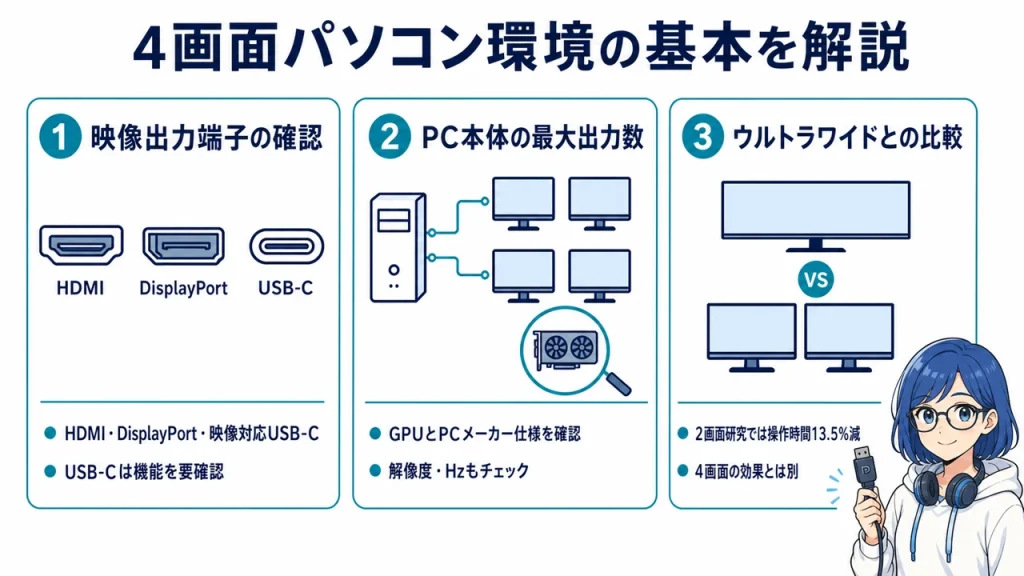
4画面化の成否は、端子の数だけでなくPCが対応する最大同時出力数で決まります。デスクトップPCとノートPCでは、主な接続方法も異なります。
| PCタイプ | 主な接続方法 | 向いている用途 | 注意点 |
|---|---|---|---|
| デスクトップPC | 4画面対応GPUの端子へ直接接続 | 動画編集・ゲーム・低遅延を重視する作業 | モニターは原則としてグラフィックボード側の端子へ接続。電源容量や端子構成も確認 |
| ノートPC | 本体端子+USB-C/Thunderboltドック | 事務作業・資料作成・デイトレード | 本体画面を最大同時出力数に含む機種がある |
| DisplayLink対応構成 | USB接続のドック/アダプターで追加 | ブラウザ・文書・表計算など静的表示 | ドライバーが必要。高フレームレートのゲームや色・遅延に厳しい制作には不向き |
まずは映像端子、PC本体の最大出力数、4画面とウルトラワイドのどちらが用途に合うかを確認しましょう。
映像出力端子の確認
パソコン本体にどのような映像出力端子が搭載されているかが、4画面化の最初の関門です。
一般的な映像出力端子はHDMI、DisplayPort、映像出力に対応したUSB Type-C(DisplayPort Alt Mode/Thunderbolt)などです。4台の外部モニターを使う場合でも、物理端子が必ず4つ必要とは限りません。DisplayPortのMST、Thunderboltのデイジーチェーン、対応ドックなどで1端子から複数画面へ出力できます。ただし、最終的な同時出力数はPCのGPU、端子規格、ドック、解像度・リフレッシュレートの組み合わせで決まります。
ノートPCは本体の端子数が限られることが多いため、対応ドックやデイジーチェーン、DisplayLink製品などが必要になる場合があります。一方、複数の映像出力端子を備え、4画面出力に対応する機種なら本体から直接接続できます。
映像端子の形状を確認する際は、デスクトップパソコンなら背面、ノートパソコンなら側面や背面をチェックしましょう。HDMIやDisplayPort、USB-Cなど端子の種類を把握することで、後で必要なケーブルや変換アダプタを間違えずに準備できます。また、端子のバージョン(例:HDMI 2.0)によって対応解像度が異なるため、4画面構成を計画する前にスペックを確認しておくと安心です。
PC本体の最大出力数
端子の数だけで判断してはいけないのが、グラフィックボードやCPU内蔵GPUがサポートする最大出力画面数です。
たとえばノートパソコンにHDMIポートが2つ付いていても、内蔵GPUの仕様上、出力可能なのは合計2画面までというケースも珍しくありません。
メーカーの製品仕様ページで「外部ディスプレイ数」「最大同時出力数」を確認するのが確実です。CPUやGPUの仕様に記載された上限だけでなく、PCメーカーが示す端子ごとの対応解像度・リフレッシュレートも確認してください。
出力可能画面数は、PCメーカーの仕様表で確認するのが確実です。Windowsの「設定」→「システム」→「ディスプレイ」にある「検出」は、接続済みの画面を探す機能であり、PCが対応する最大台数を調べる機能ではありません。
ウルトラワイドとの比較
4画面とウルトラワイド1枚のどちらが使いやすいかは、表示するアプリの数、配線、デスク幅で変わります。画面数だけで優劣を決めず、用途に合わせて選びましょう。
| 比較項目 | 4画面 | ウルトラワイド1枚 |
|---|---|---|
| ウィンドウ管理 | 画面ごとに役割を固定しやすい | スナップレイアウトなどで分割する |
| 配置の自由度 | 縦置きや2×2配置に対応しやすい | 大きな連続画面でベゼルがない |
| 配線・電源 | ケーブルと電源が増えやすい | 比較的まとめやすい |
| 故障時の影響 | 1台ずつ交換しやすい | 1台の故障で表示領域全体を失う |
チャート、注文画面、資料、編集画面などを常時分けたいなら4画面、動画のタイムラインや大きな表を横長に表示したいならウルトラワイドが向いています。
なお、2009年の多画面ディスプレイ研究では、17インチ1台から17インチ2台へ変更した8人のウィンドウ操作時間が13.5%減少しました。2画面の結果であり、4画面でも同じ効果が得られることを示すものではありません。
ノートパソコンの4画面化に使える接続機器4つ
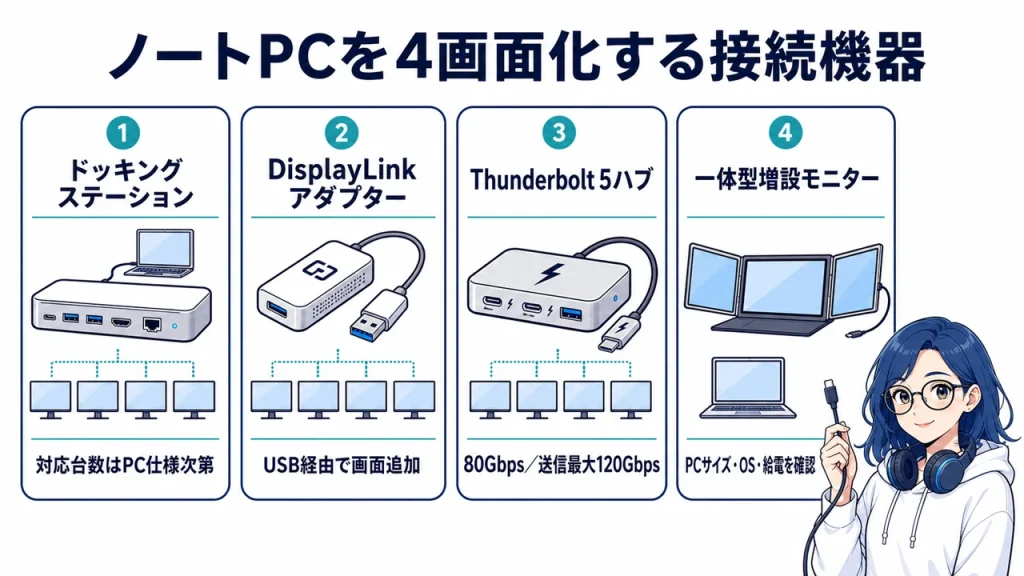
ノートPCの4画面化には、本体のネイティブ映像出力を使う方法と、対応ドックやDisplayLink製品で画面を増やす方法があります。PCの最大同時出力数と用途に合う構成を選びましょう。
ここでは、4画面化に使われる代表的な4種類の接続機器と、向いている用途を紹介します。
ドッキングステーション
ドッキングステーションは、ノートPCのUSB Type-CやThunderboltポートに接続して、映像端子やUSB、LANなどを増やす機器です。ただしUSB Type-Cは形状が同じでも機能が異なるため、PC側がDisplayPort Alt ModeやThunderboltに対応しているか、ドック経由で何台まで出力できるかを確認してください。
Thunderbolt 5は通常80Gbpsの双方向帯域を提供し、映像負荷が高い場合はBandwidth Boostによって送信側を最大120Gbps(受信側40Gbps)に振り分けます。「常時120Gbpsの双方向通信」ではなく、出力できる画面数はホストPCとドックの仕様にも左右されます。
対応台数はドックだけでなくホストPCの仕様に左右されます。たとえばStarTech.comの対応製品には、対応ホストで最大3台の4K/144Hz出力をうたうモデルがあります。CalDigit TS5 Plusは、3画面出力に対応するThunderbolt 5搭載Windows PCで最大3台、2画面対応のMacやPCでは最大2台です。4画面や高リフレッシュレートを使えるとは限らないため、製品ごとの対応表を確認してください。
DisplayLinkアダプタ
DisplayLinkアダプタは、USBポートを映像出力端子として利用できるようにする変換アダプタの一種です。
GPUのネイティブ出力上限とは別に、DisplayLink対応製品を使ってUSB経由で画面を追加できる場合があります。ただし、OS・USB規格・製品ドライバーの対応条件を確認してください。
ただし、ソフトウェア処理で映像を変換する仕組みのため、動画編集や3Dゲームなど高速な描画が必要な作業にはあまり適さない点を把握しておいてください。
DisplayLinkは対応ソフトウェア(ドライバー)を使用します。WindowsではWindows UpdateやPC/ドックメーカーから自動・事前導入される場合もあるため、必ず手動ダウンロードが必要とは限りません。認識しない場合は、製品メーカーまたはDisplayLink公式サポートの案内に従って最新版を導入してください。圧縮した映像をUSB経由で送る仕組みなので、高フレームレートのゲームや色・遅延に厳しい制作用途では、ネイティブ映像出力を優先するのが無難です。
Thunderbolt 5対応ハブ
Thunderbolt 5はIntelが2023年に発表した規格で、現在は対応PCやドックが販売されています。ただし、USB Type-C端子がThunderbolt 5に対応しているとは限らず、PC・ケーブル・ハブ/ドックのすべてが必要な仕様に対応している必要があります。
Thunderbolt 5対応ハブは従来規格より広い帯域を利用できますが、複数の高解像度モニターを1本で接続できるかは、PC・ハブ・ケーブル・モニターの対応仕様と、解像度・リフレッシュレートの組み合わせで決まります。
Appleが2026年3月に発表したStudio DisplayとStudio Display XDRはThunderbolt 5を搭載しています。Appleは、M5 Max搭載MacBook Proとの組み合わせでStudio Displayを最大4台までデイジーチェーンできると案内しています。Studio Display XDRの下流Thunderbolt 5ポートにも追加ディスプレイを接続できますが、実際の台数はMacのチップ、解像度、リフレッシュレート、接続帯域に左右されます。
Thunderbolt 5ハブは高価になりやすいため、必要な画面数、解像度、給電能力を満たすかを確認して選びましょう。1本のケーブルで充電と画面出力をまとめられるかどうかも、PCとハブの仕様によって異なります。
一体型増設モニター
ノートパソコンの左右や上部に物理的に装着できる一体型の増設モニターも、近年注目を集めている選択肢です。
たとえば「ROADOM X90M」は、14型フルHD IPSパネルを3枚追加し、本体画面と合わせて4画面にできる製品です。
1本のUSB Type-Cケーブルで映像・音声・給電が可能な構成もありますが、PC側の端子仕様や電力、OS、ドライバー要件を満たす必要があります。USB-A接続ではドライバーが必要になるなど条件が異なるため、購入前に対応表を確認してください。
Windows 11で4画面の配置を設定する手順
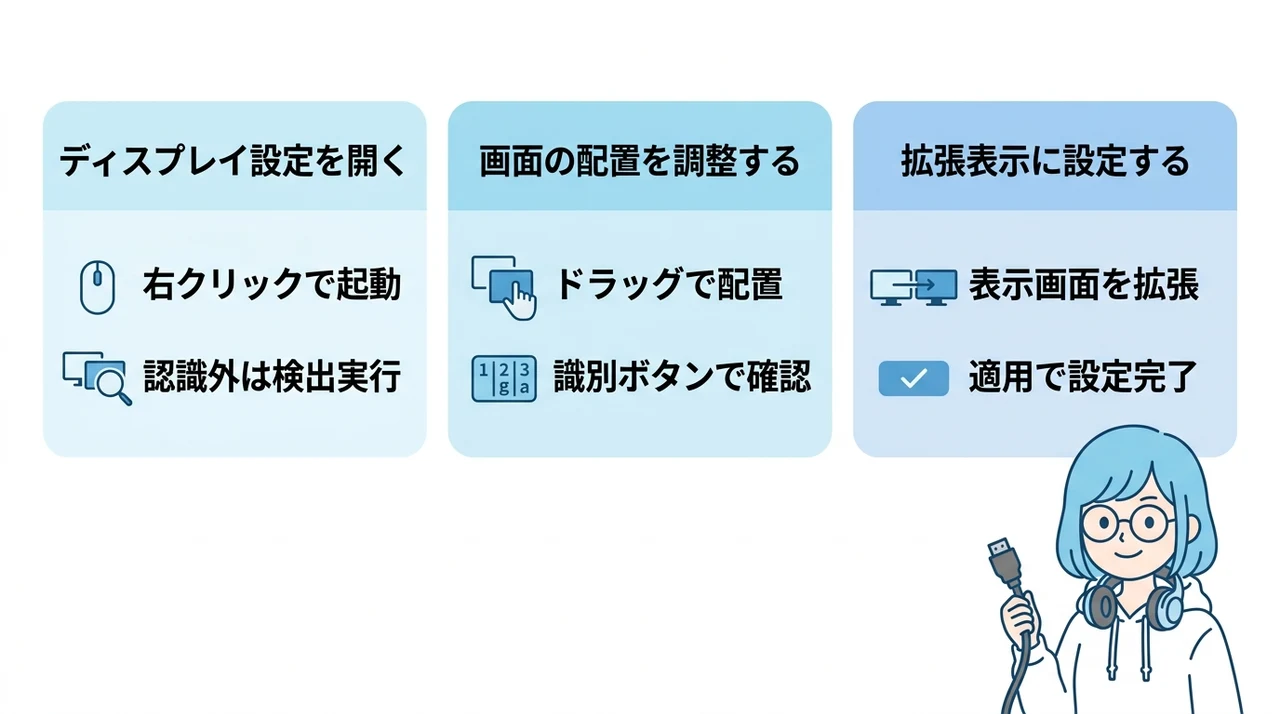
実際にモニターを接続したら、Windows 11の設定画面で各画面の配置と表示モードを調整します。基本操作はMicrosoftのマルチモニター設定手順でも確認できます。
ディスプレイ設定を開く
最初のステップは、デスクトップの何もない場所を右クリックして「ディスプレイ設定」を選ぶことです。
開いた画面の上部には、接続されているモニターが1~4の番号付きの矩形で表示されます。
もしモニターが認識されていない場合は、ケーブルの接続を確認するか、「検出」ボタンを押して手動でスキャンしてみましょう。
画面の配置を調整する
モニターが認識されたら、上部の配置図で各矩形をドラッグして、実際の物理的な並び順に合わせます。
たとえば横一列に並べるなら1~4を左から右に配置し、田の字型に配置するなら2×2の形に調整します。
このとき「識別」ボタンを押すと、各モニターに番号が表示されるため、どれがどの番号か混乱せずに済みます。
拡張表示に設定する
配置が終わったら、下にある「複数のディスプレイ」メニューから「表示画面を拡張する」を選択してください。
これでデスクトップ領域が4台のモニターに拡張され、ウィンドウを画面間で自由に移動できるようになります。
最後に「適用」をクリックすれば設定は完了です。
画面がちらついたり一部が表示されない場合は、解像度やリフレッシュレートを個別に調整してみましょう。
パソコンの4画面が映らないときの対処法
4台のうち一部だけ映らない場合は、設定を何度も変更する前に、ケーブル、入力切替、PCの出力上限を順番に切り分けると原因を見つけやすくなります。
1台だけ認識しない場合
- モニター側の入力切替が、接続したHDMI/DisplayPortに合っているか確認する
- ケーブルを挿し直し、映っている画面のケーブルや端子と入れ替えて原因を切り分ける
- 「設定」→「システム」→「ディスプレイ」→「複数のディスプレイ」から「検出」を実行する
- PCやドックの最大同時出力数を超えていないか、メーカー仕様を確認する
画面がちらつく・希望の解像度を選べない場合
ケーブル、変換アダプター、ドックの対応帯域が不足している可能性があります。対象モニターの解像度やリフレッシュレートを一度下げ、安定する組み合わせを確認してください。Windows UpdateとGPUドライバーの更新も行います。
DisplayLink接続が映らない場合
製品メーカーが指定するDisplayLinkソフトウェアとOS対応状況を確認し、USBポートの変更、ドックの再接続、ドライバーの更新を試します。改善しない場合は、DisplayLink公式のWindows向けトラブルシューティングを確認してください。
パソコンを4画面にするメリット5つ
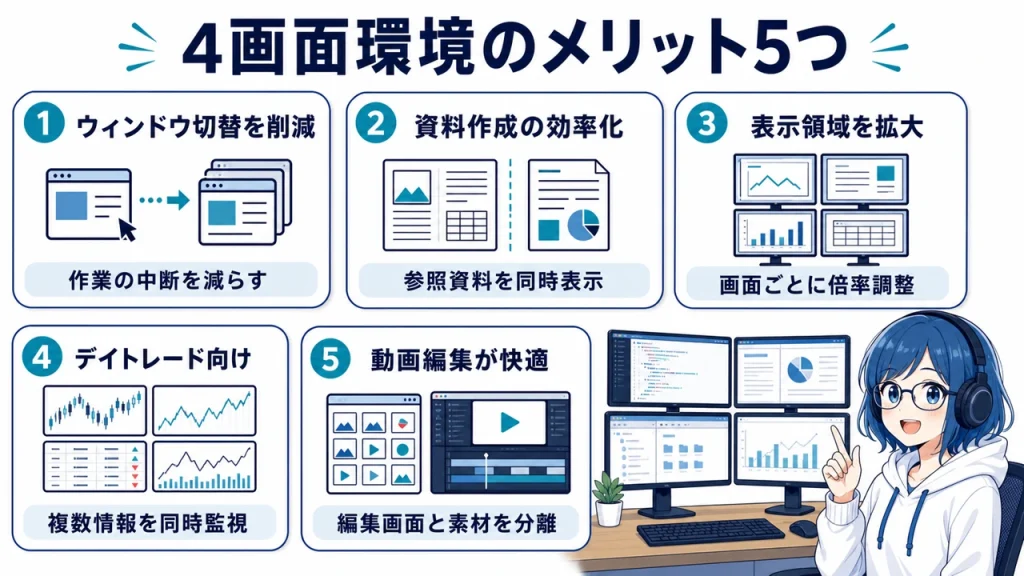
4画面環境の導入を検討するなら、実際にどのような恩恵が得られるのかを具体的にイメージしておきましょう。
ウィンドウ切替を減らせる
複数のアプリを使う作業では、1画面だと「Alt+Tab」などの切り替えが増え、必要な情報を探す時間が発生します。
ユタ大学の2003年研究では、複数画面環境で作業量や作業速度、エラー数の改善が報告されています。ただし、研究結果はタスクや画面構成によって異なり、4画面にすれば一律に同じ効果が出るわけではありません。
4画面なら各モニターに異なるアプリを表示しておけるため、ウィンドウ切替を減らし、参照しながら作業しやすくなります。
資料作成の効率化
資料作成では、参照元の資料や取材メモ、画像素材、そして実際に編集しているファイルの4つを同時に見たい場面が頻繁に発生します。
シングルモニターの場合はこれらを何度も切り替える必要がありますが、4画面なら1つの画面ごとに役割を固定しておけば、視線を移動するだけで情報を取得できます。
ウィチタ州立大学の2012年研究では、17インチと22インチの各条件で単画面と2画面を比較し、画面サイズにかかわらず2画面に性能上の利点があると報告されています。60人の参加者は22インチ2台を最も好みました。
表示領域を広げられる
4画面にすると、1画面あたりではなくデスクトップ全体の表示領域を広げられます。また、Windows 11ではモニターごとに解像度やスケーリングを設定できます。
たとえばメイン画面は推奨解像度のまま編集に使い、サブ画面は文字が読みやすい倍率に設定するなど、用途と視距離に合わせて調整できます。
デイトレードで情報を同時表示
デイトレードでは、チャート、注文画面、ニュース、保有銘柄などを同時に確認したい場面があります。
これらの情報を1つの画面に詰め込もうとすると、どうしても文字やチャートが小さくなり、見落としや判断ミスのリスクが高まります。
4画面にそれぞれの情報を割り振れば、瞬時の判断が求められるトレードの現場で、ストレスなく必要な情報を把握できる環境を構築できます。
動画編集画面を分けられる
動画編集では、プレビュー、タイムライン、エフェクト、素材フォルダを別画面に分けると、パネルの切り替えを減らせます。
ノートパソコン1台だけでは画面が足りず、頻繁にパネルを切り替える必要がありましたが、4画面なら作業の流れを止めずに編集を進められます。
動画編集用PCは、画面数だけでなく編集する素材の解像度、コーデック、エフェクト、必要なVRAMを基準に選びます。4Kモニターを複数接続できても、編集性能が十分とは限りません。
4画面環境を構築する前に知るべきデメリット3つ
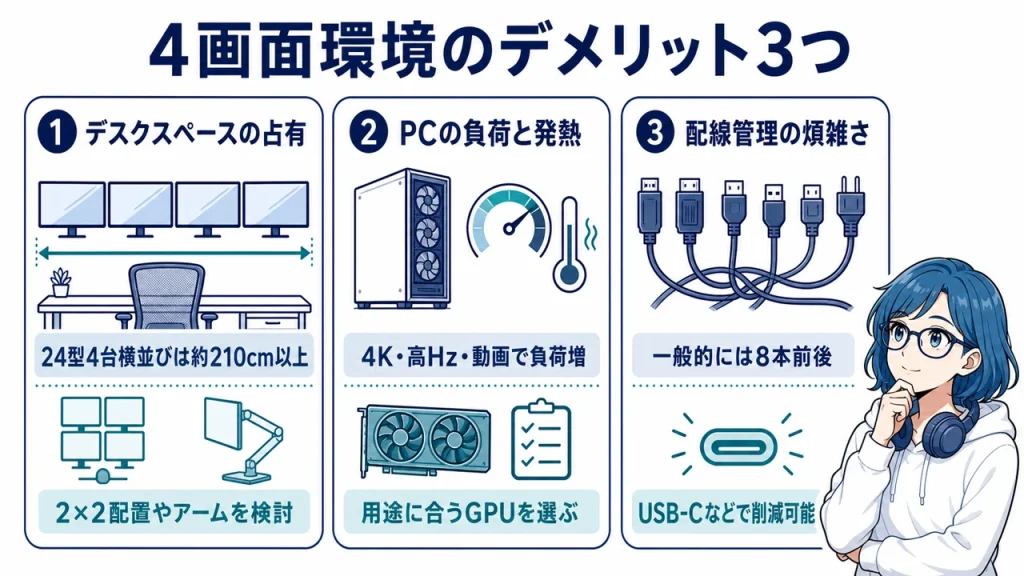
メリットばかりに目が行きがちですが、実際に導入する前に注意すべき点もきちんと把握しておきましょう。
デスクスペースの占有
24インチ(16:9)モニターは本体幅が1台およそ54cm前後あるため、4台を横一列に並べると約210cm以上が目安です。2×2配置なら横幅は約110cm前後に抑えられます。
120cm幅のデスクでは4台横一列は現実的ではありませんが、2×2配置とモニターアームを組み合わせれば設置できる場合があります。机の耐荷重・奥行き・アームの固定方法も確認してください。
モニターアームを導入して縦方向のスペースを活用したり、机の奥行きを確保できるデスクに買い替えるなどの対策を事前に考えておくと、後悔が少なくなります。
デスクスペースが不足する場合は、モニターを縦置きにする「ポートレート配置」も検討できます。縦置きには、モニター付属スタンドがピボット回転に対応しているか、VESA対応のモニターアームなどを使用します。VESA非対応でも、付属スタンドが縦回転できる製品なら縦置きは可能です。Windows側では「設定」→「システム」→「ディスプレイ」で対象画面の向きを「縦」に変更してください。
PCへの負荷と発熱
4画面表示そのものの負荷は、文書作成などでは必ずしも大きくありません。ただし、4Kや高リフレッシュレートの画面を複数使う場合、動画再生、3Dゲーム、編集作業ではGPU負荷・消費電力・発熱が増えます。
古いPCや冷却余裕の小さいノートPCでは、解像度やリフレッシュレート、実行するアプリによって動作が重くなる場合があります。
対策は、まずPCが必要な同時出力数と解像度に対応しているかを確認し、必要に応じてリフレッシュレートや解像度を下げることです。高性能GPUが必要かどうかは用途次第で、事務作業の4画面化だけを理由にRTX 50シリーズを選ぶ必要はありません。DisplayLinkは画面数を増やす手段ですが、USB帯域やソフトウェア処理を使うため、負荷軽減策とは限りません。
配線管理の煩雑さ
一般的なモニター4台では、電源ケーブル4本と映像ケーブル4本で計8本前後になります。ただし、USB-C給電やDisplayPort/Thunderboltのデイジーチェーンに対応する構成では、本数を減らせる場合があります。
これらを束ねて見た目をきれいに保つには、ケーブルトレイや結束バンド、さらに机の裏に這わせるための配線ダクトが必要です。
配線のごちゃつきを放置すると、ほこりが溜まりやすくなるだけでなく、ケーブルが絡まってトラブルの原因になることもあるため、構築前に収納計画を立てておくと安心です。
パソコンの4画面化に関するよくある質問
まとめ:パソコン4画面化は出力上限の確認から始める
- ノートPC本体を含む4画面か、外部モニター4台かを最初に決める
- PC・GPUの最大同時出力数、端子、解像度、リフレッシュレートを確認する
- デスクトップPCはGPU端子、ノートPCは対応ドックやDisplayLink製品を用途に応じて使う
- Windows 11では「表示画面を拡張する」を選び、物理配置に合わせて画面を並べる
- 映らない場合は、入力切替、ケーブル、端子、ドライバー、出力上限の順に確認する
4画面化で最も重要なのは、端子の数だけで判断せず、PCメーカーやGPUメーカーの仕様表で最大同時出力数を確認することです。必要な画面数と解像度を決めてから接続機器を選べば、購入後の「4台目だけ映らない」という失敗を減らせます。
デスクの広さや用途に迷う場合は、まず2画面で配置と作業分担を試し、必要に応じて3画面、4画面へ増やす方法も現実的です。





