

Windows 10/11のパソコンで予測変換を思い通りに設定する方法は、実はとてもシンプルなんです。
文字入力のたびに表示される候補の数や、いつから予測を出すかの細かな調整まで、私が手順を丁寧に解説していきます。
この記事を読み終える頃には、自分にぴったりの入力環境を整えられて、毎日のタイピングがぐっと快適になるはずです。
- 予測変換のオン/オフ切り替え
- 表示開始文字数の調整方法
- 学習履歴の削除手順
パソコンの予測変換設定と基本操作
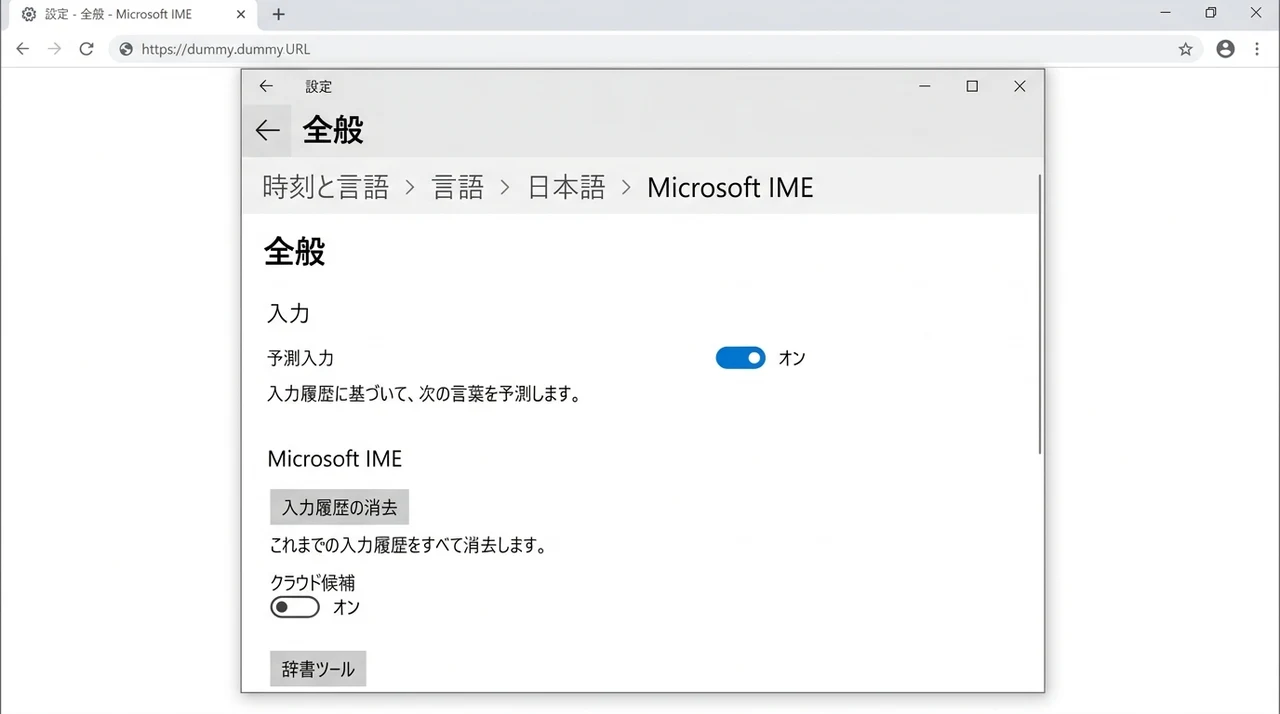
まずはパソコンの予測変換設定の基本操作を、Microsoft IMEを例に確認していきましょう。
この設定はタスクバー右下に表示されているIMEアイコンからアクセスできるので、覚えておくと便利です。
IMEアイコンを右クリック
画面右下のタスクバーに「あ」や「A」と表示されているアイコンがIMEアイコンです。
このアイコンを右クリックすると、メニューの中に「設定」という項目が現れるので、そこをクリックしましょう。
Windows 11では、IMEアイコンがタスクバーの中央付近に表示されることがあります。設定から「タスクバーのアイコンを表示する場所」を変更すれば、アイコンを左端や非表示にカスタマイズできるため、自分にとって見やすい配置に調整しましょう。
全般設定を開く
IMEの設定画面が開いたら、左側のメニューから「全般」を選択します。
ここでは予測入力のオン/オフ切り替えや、表示する文字数の設定など、日常的に使う項目がまとまっています。
全般設定画面は縦に長くスクロールする構成なので、目的のセクションが見つからない場合は下方向にスクロールしてみてください。
予測入力のオン/オフ
全般設定を少し下にスクロールすると、「予測入力」という項目が見つかります。
このトグルスイッチをクリックするだけで、予測変換機能のオンとオフを簡単に切り替えられます。
予測入力をオフにすると、文字入力中に変換候補が一切表示されなくなります。その代わり、すべての文字を自分で打ち込む必要があるため、入力速度が落ちる可能性があるので注意してください。
Windows 10と11の違い
Windows 10とWindows 11では、IMEの設定画面へのアクセス方法が一部異なります。
Windows 10ではIMEアイコンを右クリックして「設定」を選ぶ方法に加えて、スタートメニューから「設定」→「時刻と言語」→「言語」と進むルートもあります。
一方Windows 11では、設定アプリ内の「時刻と言語」→「言語と地域」から「Microsoft IME」の右側にある「︙」をクリックして「キーボードオプション」を選ぶ流れになります。
ただし、どちらのOSでもIMEアイコンを右クリックする方法が最も手軽で、設定項目自体の内容に大きな違いはありません。
予測候補を表示する文字数を変更
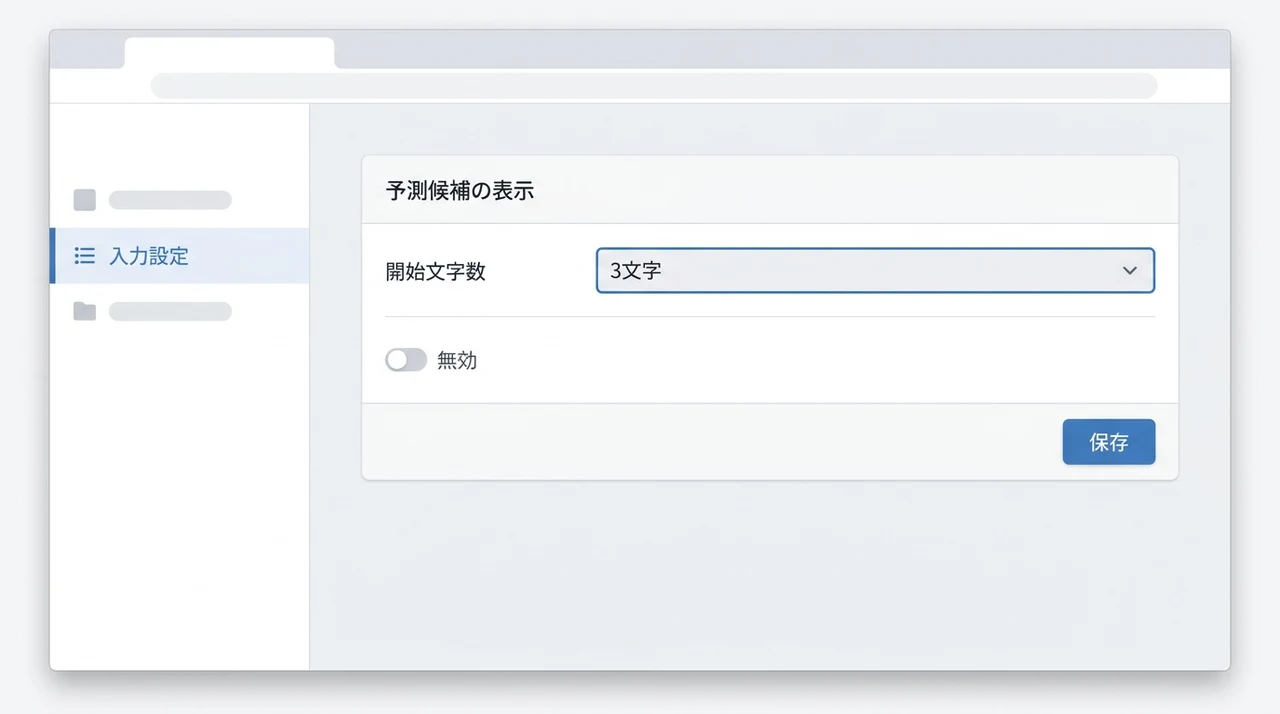
予測変換の表示タイミングを調整したい方のために、候補が現れるまでの文字数を変更する方法を解説します。
この設定を変えるだけで、入力の快適さが大きく変わることがあります。
設定画面で文字数を選択
先ほど開いた全般設定の「予測入力」セクションには、トグルスイッチのすぐ下に「予測候補を表示する入力文字数」というプルダウンメニューがあります。
ここでは1文字から5文字まで、候補が表示され始めるタイミングを自由に選べます。
1文字から開始する場合
1文字目を入力した瞬間から予測候補が表示される設定は、なるべく素早く単語を選びたい方に適しています。
ただし、株式会社ジャストシステムの調査によると、予測候補が頻繁に表示されると選択に迷う時間が増え、かえって入力効率が低下するケースもあると報告されています。
タイピングに慣れている方であれば、後述する3文字以上の設定の方がストレスを感じにくいでしょう。
3〜5文字で開始する場合
2〜3文字入力してから候補が現れると、自分が意図した単語がほぼ絞り込まれた状態で表示されます。
私自身も3文字設定を使っていますが、変換候補が多すぎず少なすぎず、ちょうど良いバランスだと感じています。
特に長い文章を頻繁に入力する業務をされている方には、3〜5文字設定がおすすめです。
オフに完全に無効化
予測変換を完全に無効にしたい場合は、全般設定の「予測入力」トグルスイッチをオフにします。
さらに、同じセクションにある「クラウッド候補」や「住所予測」も別途オフにしておくと、予測に関連する機能がすべて停止します。
予測変換の学習履歴を削除する方法
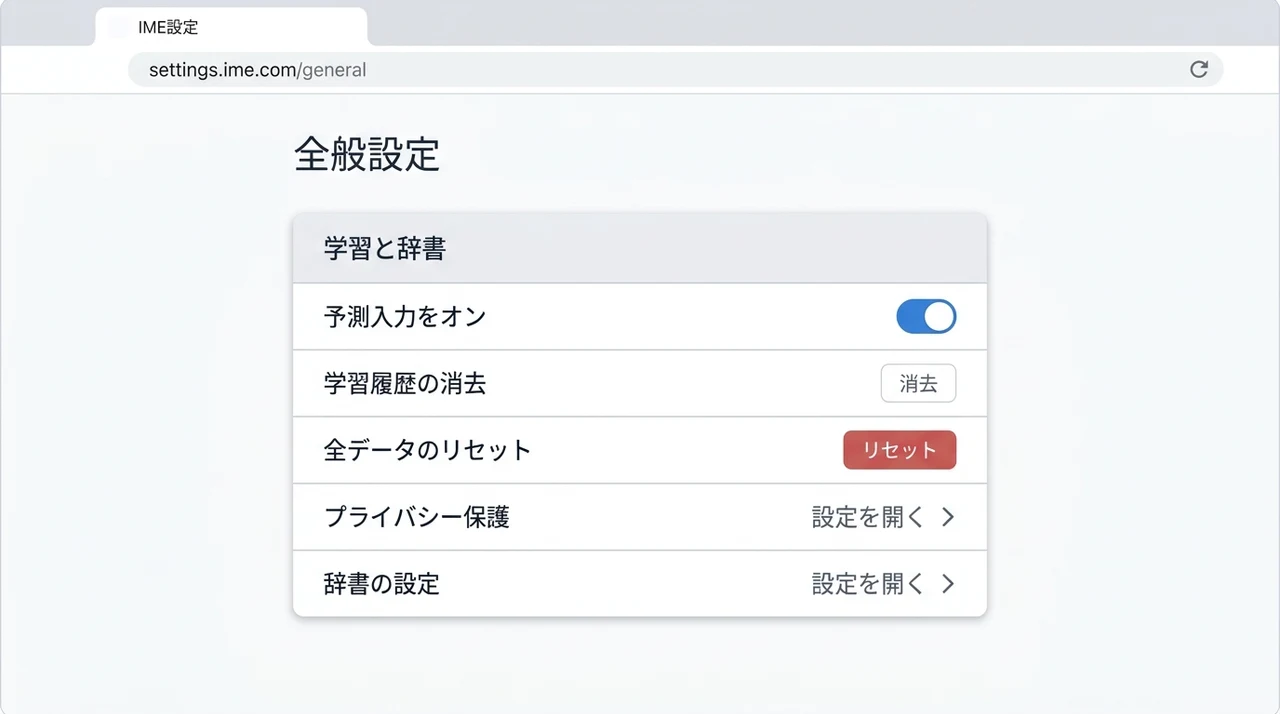
予測変換は過去の入力履歴をもとに精度を高めていきますが、共有のパソコンやプライバシーが気になる場面では履歴を削除しておきたいものです。
ここでは学習履歴の消去手順を説明します。
IME設定から履歴を削除
IMEの設定画面で左側メニューから「学習と辞書」をクリックします。
すると「入力履歴を使用する」というトグルスイッチと、その下に「入力履歴の消去」というボタンが表示されます。
「入力履歴の消去」ボタンをクリックすると、確認のダイアログが表示されるので「削除」を選べば完了です。
タスクバーのIMEアイコンを右クリックし、「設定」を選択します。
これがすべての操作のスタート地点です。
左側のメニューから「学習と辞書」をクリックして、履歴管理の画面に移動します。
表示されたボタンをクリックし、確認画面で「削除」を選べば、学習履歴がリセットされます。
この操作により、これまで覚えた変換パターンがすべて初期状態に戻ります。
全ての学習データをリセット
「入力履歴の消去」に加えて、ユーザー辞書に登録した単語もまとめて消したい場合は、同じ画面の一番下にある「すべてをリセット」を選びます。
この操作を行うと、IMEが初期状態に戻るため、自分で追加した単語や変換の癖もすべてなくなる点に注意してください。
仕事用とプライベート用でパソコンを分けている方や、パソコンを人に譲る前には、このリセットを実行しておくと安心です。
プライバシー保護の重要性
独立行政法人情報処理推進機構(IPA)は、クラウド連携型の予測変換機能を使う際に、意図せず機密情報や個人情報が外部サーバーに送信されるリスクがあると注意を呼びかけています。
特に職場のパソコンでは、入力した内容が学習データとして保存されないように、適切な設定管理と利用ルールを決めておくことが推奨されています。
総務省の情報アクセシビリティ指針では、予測変換が入力補助として重要視される一方、学習機能によるプライバシーリスクを抑えるためユーザーが制御できる仕組みが求められています。Windowsの設定で学習履歴を定期的にクリアしたり、予測変換機能そのものをオフにすることで安心して使えます。
予測変換が重い・表示されない時の対処
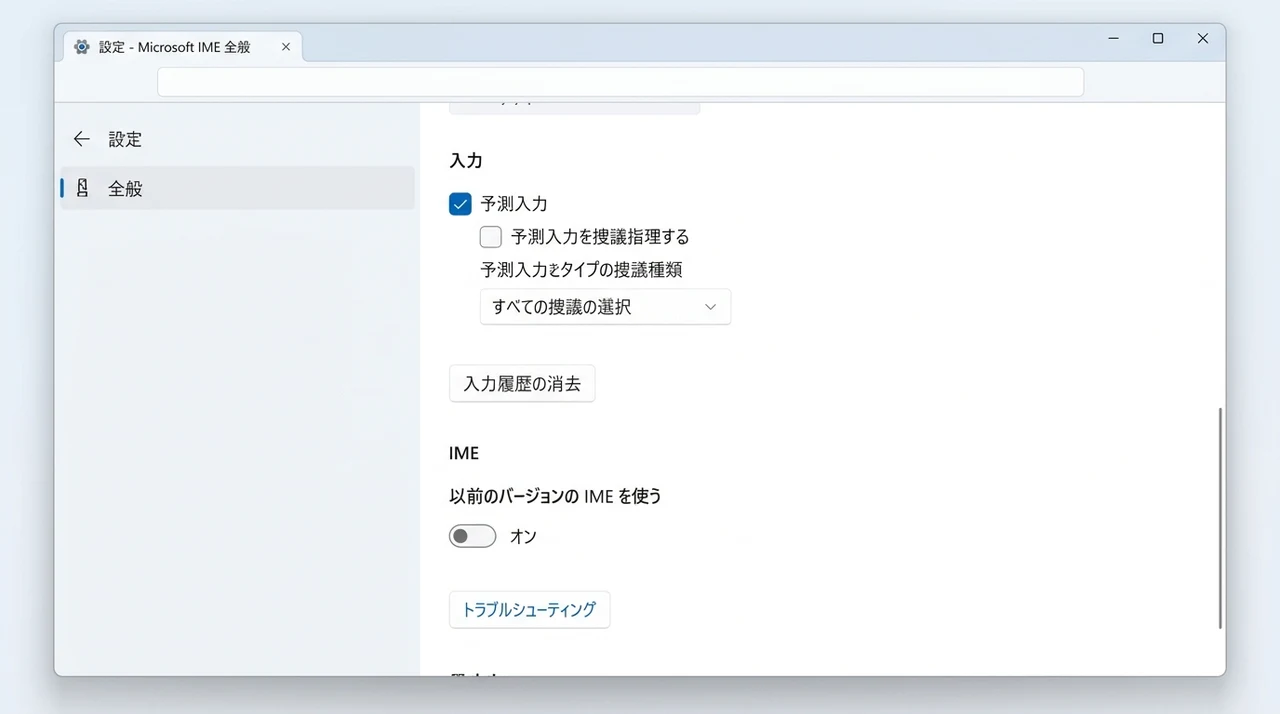
予測変換が突然動作しなくなったり、表示が遅くなったりするトラブルは意外と多く発生します。
ここではよくある原因と、今すぐ試せる対処法をまとめました。
キャッシュをクリアする
IMEは入力履歴や変換辞書のデータをキャッシュとして保持していますが、このキャッシュが破損すると予測変換が正しく動作しなくなることがあります。
先ほど説明した「学習と辞書」画面で「入力履歴の消去」を実行すると、キャッシュがリセットされて問題が解決するケースが多いです。
それでも改善しない場合は、一度パソコンを再起動してから再度試してみてください。
以前のIMEに戻す設定
Windows 10やWindows 11では、標準のMicrosoft IMEに加えて「以前のバージョンのMicrosoft IME」という互換性維持用のオプションが用意されています。
全般設定の一番下にある「以前のバージョンのMicrosoft IMEを使う」をオンにすると、予測変換の動作が安定する場合があります。
この設定はあくまで一時的な対処法ですが、手軽に試せるので重いと感じた時は一度切り替えてみてください。
システムファイルの修復
IME自体に問題があるのではなく、Windowsのシステムファイルが破損しているために予測変換が正しく動かないケースもあります。
その場合は、管理者権限でコマンドプロンプトを開き、「sfc /scannow」というコマンドを実行すると、システムファイルの整合性をチェックして修復してくれます。
パソコンに詳しくない方でも難しくありません。
コマンドを入力してEnterキーを押すだけで自動的に処理が進みます。
システムファイルの修復が完了したら、念のためパソコンを再起動してIMEの動作を確認しましょう。
それでも改善しない場合は、Windows Updateで最新の更新プログラムを適用することも検討してみてください。
他社IMEとの設定の違いを比較
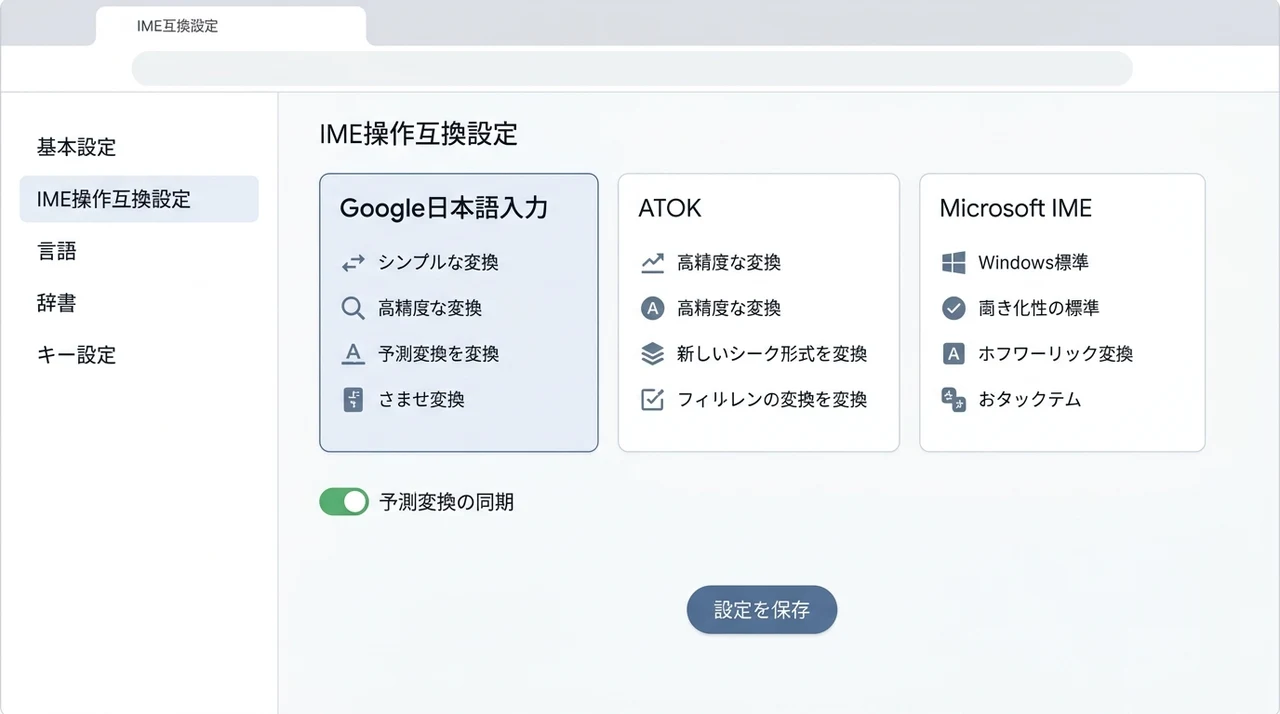
Windows標準のMicrosoft IME以外にも、Google日本語入力やATOKといった日本語入力システムがあります。
それぞれ設定画面の構成や操作方法に違いがあるため、自分に合ったIMEを選ぶ際の参考にしてください。
以下の表に3つのIMEの特徴をまとめました。
| IME | 予測変換の特徴 | 設定画面のタイプ | 価格 |
|---|---|---|---|
| Microsoft IME | Windows標準、OS設定に統合 | Windows設定アプリ内 | 無料(OSに含む) |
| Google日本語入力 | Web上の膨大な語彙を活用、強力な推測変換 | 専用の設定アプリ | 無料 |
| ATOK | 高い変換精度と文脈解析、最新版はAI連携 | 専用の設定アプリ | 有料(サブスクリプション) |
Google日本語入力の場合
Google日本語入力は、Web上の膨大な語彙データベースを活用した予測変換が特徴で、Microsoft IMEとは別の専用アプリで設定を行います。
予測変換のオン/オフ切り替えは「一般」タブの「予測変換」にあるトグルスイッチで操作でき、入力履歴の削除も同画面から行えます。
Apple Silicon搭載Macへのネイティブ対応が進んだことで、最新のMac環境でも安定して動作する点も注目されています。
詳しくはGoogle日本語入力で確認できます。
ATOKの場合
ATOKは長年にわたり高い変換精度を誇ってきた日本語入力システムで、最新版では生成AIを活用した文章作成アシスタント「ATOK MiRA」が追加されています。
設定画面は「ATOKメニュー」からアクセスし、「環境設定」内で予測変換の詳細なパラメータを調整できます。
サブスクリプションプランが一本化され月額660円となったため、コスト面を考慮する必要はありますが、その分AI機能の充実度は他の追随を許しません。
詳しくはATOKで確認できます。
Microsoft IMEとの操作性差
Microsoft IMEはWindowsの設定アプリに完全統合されているため、OSの操作に慣れている人にとっては最も直感的に操作できます。
一方、Google日本語入力やATOKは専用の管理画面で細かな調整が可能で、より高度なカスタマイズを求めるユーザーに向いています。
予測変換の設定項目自体はどのIMEも似通っているため、基本的な操作はこの記事で解説した流れをベースに理解しておけば、他のIMEに切り替えた時も戸惑うことは少ないです。
パソコン予測変換設定に関するQ&A
ここでは、読者の方からよく寄せられる質問とその回答をまとめました。
まとめ:予測変換を自分好みにカスタマイズしよう
- 予測変換の設定はタスクバーのIMEアイコンを右クリック→「設定」→「全般」から行う
- オン/オフの切り替えや表示開始文字数の調整がトグルスイッチ一つで完了する
- Windows 10と11でアクセス方法が一部異なるが、設定項目に大きな違いはない
- 予測入力をオフにすると候補が表示されなくなる。変換速度を重視する方に向いている
予測変換は、入力効率を高める便利な機能です。
一方で、表示される候補が煩わしいと感じる方もいるでしょう。
自分にとって快適な設定は人それぞれ異なります。
まずはIMEアイコンの右クリックから設定画面を開き、予測入力のオン/オフを切り替えてみてください。
表示開始文字数を増やすと、誤変換が減るので失敗しにくくなります。
無理のない範囲で、実際に入力しながら調整するのがおすすめです。
ぜひ一度お試しいただき、ストレスのない文字入力を実現してください。