

パソコンで文書を書いているとき、日本語入力のまま半角スペースを打てずに手が止まってしまった経験はありませんか?
実は、キーボードのちょっとした操作を覚えるだけで、変換をいちいち切り替える手間から解放されます。
この記事では、WindowsとMacそれぞれの基本的なショートカットから、常に半角スペースを入力するための設定変更まで丁寧に解説しています。
WordやExcelでの自動修正に悩んでいる方も、今日からストレスなくタイピングに集中できる環境を手に入れましょう。
- 日本語入力中の半角スペース入力ショートカット
- IME設定で常に半角スペース出力
- WordやExcelでの一括置換で全角スペースを一掃
パソコンで半角スペースを打つ基本のショートカット
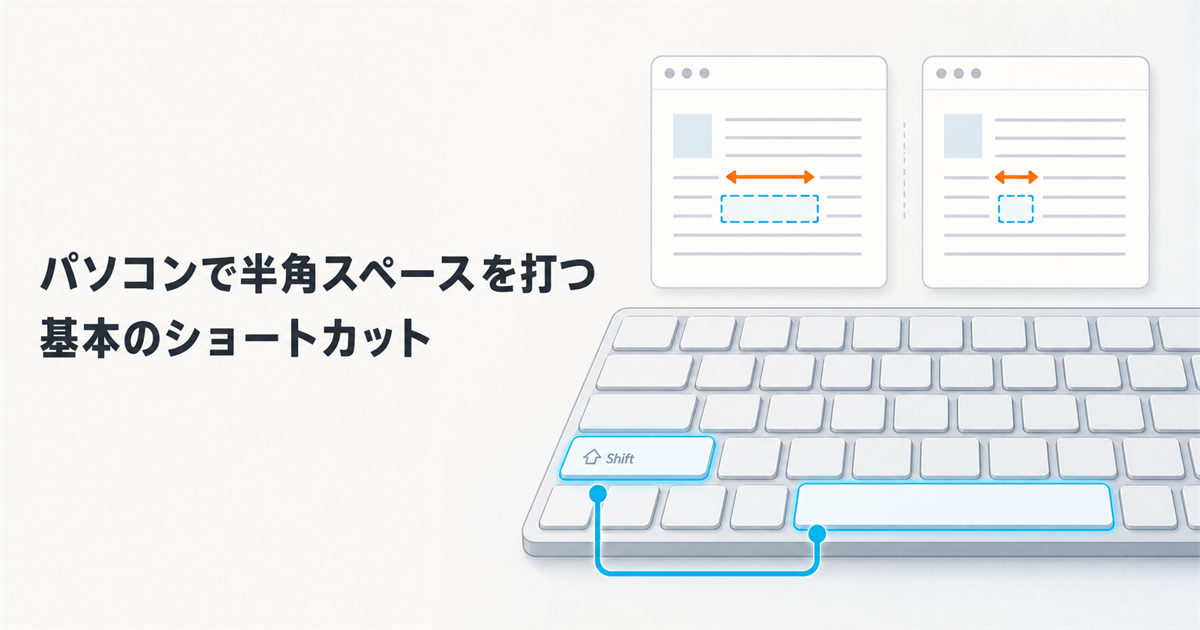
まずは、パソコンで半角スペースを入力するための最も基本的な操作から確認していきましょう。
多くの方が無意識に行っている操作から、実は知られていない便利なショートカットまで、段階的に解説します。
Shift+Spaceキー
日本語入力中に最も手軽に半角スペースを打つ方法が、Shiftキーを押しながらSpaceキーを押すというショートカットです。
正確には、Shift+Spaceは「IMEのスペース設定とは逆のサイズのスペースを入力する」キーです。スペースの設定が初期状態(入力モードに従う)であれば、日本語入力中でもShift+Spaceで半角スペースが入ります。
Microsoft IME、Google日本語入力、ATOKのいずれも初期状態でこの動作になっているため、モード切り替えの手間をかけずに英文やコードを書きたい時に重宝します。
ただし、後述する設定でスペースを「常に半角」に固定した場合、Shift+Spaceで入力されるのは逆に全角スペースになる点にはご注意ください。また、一部のWebアプリケーションやクラウドサービスでは、このキー操作が別の機能に割り当てられていることもあります。
Shift+Spaceは、多くの環境で即座に使える便利なショートカットです。もし逆に全角スペースが入ってしまう場合は、IMEのスペース設定がすでに「常に半角」になっている可能性が高いので、Shiftを押さずにスペースキーだけを押してみてください。
入力モードの切り替え
もう一つの基本は、入力モードそのものを「半角英数」に切り替えてからスペースキーを打つ方法です。
キーボード左上にある「半角/全角」キーを押すことで、日本語入力と英数入力をトグル式に切り替えられます。
しかし近年では、このトグル式の切り替えよりも、「変換」キーで日本語入力ON、「無変換」キーでOFFと機能を固定するスタイルが効率的として広く推奨されています。
この方式なら、現在の入力モードがどちらなのかを意識せずに、指が自然にキーを覚えてくれるため、タイピング中の思考の中断を減らせます。
関連記事:キーボード入力全般の効率を高めたいなら、パソコンの動作が遅い時の対処法も参考にすると、ハード面とソフト面の両方から作業環境を改善できます。
全角と半角の違い
全角スペースと半角スペースの違いを正しく理解しておくことは、文書作成の質を左右する重要なポイントです。
全角スペースは日本語の文章中で均等な字下げや文字間隔の調整に使われるのに対し、半角スペースは英単語の区切りやプログラミングコードの記述に必須のものです。
とくにプログラムやExcelの数式では、全角スペースは半角スペースの代わりにはならず、そのままエラーの原因になります。
この違いを意識せずに全角スペースをプログラムに混入させてしまうと、エラーの原因となり、その特定に予想外の時間を費やすことになりかねません。
全角スペース1つと半角スペース2つは見た目でほとんど区別がつきません。チームで文書を共有する場合は「どちらを使うか」をあらかじめ決めておくと、あとからの手直しを減らせます。
WindowsのIME設定で半角スペースを常に打つ方法
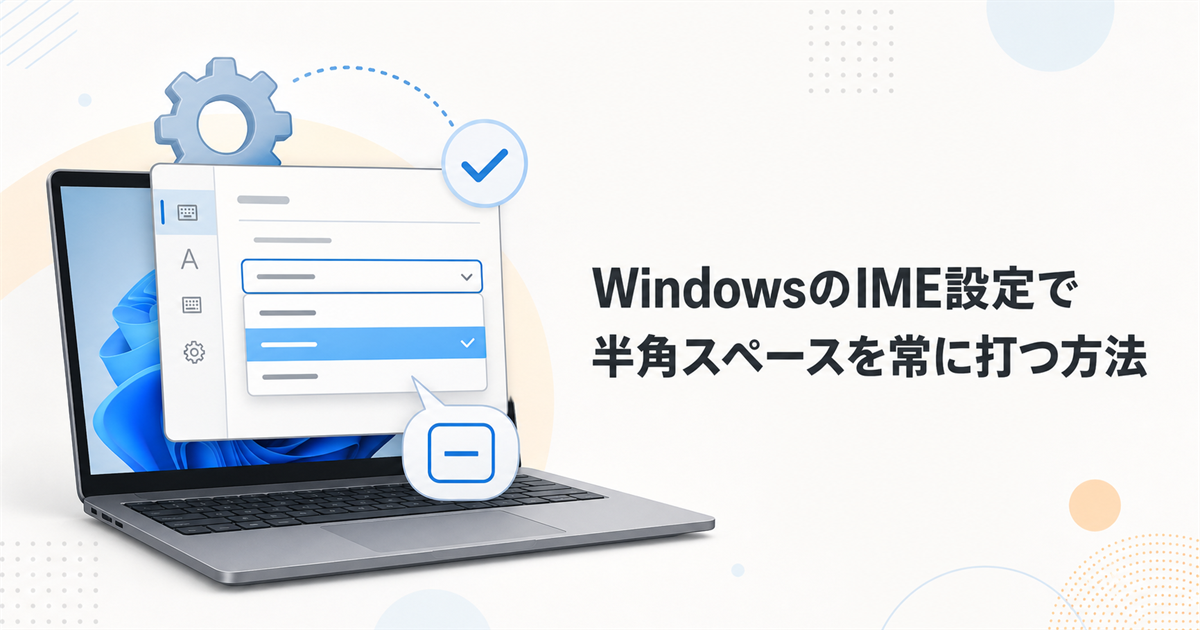
ここからは、Windows環境で「常に半角スペースを入力したい」という方のために、IMEの設定を変更する具体的な手順を紹介します。
一度設定を済ませてしまえば、入力モードを一切気にせずに作業できるようになるため、日々のストレスが大幅に軽減されます。
Microsoft IMEの設定変更
Windowsに標準搭載されているMicrosoft IMEでは、設定画面の「全般」にある「スペース」の項目で、スペースキーの出力を「常に半角」に変更できます。
タスクバーのIMEアイコンを右クリックして「設定」を開き、「全般」の中にある「スペース」のプルダウンを切り替えるだけなので、1分もかかりません。
スペースキーの役割を入力モードに依存させないことで、全角スペースの誤入力を根本的に防げます。
特に、ビジネス文書で英数字を多く扱う方や、資料作成の機会が多い方にとっては、この設定が作業効率の大幅な改善に直結します。
画面右下の「あ」や「A」と表示されたIMEアイコンを右クリックし、表示されたメニューから「設定」を選択します。
これにより、Microsoft IMEの詳細な設定画面が開きます。
設定画面の一覧から「全般」を開き、「入力設定」の中にある「スペース」の項目までスクロールします。
初期状態では「現在の入力モード」になっているので、プルダウンから「常に半角」を選べば完了です(全角に固定したい場合は「常に全角」を選びます)。
Google日本語入力の設定変更
Google日本語入力を使っている場合も、同様にスペースキーの出力を半角に固定できます。
タスクトレイのアイコンを右クリックして「プロパティ」を開き、「一般」タブにある「スペースの入力」を「入力モードに従う」から「半角」に変更するだけです。
設定項目がシンプルにまとまっているため、複数のパソコンで同じ入力環境をそろえたい方にも扱いやすいIMEです。
ただし、Google日本語入力には設定やユーザー辞書を自動で同期する機能はありません(開発版に搭載されていた同期機能は2013年に廃止されています)。会社と自宅で環境をそろえたい場合は、各パソコンで同じ設定を行い、ユーザー辞書は辞書ツールのエクスポート/インポートで移してください。
ATOKの設定変更
長年のファンが多いATOKでも、細やかなキーカスタマイズが可能です。
ATOKパレットからプロパティ(環境設定)を開き、「入力・変換」シートの設定項目で「入力補助」を選ぶと「スペースキーで入力する空白文字」という項目があります。ここを「常に半角」にすれば、全角スペースの誤入力を排除できます。
ATOKは特に日本語変換の精度に定評がありますが、スペースの出力も思い通りに制御することで、さらに快適な長文入力環境が整います。
これにより、小説や論文など、大量のテキストを扱うクリエイティブな作業においても、文字種の混在によるストレスから解放されるでしょう。
Macで半角スペースを快適に打つための設定
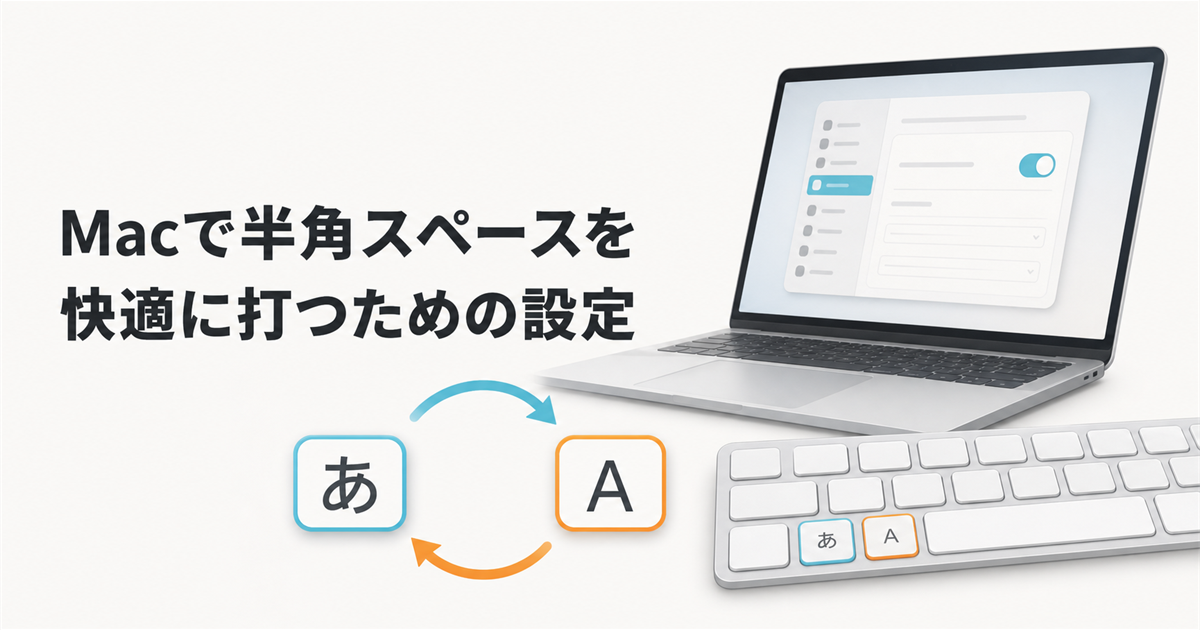
Macの場合は、Windowsとはまた異なる考え方で入力環境が設計されています。
しかし、いくつかの設定を見直すだけで、より直感的に半角スペースを操れるようになります。
Mac標準IMEの設定
Macに標準搭載されている日本語IMEでは、「英字」モード時にスペースキーを押すと半角スペースが入力されます。
重要なのは、この入力ソースの切り替えをいかにスムーズに行うかという点です。
macOS Ventura以降は「システム設定」(それ以前は「システム環境設定」)の「キーボード」から、入力ソースの切り替えショートカットを変更できます。標準はControl+Spaceで、Command+SpaceはSpotlightに割り当てられているため、Command+Spaceに変えたい場合はSpotlight側のショートカットも同時に変更しておく必要があります。
また、日本語配列のMacであれば、スペースキーの左右にある「英数」「かな」キーで入力ソースを直接指定できます。トグル式より確実で、英数モードでスペースを打てば必ず半角スペースになります。
Google日本語入力 for Mac
MacでもGoogle日本語入力は利用でき、そのキー設定の自由度の高さは大きな魅力です。
環境設定の「一般」タブにある「スペース入力」を「半角」に変更するだけで、Windows版とまったく同じ操作感を実現できます。
これは、WindowsとMacの両方のパソコンを日常的に使い分けている方にとって、作業の一貫性を保つための最善の方法の一つです。
ただし設定を自動で同期する仕組みはないため、WindowsとMacそれぞれで同じ設定を行う必要があります。単語登録の内容は、辞書ツールのエクスポート/インポートで移し替えられます。
ショートカットの違い
Macの日本語入力における半角スペースは、基本的に「英字入力モードでのスペース」か「日本語入力モードでのShift+Space」で打ち分けます。
Windowsの「半角/全角」キーのように一つのキーでトグルする方式に慣れていると、最初は戸惑うかもしれません。
しかし、入力ソースの切り替えを「英数」キーと「かな」キーに個別に覚えさせるMacの方式は、現在のモードを確認する手間が省けるため、慣れると非常に高速です。
この操作感の違いが、国内のトレンドとして「変換」「無変換」キーによるモード固定設定への移行が進んでいる背景の一つと言えるでしょう。
WordやExcelで全角スペースを半角に直す方法
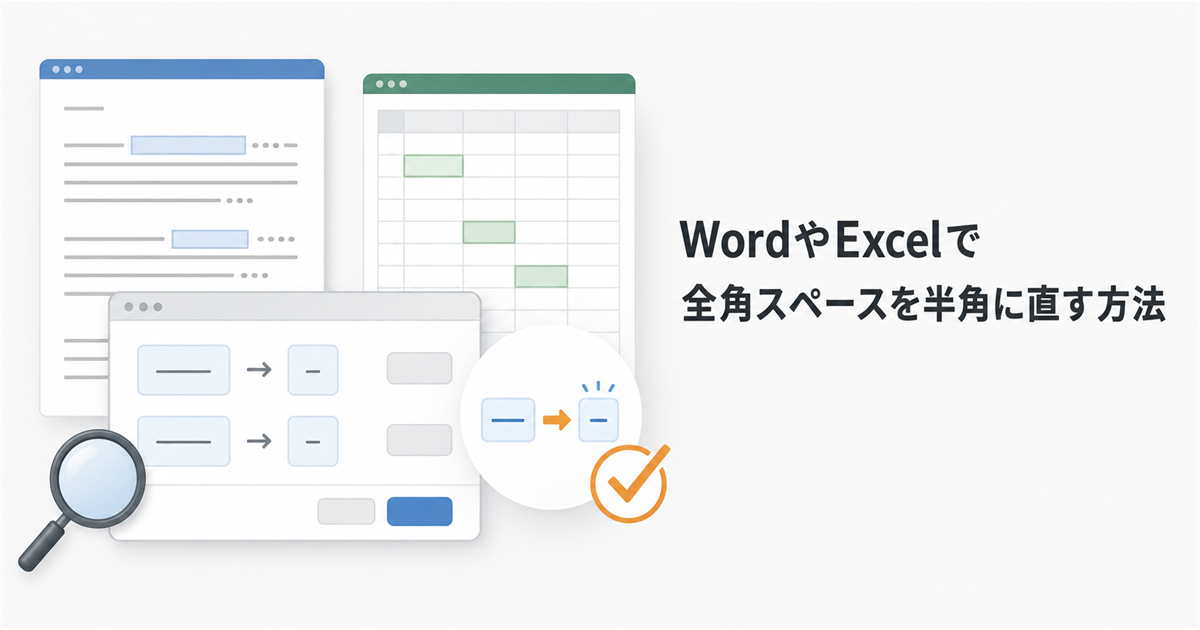
オフィスソフトには、入力中のスペースを自動的に修正してくれる便利な機能が備わっています。
これを活用すれば、IMEの設定を変更しなくても、文書作成中の全角スペース混入リスクを大幅に減らせます。
オートコレクトでできること・できないこと
「Wordのオートコレクトで全角スペースを自動的に半角へ置き換える」と紹介されることがありますが、これは実際にはできません。
設定画面は「ファイル」タブ→「オプション」→「文章校正」→「オートコレクトのオプション」で開けますが、修正文字列に空白だけを登録することはできません。オートコレクトは、単語を入力して区切り文字を打った瞬間に働く仕組みだからです。
そのため、全角スペースの混入を入力時点で防ぎたいのであれば、Word側ではなく、先に紹介したIMEの設定でスペースを「常に半角」に固定するほうが確実です。
すでに入力済みの文書をまとめて直したい場合は、このあと紹介する「検索と置換」を使ってください。複数人で共有するビジネス文書のフォーマットを統一したい場合も、この2つの組み合わせが最も確実です。
IMEでスペースを「常に半角」に固定すると、縦書きの文章や行頭の字下げなど、全角スペースを入れたい場面でも半角になってしまいます。そうした時はShift+Spaceを押せば、設定とは逆の全角スペースをその場だけ入力できます。
入力オートフォーマット
入力オートフォーマットは、入力中に特定のパターンを自動で整形してくれる機能です。
例えば「Tab/Space/BackSpaceキーでインデントとタブの設定を変更する」がオンだと、行頭に打った全角スペースが字下げ(インデント)として扱われ、スペースそのものは残りません。行頭に全角スペースを入れたいのに入らない、という時はこの項目のチェックを外してください。
この機能はオートコレクトと並んで、文章の細かな体裁を意識せずに整えられるため、内容の執筆に集中したい方にこそ活用してほしい設定です。
Wordの入力オートフォーマットは、箇条書きや表組みのスタイルを自動的に適用する際にも役立ちます。
スペースの種類の統一と合わせて設定を見直すことで、文書全体の完成度を一段階引き上げることが可能です。
スペースの置換方法
すでに全角スペースが多数混入した文書を修正するには、「検索と置換」機能を使うのが最も効率的です。
「Ctrl+H」で置換ダイアログを開き、検索する文字列に全角スペースを、置換後の文字列に半角スペースを入力して「すべて置換」を実行します。
これだけで、文書全体に散らばった数百、数千の全角スペースが、一瞬で正しい半角スペースへと置き換わります。
この操作を知っているかどうかで、修正にかかる作業時間が大幅に変わるため、ぜひ覚えておきたいテクニックです。
Excelで同様の置換を行う場合も、手順はほとんど同じです。
「ホーム」タブの「検索と選択」から「置換」を選び、Wordと同様に全角スペースを半角スペースに一括置換できます。
ただしExcelの置換は数式の中身にも及びます。関数の引数を区切るのは半角カンマ(,)で、数式内に全角スペースが混ざっているとそれだけでエラーになるため、置換を実行する前に必ずファイルのコピーを取っておきましょう。
パソコン半角スペース打ち方に関するQ&A
最後に、半角スペースの打ち方に関して、特によく寄せられる質問とその回答をまとめました。
操作中に「うまくいかない」と感じた時のヒントにしてください。
まとめ:半角スペースの打ち方をマスターして入力効率を上げよう
- 日本語入力中でもShiftキーを押しながらスペースを押せば半角スペースを入力できます。
- WindowsではIMEの設定変更により、常に半角スペースが入力されるように固定できます。
- Macでは「英数」キーで入力ソースを切り替えるか、Google日本語入力の「スペース入力」を半角にすると安定します。
- 入力済みの文書は、WordやExcelの「検索と置換」で全角スペースをまとめて半角に直せます。
今回の記事では、パソコンで半角スペースを打つための基本操作から、アプリケーションごとの応用設定までを詳しく解説しました。
特に日本語入力中に手軽に使える「Shift+Space」のショートカットは、覚えておくだけで日々のタイピング効率が大きく変わります。
無理のない範囲で、まずはこの基本ショートカットを指に馴染ませてみてください。
もし全角スペースの誤入力を根本的に防ぎたいなら、お使いのIME設定でスペースキーの出力を固定してしまう方法が確実です。
一度設定を済ませてしまえば、入力モードを一切気にせずに作業を進められるので、文書作成が多い方にぴったりです。
作業中のストレスを大幅に軽減してくれます。
また、すでに全角スペースが混ざってしまった文書は、WordやExcelの「検索と置換」でまとめて直すのが早道です。
一度の操作で文書全体を統一できるため、人の目によるチェックの手間を省き、仕上がりの品質を安定させたい場面で特に役立ちます。
これらの設定は、一度だけ時間を取って見直すだけで、その後の作業精度を長く支えてくれます。
ぜひ、ご自身の作業環境に合わせて、紹介した方法の一つを今日からお試しください。



