

「さっきまで使えていたのに、急にネットが切れた…」
「Windows 11の設定、どこを触ればいいか分からない!」
「壊れたのかな?今すぐ使いたいのにどうしよう…」
パソコンのワイファイが繋がらないトラブルは、正しい順番で原因を切り分ければ、その場の操作だけで意外とあっさり解決できるものです。
急にインターネットが使えなくなると焦ってしまいますが、専門知識がなくても簡単に対処できるので安心してくださいね。
この記事では、私が修理現場で培った「最短でネットを復旧させる手順」をWindows 11の最新画面で分かりやすく紹介します。
読みながら一つずつ試していくだけで、イライラしていた通信環境が元通り快適な状態に復活するはずですよ。
- 基本の3ステップと切り分け術で原因を特定
- Win11の設定見直しや周囲の通信環境を改善
- 故障のサインを確認し修理や買い替えを検討
パソコンのワイファイが繋がらない時の基本チェック3つ
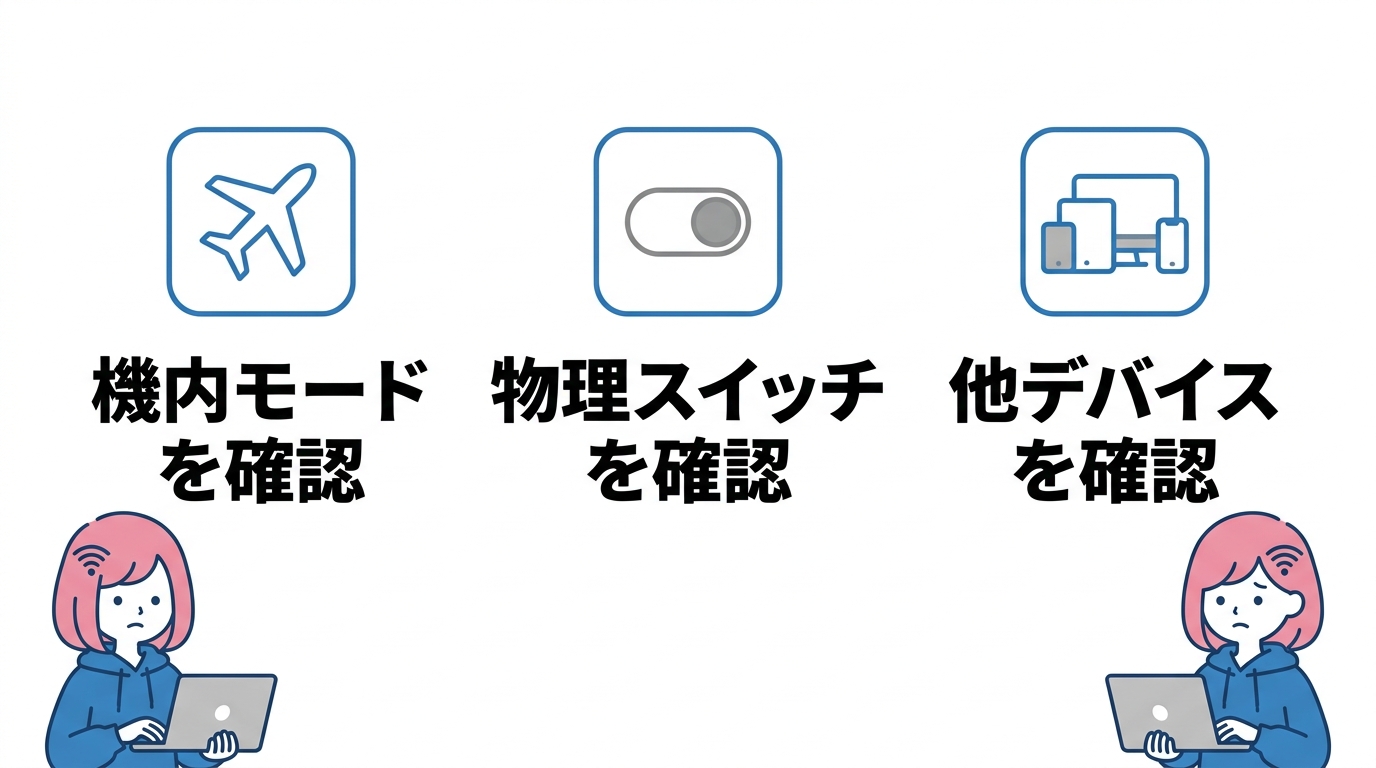
まずは、パソコンの設定や周囲の状況など、誰でも1分で確認できる基本的なポイントから見ていきましょう。
| 切り分け項目 | パソコン側の問題 | ルーター側の問題 | 回線・サービスの問題 |
|---|---|---|---|
| 特定のPCだけ繋がらない | |||
| 全部の端末が繋がらない | |||
| 再起動で直る可能性 |
機内モードの確認
Windows 11では、タスクバーの右下にあるクイック設定から誤って機内モードをオンにしてしまうことがあります。
機内モードが有効になっていると、全てのワイヤレス通信が遮断されるため、ワイファイに繋がることはありません。
飛行機のアイコンが青く点灯していないか、まずはここをチェックしてください。
アイコンをクリックしてオフにするだけで、あっさりと解決するケースが非常に多いのが特徴です。
物理スイッチの確認
ノートパソコンの種類によっては、本体の側面やキーボードの上部にワイファイの物理的なON/OFFスイッチがついている場合があります。
カバンの中でスイッチが動いてしまったり、ショートカットキー(Fnキーなど)を誤操作してオフになったりすることもあります。
キーボードに電波のマークが書かれたボタンがある場合は、ファンクションキーと同時に押して設定を切り替えてみましょう。
本体にワイヤレスランプがある場合は、そのランプが点灯しているかどうかを確認するのも有効な手段です。
他デバイスの接続確認
パソコンだけでなく、スマートフォンやタブレットなど他のデバイスがワイファイに繋がっているかを確認してください。
もしスマホは正常に繋がっているなら、原因はルーターではなく、パソコン本体の設定や故障にある可能性が高いと判断できます。
逆に全てのデバイスが繋がらない場合は、ルーターの不具合やインターネット回線そのものに障害が発生していると考えられます。
このように原因を切り分けることで、次に何をすべきかが明確になり、無駄な作業を減らすことができます。
【用語解説】切り分けとは、トラブルの原因がどこにあるのかを特定するために、条件を変えて試していく作業のことです。
繋がらない原因を特定する3ステップ切り分け術
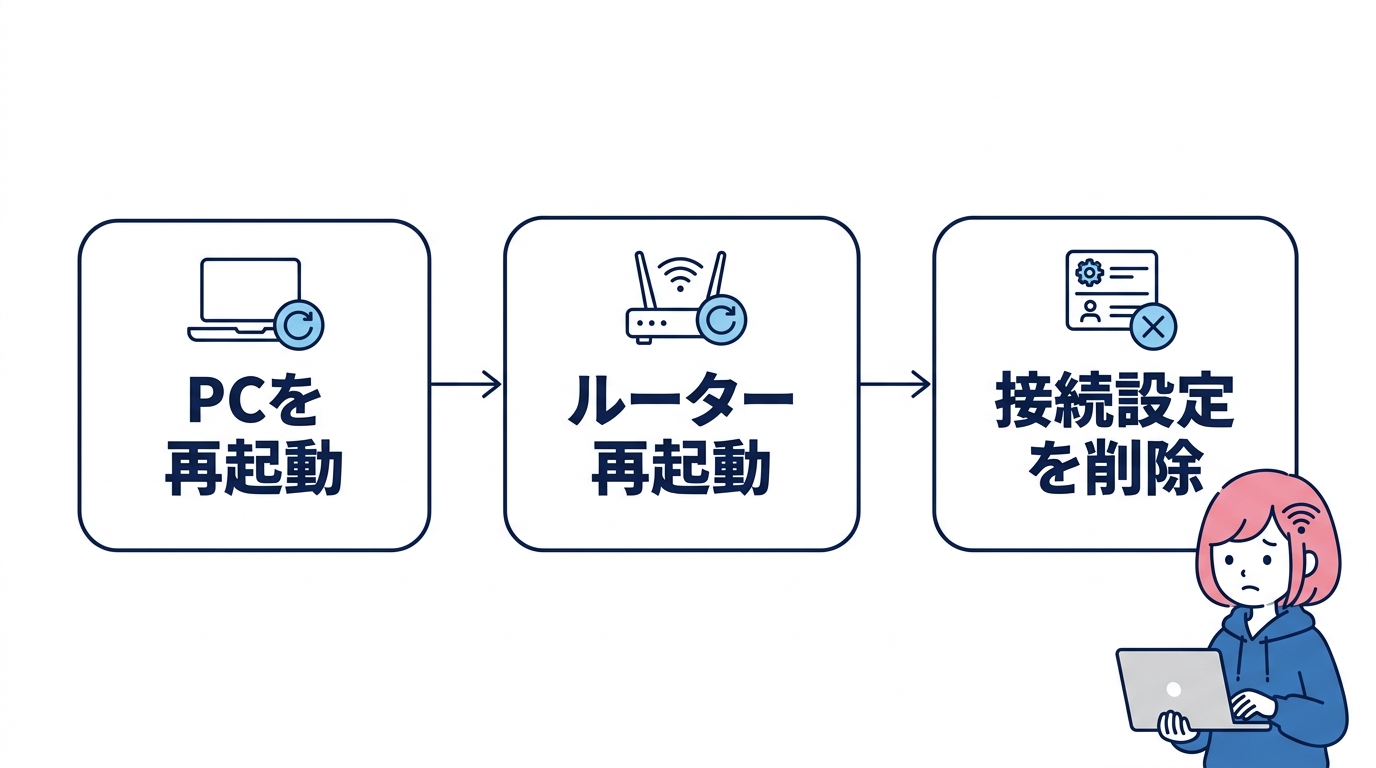
基本チェックで解決しなかった場合は、プロも現場で行う「切り分け手順」をステップ形式で進めていきましょう。
まずはパソコンを一度シャットダウンし、電源アダプターやマウスなどの周辺機器を全て取り外してください。
ノートパソコンの場合は、そのまま数分間放置することで、内部に溜まった不要な電気を逃がす「放電」という処置が行えます。
実はパソコン修理の現場でも、再起動と放電だけで解決する事例が全体の約3割を占めるほど重要な作業です。
次に、ワイファイの親機であるルーターやモデムのコンセントを抜き、1〜2分ほど待ってから再度差し込みます。
ルーターは長時間稼働し続けると内部で熱を持ったり、一時的なシステムエラーを起こしたりすることがあるためです。
電源を入れてから通信が安定するまでには数分かかるため、ランプが正常に点灯するまで焦らずに待ちましょう。
Windowsの「設定」からワイファイ設定を開き、一度繋がらないネットワーク名を「削除(保存済みネットワークの削除)」します。
その後、改めてパスワードを入力して繋ぎ直すことで、古い接続情報がリセットされ、正常に通信できるようになることがあります。
パスワードの入力間違いを防ぐため、ルーター本体のラベルに記載されたセキュリティキーを正しく入力するようにしましょう。
パソコンを再起動する
再起動は、パソコン内部で一時的に発生している軽微なシステムエラーを解消するための最も有効な手段です。
特にWindows 11では「高速スタートアップ」の影響で、通常のシャットダウンではエラーが解消されないことがあります。
必ずメニューから「再起動」を選択して、システムを完全にリセットさせてください。
これだけでネットワークアダプターが正常に認識され、ワイファイが復活することが多々あります。
ルーターを再起動する
ルーターもパソコンと同じように精密なコンピューターですので、定期的なリフレッシュが必要です。
一般的に、家庭用ルーターの寿命は3年から5年程度と言われており、古い機種ほど不安定になりやすい傾向があります。
もし頻繁に繋がらなくなるのであれば、最新のWi-Fi 7規格などに対応した高性能なモデルへの買い替えも検討すべきタイミングかもしれません。
まずは電源を切って数分置くことで、内部の熱を逃がし、接続の安定を図ってみてください。
ネットワーク設定を削除
繋がらないワイファイの名前(SSID)が一覧に表示されているのに接続できない場合は、設定情報が破損している恐れがあります。
一度「このネットワークを忘れる」を実行してから接続し直すと、認証プロセスのエラーが解消されます。
公共のフリーWi-Fiやスマートフォンのテザリングを利用する際にも、この方法は非常に効果的です。
特にOSのアップデート後に接続できなくなった場合は、まずこのリセット作業を試してみることをおすすめします。
Windows 11設定で見直すべきパソコンの項目
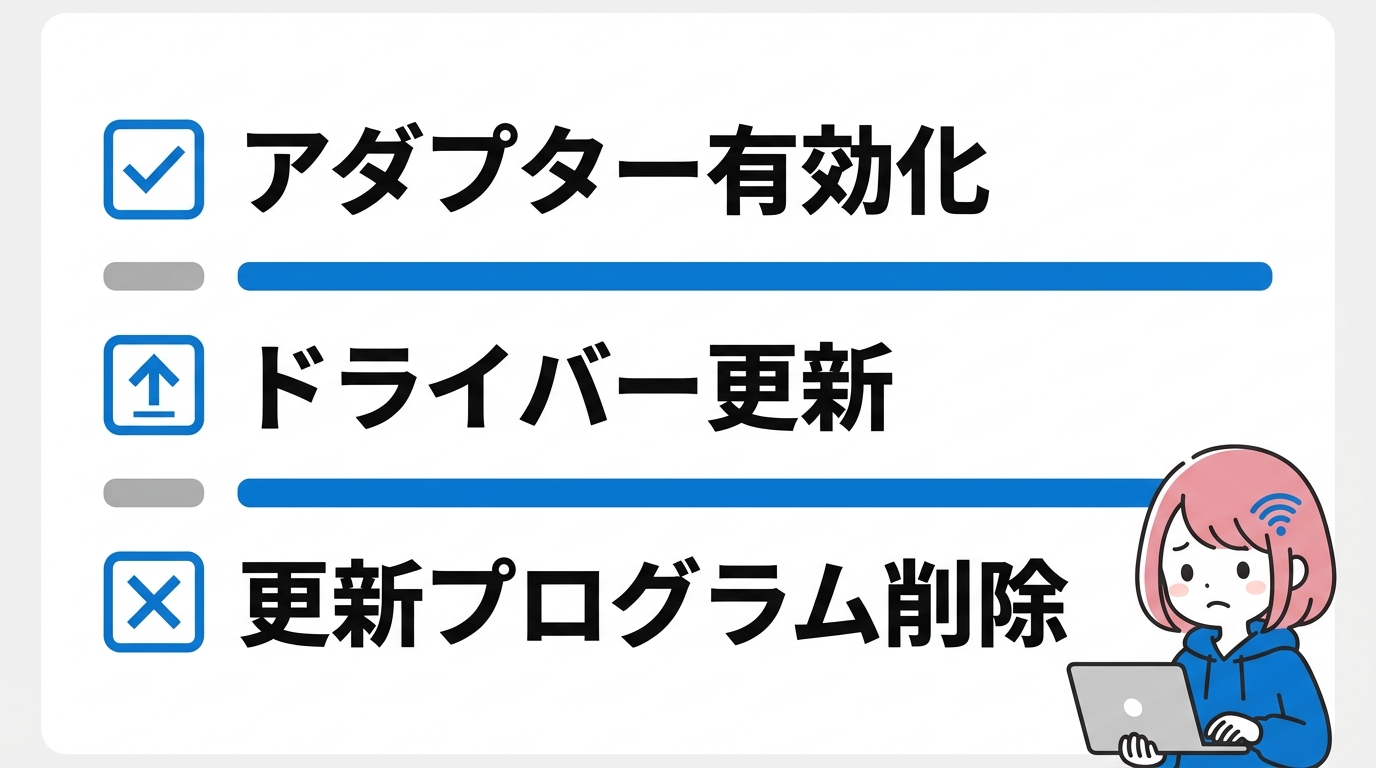
パソコンの設定画面から、ワイファイを司るシステム部分の状態を確認して調整していきましょう。
アダプターの有効化
Windowsの内部設定で、ワイファイを受信するための「ネットワークアダプター」が無効になっていないか確認します。
「設定」のネットワークとインターネットから、アダプターのオプションを開き、Wi-Fiの項目が「無効」なら「有効」に変更しましょう。
何らかの不具合で勝手にオフにされてしまうことがありますが、ここを「有効」にするだけで解決します。
デバイスマネージャーから直接ドライバーの状態を確認するのも、トラブル解決の近道となります。
ドライバーの更新
ワイファイを制御するソフトウェアである「ドライバー」が古いと、最新のルーター規格と通信がうまくいかないことがあります。
最新のWi-Fi 7対応ルーターなどを使用している場合、パソコン側のドライバー更新が必須となるケースが増えています。
メーカーの公式サイトから最新のネットワークドライバーをダウンロードし、インストールしてみましょう。
ドライバーを最新に保つことは、接続の安定性だけでなくセキュリティ向上にも繋がります。
更新プログラムの削除
Windows 11の「Windows Update」後に突然繋がらなくなった場合は、更新プログラムにバグが含まれている可能性があります。
特定の更新プログラム(KB5086672など)によって、ネットワークアダプターが正しく動作しなくなる不具合が報告されることもあります。
直近でインストールされた更新プログラムを一度アンインストールし、以前の安定した状態に戻るかを確認してください。
もし更新が原因であれば、Microsoftから修正パッチが公開されるまで待つことも一つの賢明な判断です。
ルーターや周囲のワイファイ環境に問題があるケース
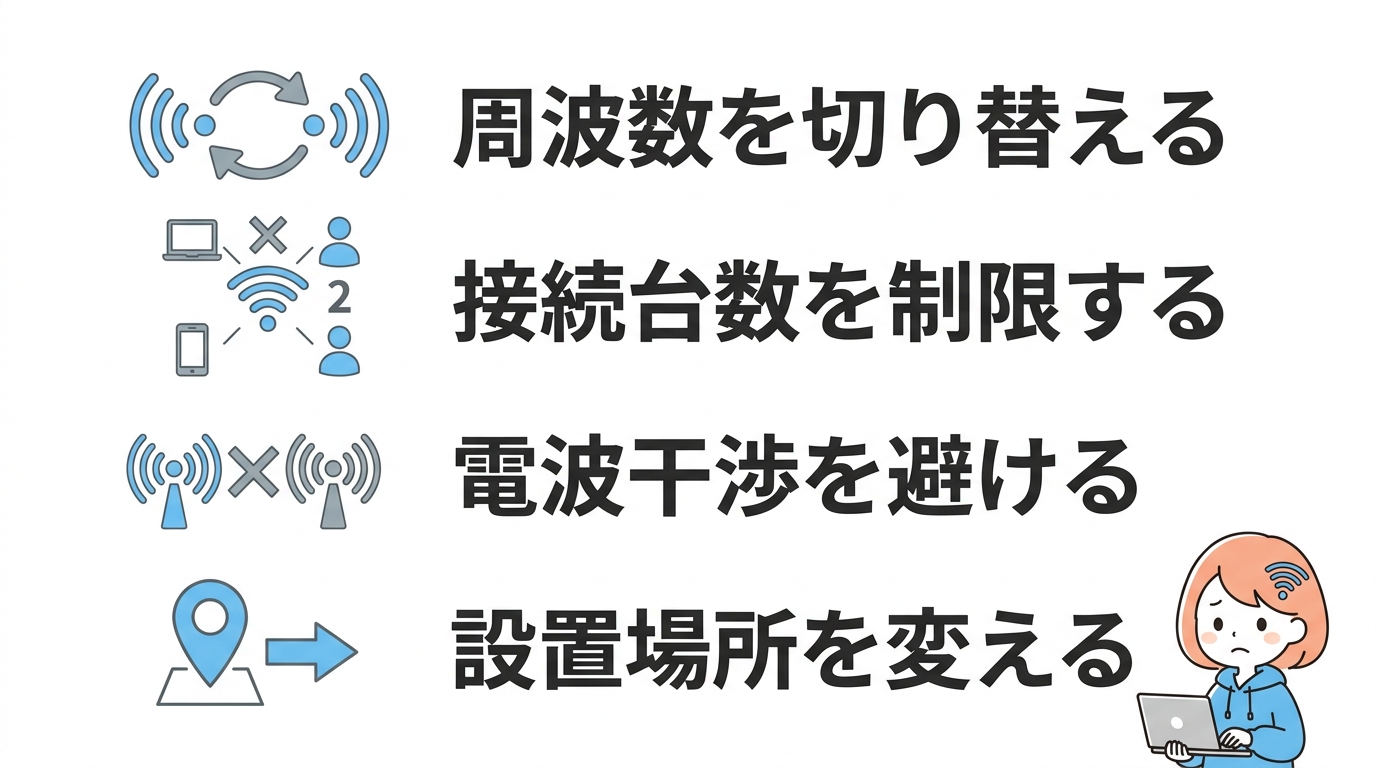
パソコン側に問題がなくても、ルーターの設定や家の中の電波状況が原因で繋がりにくくなることがあります。
| 周波数帯 | 2.4GHz | 5GHz | 6GHz (Wi-Fi 6E/7) |
|---|---|---|---|
| 電波の届きやすさ | |||
| 通信速度 | |||
| 電波干渉の少なさ |
周波数帯の切り替え
ワイファイには主に「2.4GHz」と「5GHz」という2つの電波帯域があり、それぞれ特徴が異なります。
壁や床を隔てた別の部屋で使う場合は、障害物に強い2.4GHz帯に切り替えることで接続が安定することがあります。
逆にルーターと同じ部屋にいる場合は、速度が速く干渉の少ない5GHz帯を利用するのが理想的です。
状況に合わせて、SSID(ネットワーク名)の末尾にある「A」や「G」の表示を見分けて使い分けてみてください。
接続台数の制限
家庭用ルーターには同時に接続できる端末の台数に上限があり、限界を超えると繋がらなくなります。
最近では家族のスマホだけでなく、テレビや家電、IoTデバイスなど、接続台数が知らないうちに増えているのが現状です。
特に中小企業などで家庭用ルーターを仕事用に転用している場合、台数過多による速度低下や接続断が起きやすくなります。
不要な端末のワイファイをオフにするか、より同時接続数が多い上位モデルへの移行を検討しましょう。
電波干渉の確認
電子レンジやBluetooth機器などは、ワイファイの2.4GHz帯と同じ電波を使っているため、使用中に干渉が起こります。
「電子レンジを使っている時だけインターネットが切れる」という場合は、まさにこれが原因と言えます。
ルーターの設置場所を家電から離したり、電波干渉を受けにくい5GHz帯や6GHz帯を利用するように設定を変更しましょう。
また、近隣の住宅から飛んできている強い電波とチャンネルが重なっている場合も、接続不良の原因となります。
ルーターを棚の中や部屋の隅に隠して設置すると、電波が遮られて接続品質が大幅に低下します。できるだけ部屋の中央付近、かつ床から少し高い位置に置くのがワイファイを遠くまで飛ばすコツです。
故障のサイン?直らない時に検討すべき2つの対策
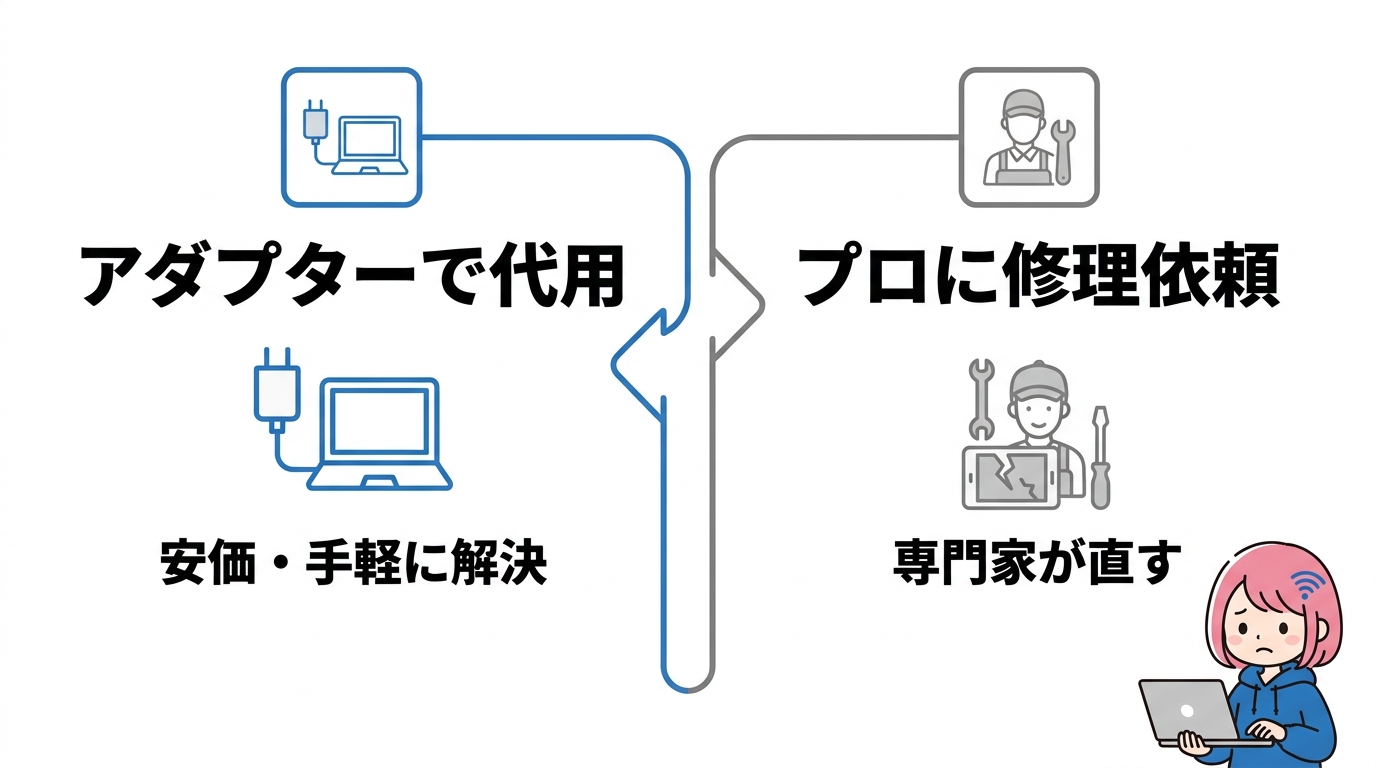
あらゆる設定を試しても状況が改善しない場合は、パソコン内部の部品が物理的に壊れている可能性を考えなければなりません。
外付けアダプターの使用
パソコン内蔵のワイファイカードが故障している場合、修理に出すと高額な費用がかかることが一般的です。
そんな時の安価で手軽な解決策として、USBポートに差し込むタイプの「外付けWi-Fiアダプター」の使用がおすすめです。
数千円で購入できるアダプターを挿すだけで、内蔵部品を使わずにインターネット接続を復活させることができます。
設定も簡単で、専門知識がなくてもUSBメモリのように差し込むだけで使い始められるのが大きなメリットです。
プロへ修理を依頼
外付けアダプターでも繋がらない、あるいはOS自体が破損している疑いがある場合は、専門の修理業者に相談してください。
自力でこれ以上の深追いをすると、大切なデータを消去してしまったり、状態を悪化させたりする恐れがあります。
特にWindowsが正常に起動しなくなったり、システムエラーが頻発したりする場合は、プロの診断が不可欠です。
「修理が必要か、買い替えが得か」を判断してもらうためにも、信頼できるサポート窓口に連絡しましょう。
総務省の調査によると、自宅Wi-Fi利用者の約27%が5年以上同じルーターを使い続けているという実態があります。長期間の使用は機器の寿命だけでなく、通信規格の古さが原因で接続トラブルを招く大きな要因となります。もしお使いのルーターが5年を超えている場合は、最新機種への買い替えを検討することで通信状況が劇的に改善される可能性があります。
パソコンワイファイ繋がらないに関するQ&A
パソコンの通信環境だけでなく、入力操作でお困りの方はこちらの全角・半角の切り替え方法も併せて確認しておくと、トラブル時のスムーズな対応に役立ちますよ。
まとめ:パソコンのワイファイを繋いでネットを再開しよう
急にネットが繋がらなくなると本当に焦っちゃいますよね。でも、意外と単純な設定ミスや、ちょっとした確認だけで直ることも多いんです。
まずは落ち着いて、今回ご紹介した基本のチェックポイントをおさらいしましょう!
- 機内モードが「オン」になっていないか、右下のアイコンを真っ先にチェック!
- ノートPCの物理スイッチやFnキーをうっかり触っていないか確認する
- 他のスマホが繋がるか見て、原因が「PC本体」か「ルーター」かを見極める
- それでもダメなら「再起動」と「放電」を試すのが復活への近道です
まずはこの3つの基本から順番に試してみてくださいね。
パニックにならずに一つずつ確認すれば、きっとすぐにまたサクサクとネットが使えるようになりますよ。