パソコンの画面をスクリーンショットして印刷する方法は、コツさえ掴めば誰でも驚くほど簡単にできます。
急いでいる時ほど操作に迷ってしまいがちですが、特別なソフトがなくても標準機能だけで解決できるので安心してくださいね。
私が初心者の方でも迷わず最短ルートで印刷まで辿り着ける具体的な手順を、図解を交えながら分かりやすく解説します。
読み終える頃には、必要な範囲だけをパッと切り取って、事務作業や資料作りをスムーズに進められるようになっているはずです。
- Windows・Macで範囲指定して撮影する最短手順を解説
- 撮影した画像をそのまま素早く印刷する具体的な流れを紹介
- 画面を綺麗に印刷するコツとメリット・デメリットを凝縮
パソコンのスクリーンショットを印刷する基本手順
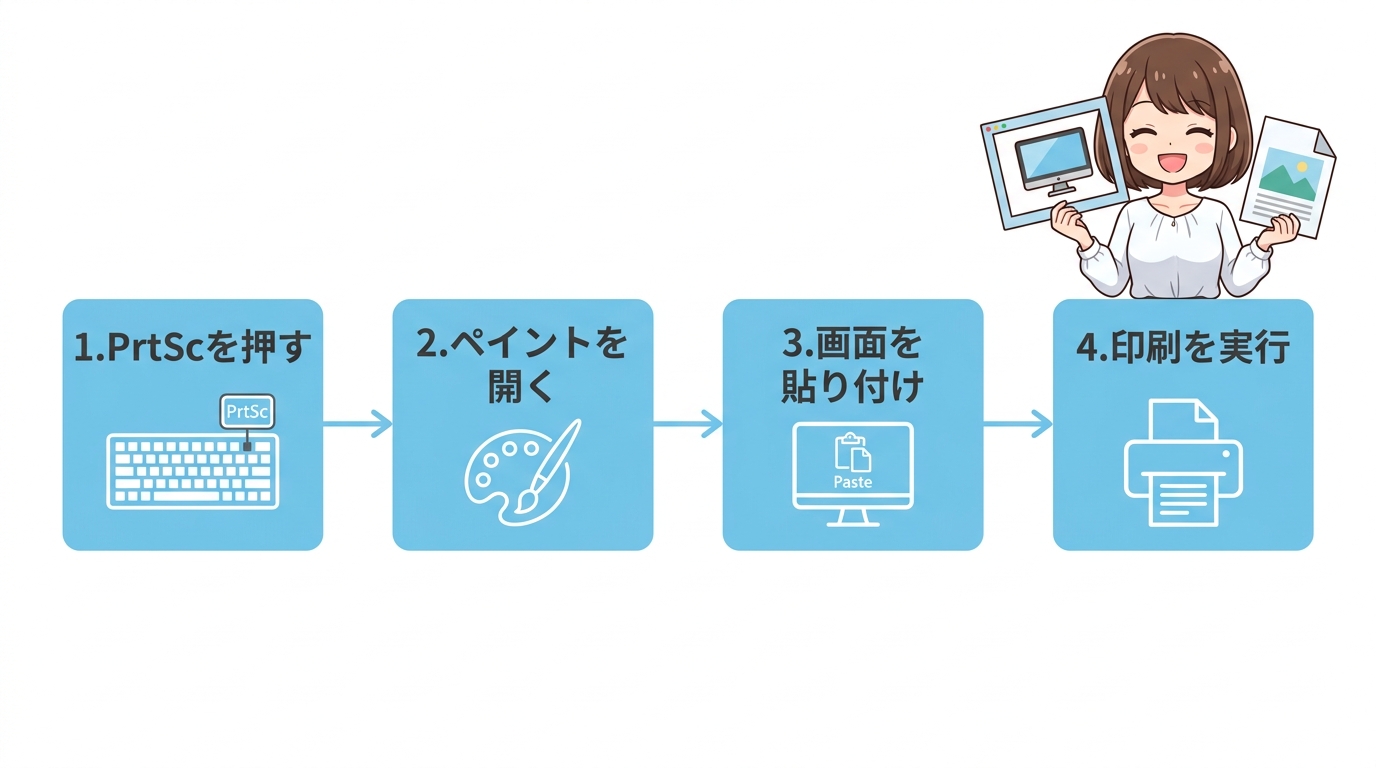
Windowsパソコンで画面全体を素早く印刷するための、最もスタンダードな方法を解説します。
PrtScキーを押す
まずはキーボード上にある「PrintScreen」または「PrtSc」と書かれたキーを探しましょう。
このキーを一度押すと、今パソコンの画面に表示されている内容がまるごと画像としてコピーされます。
見た目には何も変化が起きないため不安になるかもしれませんが、データは「クリップボード」という場所に一時保存されているので安心してください。
ノートパソコンなど一部の機種では「Fn」キーを同時に押す必要がある場合もあるため、ご自身のキーボードを確認してみましょう。
【用語解説】クリップボードとは、コピーしたデータ(文字や画像)を一時的に記憶しておくパソコン内の「保存場所」のことです。
ペイントを起動する
スクリーンショットを撮っただけでは直接プリンターへ送れないため、貼り付け先のソフトを開きます。
Windowsに標準で入っている「ペイント」アプリを使うのが最も簡単でスムーズです。
画面左下のスタートボタンの検索窓に「ペイント」と入力すると、アプリのアイコンが表示されるのでクリックして起動しましょう。
真っ白なキャンバスが表示されれば、画像を貼り付ける準備は完了です。
貼り付けを実行する
ペイントが起動したら、先ほど撮影した画面の情報をキャンバスに映し出しましょう。
キーボードの「Ctrl」キーを押しながら「V」キーを押すと、コピーされていた画像が貼り付けられます。
マウス操作で行う場合は、画面上部のメニューにある「貼り付け」ボタンをクリックしてください。
これでパソコンの画面がそのまま画像としてペイント上に表示されるはずです。
Windowsなら「Windows + Shift + S」、Macなら「Command + Shift + 4」といった専用のキー操作を覚えるのがおすすめです。マウスを使わず瞬時に画面を保存できるため、資料作成やメモなどの作業時間を大幅に短縮できます。
印刷を実行する
画像が正しく貼り付けられたら、いよいよプリンターから紙に出力する段階です。
ペイントの左上にある「ファイル」メニューを開き、その中から「印刷」を選択しましょう。
印刷の設定画面が表示されるので、使用するプリンターが正しく選ばれているか確認してください。
最後に「印刷」ボタンを押せば、画面に表示されていた内容が紙として手元に届きます。
画面の一部を切り取って印刷する方法
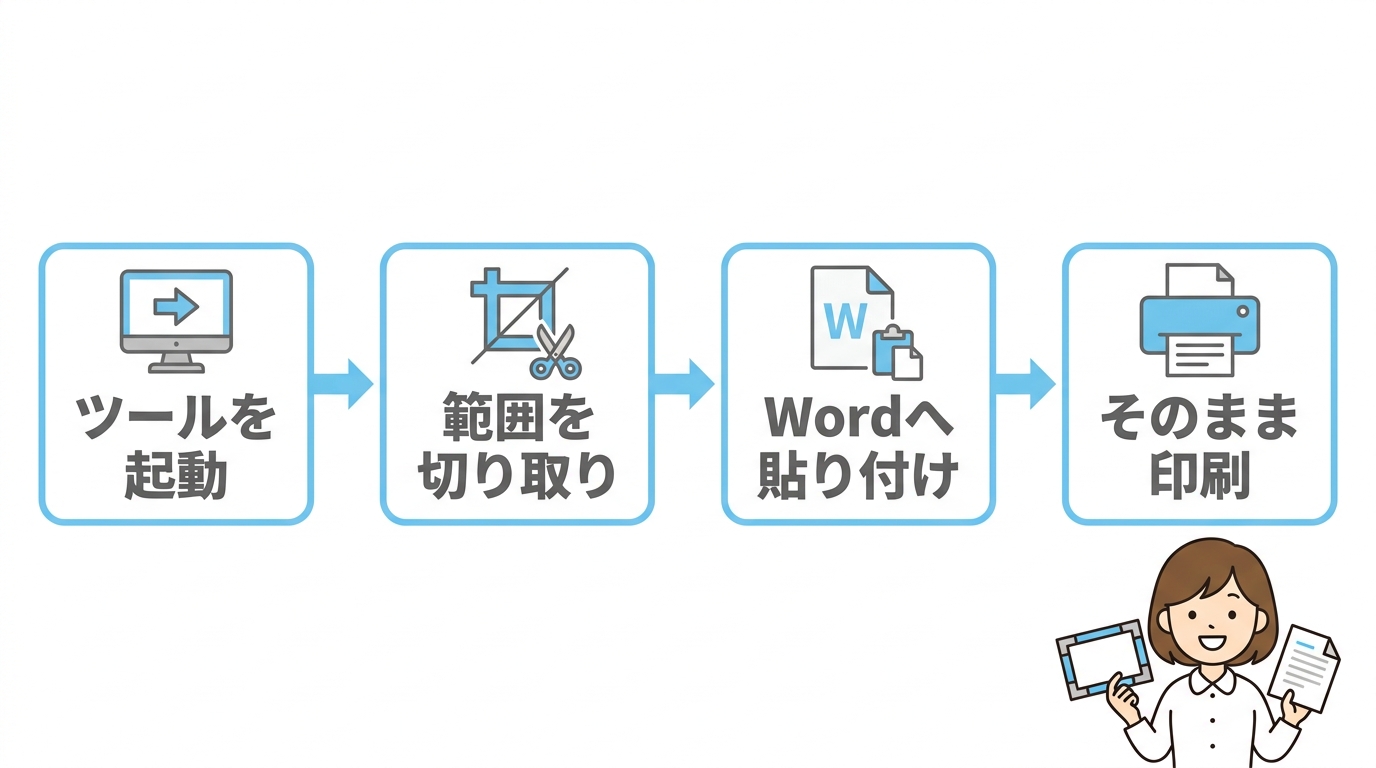
画面全体の印刷ではなく、必要な部分だけをピンポイントで切り抜いて印刷する手順を確認していきましょう。
Snipping Toolを使う
Windowsには特定の範囲だけをキャプチャできる「Snipping Tool(スニッピングツール)」という便利な機能が備わっています。
キーボードの「Windowsロゴキー + Shift + S」を同時に押すだけで、すぐに切り取りモードへ切り替わります。
画面全体が少し暗くなり、マウスで範囲を選べる状態になれば準備は万全です。
最新のシステムではこのツールから直接印刷メニューへ移行できるようUIが最適化されており、操作の手間が少なくなっています。
切り取り操作をする
マウスの左ボタンを押したまま、印刷したい範囲を囲むようにドラッグしてください。
指を離すと、囲んだ部分だけが自動的にクリップボードへコピーされます。
もし失敗してしまっても、再度ショートカットキーを押せば何度でもやり直すことが可能です。
四角い範囲だけでなく、自由な形で切り取れるモードも用意されているので、用途に合わせて使い分けましょう。
- 四角形モード:標準的な四角い範囲で切り取ります
- フリーフォームモード:自由な曲線で囲った範囲を切り取ります
- ウィンドウモード:特定のウィンドウだけを自動で認識します
- 全画面モード:画面全体を撮影します
Wordへ貼り付ける
切り取った画像をそのまま印刷するのも良いですが、Wordに貼り付けるとレイアウトの調整がしやすくなります。
Wordを起動して「Ctrl + V」で貼り付ければ、画像の大きさを自由に変えたり、横に説明文を書き込んだりできます。
特に複数のスクリーンショットを1枚の紙にまとめたい場合は、Wordを活用するのが最も賢い方法です。
印刷後の仕上がりがA4サイズとの比較でどう見えるかを確認しながら配置を決められるのも大きなメリットですね。
Macでスクリーンショットを印刷する手順
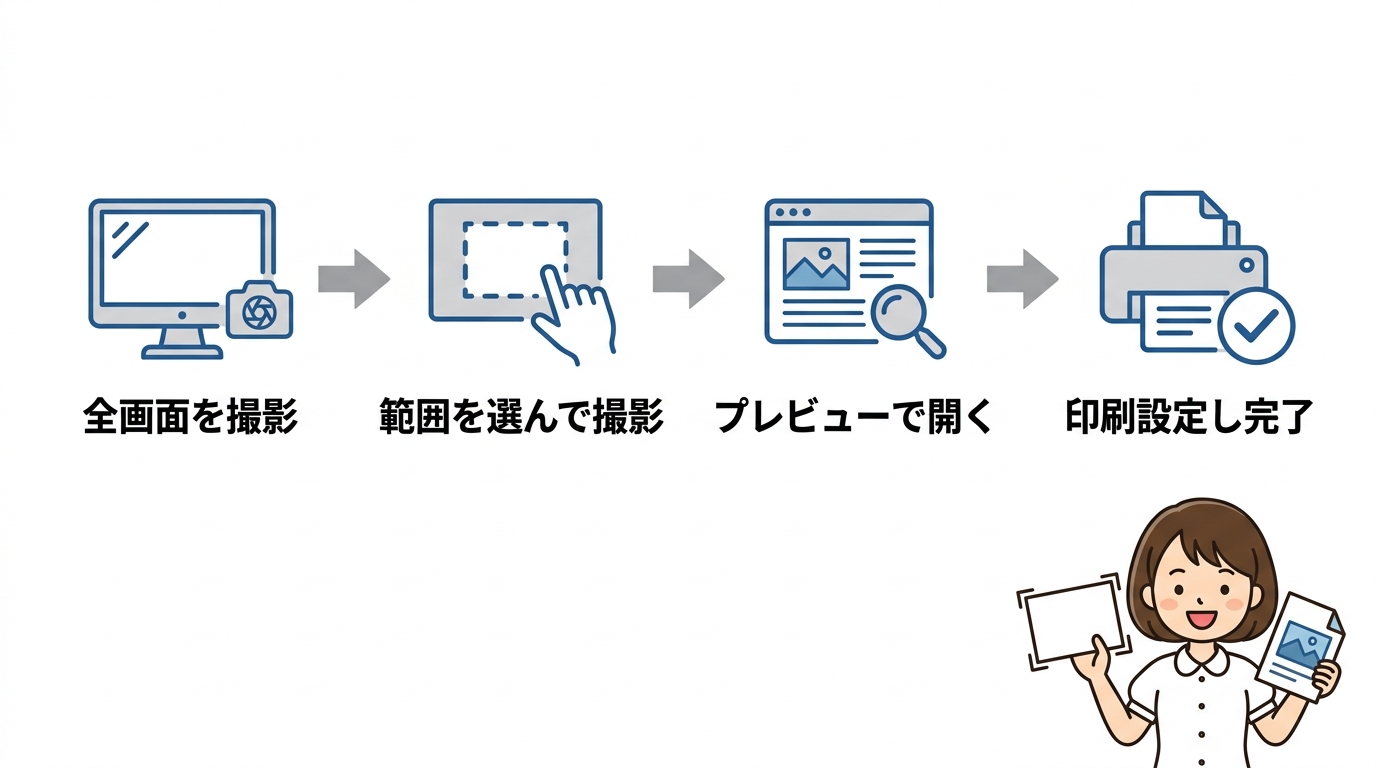
AppleのMacシリーズを使っている方向けに、画面保存から出力までの流れを紹介します。
全画面を撮影する
Macで画面全体を撮影したいときは、キーボードの「Command + Shift + 3」を同時に押します。
「カシャ」というシャッター音が鳴り、画面の右下に小さなサムネイルが表示されれば撮影成功です。
撮影された画像は自動的にデスクトップに保存される仕組みになっています。
特別な設定をしていなければ、ファイル名は「スクリーンショット(日付)」という形式で作成されます。
範囲を指定して撮影する
必要な部分だけを撮影したい場合は「Command + Shift + 4」のショートカットキーを使いましょう。
マウスカーソルが十字のマークに変わるので、そのまま印刷したい範囲を対角線上にドラッグします。
ドラッグした範囲がグレーで囲まれ、指を離した瞬間にその部分だけが画像として保存されます。
ウィンドウ単位で撮影したいときは、範囲選択モード中に「スペース」キーを押すとウィンドウを自動選択できて便利です。
プレビューで出力する
デスクトップに保存された画像ファイルをダブルクリックして、標準アプリの「プレビュー」で開きます。
アプリが開いたら、画面上部の「ファイル」メニューから「プリント」を選択しましょう。
ここで用紙の向きや倍率を細かく調整し、問題なければ右下の「プリント」をクリックしてください。
Macの場合はデスクトップからクイックルック(スペースキー)で内容を確認し、そこから共有メニュー経由で印刷することも可能です。
スクリーンショットを綺麗に印刷する3つのコツ
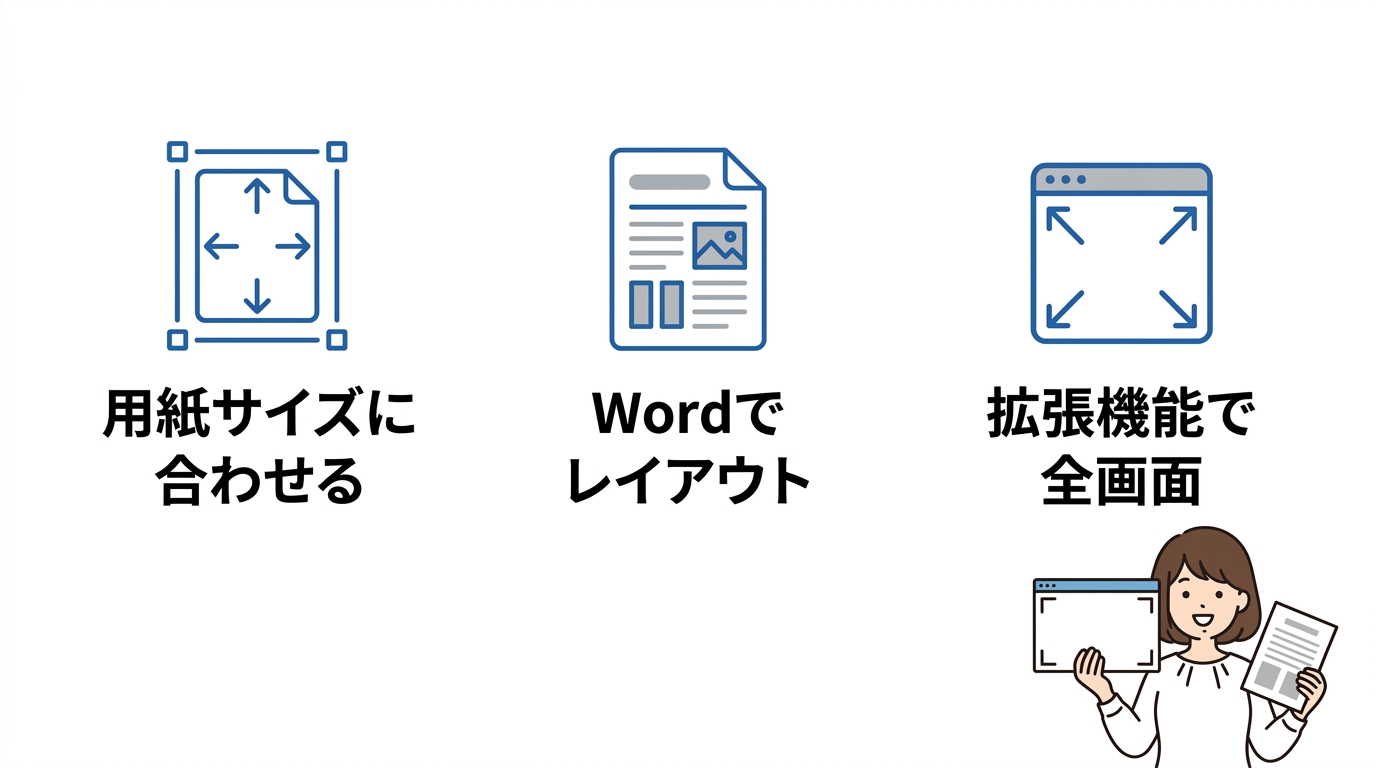
単に出力するだけでなく、「はみ出す」「文字が小さい」といったトラブルを防ぐための工夫をまとめました。
用紙サイズに合わせる
スクリーンショットの解像度によっては、そのまま印刷すると用紙からはみ出してしまうことがあります。
印刷設定の画面で「ページサイズに合わせる」や「全体をプリント」といった項目にチェックが入っているか確認しましょう。
これだけで、プリンター側が自動的にA4用紙などのサイズに収まるよう画像を縮小してくれます。
逆に画像が小さすぎる場合は、パーセンテージを指定して拡大設定を行うことで読みやすく出力できます。
Wordで配置を調整する
画像の配置を細かくコントロールしたいなら、Wordの「図の形式」機能を活用するのが一番です。
画像を右クリックして「レイアウトの詳細設定」を選び、文字列の折り返しを「前面」にすると自由に動かせるようになります。
用紙の余白ギリギリまで画像を広げることで、小さな文字もしっかりと読み取れるサイズで印刷可能です。
複数の画像を並べて比較するような資料作成の場面でも、この方法が最も確実と言えるでしょう。
スクリーンショットをWordに貼り付けた後は、画像の端をドラッグしてサイズを変えるのが基本です。
このとき「Shift」キーを押しながら操作すると、縦横の比率を崩さずに綺麗に拡大・縮小ができますよ。
拡張機能で全体を撮る
縦に長いWebページを1枚の画像として印刷したい場合は、ブラウザの専用機能を使うのがおすすめです。
例えばMicrosoft Edgeには「Webキャプチャ」という機能があり、スクロールが必要なページも一気に撮影できます。
Google Chromeを使っている場合は、専用の拡張機能を導入することでページ全体のスクリーンショットが可能になります。
これをそのまま印刷すれば、何度も撮影して貼り付ける手間を省き、継ぎ目のない綺麗な資料が作成できます。
パソコンの画面を印刷するメリット
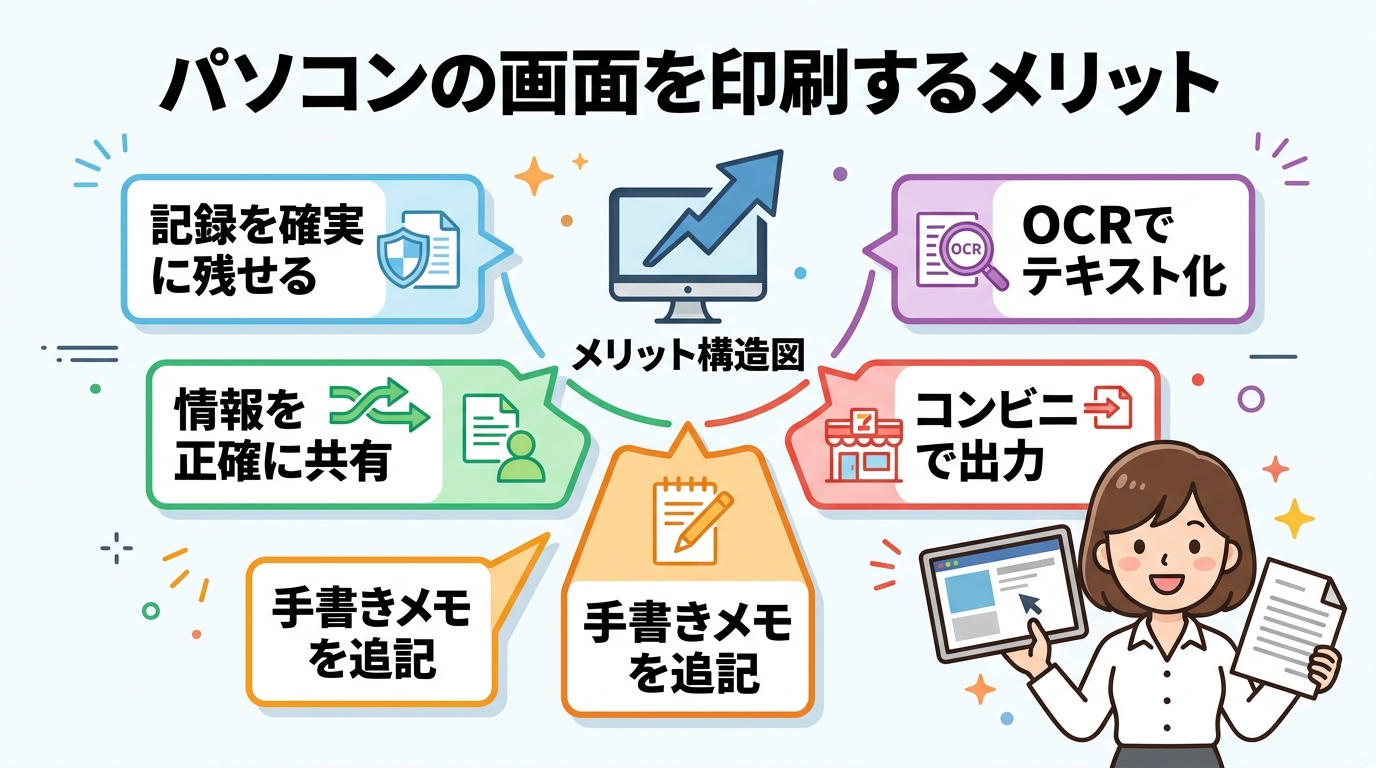
デジタルデータとして保存するだけでなく、あえて「紙」として出力することには多くの利点があります。
記録を確実に残せる
ネット上の手続き完了画面やエラーメッセージなど、消えてしまうと困る情報を物理的な形で保管できます。
万が一パソコンが故障したり、ネット環境が不安定になったりしても、紙の資料があればすぐに見直すことが可能です。
特に契約の控えなどは、スクリーンショットを撮って印刷しておくことで強い証拠能力を持ちます。
大切な情報はデジタルとアナログの両方で持っておくことが、現代の賢い情報管理術と言えるでしょう。
情報を正確に共有できる
口頭や文章で説明するのが難しい画面の状況を、見たままの状態で他人に伝えることができます。
IT系のサポートセンターへの相談や、仕事での不具合報告において、画像は言葉以上に説得力を持ちます。
画面上の情報を物理的な資料として共有する文化は、業務の正確性を高めるために欠かせないものとなっています。
手書きメモを追記できる
印刷したスクリーンショットには、ペンで直接重要なポイントや指示を書き込むことができます。
パソコン上での編集に慣れていない方でも、紙であれば直感的にメモを残せるのが大きな強みです。
地図のスクリーンショットを印刷し、目的地までの目印を手書きで書き込んで持ち歩くといった使い方も便利です。
デジタル情報にアナログの温かみや個別の情報を加えることで、より自分にとって使いやすい資料へと進化します。
コンビニで出力できる
自宅にプリンターがない場合でも、スクリーンショットさえ撮っておけばコンビニのプリントサービスが利用できます。
保存した画像をスマホに送ったり、クラウドストレージにアップロードしたりすることで、全国どこでも印刷が可能です。
急な外出先で資料が必要になったときも、この連携技を知っていれば慌てずに対応できるでしょう。
最近ではPCから直接コンビニプリントのシステムへデータを送れるソフトも普及しており、利便性はさらに向上しています。
OCRでテキスト化できる
最新の技術を使えば、スクリーンショット内の文字を読み取ってテキストデータに変換することも可能です。
画像として印刷しておけば、後から必要になった際にスキャナーやスマホのOCR機能を使って文字を抽出できます。
手入力する手間が省けるため、古い文書のデジタル化や、Web上のテキストを引用したいときに重宝します。
印刷物を起点として、再びデジタルデータとして再利用できるワークフローが一般的になりつつあります。
画面キャプチャを印刷するデメリット
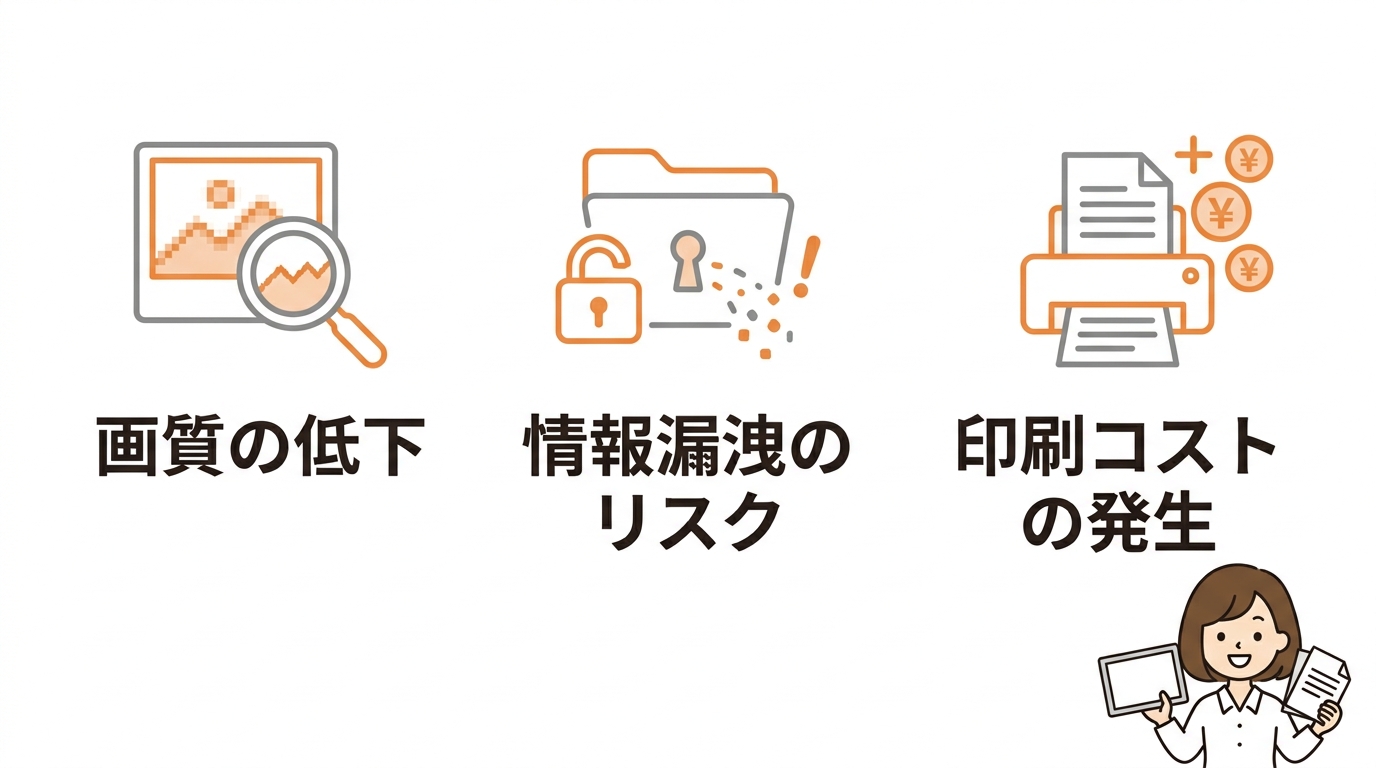
非常に便利なスクリーンショット印刷ですが、いくつか注意しておくべき点も存在します。
画質が低下する
パソコンの画面解像度とプリンターの印刷解像度の違いにより、印刷結果が粗く感じられることがあります。
特に小さな文字や細い線は、紙に出したときにかすれて読めなくなる可能性があるため注意が必要です。
この問題を避けるためには、撮影前にブラウザの表示倍率を少し上げて、画面上で文字を大きくしておくのが効果的です。
また、プリンターの設定で「高画質モード」を選択することで、ある程度の劣化は抑えることができます。
個人情報が映り込む
画面全体を撮影する場合、見せたくないメールの通知や、タスクバーにある他のアプリのアイコンまで映り込んでしまいます。
意図せずプライバシー情報が紙として残ったり、他人に渡ったりするリスクを考慮しなければなりません。
不特定多数に配布する資料を作成する際は、前述の「Snipping Tool」などを使い、必要な部分だけを切り取るよう徹底しましょう。
また、文化庁でも示されている通り、著作権法上の私的使用の範囲を超えないよう、キャプチャ内容の取り扱いには配慮が必要です。
スクリーンショットには個人情報や機密内容が含まれることも多いため、共有のプリンターを使用した際は必ず排紙トレイを確認しましょう。他人の目に触れて情報が漏洩するのを防ぐため、印刷が完了したら速やかにその場から持ち帰るようにしてください。
コストが発生する
手軽に何枚でも撮れるスクリーンショットですが、印刷するたびにインク代や用紙代、あるいはコンビニでの利用料が発生します。
必要以上に何枚も印刷してしまうと、長期的にはかなりのコスト負担になることも考えられます。
本当に紙として残す必要があるのか、それともPDFとしてパソコン内に保存しておくだけで十分なのかを見極めましょう。
環境への配慮も含め、デジタル保存と紙印刷のバランスを上手にとることが大切です。
パソコンスクリーンショット印刷に関するQ&A
よくある疑問とその解決策をまとめました。
まとめ:パソコンのスクリーンショットを印刷して活用しよう
パソコンの画面をサクッと印刷する方法、一度覚えてしまえば意外と簡単ですよね?
「難しい設定とか苦手…」という方でも、この手順なら爆速でプリントアウトできちゃいます。
今回の重要ポイントをギュッとおさらいしましょう!
- 「PrtSc」キーをポンと押すだけで画面全体のコピー完了!
- Windows標準の「ペイント」を使えば、追加のソフトは一切不要。
- 「Ctrl + V」の貼り付けショートカットは事務作業を楽にする神ワザ!
- あとは「ファイル」メニューから印刷するだけで、あっという間に紙で残せる。
まずは今開いているこのページで、一度練習がてらスクリーンショットを撮ってみてください!
実際に手を動かしてみるのが上達への一番の近道ですよ。
ぜひ今日からガンガン活用してくださいね!