
新しいパソコンを手に入れたものの、古いPCからメールデータをどうやって移行すればいいのか、不安に感じている方も多いはずです。
実はパソコン買い替え時のメール移行は、正しい順番で進めれば5つのステップで完了します。
この記事では、事前のバックアップからOutlookのデータ移行、移行後の再設定までを具体的に解説するので、メールが使えなくなるトラブルを未然に防げます。
私も同じ手順で引っ越し作業を行い、普段通りメールが使える環境を30分ほどで整えられました。
- 移行前のメールデータバックアップ
- Outlookを用いた5ステップの移行手順
- 新PCでのアカウント再設定と確認
パソコン買い替え時のメール移行で必要な事前準備
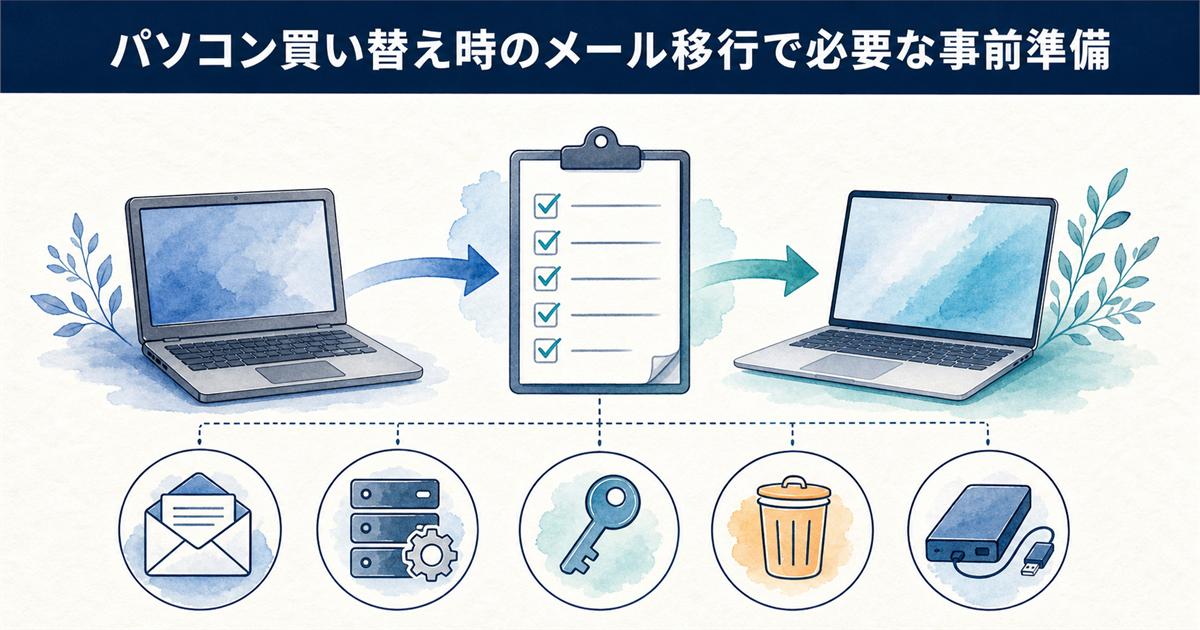
新しいパソコンでメール環境を再現するには、事前の入念な準備が移行の成否を大きく左右します。
特にアカウント情報の控え忘れやパスワード不明は、作業が完全に止まってしまう大きな原因です。
ここでは、スムーズな移行を実現するために欠かせない5つの準備項目を順に確認していきましょう。
メールの種類を確認する
まずは現在ご自身が利用しているメールの種類を正確に把握することから始めてください。
メールソフト(OutlookやThunderbird)で管理しているのか、それともGmailやYahoo!メールのようなブラウザ上で完結するWebメールなのかで手順がまるで変わります。
特にプロバイダ契約時のメールアドレスを使い続けている場合、その設定情報が古くて見つからないケースが多いため、この段階で利用形態を明確にしておくと後々の混乱を防ぎやすくなります。
メールの種類と移行の考え方
メールソフト(POP/IMAP)を利用している場合はデータのエクスポート作業が必要ですが、Webメール単体なら新しいPCのブラウザからログインするだけで過去メールにアクセスできるため、実質的な移行作業は不要です。
アカウント情報を控える
メール移行で最もつまずきやすいのが、サーバー名やポート番号といった専門的なアカウント設定情報の入力です。
受信サーバーと送信サーバーのアドレス、そしてSSL設定の要否などを、古いパソコンが起動するうちに必ずメモしておきましょう。
Outlookのアカウント設定画面を開けばこれらの情報が一覧表示されるので、スクリーンショットをスマートフォンで撮影して控えておくと非常に確実で安心です。
パスワードを再確認する
メールアドレスは分かっていても、長年パソコンに記憶させていたためにパスワードを忘れてしまったという声を頻繁に耳にします。
新しいパソコンでアカウントを設定する際には必ずパスワードの手入力が求められるため、思い出せなければ作業がそこで中断してしまうのです。
もし分からない場合は、古いPCが使えるうちに各メールサービスのパスワード再設定画面から新しいものに変更し、安全な場所に記録しておくことをおすすめします。
不要なメールを削除する
何年も溜め込んだメールデータは、知らないうちに膨大な容量になっているものです。
不要なメルマガや期限切れの通知メールをこの機会に一掃すれば、移行時間を大幅に短縮できるだけでなく、新しいパソコンのストレージも圧迫しません。
特に大容量の添付ファイルが残っている過去メールはデータサイズが大きいため、優先的に整理しておくとエクスポートやインポートが驚くほどスムーズに進みます。
データをバックアップする
移行作業に着手する前に、現在のメールデータ全体のバックアップを必ず取得してください。
万が一の操作ミスや予期せぬエラーでメールが消失しても、バックアップさえあれば元の状態に戻せるため精神的な負担がまったく違います。
Outlookの場合は後述するPSTファイルとしてエクスポートすること自体がバックアップを兼ねますが、他のメールソフトでも同等の書き出し機能を利用して安全策を講じておくと確実です。
パソコンの買い替え時は、まず古いパソコンのデータを別の場所に保存しましょう。内蔵ストレージが突然故障するとメールや写真が取り出せなくなるため、外付けHDDやUSBメモリにコピーしてから移行作業を始めるのが安全です。
Outlookのメールデータを移行する具体的な手順
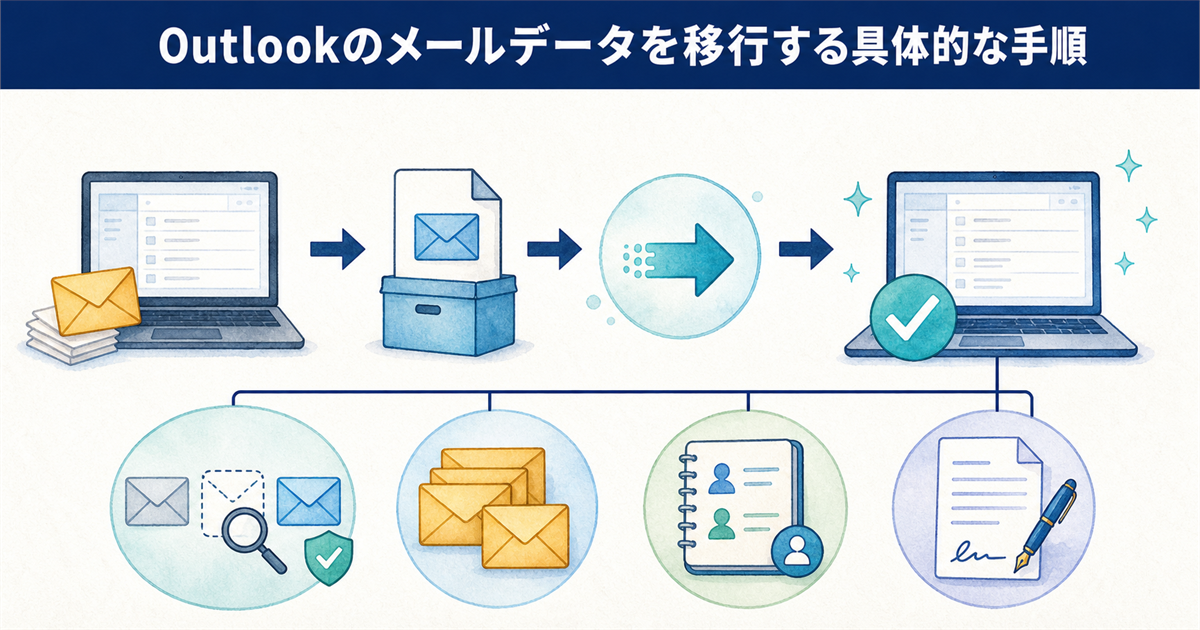
ここからは、多くの方が利用しているOutlookを例に、実際のデータ移行手順を具体的に解説していきます。
従来版のOutlook(Classic)を現在お使いで、新しいPCにも同じバージョンをインストールする前提の手順ですが、新しいOutlookへの移行を検討している方にも役立つ基礎知識です。
複雑に感じるかもしれませんが、画面の案内に従って落ち着いて操作すれば問題なく完了する内容なのでご安心ください。
PSTファイルをエクスポートする
Outlookのデータ移行で中心となるのが、メールや予定、連絡先を一つにまとめたPSTファイルという保存形式です。
古いパソコンでOutlookを開き、「ファイル」→「開く/エクスポート」→「インポート/エクスポート」の順に進み、「ファイルにエクスポート」を選択してください。
エクスポートするフォルダーでは最上位の「個人用フォルダー」(またはメールアドレス名)を選び、下部の「サブフォルダーを含む」にチェックを入れておくと、すべてのデータを漏れなく書き出せます。
新しいPCにインポートする
無事にPSTファイルが作成できたら、そのファイルをUSBメモリなどで新しいパソコンに移動させます。
新しいOutlookを起動し、先ほどと同じ「インポート/エクスポート」メニューから、今度は「他のプログラムまたはファイルからのインポート」を選んで先ほどのPSTファイルを指定するだけです。
インポートの際、重複データをどう扱うかの選択肢が表示されますので、状況に合わせて適切な項目を選んでください。
重複データの扱いを設定する
インポート作業で意外と見落としがちなのが、既存のメールとインポートするメールが重複した場合の処理設定です。
「重複するアイテムをインポートしない」を選べば、既に新しいPCで受信したメールを残したまま、不足している過去メールだけを綺麗に補完できます。
一方で「インポートされたアイテムと重複するアイテムを置き換える」を選ぶと、新しいメールの一部が上書きされるリスクがあるため、基本的には前者の設定で進めるのが安全な選択です。
アドレス帳を移行する
長年かけて蓄積した大切な連絡先を失わないためにも、アドレス帳の移行は忘れずに行いましょう。
PSTファイルにアドレス帳を含めてエクスポートしていれば、メールデータと同時にインポートされて自動的に復元される仕組みです。
もし別途管理していた場合は、CSV形式などでエクスポートしてから新しいOutlookで読み込ませることで、手動で一件ずつ登録し直す膨大な手間を省けます。
署名を移行する
日常的にビジネスメールを送る方にとって、署名の再設定は意外と面倒で時間を取られる作業です。
Outlookの署名はPSTファイルには含まれない独立したデータであるため、旧パソコンの署名ファイルを手動でコピーする必要があります。
署名ファイルは「Windowsキー + R」を押して %APPDATA%\Microsoft\Signatures と入力すると開けます。このフォルダーの中身を新しいPCの同じ場所へコピーすれば、署名の移行は完了です。
パソコン買い替え後のメール環境を整える設定
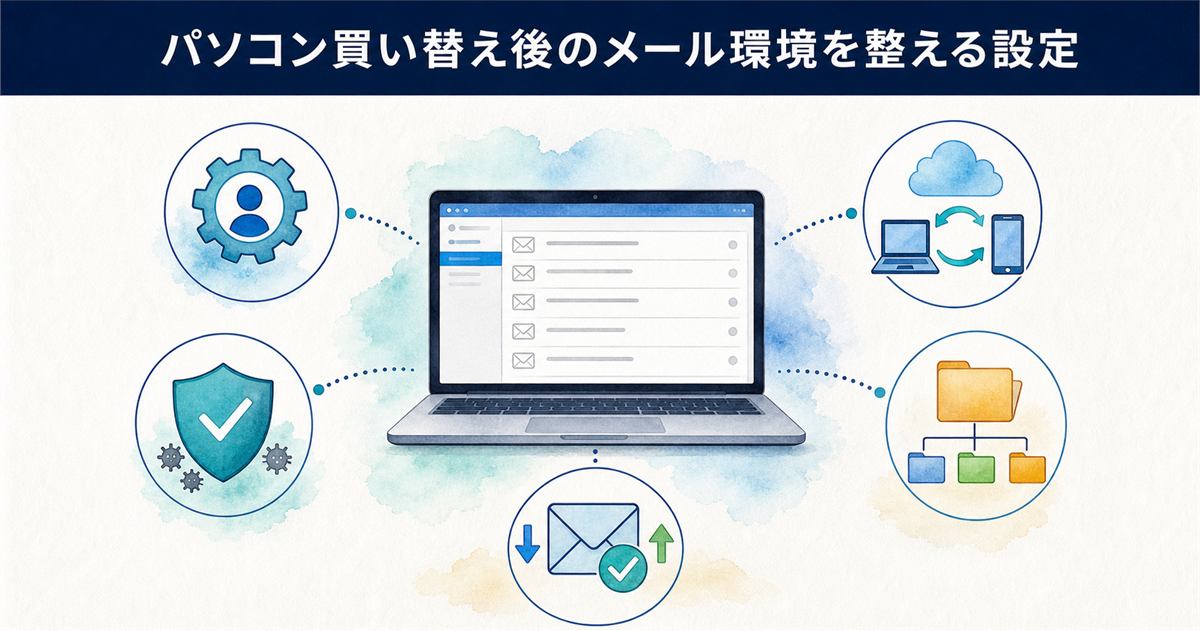
データ移行が完了したら、次は新しいパソコンで快適にメールを使い続けるための環境整備に取り掛かりましょう。
単に過去データを移しただけでは、送受信や迷惑メール対策が以前のままとは限りません。
ここからの設定が、日々のストレスを減らし、新調したパソコンの性能を最大限に活かす鍵を握っています。
アカウントを再設定する
PSTデータのインポートだけではメールの送受信機能は復活しませんので、改めてアカウントの追加設定が必要です。
事前に控えておいたサーバー情報やパスワードを入力し、送受信テストを行って問題なく動作するか必ず確認してください。
特にプロバイダーメールは設定項目が多く、ポート番号の入力ミスで「送信できない」というトラブルが多発するため、一文字ずつ丁寧に入力するのが結局は近道です。
新しいOutlookへ移行する
Windowsに標準搭載される新しいOutlookへの切り替えを検討している方も多いでしょう。
新しいOutlookはWebメールとの親和性が高く洗練されたインターフェースが魅力ですが、従来版で利用できていた一部のアドインやPSTファイルの直接インポートに制約がある点には注意が必要です。
移行を急ぐ必要があるかどうかは、サポート期限から逆算して判断できます。Microsoftのロードマップでは、従来版Outlook(classic)はMicrosoft 365 Appsから2028年に取り除かれ、サポートは2029年まで継続するとされています。当面は使い続けられるため、個人の方は焦らず従来版と併用しながら様子を見るのが現実的です。
新しいOutlookと従来版の併用について
新しいOutlookにアカウントを登録しても従来版のOutlookはそのまま残ります。
まずは新しいOutlookで普段のWebメールのように使い始め、必要に応じて従来版で過去のPSTデータを参照するという使い分けが、最も安全で現実的な移行アプローチです。
IMAPで同期する
アカウント設定の際に、POPではなくIMAP方式を選択するかどうかは、現代のメール環境を左右する極めて重要な分岐点です。
IMAPはサーバー上にメールを保存するため、パソコンとスマートフォンなど複数の端末で常に同じ受信箱を共有でき、仮にPCが故障してもデータが失われません。
スマートフォンでも同じメールを確認したい方であれば、IMAPを選んでおくのがほぼ唯一の正解です。逆にPOPは、サーバーからメールを取り込んで手元に残す方式のため、そのPCが壊れると過去メールごと失うことになります。
迷惑メール設定を見直す
新しい環境に移行した直後は、迷惑メールフィルターの学習がリセットされるため、一時的に不要なメールが受信箱に届きやすくなります。
Outlookの迷惑メール防止機能は、ユーザーが「迷惑メールではない」または「迷惑メール」と繰り返し判定することで徐々に精度が向上する仕組みです。
最初の数日間だけはこまめに受信箱をチェックし、誤判定があれば修正を繰り返すことで、以前と同等かそれ以上の快適な環境を早期に取り戻せます。
振り分けルールを再構築する
特定の送信者からのメールを自動でフォルダーに移動する「仕分けルール」も、PSTファイルのインポートだけでは復元されない設定の一つです。
ルールのエクスポート機能を使って旧PCから書き出すか、それが難しい場合は新しいOutlookで一から作成し直すことになります。
ルールの再構築を面倒に感じるかもしれませんが、日々数十通のメールを手動整理する手間を考えれば、ここで数分かけて設定しておく価値は十分にあります。
そして最後に忘れたくないのが、旧パソコンの後始末です。新しいPCで送受信テストまで問題なく終わったことを確認できるまでは、旧パソコンのデータを消さないでください。設定を見返したい場面が必ず出てきます。
移行が完全に済んだあと、旧パソコンを売却・譲渡・廃棄するなら、メールソフトからアカウントを削除しサインアウトしたうえで、ストレージのデータ消去まで行っておくと安心です。メールにはパスワード再設定の通知や個人情報が数多く残っているため、初期化だけでは不十分なケースもあります。
パソコン買い替えメール移行に関するQ&A
これまで解説した手順を踏まえても、実際に作業を始めると細かな疑問が出てくるものです。
ここでは特に多くの方が直面する質問と、その解決策をFAQ形式でまとめました。
つまずいた際の参考にしていただければ、スムーズに問題を解決できるはずです。
まとめ:メール移行を確実に行い新しいパソコンを快適に使い始めよう
- メール移行の成否は、事前のバックアップとアカウント情報の確認で決まります。
- OutlookのPSTファイルをエクスポートすれば、全メールデータを一括で引き継げます。
- IMAPやExchangeアカウントは、新PCで再設定するだけでサーバーからメールが同期されます。
- 移行後は送受信テストとアドレス帳の確認を行い、旧PCのデータ消去は慎重に判断します。
パソコンの買い替えにおけるメール移行は、事前準備の丁寧さがその後の作業効率を大きく左右します。
特に、メールの種類確認やアカウント情報の控えといった準備を怠ると、移行作業が途中で止まってしまう原因になりかねません。
無理のない範囲で、古いパソコンが起動するうちに不要なメールの削除とデータのバックアップを済ませておくと安心です。
Outlookをお使いの方なら、PSTファイルを使ったエクスポートとインポートの手順を理解しておくことが欠かせません。
アドレス帳や署名も合わせて移行すれば、以前と変わらない環境を新しいパソコン上で再現しやすくなります。
また、迷惑メール設定や振り分けルールの再構築まで視野に入れると、日々のメール管理が驚くほど快適になります。
環境を一新するこのタイミングは、IMAPでの同期設定や新しいOutlookへの移行を検討する良い機会でもあります。
従来の使い勝手にこだわる方も、最新の機能を重視する方も、それぞれのスタイルに合わせた設定を選ぶと失敗しにくいです。
まずはご自身のメールの種類を再確認し、当記事で紹介した移行手順をぜひ一度お試しください。





