
Windows 11にアップグレードできない原因は、大きく6つのパターンに分けられます。
「PCが古いからもう無理なのでは」と不安を感じている方も多いでしょうが、設定の見直しだけで解決するケースも少なくありません。
この記事では、最小限の手間で確認できる解決策から、非対応PCを安全に使い続けるための具体的な延命戦略までを網羅しています。
あなたの大切なPCとデータを守りながら、次に取るべき最適な行動がきっと見つかるはずです。
- 非対応ハードウェア要件の確認方法
- TPM 2.0有効化と設定手順
- 安全な継続利用か買い替えかの判断基準
Windows 11にアップグレードできない主要な原因
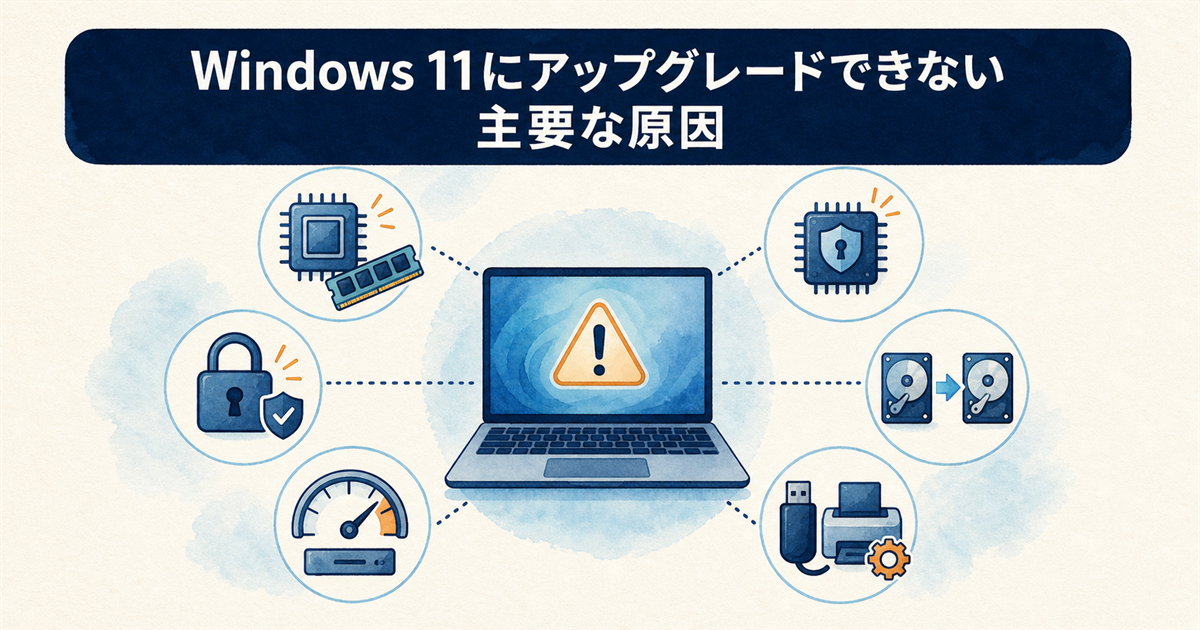
ここでは、多くの方が直面するアップグレード失敗の原因を、技術的な背景とともに分かりやすく解説していきます。
単に「非対応です」と表示されるだけでなく、具体的に何が障壁となっているのかを知ることで、次の対処法も見えてきます。
システム要件の未達
Windows 11へアップグレードできない最も根本的な原因は、マイクロソフトが定めた厳格な最小システム要件をPCが満たしていないケースです。
具体的には、対応する64ビットプロセッサ(Intel第8世代以降、AMD Ryzen 2000シリーズ以降など)の搭載が必須であり、メモリも4GB以上求められます。
これらの要件はセキュリティ強化を目的としており、特にCPU世代が基準に満たない古いPCは、ソフトウェア的な回避が事実上困難です。
TPM 2.0の無効化
TPM 2.0(Trusted Platform Module)は、暗号化や生体認証を安全に行うためのセキュリティチップであり、Windows 11では必須要件です。
多くのマザーボードでは物理的にチップを搭載していても、初期状態で機能が無効化されていることが多く、これが原因でアップグレードチェックに引っかかります。
そのため、BIOS/UEFI設定画面から手動で有効化する必要があるのですが、この手順が初心者には分かりづらく、大きなハードルとなっています。
セキュアブートの無効
セキュアブートは、OS起動時に悪意のあるソフトウェアを読み込ませないための仕組みで、TPM 2.0と並んでWindows 11の重要な要件です。
古いPCや自作PCでは、このセキュアブートが「Disabled」になっているか、レガシーBIOS(CSM)モードで動作しているために有効化できません。
UEFIモードへ完全に移行し、なおかつセキュアブートを有効にしない限り、アップグレードの条件をクリアできない点に注意が必要です。
ディスク形式の問題
システムドライブのディスク形式が古い「MBR(マスターブートレコード)」のままになっていると、セキュアブートとの互換性がなく、アップグレードをブロックされます。
Windows 11が要求するのは、より新しい「GPT(GUIDパーティションテーブル)」形式であり、これに対応していない環境ではインストールが進行しません。
MBRからGPTへの変換はデータを保持したまま実行できるツールが存在しますが、操作を誤るとシステムが起動しなくなるリスクを伴います。
Cドライブの容量不足
ここで混同しやすいのが「64GB」という数字です。これはWindows 11のシステム要件で求められるストレージの総容量であって、アップグレードのために必要な空き容量ではありません。
実際にアップグレードで必要な空き容量は9GB程度からとされていますが、システムファイルの展開や一時ファイルの保存が行われるため、余裕をみて20GB前後を空けておくと失敗しにくくなります。「64GBも空けられない」と諦める必要はありません。
長年Windows 10を使い続けてきたPCでは、システムの復元ポイントや一時ファイルが蓄積し、空き容量がひっ迫しているケースが非常に多く見られます。
単にゴミ箱を空にするだけでなく、ディスククリーンアップを実行してシステムファイルを削除すると、予想以上に容量を確保できることが多いです。
古いドライバーの干渉
特定の古いデバイスドライバーが、Windows 11のセットアッププログラムと互換性の問題を起こし、アップグレードを妨害することがあります。
特に古いサウンドカードやネットワークアダプタ、独自ユーティリティソフトのドライバーが原因になりやすく、エラーコード0xC1900101などで失敗に終わります。
アップグレードを試みる前に、不要な周辺機器をすべて取り外し、ドライバーを最新版に更新しておくと失敗のリスクを抑えられます。
今すぐ試せるアップグレードできない時の対処法
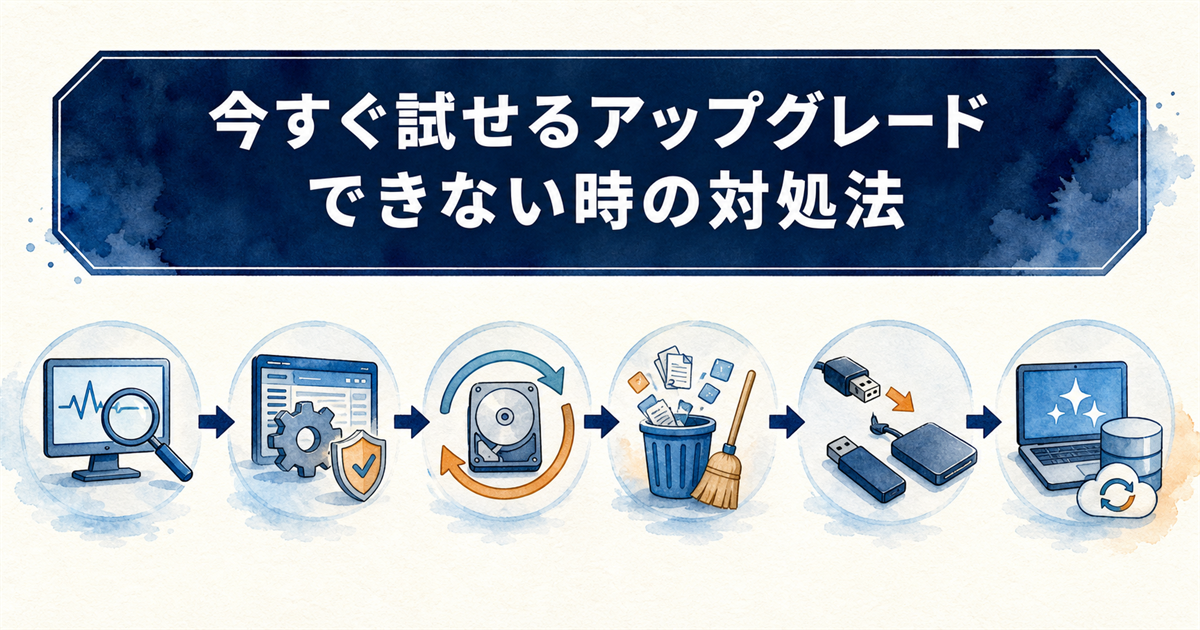
原因が特定できたら、具体的な解決策を一つずつ実践していきましょう。
ここからは、比較的リスクの低い方法から、やや難易度の高いテクニックまで順序立てて説明していきます。
PC正常性チェックを実行
まず最初に行うべきは、マイクロソフト公式の「PC正常性チェック」アプリを用いて、具体的にどの要件が不足しているのかを明確にすることです。
このツールは「TPM 2.0が見つからない」「CPUが非対応」といった具体的な理由を表示してくれるため、闇雲に設定を変更する必要がなくなります。
問題点が一目で分かるようになっているので、技術に詳しくない方でも、次に取るべき行動を的確に判断しやすくなります。
BIOS設定を変更する
TPM 2.0やセキュアブートが原因で弾かれている場合、PCの設定画面であるBIOS/UEFIを起動して設定を変更する必要があります。
メーカーによって呼び名が「Intel PTT」「AMD fTPM」「Security Device」など異なりますが、これらを「Enabled」に変更することでTPMが有効化されます。
切り替える前に確認しておきたいのがBitLockerの回復キーです。TPMはBitLockerの暗号鍵を預かっているため、有効・無効を切り替えると起動時に48桁の回復キーを求められることがあります。「account.microsoft.com/devices/recoverykey」で事前に控えておくと安心です。
同時に、ブートモードを「Legacy」から「UEFI」に切り替え、CSM(Compatibility Support Module)を無効化しないとセキュアブートが使えるようになりません。
BIOS設定の変更は、PCの起動そのものに関わる非常にデリケートな作業です。Windows 11の必須要件である「TPM 2.0」や「セキュアブート」を有効にするには、マザーボードのUEFI設定画面に入る必要があります。誤った項目を変更するとシステムが起動しなくなるリスクがあるため、変更前の設定値をメモしておくことが重要です。
MBRをGPTに変換する
ディスクがMBR形式の場合、Windowsに内蔵されている「MBR2GPT.exe」ツールを使うことで、データを保持したままGPTへ変換できます。
この操作はコマンドプロンプトから実行する必要があり、管理者権限での起動が必須です。
変換が成功すれば再起動後にUEFIモードへ切り替え可能になりますが、実行前には必ず重要なデータのバックアップを取っておくことが安全策として欠かせません。
空き容量を増やす
ディスクの空き容量不足が原因なら、まず「ディスククリーンアップ」を管理者権限で実行し、「システムファイルのクリーンアップ」から古いWindows Updateのファイルを削除しましょう。
これだけで数十GBの空きができることもあり、特に「Windows Updateのクリーンアップ」や「一時ファイル」の項目は容量を大きく占有している傾向にあります。
それでも足りない場合は、外付けSSDやUSBメモリを一時的な保存場所として利用し、個人用の写真や動画ファイルを移動させるのも有効な手段です。
周辺機器を外す
アップグレード時のエラーを防ぐための意外な盲点として、外付け機器の取り外しがあります。
USB接続のプリンターやWebカメラ、外付けハードディスク、さらには独自ドングルを使用するワイヤレスマウスなどが、インストーラと競合することがあるのです。
本体にはキーボードとマウス以外の何も接続しない最小構成でアップグレードを試みることで、すんなりとインストールが進むケースが多く報告されています。
クリーンインストール
どうしても通常のアップグレードが成功しない場合、最終手段としてシステムを完全に初期化する「クリーンインストール」を検討します。
この方法は、現在の環境を一切引き継がず、まっさらな状態のWindows 11をセットアップするため、ドライバーの競合問題などから完全に解放されます。
ただし、アプリケーションの再インストールや各種設定のし直しが必要になるため、実行前には必ずWindows 11の自動修復が終わらない時の脱出法も参考にしつつ、入念なデータバックアップが求められます。
非対応PCを安全に使い続けるための延命戦略
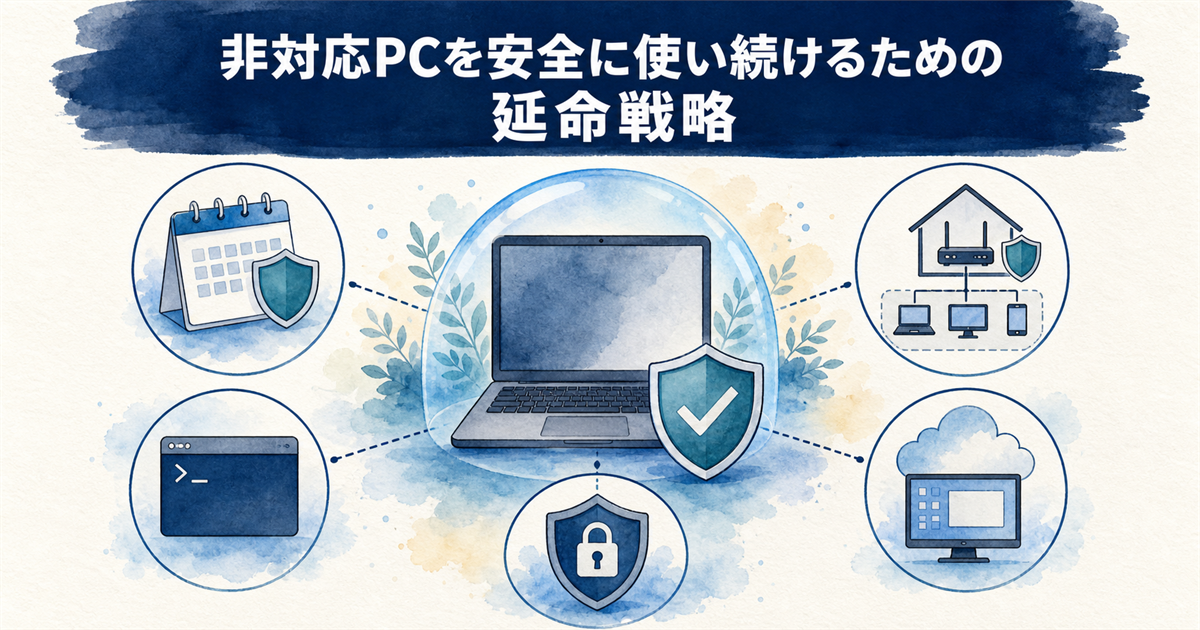
買い替えが難しい場合でも、古いPCをただちに危険に晒す必要はありません。
セキュリティリスクを理解した上で、どのようにリスクを軽減しながら使い続けるか、現実的な戦略を考えていきましょう。
Windows 10の延長サポート
Windows 10の一般サポートは終了しましたが、法人向けの有償延長セキュリティ更新プログラム(ESU)を利用できる可能性があります。
かつては企業向けが中心でしたが、現在は個人向けにも正式に提供されています。個人向けの提供期限は2027年10月12日までで、2026年6月に1年延長されました(法人・教育機関向けは有償で最長2028年10月まで)。
コストは発生しますが、新しいPCを購入するよりはるかに安価に済むため、「あともう少しだけ今のPCを使いたい」というニーズに応える現実的な選択肢です。
Linuxへの移行
ハードウェアの性能が高く、動作自体は快適な古いPCであれば、OSを軽量なLinuxディストリビューションに入れ替えるという大胆な選択肢もあります。
UbuntuやLinux Mintなど、初心者にも扱いやすいOSは無料で利用でき、最新のセキュリティアップデートも提供され続けるため、サポート切れOSよりはるかに安全です。
ただし、使い慣れたWindowsアプリケーションやMicrosoft Officeがそのままでは動かないため、クラウド版や代替ソフトで業務を完結できるか事前の検証が必須です。
セキュリティソフトの強化
サポートが終了したOSを使い続ける場合、Windows標準のセキュリティ機能だけに頼るのは極めて危険です。
未知の脆弱性を狙う攻撃からPCを守るために、振る舞い検知やネットワーク監視機能を持つ総合セキュリティソフトの導入が事実上の前提条件となります。
ただし見落としやすいのが、セキュリティソフト自体もサポート終了OSでは動作保証の対象外になっていくという点です。OSの更新が止まると、いずれ対策ソフト側も新バージョンを提供しなくなります。これはあくまで時間を稼ぐ手段であって、恒久的な解決策ではないと理解しておいてください。
また、ブラウザ自体もサポートが継続している最新版を常に使い、フィッシング詐欺や不正サイトへのアクセスを未然に防ぐブラウザ拡張機能を追加しておくとさらに安心です。
ネットワーク分離の実施
セキュリティリスクが高い非対応PCを家庭内ネットワークで使うなら、他の機器と同じネットワークに接続しない「分離」が非常に有効な防御策です。
具体的には、ゲスト用Wi-Fiネットワークを用意するか、ルーターのVLAN機能で専用の隔離ネットワークを構築し、そこに非対応PCだけを接続します。
これにより、万が一そのPCがマルウェアに感染したとしても、同じネットワークに繋がった仕事用のPCやNAS(ネットワークHDD)へ被害が及ぶのを防げます。
仮想デスクトップの活用
ローカルのPCはOSが古いままでも、高速なネットワーク経由でクラウド上の最新Windows環境に接続する「仮想デスクトップ(Windows 365)」の利用が現実的になりつつあります。
処理自体はクラウド側で行われ、手元の古いPCは単に画面を表示するだけの端末となるため、ハードウェア要件を全く気にする必要がありません。
月額課金制のため運用コストはかかりますが、機密情報を端末に一切保存しないゼロトラストな働き方を実現できる点が、大きな魅力です。
ただしWindows 365は法人向けのサービスで、一般消費者として個人契約することはできません。個人事業主や小規模事業者であれば「Windows 365 Business」を1ユーザーから利用できるため、事業用途の方は選択肢に入ります。
買い替えか継続かの判断基準とデータ移行術
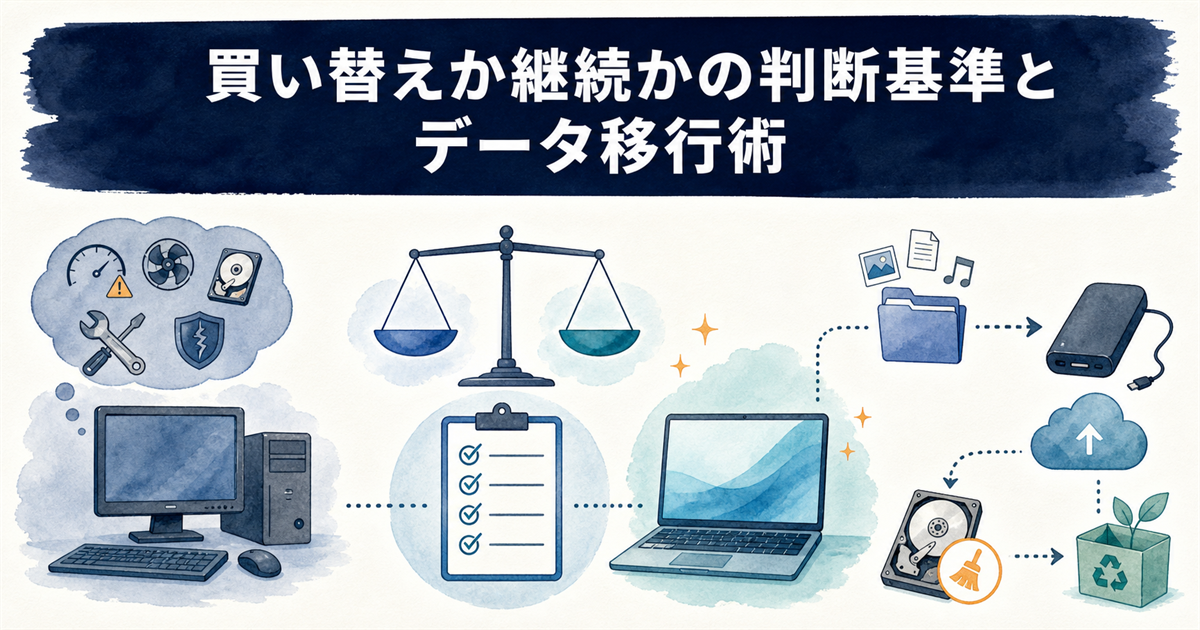
延命策を講じるにしても、いつかはハードウェアの寿命が訪れます。
ここでは、買い替えどきを見極めるためのポイントと、スムーズに新環境へ移行するための手順を整理します。
費用対効果の見極め方
OSのサポート終了は、そのままPCの買い替え時期と重なります。ただ、必ずしも「非対応=すぐ買い替え」ではないため、費用面から冷静に判断したいところです。
判断の基準はシンプルで、「延命に必要な投資(ESU費用、セキュリティソフト、増設メモリなど)」と「新品のビジネスPCの価格」を比較します。
延命にかかる費用が新品価格に近づいてくるようなら、作業効率や消費電力の差も考えると、買い替えを選んだ方が結果的に無駄がありません。
データバックアップ手順
買い替えを決断したら、最初に着手すべきは既存環境の完全なバックアップです。
個人ユーザーであれば、ファイル履歴機能を使って外付けストレージにドキュメントや写真を保存するか、OneDriveなどのクラウドストレージに同期する方法が最も手軽で確実です。
ブラウザのお気に入りやメールデータ、各種アプリケーションのライセンス情報など、つい忘れがちなデータも合わせて控えておくと、新しいPCでの環境再構築が格段にスムーズになります。
古いPCの安全な処分法
買い替え後に古いPCを手放す際、最も注意すべきなのはハードディスクやSSDに残った個人情報の完全消去です。
単にゴミ箱を空にしただけではデータは復元可能なため、専用の消去ソフトでランダムデータを複数回上書きするか、物理的にストレージを破壊する必要があります。
自治体の回収ルールに従うか、PCリサイクル法に基づいたメーカー回収を利用すれば、個人情報漏洩の心配なく、環境にも配慮した形で適切に処分できます。
中古PCの価値判定
Windows 11に非対応というだけで、まだ動作するPCを二束三文で処分してしまうのは惜しいかもしれません。
実は、オフライン専用の文書作成マシンや、Linuxをインストールしたプログラミング学習用PCとしてなら、中古市場で一定の需要が存在します。
フリマアプリなどで相場を調べ、「Windows 11非対応」と明記した上で適正価格で販売すれば、次のユーザーの元でセカンドライフを送らせることができます。
Windows 11 アップグレードできないに関するQ&A
まとめ:アップグレードできない原因を特定し最適な対策を選ぼう
- 最小要件を満たしていてもTPMやセキュアブートの設定不足で失敗するケースが多いです
- PC正常性チェックアプリで原因を特定し、設定変更や空き容量確保で解決できる場合があります
- 非対応PCでも要件を回避してインストールする方法はあるが、動作保証外のリスクを伴います
- 延命より買い替えが賢明なケースでは、事前の完全バックアップが安全な移行の鍵です
アップグレードが進まない原因は、ハードウェア要件の不足からBIOS設定の見落としまで多岐にわたります。
まずはPC正常性チェックで具体的な障壁を特定し、原因に合った対処法を順に試すことが、遠回りに見えて最も確実な解決への近道です。
特にTPM 2.0やセキュアブートの有効化といった設定変更は、無料かつ短時間で試せるので、最初に取り掛かると失敗しにくいです。
また、MBRからGPTへのディスク変換も、データを保持したまま実行できるツールが存在するため、容量不足と並んで解消しておきたいポイントです。
もし要件が根本的に満たせない場合でも、延命策や買い替えの判断基準を知っておけば、今後への備えがしやすくなります。
無理のない範囲で対策を進め、安全なPC環境を維持しましょう。





