
Outlookを開いたのに、肝心のメールが一通も届いていない——その焦りは、日々の業務をメールに頼っている方ほど大きいはずです。
「Outlookでメールが受信できない」そんなトラブルも、原因を一つひとつ切り分ければ、慌てずに解決へと進めます。
この記事では、受信不可を招く設定ミスや通信環境の問題から、すぐに試せる7つの具体的な対処法まで、実際の画面を想像しながら読み進められる構成でお伝えします。
5分後には、滞っていた受信トレイにメールが流れ込む安心感を、ぜひ取り戻してください。
- 受信不可の主な原因を特定
- 7つの具体的な対処法を提示
- Q&Aでよくある疑問を解消
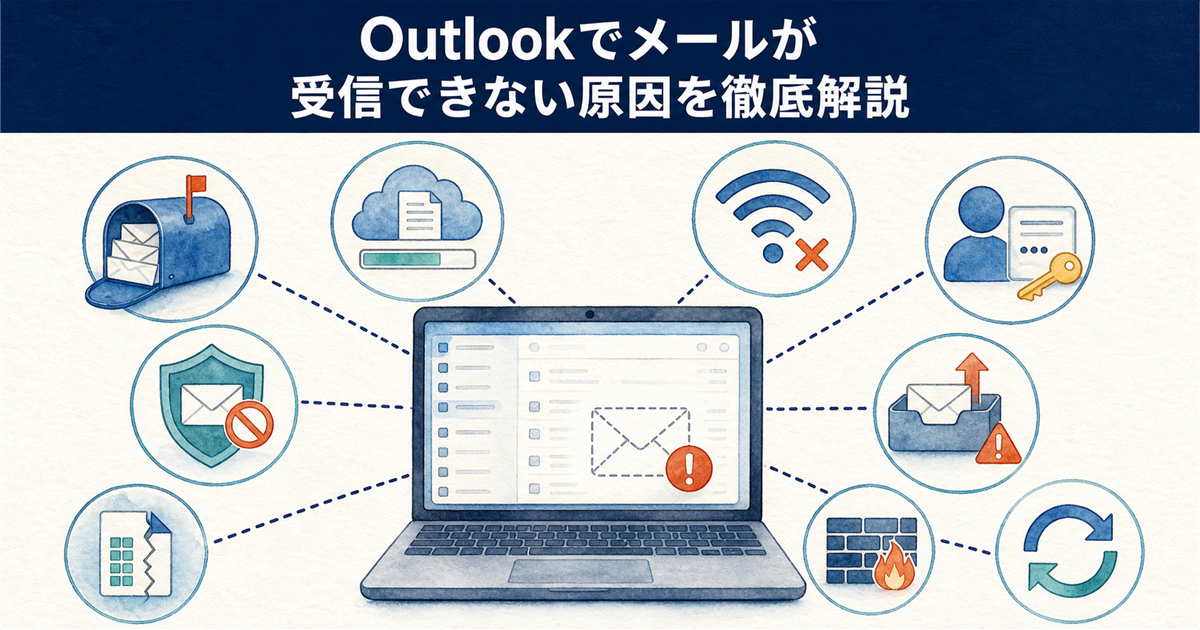
Outlookでメールが受信できない原因を徹底解説
突然Outlookでメールが受信できなくなると、重要な連絡を見逃してしまうのではないかと不安になりますよね。
このセクションでは、トラブルの背景にある主な原因を一つひとつ丁寧に紐解いていきます。
まずは原因を特定し、落ち着いて対処を進めるための足がかりにしてください。
メールボックスとクラウド容量の不足
Outlookでメールを受信できない最も多い原因の一つが、メールボックスや連携しているOneDriveなどのクラウドストレージ容量不足です。
容量が上限に達すると、サーバーが新しいメールを受け付けなくなり、送信者側にエラーメールが返ってしまうこともあります。
とくに無料のOutlook.comアカウントは、メールボックスが15GB、OneDriveなどのクラウドストレージが5GBという構成です。しかも2023年2月1日以降、Outlook.comに届いた添付ファイルやインライン画像は5GBのクラウド側にも合算される仕様に変わりました。メールボックスに余裕があるように見えても、クラウド側が先に上限へ達して受信できなくなることがあるため、両方の残量を確認してください。
具体的には、迷惑メールフォルダや送信済みアイテム、そして「削除済みアイテム」フォルダに大量のメールが眠っているケースがよく見られます。
また、メールに添付された大きなファイルも容量を圧迫する要因です。
大きな添付ファイルはローカルに保存したうえで、メール本体を削除する習慣をつけるとよいでしょう。
容量不足をすばやく解消するなら、Outlookのクリーンアップツールを使うのが近道です。このツールを使えば、過去のメールや添付ファイルをアーカイブしたり、不要なアイテムを自動で削除したりできます。手動で整理するよりも短時間で容量を確保できるので、受信エラーが発生した際の第一の対処法としておすすめです。
インターネット接続とオフラインモード
Outlookがオフライン状態になっていると、当然ながら新しいメールをサーバーから取得できません。
リボンメニューの「送受信」タブで「オフライン作業」ボタンがグレーになっているか、または強調表示されていないかをまず確認してみてください。
意図せずオフラインモードに切り替わっていることは意外と多く、特にノートパソコンでネットワークが一時的に切断された際に発生しやすいです。
また、Wi-Fiや有線LANの接続自体に問題がないかも重要な確認ポイントです。
ブラウザで別のウェブサイトが開けるかどうかを試すことで、純粋なネットワーク障害かOutlook固有の問題かを切り分けられます。
社内ネットワークを利用している場合は、特定のポートがファイアウォールでブロックされている可能性も念頭に置いておきましょう。
アカウント設定とパスワードの不整合
メールアカウントのパスワードを最近変更した場合、Outlookに保存されている古いパスワードとの不整合で受信に失敗することがあります。
また、プロバイダ側のセキュリティ強化により、従来のPOP3やIMAP接続にはアプリパスワードの設定が必要になるケースが増えています。とくにYahoo!メールやGmailで二段階認証を有効にした後は、この設定変更が必須です。
受信サーバーや送信サーバーのアドレス、ポート番号、暗号化方式といった基本的なサーバー設定も改めて確認しましょう。
Microsoftは、Exchange Onlineで従来の「基本認証」(IDとパスワードだけで接続する方式)を廃止し、OAuth 2.0による先進認証へ移行を進めてきました。この切り替えのタイミングで、古いバージョンのOutlookから突然接続できなくなる事象も発生しています。
設定値がプロバイダの公式情報と一致しているか、一つずつ丁寧に照合することが解決への近道です。
迷惑メールフィルターと検疫によるブロック
Outlook標準の迷惑メールフィルターや、組織で導入している検疫システムが本来受信すべきメールを誤ってブロックしているケースは後を絶ちません。
フィルターは受信トレイに届く前の段階で振り分けを行うため、ブロックされたメールは通知にも表示されません。「届いていない」と思っていたメールが迷惑メールフォルダで止まっていた、というのはよくあるパターンです。
フィルタの精度が上がるほど、必要なビジネスメールまでもが「迷惑メール」と判定されるリスクが高まるのです。
特定のドメインや送信者からのメールだけが届かない場合は、迷惑メールフォルダを開いて該当メールがないか探すことから始めます。もし見つかったら、そのメールを右クリックして「迷惑メールではない」とマークすることで、フィルタの学習精度を高められます。
さらに「差出人セーフリスト」に登録すれば、その後の受信はより確実になるでしょう。
近年はSPFやDKIM、DMARCといった送信ドメイン認証の要件が厳しくなっており、Microsoftも大量送信者に対してこれらの設定を必須化しています。認証が正しく設定されていないメールは「なりすまし」と判断され、迷惑メール扱いや受信拒否になる事例が増えています。
自分宛てに届かないメールの送信元が、こうした認証技術に対応しているかどうかも、差出人に確認してもらう価値があります。
送信トレイの目詰まり
実は、送信トレイに溜まった未送信メールが受信処理の妨げになることがあります。
特にサイズの大きい添付ファイル付きメールが送信トレイで滞留していると、Outlookがその送信処理にリソースを取られてしまい、後続の受信プロセスに進めなくなることがあるのです。
送信トレイに処理待ちのメールがないか、まずは目視で確認してみてください。
送信トレイにメールがある場合は、いったんそのメールを開いて添付ファイルを削除するか、メール自体を下書きフォルダに移動させます。
送受信は一連の処理としてまとめて実行されるため、送信側で止まっていた処理が解消されると、受信も動き出すことがあります。
目詰まりを解消したら、F9キーを押すか「送受信」ボタンをクリックして、手動で更新をかけてみましょう。
Outlookデータファイルの破損
Outlookが使用するOSTファイルやPSTファイルと呼ばれるデータファイルが破損すると、メールの受信だけでなく、ソフトウェア全体の動作が不安定になります。
特に、Outlookの強制終了が繰り返されたり、パソコンの電源が突然落ちたりした際にファイル構造が壊れてしまうケースが大半です。
ファイルサイズが極端に大きくなっている場合も、破損リスクが高まる一因となります。
この問題が疑われる場合は、Microsoftが提供する「受信トレイ修復ツール(Scanpst.exe)」を実行してみるのが有効です。
このツールはOutlookに標準で付属しており、データファイルのエラーをスキャンして修復を試みてくれます。
ただし、修復にはファイルサイズに応じて時間がかかるため、時間に余裕があるときに実行することをおすすめします。
受信トレイ修復ツールの実行前には、必ずOST/PSTファイルのバックアップを取ってください。修復処理の過程でファイルが破損し、データが完全に失われてしまうリスクがゼロではないからです。元のファイルを安全な場所にコピーしておけば、万が一修復に失敗しても元の状態に戻して別の復旧方法を試せます。
セキュリティソフトとの競合
お使いのパソコンにインストールされているウイルス対策ソフトやファイアウォールが、Outlookの通信を過剰に監視して受信をブロックしているケースも考えられます。
これは、セキュリティソフトの「メール監視機能」が、SSL/TLSで暗号化された通信を安全でないと誤認してしまうことが主な原因です。
特に、個人向けの強力なセキュリティスイートを導入している環境で発生しやすい傾向にあります。
原因の切り分けとしては、一時的にセキュリティソフトの保護機能をすべて停止してみるのが最も手っ取り早い方法です。
停止した状態でメールが受信できるようであれば、セキュリティソフトとOutlookの間に競合が起きていると判断できます。
恒久的な対策としては、セキュリティソフトの設定でOutlookを監視対象から除外するか、メール監視機能だけを無効化するよう調整しましょう。
Windows Updateとバージョン変更の影響
Windows Updateの適用後や、クラシック版Outlookから「新しいOutlook」への移行期に、受信トラブルが突然発生することがあります。
これは、アップデートによって古い認証情報がクリアされてしまったり、セキュリティ関連のポリシーが強化されたりするためです。
現に「新しいOutlook」は、登場当初はPOPアカウントの追加そのものに対応しておらず、その後対応しましたが、いまもPOP接続で受信できなくなるという報告が出ています。可能であればIMAPへ切り替えておくと安定しやすいです。
また、大規模なアップデートの後は、Microsoft 365のサービス側で断続的な不具合が生じることもあります。
例えば、インフラメンテナンスに伴いExchange Onlineでメール配信の遅延やアクセス障害が発生した事例も報告されています。
こうしたサーバー側の広域的な障害は個人で解決できる問題ではないため、焦らずに復旧を待つことも大切な選択肢です。
設定の「Windows Update」>「更新の履歴」から該当の更新プログラムを削除することで、問題が解決するかどうかを迅速に検証できます。
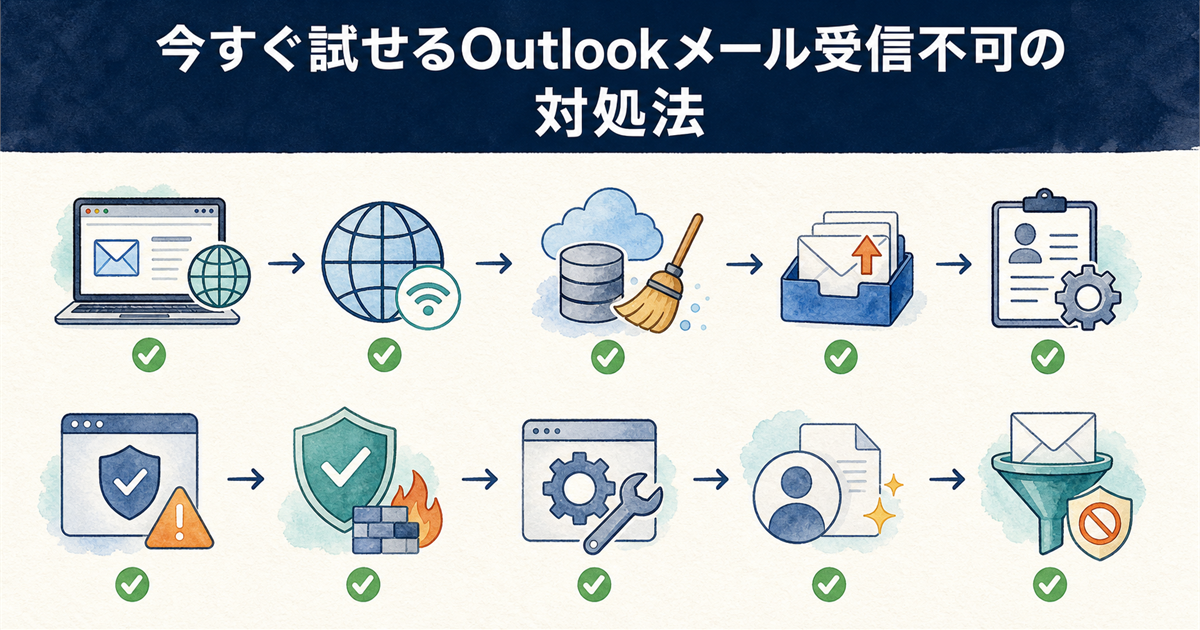
今すぐ試せるOutlookメール受信不可の対処法
ここからは、原因の特定だけでなく、今まさにメールが受信できずに困っている状況を打開するための、具体的な対処法を順を追ってご紹介します。
これから説明する手順は、パソコンやシステム設定に詳しくない方でも実践できる内容を心がけていますので、ぜひ上から順番にお試しください。
Web版Outlookで受信を確認する
デスクトップアプリで受信できない場合、まずはWebブラウザからOutlook.comまたはMicrosoft 365のポータルサイトにアクセスし、Web版Outlookを開いてみてください。
ここでメールが正常に表示されるようであれば、問題の原因はお使いのパソコンやアプリ側にあるとほぼ断定できます。
逆にWeb版でも表示されないなら、サーバーやアカウント自体の問題、あるいはメールがそもそも届いていない可能性を疑う必要があります。
この確認作業は、トラブルシューティングの最初の分岐点として非常に重要です。
アプリの修復や再インストールといった時間のかかる作業に進む前に、まずはこの簡単な切り分けを行うだけで、復旧までの時間を大幅に短縮できます。
普段からアプリ版のショートカットだけに頼らず、Web版にもすぐアクセスできるようブックマークしておくと、いざという時に慌てずに済みます。
オフライン作業状態を解除する
Outlookの「送受信」タブを見て、「オフライン作業」ボタンが背景色付きでハイライトされていたら、クリックして解除してください。
この操作だけで、滞留していた受信処理が一気に再開されることはよくあります。
リボンにボタンが見当たらない場合は、Outlookウィンドウの一番下にあるステータスバーも確認してみましょう。
ステータスバーに「オフライン」または「切断されています」と表示されていれば、同様にオフライン状態です。
このモードは、ノートパソコンのバッテリー節約機能や、ネットワークが不安定な環境で作業しているときに、意図せず有効になってしまうことがあります。
まずはこの点を疑ってみるのが、もっとも簡単かつ効果的な最初の一手です。
メールボックスとOneDriveの容量を空ける
Outlook.comやMicrosoft 365のアカウント設定画面から、現在のストレージ使用状況を確認し、容量が逼迫しているなら不要なデータの整理を始めましょう。
前述のとおり、無料アカウントでは添付ファイルがOneDrive側の5GBを消費します。OneDriveの容量がいっぱいだとOutlookの受信にまで影響が及ぶため、注意が必要です。
大容量ファイルや共有フォルダが容量を圧迫しているケースが多いので、まずはオンラインストレージ側を重点的に確認します。
メールボックス内では、過去のニュースレターやプロモーションメールを一括で選択し、アーカイブまたは削除するのが効率的です。
あわせて「削除済みアイテム」フォルダを空にするのも忘れないでください。
これらの操作後、容量に十分な空きができたら、Outlookを再起動してから手動で「送受信」を実行し、新しいメールが届くかどうかを試してみましょう。
送信トレイの滞留メールを削除する
ナビゲーションウィンドウから「送信トレイ」フォルダを開き、もし送信待ちのメールがあれば、右クリックして削除するか、いったん「下書き」フォルダに移動させてください。
特にサイズの大きい画像やPDFを添付したメールが滞留していると、Outlookの全体的な通信パフォーマンスが低下し、受信処理が後回しにされてしまうことがあります。
送信トレイが空になったら、ソフトウェアを再起動して通信状態をリセットしましょう。
滞留メールを削除した後、送信を取りやめたメールは下書きフォルダから内容を確認し、必要であれば改めて送信し直します。
このとき、添付ファイルのサイズを小さくするか、ファイル共有サービスのリンクに差し替えると、再発防止につながって一石二鳥です。
送信トレイをこまめにクリアに保つ習慣をつけると、突然の受信トラブルに遭遇するリスクを減らせます。
アカウント設定を修復する
パスワードの期限切れや認証方式の変更が原因で受信できていない場合、アカウント設定の見直しが直接的な解決策となります。
コントロールパネルの「メール」、またはOutlookの「ファイル」>「アカウント設定」から該当のアカウントを選び、「修復」オプションを実行してみてください。
これにより、最新のサーバー情報が自動的に取得され、古い設定が上書きされます。
もし手動設定が必要な場合は、プロバイダが公式に案内しているサーバーアドレス、ポート番号、暗号化方式を1文字の間違いもなく入力することが肝心です。
特に、従来のパスワード認証からOAuth 2.0などの「先進認証」への移行が求められているケースでは、この修復作業だけでは解決せず、アカウントの再追加が必要になることもあります。
アカウント修復の際、パスワードを尋ねられたら、古い記憶に頼らず必ず最新のものを使いましょう。
プロバイダによっては、メールソフト用に「アプリパスワード」という専用のコードを生成する必要があるため、公式サポートページで手順を確認しておくとスムーズです。
セーフモードでOutlookを起動する
Outlookをセーフモードで起動すると、アドインやカスタマイズされた設定をすべて無効にした状態で動作確認ができます。
キーボードのWindowsキーとRキーを同時に押して「ファイル名を指定して実行」を開き、outlook.exe /safe と入力してEnterキーを押すだけです。なおセーフモードやアドインの管理はクラシック版Outlookの機能で、「新しいOutlook」には用意されていません。
この状態でメールが受信できるなら、導入しているアドインのいずれかがトラブルの原因と特定できます。
アドインが原因だった場合は、通常モードでOutlookを起動し直し、「ファイル」>「オプション」>「アドイン」の順に進み、COMアドインの管理画面から不要なものを一つずつ無効化していきます。
どのアドインが悪さをしているか分からないときは、すべてを無効にしてから一つずつ有効に戻す地道な作業が、最終的には最も確実な解決ルートです。
セキュリティソフトを一時停止する
セキュリティソフトがメールの受信をブロックしている可能性を検証するため、思い切って保護機能を一時的に停止してみましょう。
多くのソフトでは、タスクトレイのアイコンを右クリックすることで、一時停止や終了のメニューにアクセスできます。
この状態でOutlookの送受信を実行し、問題なくメールが届くようであれば、セキュリティソフトとOutlookの競合が根本原因です。
恒久的な対策としては、セキュリティソフトの設定画面で「メール保護」や「SSL/TLSスキャン」といった機能を無効化するか、Outlookの実行ファイル(outlook.exe)を監視対象の例外リストに追加します。
ただし、セキュリティ強度を下げることになるため、どの機能を無効にするかはソフトのマニュアルをよく読んで判断してください。
作業後は、念のため保護機能を必ず再開させておきましょう。
Office修復を実行する
ここまでの方法で改善しない場合、Outlookを含むMicrosoft Office全体のプログラムに破損が生じている可能性があります。
Windowsの「設定」>「アプリ」>「インストールされているアプリ」からMicrosoft Officeを探し、「変更」または「修復」をクリックしましょう。
まずは時間のかからない「クイック修復」を試し、それでもダメなら「オンライン修復」を実行するという段階を踏むと無駄がありません。
オンライン修復では、Officeのシステムファイルが完全に初期化され、最新の状態に置き換えられます。
このプロセスはインターネット接続が必要で、完了までにある程度の時間がかかるため、PCを使わないタイミングでの実行がおすすめです。
修復が完了したらPCを再起動し、Outlookが正常に動作するかを確認してください。
新しいプロファイルを作成する
Outlookのプロファイルが破損していると、設定やデータファイルに問題がなくても、一連の受信トラブルが発生します。
コントロールパネルの「メール」を開き、「プロファイルの表示」から「追加」を選んで、テスト用の新しいプロファイルを作ってみてください。こちらもクラシック版Outlook向けの手順で、「新しいOutlook」にはプロファイルという仕組みがありません。
この新プロファイルで既存のメールアカウントを設定し直し、問題なく受信できるなら、以前のプロファイルは破損していると判断できます。
新しいプロファイルで安定動作を確認した後は、壊れた古いプロファイルからPSTファイルをインポートすることで、過去のメールデータを新しい環境に引き継げます。
これは少し高度な作業に感じるかもしれませんが、画面の案内に従って進めれば、それほど難しいものではありません。
最終手段として覚えておくと、いざという時に心強いです。
迷惑メールの設定を確認する
最後に、あなた自身や組織のポリシーで設定した迷惑メールフィルターの「信頼性」レベルが厳しすぎないか、改めて見直してみてください。
Outlookの「ホーム」タブから「迷惑メール」>「迷惑メールのオプション」を開き、保護レベルが「高」になっていると、必要なメールまでブロックされる確率がぐんと上がります。
保護レベルを「低」にすると明らかな迷惑メールだけが振り分けられるようになるため、大切なメールを取りこぼしたくない場合はこちらを選び、迷惑メールフォルダを定期的に確認する運用が現実的です。
本当に重要なメールだけを確実に受け取りたいなら、「差出人セーフリスト」に信頼できるメールアドレスやドメイン(@example.comなど)を手動で登録するのが最も確実な方法です。
ドメイン全体を登録しておけば、取引先の担当者が変わってアドレスが増えた場合にも取りこぼしを防げます。フィルタを適切に管理し、機会損失のリスクを最小限に食い止めましょう。
フィルタを適切に管理し、機会損失のリスクを最小限に食い止めましょう。
Outlookメール受信できないに関するQ&A
まとめ:原因を特定してOutlookメールを確実に受信しよう
- 受信できない原因の多くはアカウント設定やサーバー接続にあるため、まず基本設定を再確認すべきです。
- 迷惑メールフォルダの確認や受信ルールの見直しで、見落としによるトラブルを即座に解消できます。
- それでも解決しない場合は、修復ツールやプロファイル再作成が最終手段として有効です。
Outlookでメールが受信できないトラブルは、メールボックスの容量不足やオフラインモードの誤作動、アカウント設定の不整合など、原因が多岐にわたります。
まずは落ち着いて、ご自身の環境に当てはまる項目を確認することが解決への近道です。
原因の切り分けに迷ったら、Web版Outlookで受信できるかどうかを確かめるのが、最も手軽で判断しやすい方法です。
デスクトップアプリでのみ問題が起きているなら、送信トレイの滞留メールを削除したり、新しいプロファイルを作成したりすると、設定の不具合を根本から解消しやすくなります。
それでも改善しない場合は、セキュリティソフトの一時停止やOfficeの修復といった、少し踏み込んだ対処を試す段階です。
これらの手順は、無理のない範囲で上から順に実践していただくことで、大事な連絡を見逃す不安を早期に取り除けます。
記事で紹介した対処法を試しても状況が変わらないときは、システム管理者やプロバイダへの相談も視野に入れておくと安心です。
まずはWeb版での受信確認から、ぜひ一度お試しください。



