

「F1〜F12キーを押しているのに、画面の明るさが変わってしまう」──そんな状況で困っている方も多いはずです。
そのトラブルの多くは、Fnロックの誤作動が原因で起こっています。
この記事では、そんな悩みを数分で解決する具体的な手順をまとめました。
今すぐ試せるショートカットキーでの一時的な解除から、BIOS設定を使った恒久的な設定変更まで、3つの段階的な方法をわかりやすく解説します。
この記事を読み終える頃には、ストレスを感じず本来のファンクションキー操作を取り戻せるでしょう。
- Fn+Escなど即効性のあるショートカット
- メーカー・機種別の設定変更手順
- BIOS/UEFIからの恒久的な解除方法
Fnロックの仕組みと解除前の基本知識
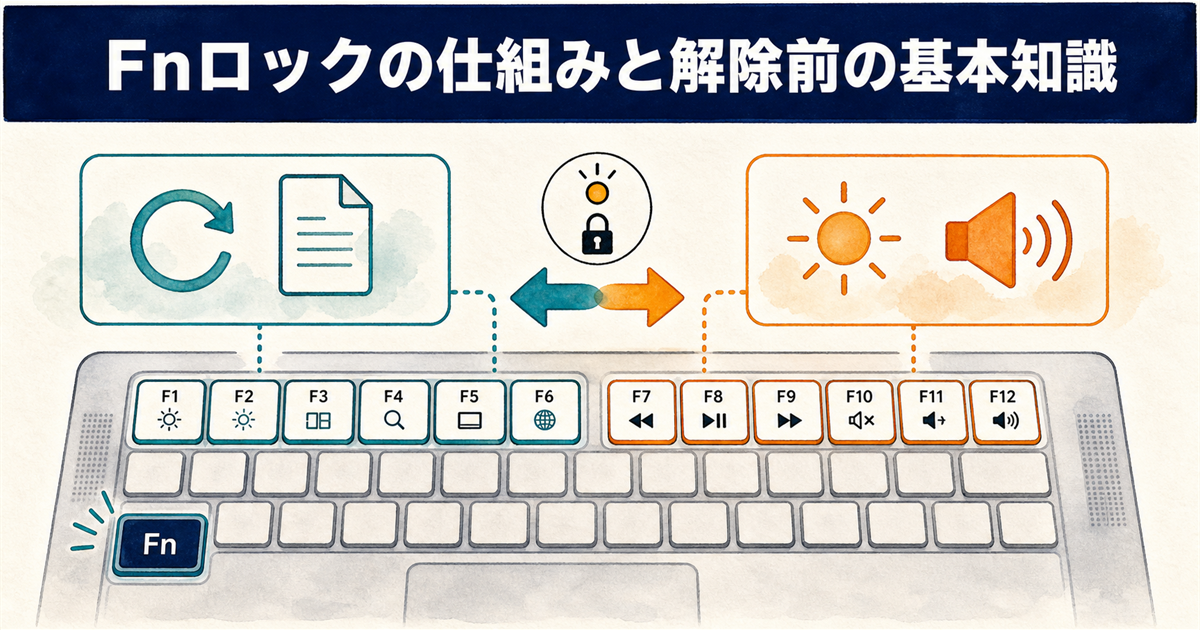
ノートパソコンでF5を押したのに更新されず画面が暗くなったり、F2で名前変更しようとしたら音量が変わったりした経験はありませんか。
この現象の多くは「Fnロック」が有効になっていることが原因で、ファンクションキーの役割が切り替わってしまっている状態を指します。
まずはFnロックの基本的な仕組みと、なぜこのような状態になるのかを順を追って確認していきましょう。
Fnロックとは何か
Fnロックとは、キーボード最上段にあるF1〜F12キーの動作モードを固定する機能です。本記事では読者の方が困っている状態、つまり「F1〜F12を単独で押すと音量や明るさが変わってしまう状態」をFnロックがかかった状態と呼んで解説していきます。
通常これらのキーには、従来のファンクションキーとしての役割と、音量調整や画面の明るさ変更といったマルチメディア操作の役割が共存しています。
Fnロックがオンの状態だとF1〜F12キーを単独で押した際にメディア操作が優先されるため、更新やカタカナ変換といった本来の機能を使うには毎回Fnキーを同時に押さなければならなくなるのです。
なお注意したいのが、この「Fnロック」という言葉の意味がメーカーによって逆になる点です。たとえばLenovoでは、Fn + EscでFnLockを有効にする(Escキーのランプが点灯する)とF1〜F12が標準のファンクションキーとして動作します。つまり「ランプが点いている=困った状態」とは限りません。用語やランプではなく、実際にキーを押したときの挙動で判断するのが確実です。
なぜFnロックが起こるのか
ノートPCの薄型化・多機能化に伴い、近年の多くのモデルでは出荷時点でF1〜F12キーがメディアキーとして動作する設定が標準になっています。
このデフォルト設定のまま使っていて、知らずに「Fn + Esc」などの切り替えショートカットを押してしまうことで、ユーザーが意図せずロックを有効化してしまうケースが後を絶ちません。
特に作業中に誤ってキーを押してしまい、突然カタカナ変換や更新ができなくなったと錯覚するトラブルは、検索キーワードとして上位にあがるほど多くの方が直面している悩みです。
ファンクションキーの2つの役割
F1〜F12キーには、ソフトウェアの操作に直結する「標準機能」と、ハードウェア制御に使われる「特殊機能」という二面性があり、この切り替え設計こそが混乱の根源でもあります。
たとえばF5キーひとつをとっても、標準機能ではブラウザの更新やスライドショーの開始といった役割を担う一方、特殊機能では画面の明るさ変更やバックライト調節などが割り当てられています。
どちらを優先させるかはBIOS/UEFIやメーカー製ユーティリティで切り替えられるようになっており、ユーザーが自分好みにカスタマイズできる余地が設けられています。
ロック状態の確認方法
自分のパソコンがFnロック状態かを素早く見分けるには、キーボード上のインジケーターランプを探すのが最も簡単な方法です。
多くの機種ではFnキーやEscキーに南京錠のマークが刻印されており、そのランプが点灯しているかどうかで状態を判断できます。
Logicoolの「Logi Options+」のように、OS上へ状態を表示してくれる管理ツールもあるため、対応するキーボードをお使いなら導入しておくと視覚的に確認しやすくなります。
キーボードに状態を示すランプがない場合は、実際にF5キーなどを単独で押してみてください。画面の明るさが変わるなど特殊機能が働けば、F1〜F12が特殊機能側に固定されている状態です。逆にブラウザの更新など本来の動作をすれば、標準のファンクションキーとして使える状態になっています。
今すぐ試せるFnロックの解除ショートカット
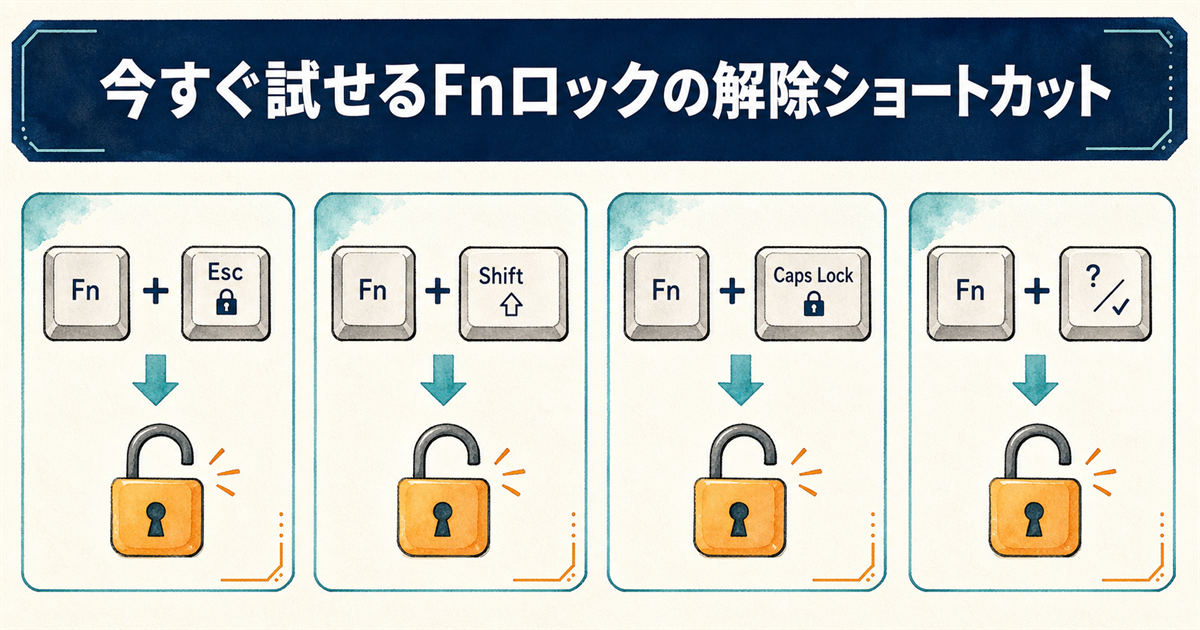
Fnロックの解除は意外とシンプルで、多くの場合キーボード上でのショートカット操作だけで解決できます。
ここからは機種を問わず試せる一般的なキーの組み合わせを紹介していきますので、お手元の環境でひとつずつ試してみてください。
Fn + Escキー
最も多くのメーカーが採用しているのが「Fn + Esc」の同時押しで、Lenovo Supportの公式ガイドでもFnロックの切り替えスイッチとして明記されているほど一般的な組み合わせです。
Escキーの左上に小さく南京錠のアイコンが描かれている場合は、この操作でほぼ間違いなくロックのオン・オフを切り替えられます。
ノートパソコンだけでなく一部のデスクトップ向け外付けキーボードにもこの仕様が搭載されているので、とにかく最初に試す価値のあるショートカットです。
Fn + Shiftキー
一部のビジネス向けノートPCや特定の海外メーカー製キーボードでは、「Fn + Shift」の同時押しでFnロックが解除されるケースがあります。
この組み合わせはFn + Escほどメジャーではありませんが、Escキーに南京錠マークがない機種で有効なことが多い隠れた定番操作です。
Shiftキー自体に切り替えを示すアイコンが刻印されている場合もあるので、キーボードの刻印を改めてチェックしてみてください。
Fn + Caps Lockキー
メーカーによっては、「Fn + Caps Lock」の組み合わせを切り替えに割り当てているモデルもあります。
この操作は特にCaps Lockキーに小さな南京錠マークが併記されているモデルで有効で、押した際にキーボードのランプが切り替わるのが目印です。
Fn + Escで反応がなかった場合に次に試す候補として、ぜひ覚えておきたい組み合わせと言えます。
その他のキー組み合わせ
機種によっては「Fn + F11」や「Fn + Insert」など、独自のショートカットが割り当てられていることも珍しくありません。
こうした特殊な組み合わせはキーボード上部の刻印を見れば判断できることが多く、F1〜F12キーのいずれかに南京錠のマークがないか観察してみてください。
もし刻印だけでは判断が難しい場合でも、焦らず次のセクションで紹介するメーカー別の設定方法を順に確認していけば解決に近づきます。
キーボードショートカットはOS起動後に有効になるものがほとんどで、BIOS画面では機能しないことがあります。
またFnキー自体が物理的に故障している可能性もゼロではないため、複数の組み合わせを試しても反応がない場合はOS側の設定やハードウェアチェックに進んでください。
メーカー・機種別のFnロック解除設定ガイド
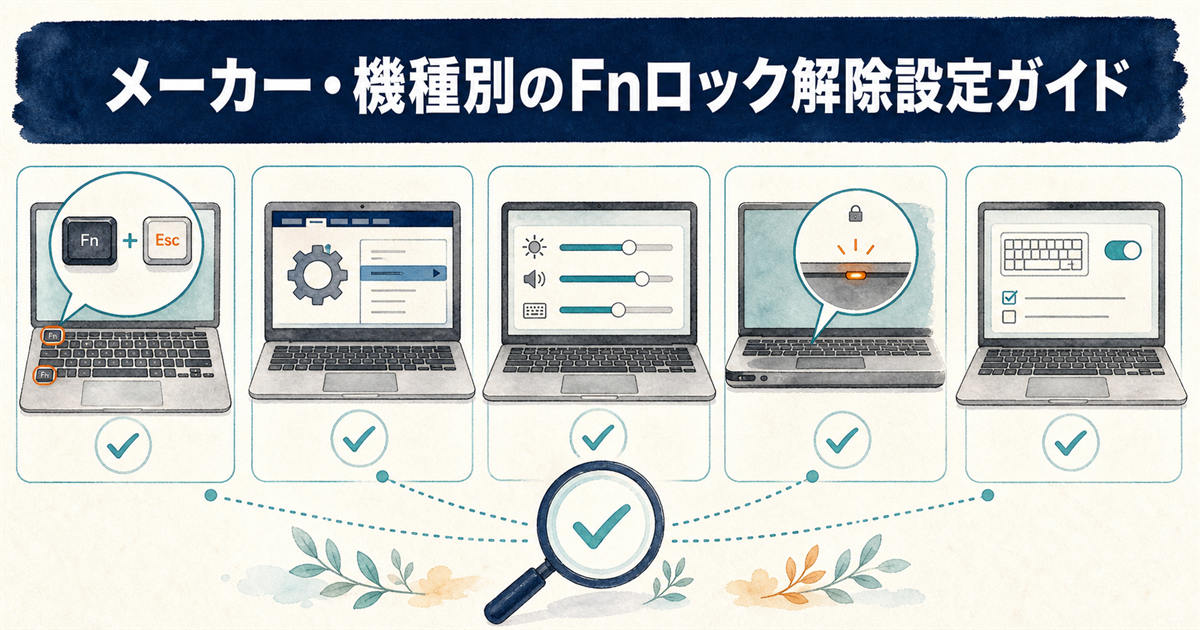
ショートカットで解除できなかった場合でも、各メーカーが提供している専用ユーティリティや設定画面から対処できるケースがほとんどです。
ここからは主要メーカーごとに具体的な解除手順を整理していきますので、ご自身のパソコンに合った項目を参照してください。
HP・Dellの場合
HPとDellのノートPCでは、BIOS/UEFIの設定画面からファンクションキーの動作モードを恒久的に変更できるのが大きな特徴です。
Dellの多くの機種では、BIOSの「POST Behavior」内にある「Fn Lock Options」でFnキーの動作を標準機能か二次機能か選べます。起動時にF2キーを連打してBIOSへ入り、設定を切り替えてください。
HPの場合は同様にBIOSの「System Configuration」タブ内にある「Action Keys Mode」を無効にすることで、Fnキーを押さなくてもF1〜F12が本来の機能として動作するようになります。
Lenovo・ThinkPadの場合
Lenovo製品では「Fn + Esc」が標準的な切り替え手段であり、ThinkPadシリーズではFnキー自体にLEDインジケーターが内蔵されているためロック状態を一目で判別できます。
より細かく設定したい方には、Windows上で動作する「Lenovo Vantage」という管理ツールからファンクションキーの優先動作を変更する方法が便利です。
また一部のエントリーモデルを除き、BIOSの「Config」メニュー内にある「Fn Key Lock」を無効化すれば、OS起動の有無に関わらず固定設定を適用できます。
ASUS・Acerの場合
ASUSのゲーミングブランドを含む多くのモデルでは、管理ソフト「Armoury Crate」の「キーボード」設定からFnロックの動作を制御できます。
Acer製ノートPCの多くも「Fn + Esc」で切り替えられます。反応しない機種では、BIOSセットアップの「Main」メニューにある「Function key behavior」で、標準機能とメディア機能のどちらを優先するか選べます。
ASUSの一般向けモデルでも同様に「Fn + Esc」が有効なケースが多く、もし反応しない場合は「MyASUS」アプリ内のキーボード設定からカスタマイズを試してみてください。
富士通・NEC・東芝の場合
富士通のFMVシリーズでは、BIOSセットアップの「詳細」メニューにある「ホットキー機能」やファンクションキーの設定から動作モードを切り替えられます。機種によっては「Fn + Esc」での切り替えにも対応しています。
NECのLAVIEシリーズでは、BIOSセットアップユーティリティの「詳細」メニューにあるファンクションキーの動作に関する項目から設定を変更できます。機種によって項目名が異なるため、付属マニュアルかNECの「121ware」サポートページで型番ごとの手順を確認するのが確実です。
dynabook(旧東芝)製品では、BIOSセットアップの「Advanced」メニューにある「Function Keys Mode」でFnキーの動作を切り替えられます。ショートカットが効かない場合は、こちらからのアプローチが確実です。
Mac(macOS)の場合
MacではFnロックという概念はWindowsとは少し異なり、「システム設定」(macOS Monterey以前は「システム環境設定」)の「キーボード」からF1〜F12キーの動作を一元管理できます。
macOS Ventura以降は「キーボードショートカット…」→「ファンクションキー」と進み、「F1、F2などのキーを標準のファンクションキーとして使用」をオンにすれば、常に本来のファンクションキーとして動作させることが可能です。
一時的にメディアキーとして使いたいときはFnキーを押しながら操作するという、WindowsのFnロックとは逆の考え方で設計されている点を覚えておきましょう。
この設定は内蔵キーボードだけでなく、Macに接続した外付けキーボードの動作にも影響します。
LogicoolやKeychronといったサードパーティ製キーボードを接続している場合は、macOS側の設定とキーボード本体の設定の両方を確認すると意図しないロックを防げます。
BIOS/UEFIや専用ツールで恒久的に解除する方法
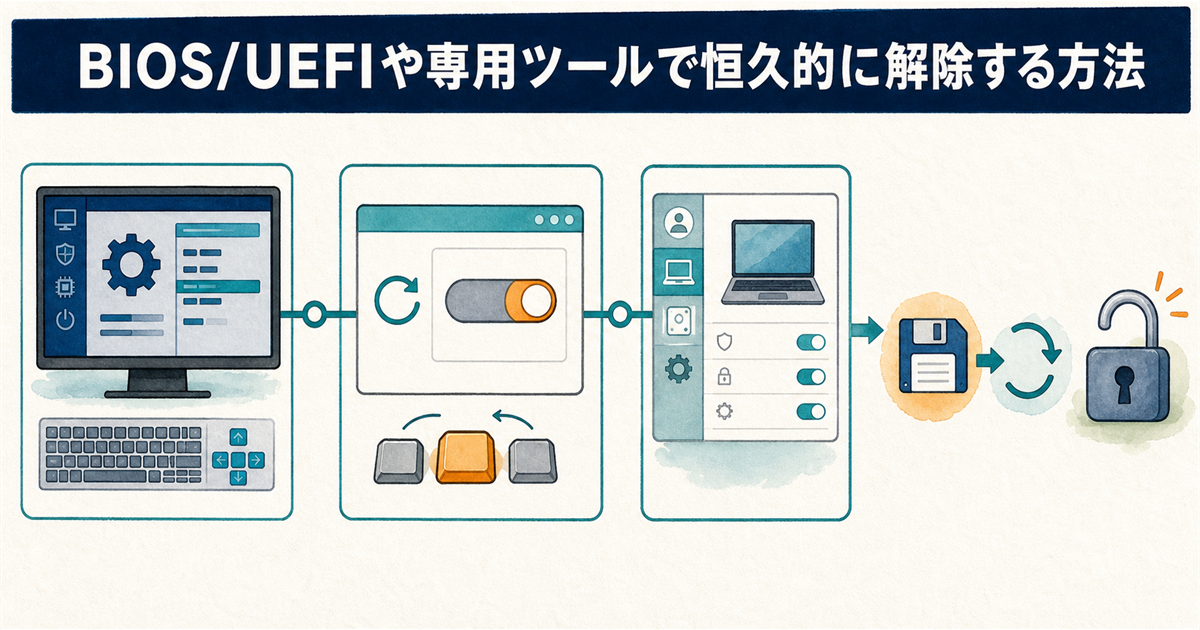
ショートカット操作は一時しのぎになりがちで、OSを再起動するたびに元に戻ってしまうケースも少なくありません。
根本的に解決したいならBIOS/UEFIやメーカー専用ツールから設定を変更し、自分好みの動作に固定しておくのが最もストレスフリーな方法です。
BIOS/UEFIでの設定変更手順
BIOS/UEFIでの設定変更は、パソコンの起動直後にF2キーやDeleteキーを連打してセットアップ画面に入り、「System Configuration」や「Advanced」といったメニューを探すところから始めます。
機種によって項目名は「Action Keys Mode」「Function Key Behavior」「Hotkey Mode」などさまざまですが、いずれもEnabled/Disabledの二択で切り替えられるシンプルな構造です。
設定を変更したら必ず「Save & Exit」で保存してから再起動することで、OS起動後も常に自分の選んだモードで動作し続けるようになります。
BIOS設定画面ではマウスが使えない機種が多く、すべての操作をキーボードの矢印キーとEnterキー、Escキーで行う必要があります。事前に自機のBIOSキー(F2やDeleteなど)と基本操作を調べておくと、焦らずスムーズに設定変更できます。
メーカー専用ユーティリティの利用
多くのメーカーはWindows上で動作する専用ユーティリティを提供しており、Lenovo VantageやHP System Event Utility、ASUS Armoury Crateなどが代表的なツールです。
これらのツールを使えばBIOSを開かずともグラフィカルな画面でFnキーの動作を切り替えられるため、設定変更のハードルが格段に下がります。
特に最近のゲーミングノートPCでは、Armoury Crateのようにキーごとに機能を割り当てられる高度なカスタマイズにも対応しており、より柔軟な操作環境を構築できます。
Windowsモビリティセンターの活用
Windowsに標準搭載されている「Windowsモビリティセンター」からも、一部のノートPCではファンクションキーの動作を切り替えられるのをご存じでしょうか。
スタートボタンを右クリックするか「Windowsキー + X」で表示されるメニューから起動でき、「ファンクションキーの動作」という項目が表示されていればここから直接変更可能です。
ただしこの項目が表示されるかどうかはメーカーや機種に依存するため、もし見当たらない場合はBIOSや専用ユーティリティを改めて確認してみてください。
外付けキーボードのFnロックを解除するには
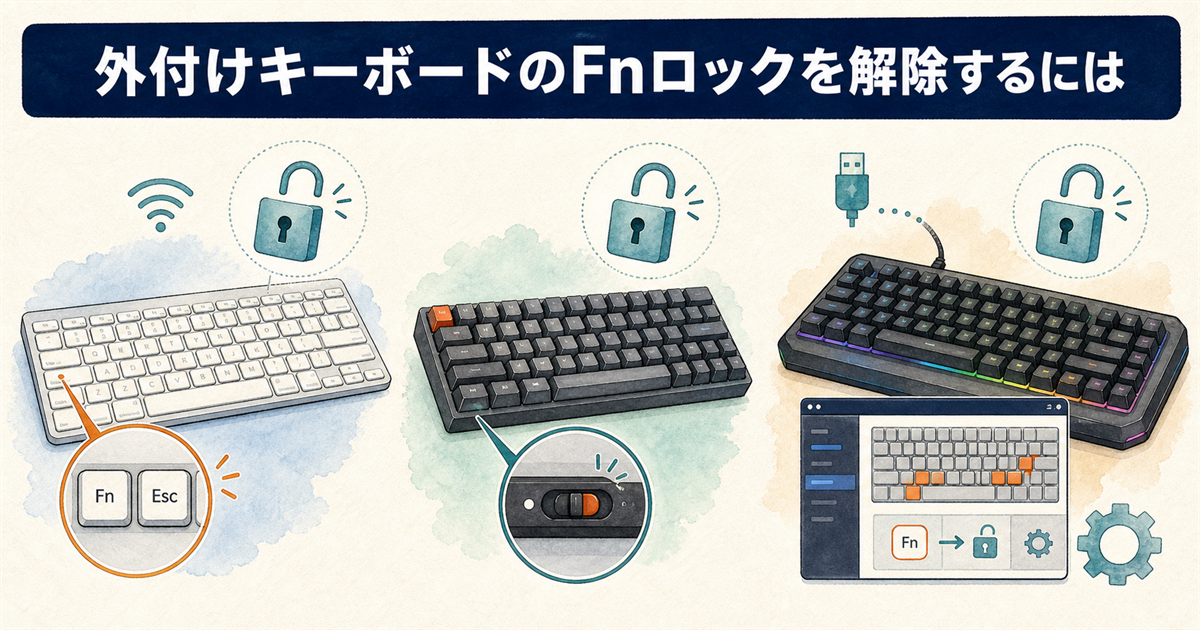
ノートパソコンだけでなく、外付けキーボードでもFnロックに悩まされるケースは意外と多いものです。
特に最近の多機能キーボードは独自のショートカットや管理ソフトを持っているため、製品ごとに適切な解除方法を把握しておくことが快適な作業環境への近道です。
あわせてキーボードが反応しない時のロック解除についても知識を深めておくと、類似トラブルに強くなれます。
Logicool製キーボード
Logicool製キーボードでは「Fn + Esc」によるロック切り替えが基本操作で、多くの機種でEscキーに南京錠マークが刻印されているため一目で判別できます。
さらに管理ソフト「Logi Options+」を使用すれば、ファンクションキーの役割をアプリケーションごとに細かくカスタマイズすることも可能です。
MXシリーズなどの上位モデルでは、ファームウェアアップデートによりOS上での状態表示機能も強化されており、より直感的な管理ができるようになっています。
関連情報:Logicoolキーボードの設定に悩んだ際は、Logi Options+の「キー」タブから現在の割り当てを確認できます。
標準機能とメディア機能の切り替えだけでなく、特定のショートカットを割り当てるといった応用も可能です。
Keychron製キーボード
Keychron製のメカニカルキーボードでは、側面の物理スイッチによるモード切り替えと、「Fn + X + L」を4秒ほど押し続けるショートカット操作を組み合わせてFnロックを制御する仕組みです。
多くのモデルにはMac/Win切り替えスイッチが側面に搭載されており、このスイッチの設定がFnキーの動作にも影響するため注意が必要です。
ショートカットがうまく効かないときは、公式サイトからファームウェアを最新にアップデートすることで新たなキー操作が有効になることもあるので試してみてください。
ゲーミングキーボード
ゲーミングキーボードでは、専用ユーティリティによるキー割り当ての自由度が非常に高く、Fnロックの概念そのものがメーカーによって大きく異なります。
ASUSのArmoury CrateやCorsairのiCUEといった統合管理ツールを使えば、ファンクションキーに限らずすべてのキーを自分好みに再マッピングできます。
ゲーム中に誤ってWindowsキーを押してしまうのを防ぐゲーミングモードの延長としてFnロックが実装されているモデルも多いため、まずは管理ツールの「キーボード」セクションを確認してみましょう。
Fnロックが解除できない場合のトラブルシューティング
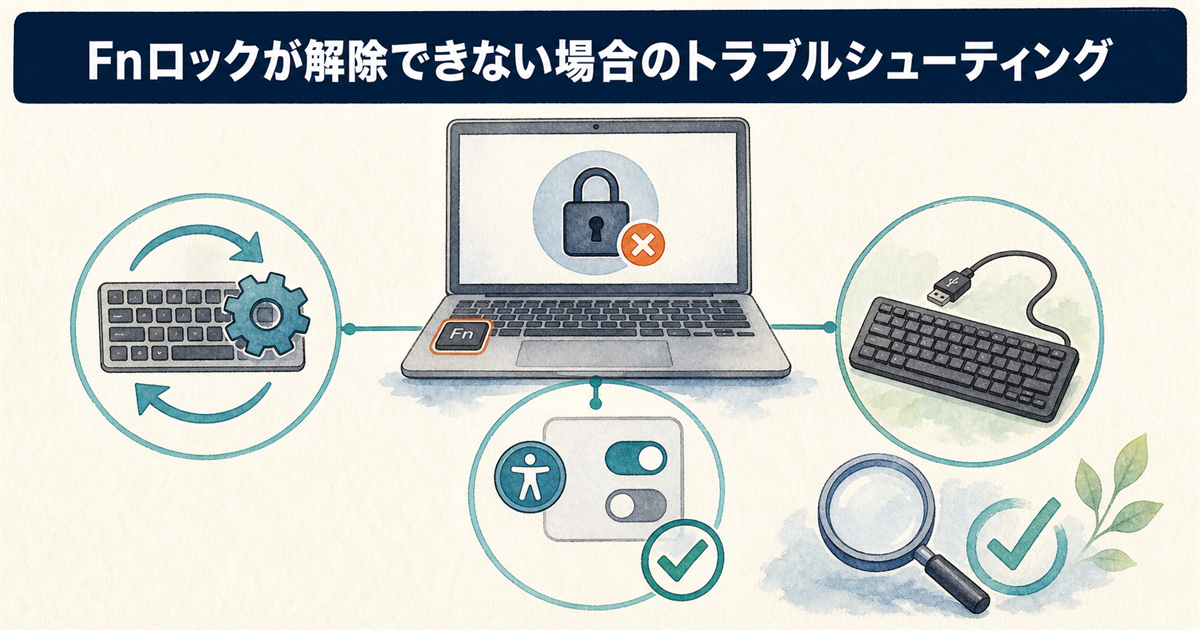
ここまでの方法をすべて試してもFnロックが解除できない場合、問題はキーボードそのものではなくOSやドライバーにある可能性が高いです。
焦らずに以下の手順を順番に確認していけば、原因の切り分けと解決に近づけるはずです。
キーボードドライバーの更新
古いキーボードドライバーが原因でFnロックの切り替えが正常に動作しないケースがあり、最新のドライバーに更新するだけであっさり解決することも珍しくありません。
デバイスマネージャーを開いて「キーボード」の項目を展開し、該当するキーボードデバイスを右クリックして「ドライバーの更新」を実行してみてください。
もし更新後も改善しない場合は、一度ドライバーをアンインストールして再起動し、Windowsが自動的に最適なドライバーを再インストールする方法も効果的です。
OSのフィルターキー設定確認
Windowsのアクセシビリティ機能である「フィルターキー」が有効になっていると、特定のキー操作が無視されたり遅延したりしてFnロックと誤認するトラブルが報告されています。
設定アプリの「アクセシビリティ」→「キーボード」からフィルターキーがオフになっているか確認し、もしオンならば無効に切り替えてから再度ショートカットを試してください。
フィルターキーは短いキー入力や繰り返し入力を無視する機能のため、Fnキーとの同時押しがOSまで届かず、ショートカットそのものが成立しなくなることがあります。意外と見落としがちなポイントです。
固定キー機能や切り替えキー機能も同様にキー操作に影響を与える可能性があるため、アクセシビリティ設定内のキーボード関連項目をまとめてオフにしておくと誤動作を防げます。
ハードウェアの故障を疑う
ソフトウェアや設定をすべて見直しても症状が改善しない場合、キーボード自体またはマザーボード側の物理的な故障を視野に入れる必要があります。
まずは外付けUSBキーボードを接続して同じ操作を試し、外付けキーボードでは問題なくFnロックが解除できるかどうかで原因を切り分けましょう。
外付けキーボードでも同じ症状が出るならマザーボード側、外付けでは問題ないなら内蔵キーボードの故障と判断できるため、修理や交換の判断がしやすくなります。
Fnロック解除に関するQ&A
まとめ:Fnロックを解除して快適なキーボード操作を取り戻そう
- Fnロックの解除は、一時的なショートカットと恒久的な設定変更の2系統の方法に大別できます。
- 多くの機種では「Fn + Esc」キーの同時押しが、最も手軽で即効性のある解除ショートカットです。
- メーカーや機種によって解除方法が異なるため、自機のマニュアルや専用ツールの確認が確実な解決に繋がります。
- BIOS/UEFI設定からアクションキーモードを変更すれば、再起動後も設定が持続する恒久的な解除が可能です。
- キーボードの物理的な故障やドライバの問題で解除できない場合、外付けキーボードでの検証が原因切り分けに有効です。
ノートパソコンでファンクションキーが思った通りに動かない原因は、ほとんどの場合「Fnロック」の誤作動にあります。
まずは基本的なショートカット操作から試していただき、それでも解決しない場合は、お使いのメーカーや機種に合わせた設定変更に進むのが確実な流れです。
一時的な切り替えで問題が再発するなら、BIOS/UEFIやメーカー専用ユーティリティからの恒久設定が、日々のストレスをなくす近道になります。とくに「Action Keys Mode」の項目を確認しておくと、再起動後も設定が保持されて安心です。
外付けキーボードをお使いの方も、製品ごとに専用ソフトや独自のキー操作が用意されているため、型番に合った解除方法を確認するようにしましょう。
ドライバーの更新やOSのフィルターキー設定も、動作がおかしいときの切り分けとして有効な手段です。
キーボードの小さな違和感は、作業効率にじわじわと影響するものです。
ここで紹介した手順を参考に、ご自身の環境に合った方法で快適なタイピング環境を取り戻してください。
まずはお手元のキーボードで「Fn + Esc」を試すところから、ぜひ一度お試しください。



