

ダウンロードしたファイルがパソコン内のどこへ保存されたのか分からず、何度もダウンロードを繰り返してしまった経験はありませんか。
Windows 11では、基本的にすべてのファイルが「ダウンロード」フォルダに集まる仕組みになっているので、まずはそこを確認するだけで解決できます。
この記事では、フォルダをすぐに開く手順からデバイス別の探し方、保存先を変更して迷子を防ぐ整理術までを画像付きで丁寧に解説します。
今日からはファイルを探す時間をゼロにして、すぐに開いて使い始められる快適さを手に入れてください。
- ダウンロードフォルダが既定の保存先
- ブラウザの設定で保存場所を確認
- 保存先変更と整理で迷子防止
ダウンロードしたファイルはどこ?保存先の基本を解説
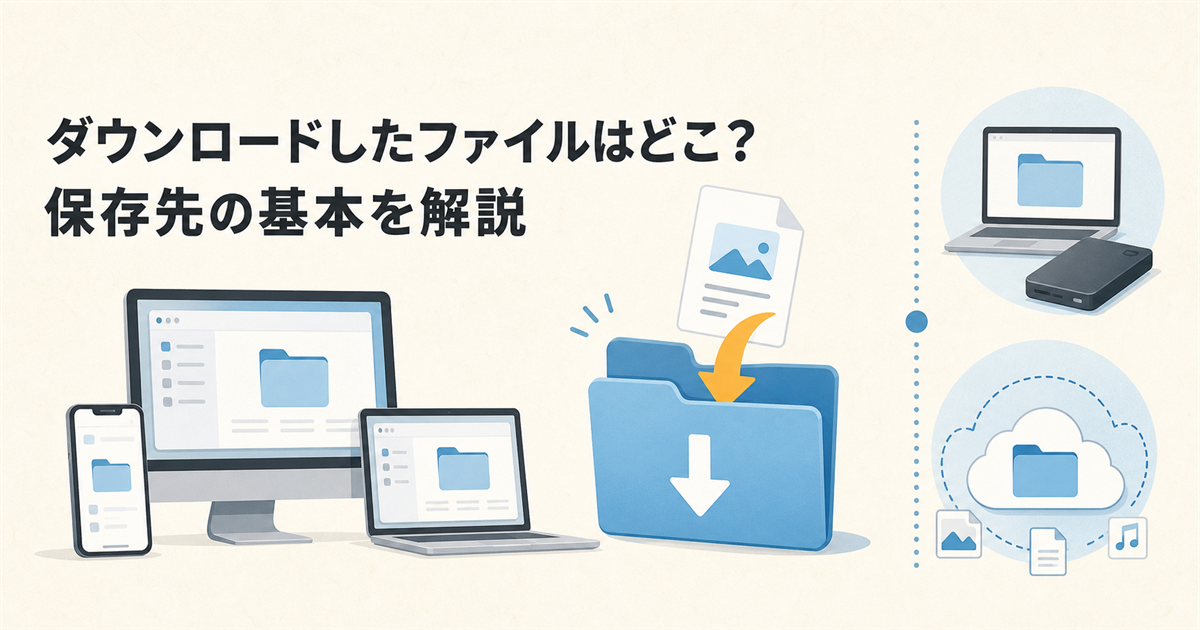
パソコンやスマートフォンでファイルをダウンロードした後、「どこに保存されたのか分からない」という経験は誰にでもあるものです。
標準の保存先「ダウンロード」
多くのデバイスでは、初期設定として「ダウンロード」という名前の専用フォルダにファイルが保存される仕組みになっています。
このフォルダはインターネットから取得したデータを一時的に保管する場所として、OSやブラウザがあらかじめ用意している特別な領域です。
ファイルが自動で整理されずに一箇所に溜まりやすいため、必要な時に見つけにくくなる原因にもなります。
ブラウザごとの保存先の違い
基本的には同じ「ダウンロード」フォルダが使われますが、ブラウザの種類や設定によって保存先が変わることがあります。
Google ChromeやMicrosoft Edgeは、それぞれ独自の設定画面から保存先フォルダを任意の場所に変更できるため、過去に自分や家族が設定を変えている可能性も考慮する必要があります。
まずは普段使っているブラウザの設定画面を一度確認してみると、保存場所の心当たりが見つかるかもしれません。
スマホとPCの保存先の違い
パソコンとスマートフォンではファイル管理の考え方が根本的に異なり、保存先の探し方にも違いが出てきます。
パソコンは「エクスプローラー」や「Finder」といったファイル管理アプリでフォルダを直接確認するのが一般的ですが、スマートフォンでは「ファイル」アプリから辿る形になります。
iPhoneの場合は「このiPhone内」の「ダウンロード」、Androidの場合は「Files」アプリ内の「ダウンロード」カテゴリを探すと、目的のファイルが見つかりやすいです。
クラウド保存と端末保存の違い
ファイルをダウンロードする際、端末本体に直接保存する場合と、iCloudやGoogleドライブなどのクラウドストレージに保存する場合がある点にも注意が必要です。
クラウドに保存されたファイルはインターネット接続が必要で、オフライン環境ではアクセスできないことがあります。
端末の容量を節約できるメリットがある一方で、保存先を意識していないと「ダウンロードしたはずなのに見つからない」という状況を招きやすいので、利用前にどちらに保存するか確認しておくと安心です。
デバイス別|ダウンロードしたファイルの探し方
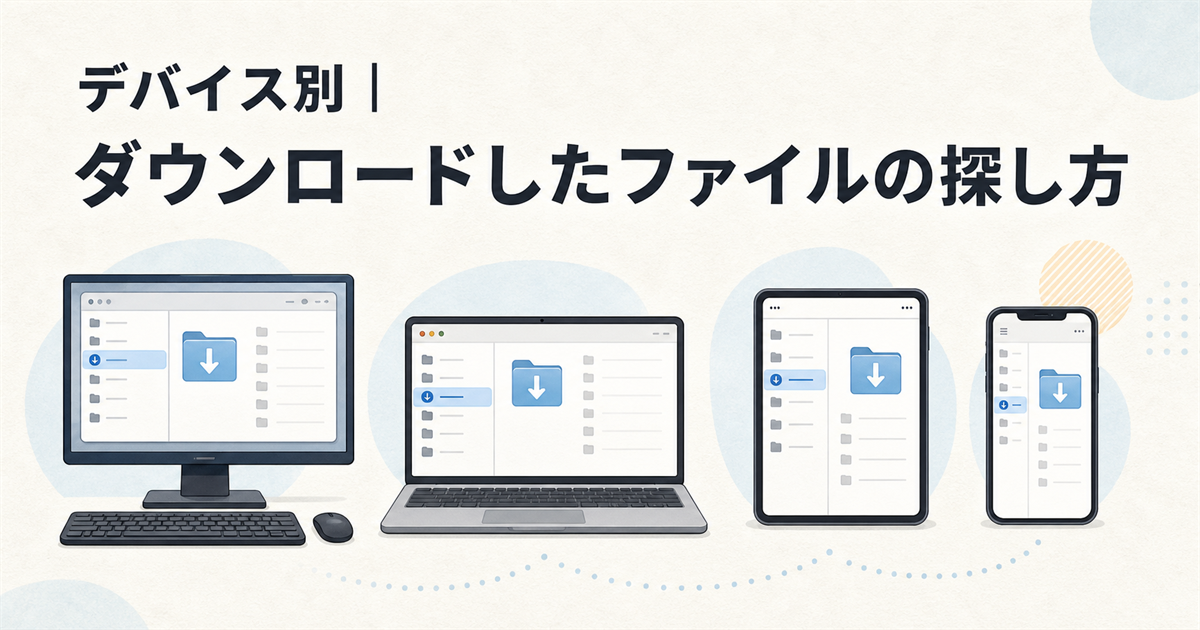
ここからは、お使いのデバイスに合わせた具体的なファイルの探し方を詳しく見ていきましょう。
Windows 11の場合
Windows 11では、タスクバーにあるフォルダアイコンの「エクスプローラー」を起動すると、左側のメニューに「ダウンロード」フォルダが表示されます。
キーボードの「Windowsキー + E」を押せばエクスプローラーを一発で起動でき、アドレスバーに「shell:downloads」と入力してEnterキーを押すと、どの画面からでもダウンロードフォルダを直接開けます。
このフォルダをクリックすれば、ダウンロードしたファイルの一覧が表示されますが、ファイルが多い場合は右上の検索ボックスにファイル名を入力すると素早く見つけられます。
また、Cドライブの容量が気になる場合は、ダウンロードフォルダをDドライブなどの別の場所に移動してしまうのも一つの方法です。
ダウンロードしたファイルを日付順に並べ替えたい時は、フォルダ内の何もない場所で右クリックして「並べ替え」→「更新日時」を選択すると良いです。これにより、つい先ほど保存したファイルをすぐに見つけられるようになり、作業効率が格段に向上します。また、更新日時ではなく「作成日時」で並べ替えたい場合は、「並べ替え」→「その他」から「作成日時」を追加すると切り替えられます。
Macの場合
Macの場合は、Dockにある「Finder(ファインダー)」を開き、サイドバーの「よく使う項目」または「ユーザー名」の下にある「ダウンロード」を選ぶのが最も簡単な方法です。
もしサイドバーに「ダウンロード」が見当たらない場合は、メニューバーの「Finder」から「設定…」(macOS Monterey以前は「環境設定…」)を開き、「サイドバー」タブで「ダウンロード」にチェックを入れて表示させましょう。
ダウンロードフォルダ内を「リスト表示」に切り替えると、ファイルの種類やサイズ、最終更新日を一目で確認できるため整理が捗ります。
iPhone・iPadの場合
iPhoneやiPadでダウンロードしたファイルは、標準アプリの「ファイル」からアクセスするのが基本です。
アプリを開いたら「iCloud Drive」や「このiPhone内」をタップし、その中にある「ダウンロード」フォルダを探してみてください。
もしSafariでダウンロードしたファイルがすぐに見つからない時は、アドレスバー付近に表示される「↓(下向き矢印)」のダウンロードボタンをタップすると、ダウンロード履歴を確認できます。ボタンが見当たらない場合は「ファイル」アプリの「ダウンロード」フォルダを直接開いてください。なお保存先は「設定」→「アプリ」→「Safari」→「ダウンロード」から変更できます。
Androidスマホの場合
Androidスマホでは、機種によってアプリ名は異なりますが、多くの場合「Files by Google」や「ファイルマネージャー」といったアプリから探します。
アプリを起動したら、画面下部の「ブラウズ」または「カテゴリ」から「ダウンロード」を選択すると、ダウンロードしたファイルの一覧が表示されます。
Chromeブラウザを利用している場合は、ブラウザアプリ内のメニュー(右上の三点マーク)から「ダウンロード」をタップしても同じ場所にアクセスできます。
ダウンロードファイルが見つからない時の対処法
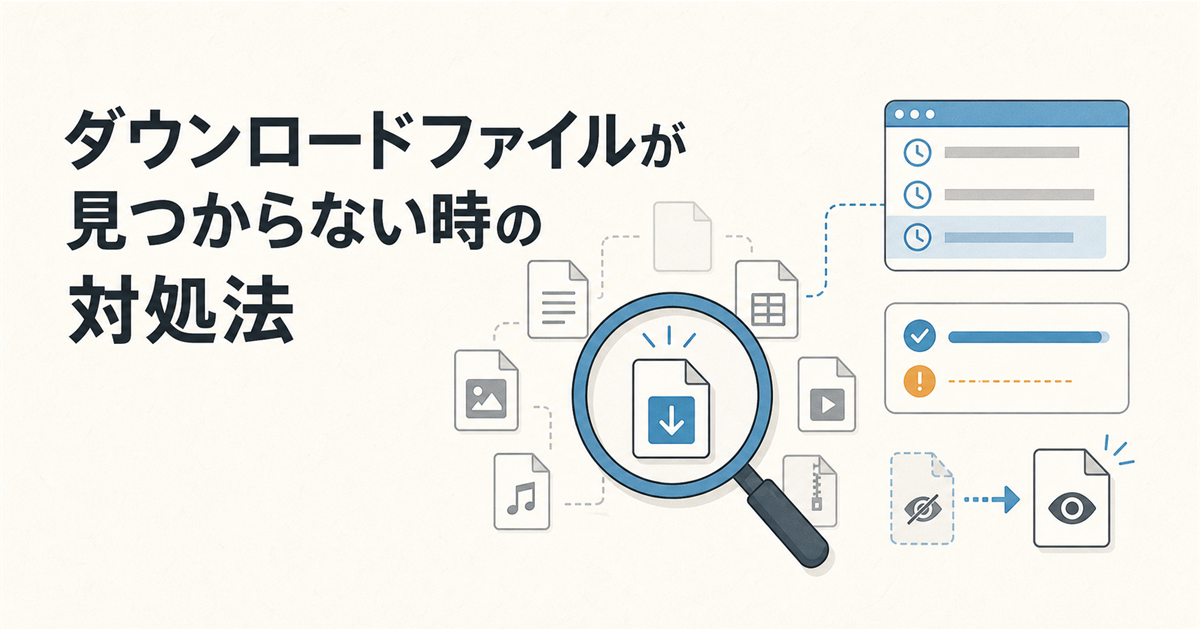
保存場所を確認しても目的のファイルが見つからない場合、いくつかの異なるアプローチで探す必要があります。
ファイル名で検索する
ファイル名の一部でも覚えていれば、デバイス全体を検索するのが最も確実で早い方法です。
Windowsならエクスプローラーの右上、MacならFinderの右上にある検索窓にキーワードを入力して、ファイル名やファイルに含まれるテキストを対象に検索をかけてみてください。
スマートフォンの場合はホーム画面を下にスワイプすると表示される検索バーを利用すると、端末内のあらゆる場所から該当するファイルを探し出せます。
拡張子で検索する
ファイル名を忘れてしまっても、ダウンロードしたファイルの種類さえ分かれば、拡張子(.pdfや.jpgなど)で検索する方法が有効です。
例えば「*.pdf」と検索すれば、端末内に保存されている全てのPDFファイルが一覧表示されるため、その中から目的のファイルを見つけられます。
この方法は、画像ファイル(.jpg, .png)や文書ファイル(.docx, .xlsx)など、ファイルの形式がはっきりしている場合に特に役立ちます。
ブラウザの履歴を確認する
どのサイトからダウンロードしたか覚えているなら、ブラウザのダウンロード履歴を直接確認するのが近道です。
ChromeやEdgeの場合、キーボードの「Ctrl + J」キーを押すと、ダウンロード履歴のページが開きます(MacのChromeでは「⌘ + Shift + J」)。
履歴の一覧から該当するファイルを見つけたら、「フォルダを開く」というリンクをクリックすると、保存先のフォルダが直接開くため迷わずに済みます。
ダウンロードの成否を確認する
保存先を探しても見つからない場合、そもそもダウンロードが完了していなかった、または失敗していた可能性も考えられます。
ブラウザのダウンロード履歴画面で、そのファイルの状態が「完了」となっているか、あるいは「失敗」「中断」などと表示されていないかを確認してください。
ネットワークの接続が不安定だったり、セキュリティソフトがファイルをブロックしたりした場合、ダウンロードが途中で止まっていることも多いため、再試行すると正常に保存されることがあります。
隠しファイルを表示する
システムが自動的にファイルを「隠しファイル」として保存してしまうケースも稀にあります。
Windowsのエクスプローラーで「表示」メニューから「隠しファイル」にチェックを入れるか、MacのFinderで「Command + Shift + .(ドット)」キーを同時に押すと、通常は見えないファイルが表示されるようになります。
ただし、隠しファイルにはシステムの動作に必要な重要なデータも含まれているため、正体の分からないファイルをむやみに削除したり移動したりしないよう十分注意してください。
総務省の「国民のためのサイバーセキュリティサイト」でも注意喚起されているように、出所の不明なファイルを開くとウイルス感染やマルウェア被害に遭うリスクがあります。特に、無料のダウンロードサイトや不審なメールに添付されたファイルは、一見すると普通の文書や画像に見えても危険が潜んでいることがあります。ファイルを開く前に、送信元が信頼できるかどうか必ず確認する習慣をつけましょう。
ダウンロード先の変更と整理で迷子を防止する
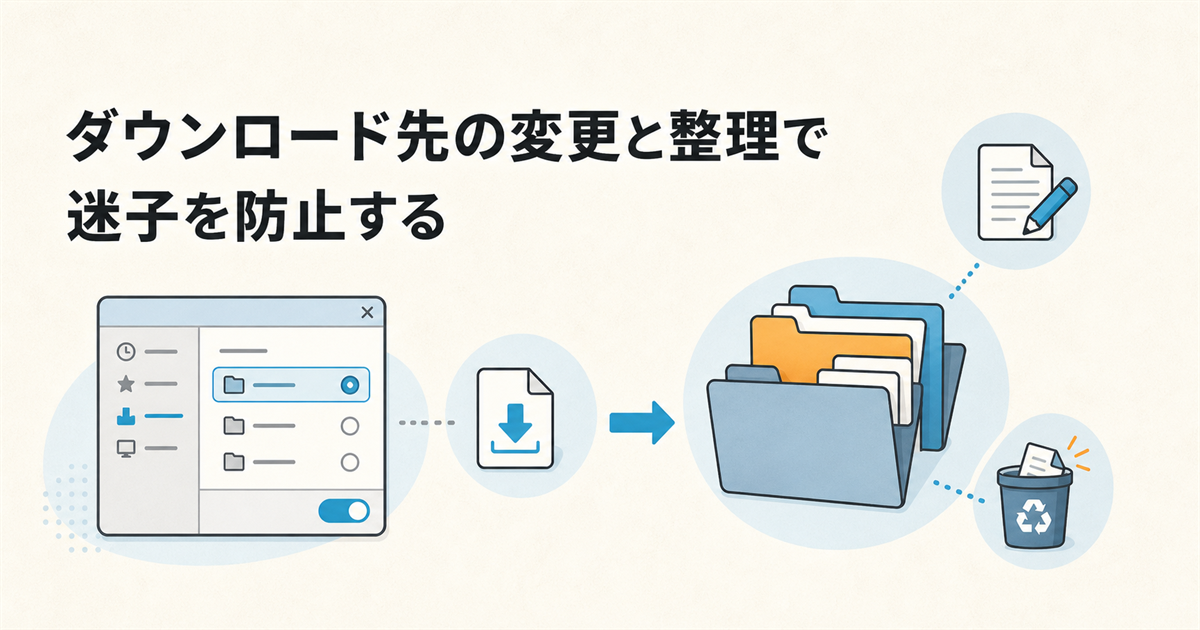
ファイルを探す手間を根本的に減らすには、保存先の設定変更や日々の整理が効果的です。
保存先を毎回確認する設定
ブラウザの設定で「ダウンロード前に保存場所を確認する」項目を有効にしておくと、ダウンロードのたびにフォルダ選択画面が表示されるようになります。
これによりファイルを保存する場所を自分で決められるため、後から「どこに保存したか分からない」という状況を防げます。
Chromeの場合は設定の「ダウンロード」にある「ダウンロード前に各ファイルの保存場所を確認する」を、Edgeの場合は設定の「ダウンロード」にある「ダウンロード時の動作を毎回確認する」をオンにします。
保存先フォルダを変更する
ダウンロードファイルをデスクトップや専用の作業フォルダに直接保存するように設定を変えるのも有効な対策です。
特にWindows 11を利用している場合、システムドライブ(Cドライブ)の空き容量を確保する目的で、標準のダウンロードフォルダをDドライブなど別のドライブへ移す方法も有効です。
この設定はブラウザだけでなく、Windowsのエクスプローラーで「ダウンロード」フォルダを右クリックし、プロパティの「場所」タブから変更できます。
保存先をデスクトップに設定すると作業中は便利ですが、ファイルが増えすぎるとパソコンの動作が重くなる原因にもなります。
そのため、一時的な作業場所として割り切り、使い終わったファイルは別のフォルダに移動する運用がおすすめです。
ダウンロード後すぐに移動する
ファイルをダウンロードした直後に、適切なフォルダへ移動する習慣をつけるのが、最もシンプルで確実な整理術です。
「ダウンロード」フォルダは一時的な置き場と割り切って、写真は「ピクチャ」、書類は「ドキュメント」フォルダに移すなど、自分なりのルールを決めておくと管理が楽になります。
この小さな手間をかけるだけで、フォルダ内が何百ものファイルで溢れかえるのを防ぎ、必要な情報にすぐアクセスできる環境を維持できます。
ファイル名をわかりやすく変更する
ダウンロードした直後のファイル名は、英数字の羅列や意味が分かりにくい文字列になっていることがよくあります。
ファイルを保存する際、または保存した直後に「領収書_2024年3月.pdf」や「旅行のしおり.doc」といった具合に、内容が分かる名前に変更しておくと後から探す手間が大幅に減ります。
ファイル名を変更する時は、拡張子(.pdfや.jpgなどピリオド以降の部分)まで消してしまうとファイルが開けなくなるため、拡張子は残すように気をつけてください。
不要なファイルを定期的に削除する
ダウンロードフォルダに古いファイルが溜まっていると、必要なファイルを見つけるのに時間がかかるだけでなく、端末のストレージを圧迫して動作を遅くする原因にもなります。
政府が閣議決定した「デジタル社会の実現に向けた重点計画」(デジタル庁)でも、誰もがデジタル技術の恩恵を受けられる環境づくりが掲げられています。その第一歩は、自分のファイルを自分で把握し管理できる状態を保つことです。
月に一度など時期を決めて、不要になったインストーラーや一時的に使ったPDFなどを削除するだけで、ダウンロードフォルダを常にすっきりと保てます。
ダウンロードしたファイルどこに関するQ&A
まとめ:ダウンロードしたファイルをすぐ見つけて効率的に管理しよう
- ダウンロードフォルダーはエクスプローラーの左側メニューから即座に開けます。
- ブラウザのダウンロード履歴からも保存場所を直接確認できます。
- ファイルが見つからない場合は拡張子や日付で検索するのが確実です。
- 保存先をデスクトップなど固定の場所に変更すると迷子を防止できます。
ダウンロードしたファイルがどこにあるのか分からなくなるのは、多くの方が経験する悩みです。
今回ご紹介した方法を覚えておけば、目的のファイルに素早くたどり着けます。
基本的な確認先は、お使いのデバイスに標準で用意されている「ダウンロード」フォルダです。
Windows 11ならエクスプローラー、スマートフォンなら「ファイル」アプリと、入口は異なりますが考え方は同じです。
それでも見つからない場合は、ファイル名の一部や拡張子での検索が非常に有効です。
ブラウザのダウンロード履歴から保存場所を直接開く方法もあるため、手順を覚えておくと安心です。
ファイルを探す手間を根本的になくすには、保存先の設定変更や日々の整理が役立ちます。
「ダウンロード前に保存場所を確認する」設定を有効にしておくと、保存先を自分で決められて迷子になりにくいです。
不要なファイルを定期的に削除する習慣も、整理された状態を保つために効果的です。
まずは、今まさにお探しのファイルを本記事の手順で見つけ出してみてください。
無理のない範囲で保存先のカスタマイズに挑戦すれば、パソコンやスマートフォンがより快適な作業環境へと変わります。
ぜひ一度、ご自身のデバイスで確認してみてください。



