
パソコンで「@」を打とうとしたのに、なぜか別の記号が出てきて困っていませんか?
海外製PCや英語キーボードを使い始めた方に多いこのトラブルは、設定を見直すだけで驚くほど簡単に解決できます。
この記事では、パソコンでアットマークが打てない原因の特定方法から、今すぐ使える裏技、設定の直し方までを網羅的にお伝えします。
読み終える頃には、もう二度と「@」で迷わない快適な入力環境が手に入っているはずです。
- 日本語・英語キーボード配列の誤認識を修正
- 固定キー機能やフィルターキーの無効化
- 外付け機器・仮想環境の接続と設定確認
パソコンでアットマークが打てない原因と即効解決法
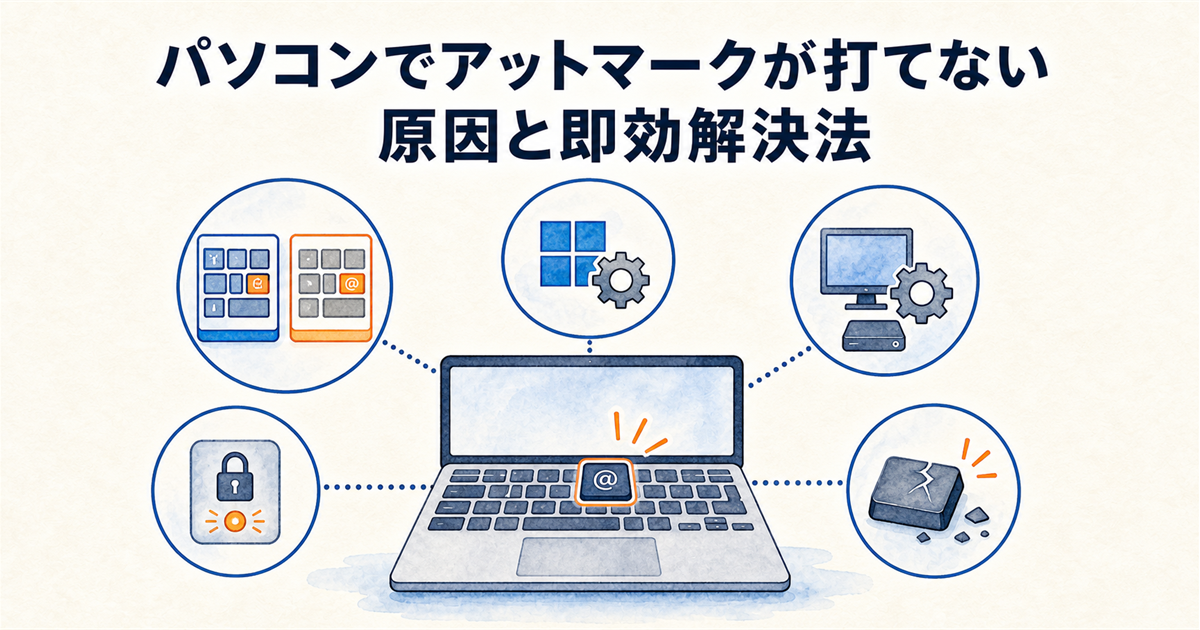
アットマークが突然入力できなくなると、メール作成やログイン作業が中断され、大きなストレスを感じるものです。
しかし、この問題の多くはパソコンの故障ではなく、設定のちょっとした誤認識によって引き起こされています。
ここでは、考えられる原因を5つの観点から整理しながら、根本的な解決へと導くための手順を順番に解説していきます。
キーボード配列の誤認識
最も多くの方が遭遇する原因は、物理的なキーボードとOSが認識している配列の不一致です。
日本語キーボードのキー配置は「JIS X 6002(情報処理系けん盤配列)」として日本産業規格(JIS)で標準化されていますが、英語配列(US配列)とは「@」の位置が根本的に異なります。
Windowsが英語キーボード(US配列)だと誤認識すると、普段「@」が出るはずのキーを押しても、別の記号や数字に切り替わってしまうのです。
Windowsの初期設定
Windowsの初期セットアップ時や大型アップデートの適用後に、キーボードレイアウトが意図せず英語配列へ切り替わってしまう事例が頻発しています。
Microsoftの公式サポートでも言語とキーボードレイアウトの管理方法が案内されているとおり、物理的な配列とOS側の設定が食い違うと記号の入力位置がずれてしまうため、これはOSの仕組み上どうしても起こりやすい現象です。
まだ使い始めたばかりのパソコンであれば、設定ミスを疑ってみるのが解決への近道になります。
NumLockの誤作動
ノートパソコンや省スペースキーボードの中には、テンキー機能を兼用している機種があり、NumLockの状態が記号入力に影響を与えるケースがあります。
NumLockがオンになっていると、特定のアルファベットキーが数字入力に切り替わり、結果としてShiftキーとの組み合わせで意図した記号が出なくなるのです。
もしキーボード上部にNumLockのインジケーターランプがあれば、まずはそれが点灯していないか確認してみてください。
ドライバーの不具合
キーボードを制御するドライバーソフトウェアが一時的に破損したり、古いバージョンのまま放置されたりすると、特定のキーだけが正しく反応しなくなることがあります。
特にWindows Updateの直後は、システム全体の整合性が不安定になりやすく、こうした部分的な入力不良が表面化しやすいタイミングです。
単純な設定変更で直らない場合は、デバイスマネージャーからドライバーの状態を確認し、必要に応じて再インストールを検討する必要があります。
物理的な故障
ここまで試しても改善しない場合は、キーボード内部の物理的な故障や接点不良といったハードウェア面のトラブルを想定する段階に入ります。
飲み物をこぼした記憶がなくても、長年の使用で内部にホコリが蓄積し、特定のキーだけ導通不良を起こしている可能性も考えられるでしょう。
物理的な故障が疑わしいときは、後述するスクリーンキーボードで同じキーが反応するかテストすることで、ソフトウェア原因かどうかの切り分けが可能です。
今すぐ試せる!アットマーク入力の応急テクニック
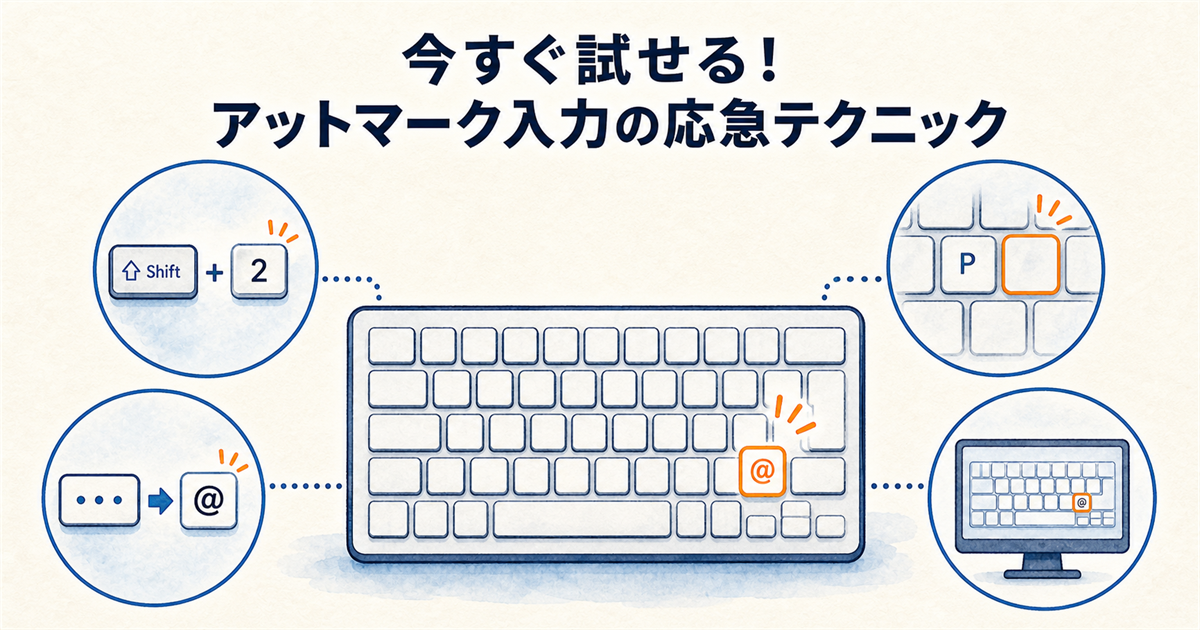
原因調査と並行して、まずは目の前の作業を進めるための緊急回避策をいくつか知っておくと安心です。
以下のテクニックを覚えておけば、設定を直す時間が取れない時でも、メールアドレス入力やWebサイトへのログインを止めずに済みます。
Shift+2で入力
これは現在のキーボードが英語配列として認識されている時に有効な、最も代表的な応急処置です。
日本語配列では「@」はキーボード右上、「P」キーのすぐ右隣にありますが、英語配列では「Shift」キーを押しながら数字の「2」を打つことで入力できます。
とりあえず急ぎのメールを送りたい、といった状況では、まずこの方法で「@」が表示されるかどうかを試してみてください。
「P」の右隣を押下
キーボードの右端にある記号キーではなく、アルファベットの「P」のすぐ右隣にあるキーを探す方法です。
英語配列の「[」や「{」が刻印されているキーを、Shiftキーと組み合わせずにそのまま打鍵してみると、環境によっては「@」が入力されます。
これは英語配列(US配列)のキーボードを、Windowsが日本語配列だと認識している場合に起こる現象です。逆に、日本語配列のキーボードが英語配列と誤認識されている場合は、前述の「Shift + 2」が有効になります。
変換機能で入力
日本語入力システム(IME)の変換機能を使って「あっとまーく」と入力し、変換候補から「@」記号を選択する方法もあります。
また、IMEの辞書ツールを使えば「@」や「アットマーク」といった単語をあらかじめ登録しておくことで、読みを入力するだけで簡単に呼び出せるようになります。
物理キーやOS設定に依存しないため、キーボードの状態に関わらず確実に入力できるのが大きな利点です。
スクリーンキーボード
Windowsに標準搭載されているスクリーンキーボードは、マウス操作だけで画面上に表示されたキーをクリックして入力できる機能です。
この仮想キーボード上では、OSが認識している現在の正しい配列で記号が表示されるため、物理キーボードの故障かどうかの診断ツールとしても役立ちます。
「Windowsキー + Ctrl + O」を押すか、設定アプリの「アクセシビリティ」→「キーボード」から「スクリーンキーボード」をオンにすれば、すぐに呼び出せます(タスクバーから表示できる「タッチキーボード」とは別の機能です)。
関連記事:パソコンからスマホにPDFを送る方法もあわせてご覧ください。ケーブルなしで簡単に転送できます。
Windowsのキーボード設定を正しく修正する手順
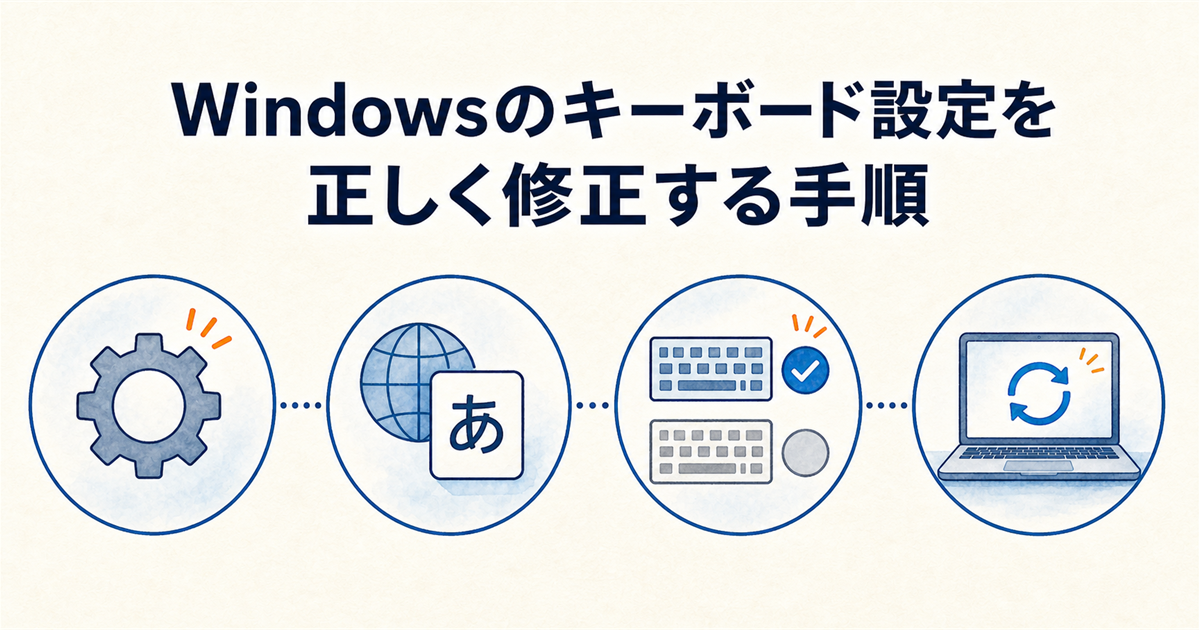
応急処置でその場をしのいだ後は、OSの設定を適切に修正して、再発を防ぐことが大切です。
Windows 11環境では、設定画面から日本語キーボード(106/109キー)を正しく選択し直す手順が、標準的な解決策として定着しています。
設定を開く
まずはスタートボタンをクリックするか、キーボードのWindowsロゴキーを押して、歯車のアイコンが描かれた「設定」を起動します。
スタートメニューにピン留めされていない場合は、タスクバーの検索ボックスに「設定」と直接入力して呼び出すことも可能です。
ここから先の操作は、現在のキーボード入力に不具合があっても、マウスだけで進められるので安心してください。
言語と地域を選択
設定画面が開いたら、左側のメニューから「時刻と言語」を選び、さらに「言語と地域」の項目をクリックします。
この画面には、現在PCにインストールされている言語パックの一覧が表示されており、日本語の項目を探して右側にある「…」ボタンから「言語のオプション」へ進みます。
ここで表示されるキーボードレイアウトの一覧に、不要な英語キーボードが紛れ込んでいないかを確認することが重要です。
レイアウトを変更
言語のオプション画面にある「ハードウェア キーボード レイアウト」の欄で、「レイアウトを変更する」をクリックします。
表示された一覧から「日本語キーボード(106/109キー)」を選び、「今すぐ再起動する」またはサインアウトを実行すれば、物理キーボードの刻印どおりの配列に戻ります。英語キーボードをお使いの場合は「英語キーボード(101/102キー)」を選んでください。なお、同じ画面にある「インストールされているキーボード」は「Microsoft IME」などの入力方式の一覧で、ここでは106/109キーの切り替えはできない点に注意しましょう。
JIS配列とUS配列が混在したままだと入力トラブルの原因になるため、ここを正しく合わせておくことが根本的な解決につながります。
PCを再起動
キーボードレイアウトを変更しただけでは、一部のアプリケーションやシステムの深い部分に設定が反映されないことがあります。
すべての作業が完了したら、開いているファイルを保存して、必ずパソコンを一度再起動してください。
再起動後に普段通りのキーで「@」が入力できるか確認し、問題が解決していれば、これで根本的な修正は完了です。
もし再起動しても改善しない場合は、設定変更の手順が正しかったかどうか、もう一度「言語と地域」画面を見直してみてください。特に、キーボードレイアウトが「日本語」ではなく「英語」に切り替わっていないか、複数の入力ソースが混在していないかを重点的に確認しましょう。
仮想環境・外付け機器でアットマークが打てない時の対処法
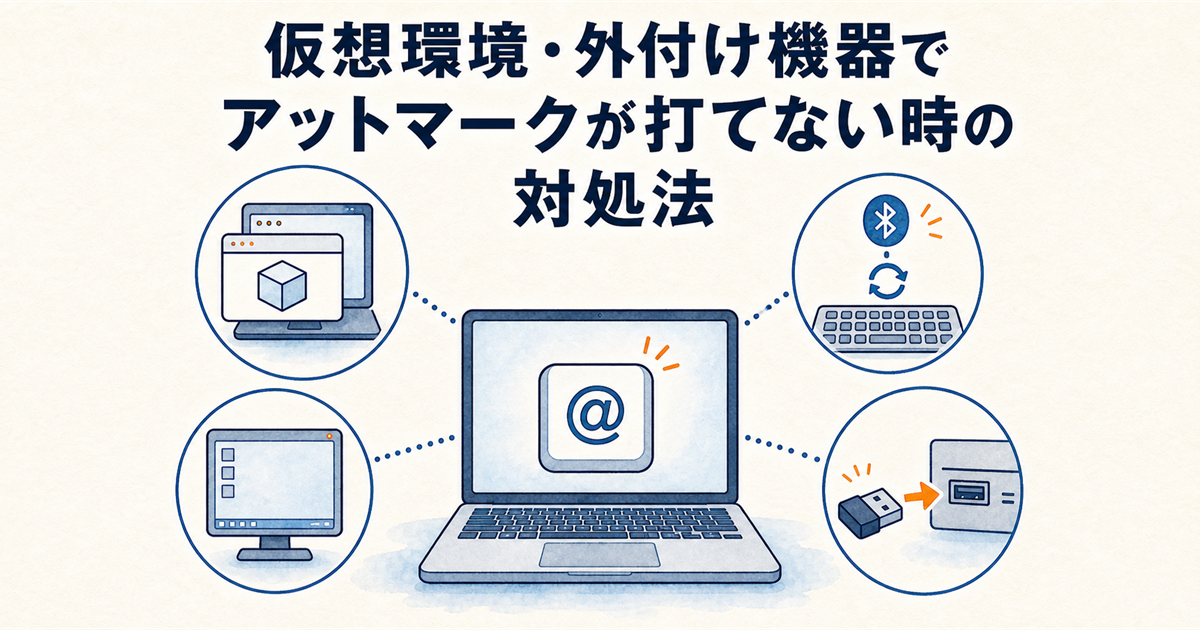
物理的なパソコンの設定が正しくても、仮想マシンや無線接続の機器を経由すると、別の場所で配列の不一致が起こることがあります。
ここでは、VMwareやVirtualBoxといった仮想環境、そしてBluetoothやUSB接続の外付けキーボードで問題が発生した場合の対処法をまとめました。
VMware環境の設定
VMware上で動作するゲストOSは、ホストOSとは独立したキーボード設定を持っているため、個別にレイアウトを修正する必要があります。
ゲストOSのWindows設定から、前章で解説した手順と同じ方法で「言語と地域」を開き、日本語キーボードレイアウトを追加して既定に設定してください。
また、VMware Toolsのインストール状態によっては、ホスト側のキー入力が正しくゲストに伝わらない不具合も報告されているため、最新版へのアップデートも有効な対策です。
VirtualBox環境の設定
Oracle VM VirtualBoxを利用している場合、仮想マシンの「入力」メニューにある「キーボード」設定から「ソフトウェアキーボード」を選択すると改善することがあります。
ただしソフトウェアキーボードは画面上から直接入力するための補助機能であり、配列の不一致そのものを直すものではありません。根本的な解決には、ゲストOS側のWindowsで前章と同じ手順によりキーボードレイアウトを設定し直す必要があります。
設定変更後は、ゲストOSを完全にシャットダウンしてから再度起動し、動作の変化を確かめることをおすすめします。
Bluetooth接続の確認
Bluetooth接続のワイヤレスキーボードは、電波干渉やバッテリー残量の低下によって、特定のキー入力だけが欠落するような不安定な動作を見せることがあります。
まずはWindowsの設定から「Bluetoothとデバイス」を開き、該当のキーボードを一旦削除してから再ペアリングを試みてください。
これで一時的な通信エラーがリセットされ、多くの場合は正常な入力状態に戻ります。
USBレシーバーの再接続
USBレシーバーを使用するタイプの無線キーボードでは、レシーバーを差し込むUSBポートを変更するだけで、問題が解決することも珍しくありません。
特にデスクトップパソコンの前面ポートはノイズの影響を受けやすいため、可能であればマザーボードに直結している背面のUSBポートを使用してみてください。
また、USBハブを経由していると電力供給が不安定になり、キーボードが正しく認識されない原因になるため、パソコン本体に直接接続するのが確実です。
パソコンアットマーク打てないに関するQ&A
最後に、アットマークが打てない時によく寄せられる疑問と、その対処法をQ&A形式でまとめました。
ここまでの手順を試しても解決しない場合や、特定の状況での疑問点がある時は、ぜひ参考にしてみてください。
まとめ:アットマークが打てない原因を特定して今すぐ解決しよう
- アットマークが打てない主因はキーボードの英語配列誤認識であり、設定変更で根本解決できます。
- 応急処置としては、英語配列と認識されているなら「Shift + 2」、日本語配列と誤認識されているなら「Pの右隣」のキーが有効です。
- 仮想環境ではゲストOSが独立したキーボード設定を持つため、ホスト側とゲスト側の両方を見直す必要があります。
- 再起動するたびに配列が元に戻ってしまう場合は、レジストリでキーボードレイアウトを固定する方法もあります。
パソコンでアットマークが打てないトラブルは、ちょっとした設定の見直しで解決するケースがほとんどです。
メール作成やログイン作業が滞り焦ってしまっても、まずは落ち着いてキーボード配列の誤認識を疑ってみてください。
特に海外製のパソコンや外付けキーボードをお使いの方は、Windowsの設定で日本語キーボードが正しく選択されているか確認しておくと安心です。
どうしても今すぐ入力したい場面では、Shiftキーを押しながら「2」や「Pの右隣」を試す応急処置が役に立ちます。
これらのテクニックを覚えておけば、設定を修正する時間が取れない時でも作業を止めずに済むので、無理のない範囲でぜひ一度お試しください。
根本的な再発防止には、「言語と地域」からキーボードレイアウトを適切に変更し、パソコンを再起動する手順が欠かせません。
仮想環境やBluetooth機器を利用しているなら、ホストOS側とゲストOS側の両方で設定を見直すことが、問題を長引かせないための確実な一歩だと私は考えています。



