

Windows 11を使っていて突然タスクバーが消えたら、誰だってパニックになりますよね。
焦らなくても大丈夫。
再起動せずに作業データを守りながら、消えたタスクバーを復旧できる手順をまとめました。
この記事を読み終える頃には、落ち着いて対処できる自分に戻っているはずです。
- タスクバー自動復旧の即効手順
- 消える原因と根本対策の実施
- それでも直らない場合の追加復旧法
タスクバー消失時の即効復旧手順
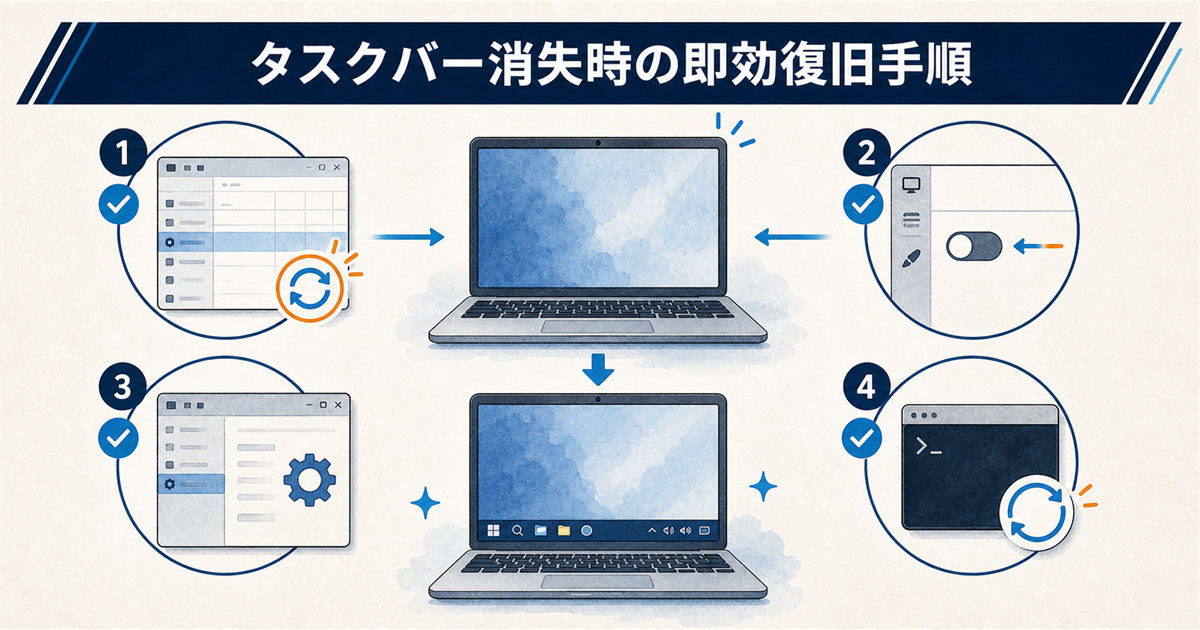
Windows 11で突然タスクバーが消えると、スタートメニューも時計も使えず、慌ててしまうのは当然の反応です。
しかし、この現象の多くはシステムの軽微な不具合が原因であり、いくつかの手順を踏めば作業中のデータを失わずに復旧できるケースがほとんどです。
ここでは、再起動以外の方法で、今すぐ試せる対処法を順を追って解説します。
エクスプローラーを再起動する
タスクバーが消えた際に、まず最初に試していただきたいのが「エクスプローラー」の再起動です。
エクスプローラーはファイル管理だけでなく、デスクトップ画面やタスクバーの表示全般を司っているため、このプロセスが何らかの拍子に停止すると、タスクバーだけがきれいに消えてしまうのです。
キーボードの「Ctrl + Shift + Esc」を同時に押してタスクマネージャーを起動し、プロセス一覧から「エクスプローラー」を右クリックして「再起動」を選択するだけで、数秒後に画面がチカッと点滅し、タスクバーが元通り表示されることが期待できます。
もし「エクスプローラー」が一覧に見当たらない場合は、タスクマネージャー上部の「ファイル」メニューから「新しいタスクの実行」を選び、「explorer.exe」と入力して実行してください。これはWindowsの画面表示を司る中核プロセスを手動で呼び出す操作です。タスクバーが完全に消えて操作不能になった場合でも、この手順でデスクトップ環境を復旧できる可能性が高いため、まず試してみてください。
タスクバー設定を確認する
エクスプローラーを再起動しても症状が再発する場合、タスクバー自体の設定が意図せず「自動的に隠す」モードに切り替わっている可能性があります。
この設定が有効になっていると、マウスカーソルを画面下部に移動させない限りタスクバーが常に非表示となるため、あたかも完全に消え失せたかのように錯覚してしまうのです。
設定アプリを開き「個人用設定」から「タスクバー」を選択し、「タスクバーの動作」項目にある「タスクバーを自動的に隠す」のチェックが外れているか、今一度確認してみてください。
チェックが入っていた場合はオフにするだけで、画面下端に固定表示される状態へと戻すことができます。
タスクマネージャーから復旧する
タスクバーだけが消えた状態では、通常のマウス操作でスタートメニューを開くことが難しく、設定画面へのアクセスも煩わしく感じるものです。
そのような状況では、タスクマネージャーを起点とした操作が非常に強力な助けとなります。
タスクマネージャーを開いたら、先ほどの要領で「ファイル」→「新しいタスクの実行」を選び、「ms-settings:taskbar」と入力して実行してみてください。
これにより、直接タスクバーの設定画面を呼び出すことができ、先述した自動的に隠す設定の切り替えなどをマウス操作だけで完結させられます。
コマンドで強制再起動する
マウス操作にすら反応が鈍くなっている深刻なケースでは、キーボードだけで完結するコマンド操作が最終手段として有効です。
「Windowsキー + R」で「ファイル名を指定して実行」ダイアログを呼び出し、「cmd」と入力してコマンドプロンプトを起動します。
その画面で「taskkill /f /im explorer.exe」と入力してエンターを押すとエクスプローラーが強制終了され、続けて「start explorer.exe」と打ち込めば、完全にリセットされた状態でタスクバーを起動し直せます。
この方法の利点は、タスクマネージャーの「再起動」がうまく効かないときでも、エクスプローラーを確実に終了させて立て直せる点にあります。作業中のアプリを閉じずに済むため、パソコン全体を再起動するより手軽に試せます。
タスクバーが消える原因と根本的な対策
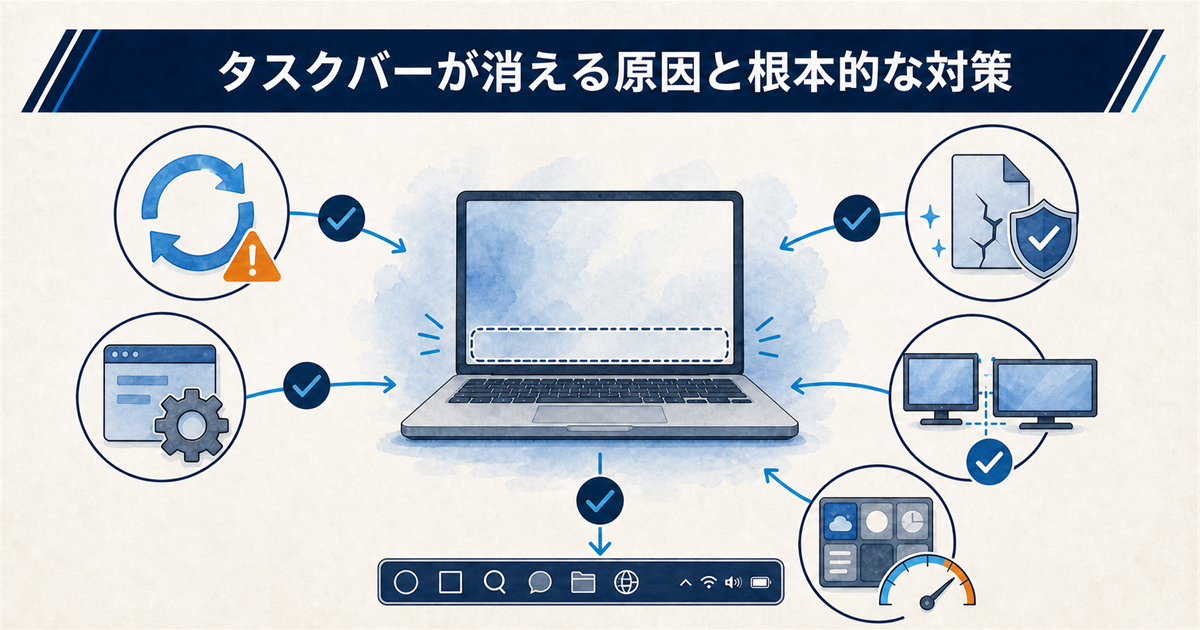
一時的な復旧ができても、同じ現象が繰り返し発生するようでは根本的な解決とは言えません。
タスクバー消失の背景には、大きく分けてソフトウェアの更新不具合やシステムファイルの破損といった、いくつかの典型的なパターンが潜んでいます。
これからご紹介する原因を理解しておくことで、再発防止のための適切な対策を講じられるようになります。
Windows Updateの不具合
Microsoftが定期的に配信する累積更新プログラムは、セキュリティ向上のために不可欠ですが、ごく稀にシステムの表示系へ予期せぬ副作用を及ぼすことがあります。
Microsoftは更新プログラムに起因する不具合を「Windows リリース正常性(Windows release health)」のページで公開しており、過去にはタスクバーが表示されなくなる事象も既知の問題として掲載されていました。同じ症状が広く発生している場合は、まずこのページを確認すると状況を把握しやすくなります。
特に大規模なアップデートの直後に症状が出始めた場合は、更新プログラムとタスクバー消失の因果関係を強く疑うべきです。
こうしたケースでは、後述する「更新プログラムのアンインストール」によって症状が劇的に改善する可能性が高いため、まずは更新履歴を確認することから始めてください。
常駐ソフトやドライバーの競合
Windows 11の起動と同時に読み込まれる常駐ソフトや、特にグラフィックドライバーの古いバージョンが、タスクバーの描画処理と競合してしまうことがあります。
PCメーカーのサポート情報でも、OSアップデート後や周辺機器の接続をきっかけにタスクバーが消えたケースで、グラフィックドライバーの更新が有効だったという案内が見られます。
この問題を切り分けるには、まず不要な常駐アプリを終了させ、それでも改善しない場合はグラフィックドライバーを最新版に更新する手順が有効です。
ドライバー更新は、デバイスマネージャーから該当のグラフィックボードを右クリックし「ドライバーの更新」を選ぶだけで実行できるため、パソコンにあまり詳しくない方でも比較的取り組みやすいでしょう。
システムファイルの破損
何らかの操作ミスや突然の電源断などによって、タスクバー表示に必要なシステムファイルが破損してしまうと、OSが正常に画面を構成できなくなります。
Windows 11のタスクバーはエクスプローラー(explorer.exe)が描画を担当しているため、関連するシステムファイルが壊れると、デスクトップの壁紙は映っているのにタスクバーだけが出てこない、といった部分的な症状として表面化します。
システムファイルの整合性が疑われる場合には、Windowsに標準搭載されている「SFC(システムファイルチェッカー)」や「DISM」コマンドを実行することで、破損箇所を自動修復できる仕組みが用意されています。
これらのツールを定期的に実行することは、タスクバー消失に限らず、システム全体の安定稼働を保つ上でも有効な習慣です。
ディスプレイ設定の誤作動
マルチディスプレイ環境を利用していたり、プロジェクターなど外部出力を頻繁に切り替えたりしていると、表示領域の認識がずれてタスクバーが見切れてしまうケースがあります。
この現象はタスクバーが「消えた」というよりも、画面の物理的な表示範囲の外側に追いやられている状態であり、システムの故障とはまったく性質が異なります。
まずは「Windowsキー + P」を押して表示モードの一覧を出し、「PC画面のみ」に切り替えてみてください。これでタスクバーが戻れば、外部出力の構成が原因だと切り分けられます。
そのうえで「設定」→「システム」→「ディスプレイ」を開き、タスクバーを表示したいモニターを選んで「これをメイン ディスプレイにする」にチェックを入れます。あわせて「個人用設定」→「タスクバー」→「タスクバーの動作」の「すべてのディスプレイにタスクバーを表示する」も確認しておくと確実です。
もし特定のモニターだけで発生するようであれば、そのディスプレイ自体の解像度設定やリフレッシュレートの見直しも検討材料に入ります。
ウィジェットの負荷増大
Windows 11の特徴でもあるウィジェット機能は、ニュースや天気を素早く確認できる便利な反面、バックグラウンドでの情報更新がシステム負荷を高める一因となります。
ウィジェットの本体は「Widgets.exe」など別のプロセスで動いていますが、その入口となるボタンはタスクバーの一部としてエクスプローラーが描画しています。そのため、ウィジェット周りで問題が起きると、タスクバーのちらつきや一時的な消失につながることがあります。
実際に、ウィジェットの通知バッジや描画に関する改善がプレビューアップデートで繰り返し行われていることからも、Microsoft側もこの機能の動作最適化を継続的に進めている最中だと分かります。
タスクバーのちらつきや消失が気になり始めたら、設定からウィジェットを一時的にオフにすることで、症状が沈静化するかどうかを試してみる価値は十分にあります。
それでも直らない場合の追加復旧手順
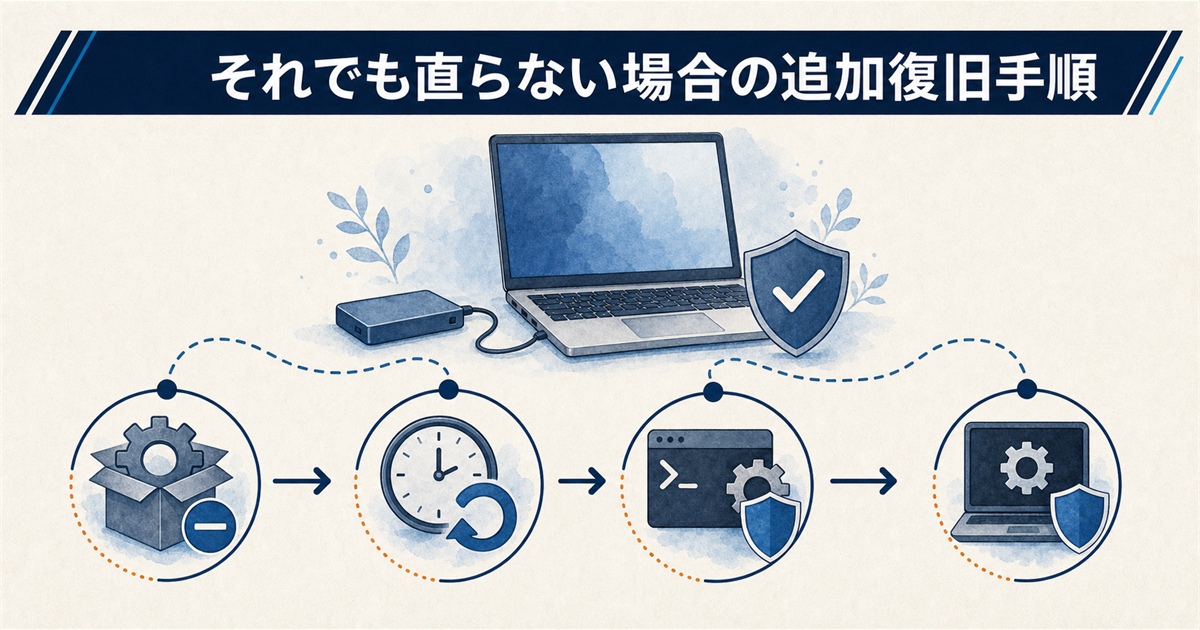
ここまで紹介した即効性の高い対処法を一通り試しても症状が改善しない場合、問題はより深いレイヤーに潜んでいる可能性があります。
その場合でも、最終手段であるOSのクリーンインストールに踏み切る前に、試すべき手順がいくつか残されています。
これから説明する方法は、システム全体に影響を及ぼす可能性があるため、事前に大切なデータのバックアップを取った上で慎重に進めてください。
更新プログラムを削除する
症状が特定のWindows Update適用後に発生し始めたと確信できるなら、該当の更新プログラムをアンインストールするのが最も直接的な解決策です。
設定の「Windows Update」から「更新の履歴」を開き、下部の「更新プログラムをアンインストールする」を選択すると、インストール日時の新しい順に一覧が表示されます。タスクバーが無くて設定を開けない場合は、タスクマネージャーの「新しいタスクの実行」から ms-settings:windowsupdate と入力すれば直接開けます。
該当する更新プログラムの右側にある「アンインストール」を選んで実行し、PCを再起動すれば、更新前の安定していた状態にシステムを巻き戻せます。
ただし、セキュリティ修正を含む重要な更新プログラムを削除すると、一時的に脆弱性が生まれる点には注意が必要です。
アンインストール後しばらく経つと、Windows Updateが再度同じプログラムを自動適用しようとする場合があります。これは問題の原因となった更新プログラムを削除しても、そのままではパソコンが再起動したタイミングなどで再インストールされてしまうことを意味します。なお、かつて特定の更新を除外できた「更新プログラムを表示または非表示にする」トラブルシューティング ツール(wushowhide.diagcab)はMicrosoftによる提供が終了しています。現在、家庭向けの環境で現実的なのは、設定の「Windows Update」にある「更新の一時停止」(最長5週間)で猶予を作り、その間に修正版の配信を待つ方法です。
システムの復元を実行する
「システムの復元」は、パソコンに保存されている過去の正常な状態へ、システムファイルや設定だけを巻き戻せるWindows標準の機能です。
この機能が有効になっていれば、タスクバーが問題なく動作していた日時まで環境を戻すことで、個人のファイルに影響を与えることなく復旧が期待できます。
復元ポイントが自動で作成されていない環境も多いので、普段から意識的に手動作成しておくと、今回のようなトラブル時に非常に役立ちます。
「システムの復元」は、検索ボックスに「回復」と入力して開くコントロールパネルから「システムの復元を開く」を選択することで起動できます。タスクバーが消えていて検索ボックスが使えない場合は、タスクマネージャーの「新しいタスクの実行」から rstrui.exe と入力すれば直接呼び出せます。
SFCとDISMを実行する
手動でのトラブルシューティングに限界を感じたら、システムファイルの破損を自動修復するツールに頼る段階です。
まず、スタートボタンを右クリックして「ターミナル(管理者)」を起動し、sfc /scannow と入力して実行すると、システムファイルチェッカーが破損ファイルを検出し、可能な範囲で修復を行います。
タスクバーが消えていてスタートボタンを右クリックできないときは、タスクマネージャーの「ファイル」→「新しいタスクの実行」で powershell と入力し、「このタスクに管理者特権を付与して作成します」にチェックを入れて実行すれば、同じ管理者ターミナルを開けます。
SFCだけでは修復しきれない深い部分の破損に対しては、続けて「DISM /Online /Cleanup-Image /RestoreHealth」というコマンドを実行することで、Windows Updateを参照しながらシステムイメージそのものを修復できます。
この2つのコマンドを順番に実行することで、タスクバーを含むGUIコンポーネントの土台となるシステムの整合性が大幅に改善されるケースが多いです。
セーフモードで診断する
通常起動ではどうしても症状が再発してしまう場合、最低限のドライバーとプログラムのみで起動する「セーフモード」が問題の切り分けに威力を発揮します。
セーフモードでタスクバーが正常に表示されるなら、原因は後からインストールしたアプリケーションやサードパーティ製のドライバーにあるとほぼ断定できます。
セーフモードへの入り方は、電源アイコンをクリックする際にShiftキーを押しながら「再起動」を選び、再起動後に表示されるオプション画面から「トラブルシューティング」→「詳細オプション」→「スタートアップ設定」→「再起動」の順に進み、最後に「セーフモードを有効にする」を選択するだけです。
タスクバーが消えていてスタートメニューの電源アイコンを押せない場合は、「Ctrl + Alt + Delete」を押して表示される画面の右下にある電源アイコンから、同じくShiftキーを押しながら「再起動」を選んでください。
セーフモードで問題が起きなければ、常駐ソフトを一つずつ無効化しながら通常起動を繰り返すことで、競合の原因となっているプログラムを特定できるでしょう。
Windows 11タスクバー消失に関するQ&A
まとめ:タスクバー消失を冷静に解決し再発を防ごう
- タスクバーが消えても、まずExplorerの再起動で大抵は即座に復旧できます。
- 自動的に隠す設定やマルチディスプレイの構成変更、更新プログラムの不具合が主な消失原因です。
- 復旧しない場合はコマンドでのエクスプローラー再起動やSFC・DISMを試す価値があります。
- 根本対策として、システムファイルの整合性チェックと最新アップデートの適用が有効です。
Windows 11で突然タスクバーが消えるトラブルは、軽微なシステム不具合が原因であるケースがほとんどです。
慌てて電源を落とす前に、まずはエクスプローラーの再起動やタスクマネージャーからの復旧を試みると、作業中のデータを守りながら迅速に解決できます。
一過性の症状で終わらせず、同じ現象が繰り返されるなら、根本原因への対処が欠かせません。
Windows Updateの影響や常駐アプリの競合、システムファイルの破損が潜んでいる場合、更新プログラムの削除やSFC・DISMの実行が再発防止に役立ちます。
どうしても改善しないときは、セーフモードでの診断やシステムの復元といった追加手順を、大切なデータをバックアップした上で進めておくと安心です。
これらの対策を積み重ねることで、安定した操作環境を取り戻しやすくなります。
まずは、この記事で最初にご紹介した手順から、無理のない範囲でひとつずつお試しください。
それでも壁にぶつかった場合は、深いレイヤーへの対処法に進むのが、遠回りに見えて確実な復旧への近道です。



