
14インチは画面の対角線が約35.6cmのノートパソコンです。画面の横幅は16対9なら約31.0cm、本体は機種によっておおむね横31~32.5cm、奥行き21~23cmほどあります。
A4用紙を横向きにしたサイズは29.7×21.0cmなので、14インチパソコンの本体はA4用紙より横幅が1~3cmほど大きくなるのが一般的です。
本記事では、13.3インチや15.6インチとの違い、重さ、バッグ選び、購入前の確認ポイントを解説します。
最初に確認したいポイント
- 14インチは画面の対角線が約35.6cm
- 画面比率によって縦横寸法が変わる
- 本体サイズと重量は製品ごとに確認する
- A4対応バッグでも入らない場合がある
14インチパソコンの画面サイズは何cm
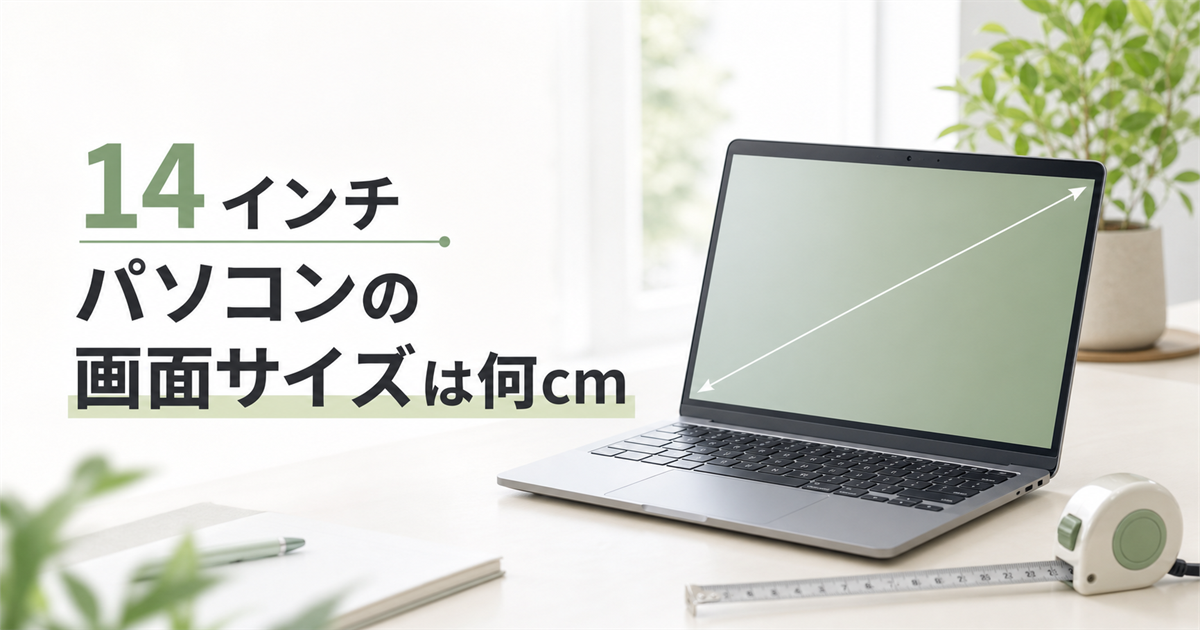
インチ数は本体の横幅ではなく、ディスプレイの対角線の長さを表します。1インチは2.54cmなので、14インチの対角線は35.56cmです。
同じ14インチでも、16対9、16対10、3対2などの画面比率によって縦横寸法が変わります。
| 画面比率 | 画面の横幅 | 画面の高さ |
|---|---|---|
| 16対9 | 約31.0cm | 約17.4cm |
| 16対10 | 約30.2cm | 約18.9cm |
| 3対2 | 約29.6cm | 約19.7cm |
16対10や3対2は16対9より縦方向の表示領域を確保しやすく、文書やWebページを閲覧するときのスクロール量を減らせる場合があります。
ただし、使いやすさは解像度、表示倍率、文字サイズにも左右されます。
14インチパソコンとA4用紙の大きさを比較
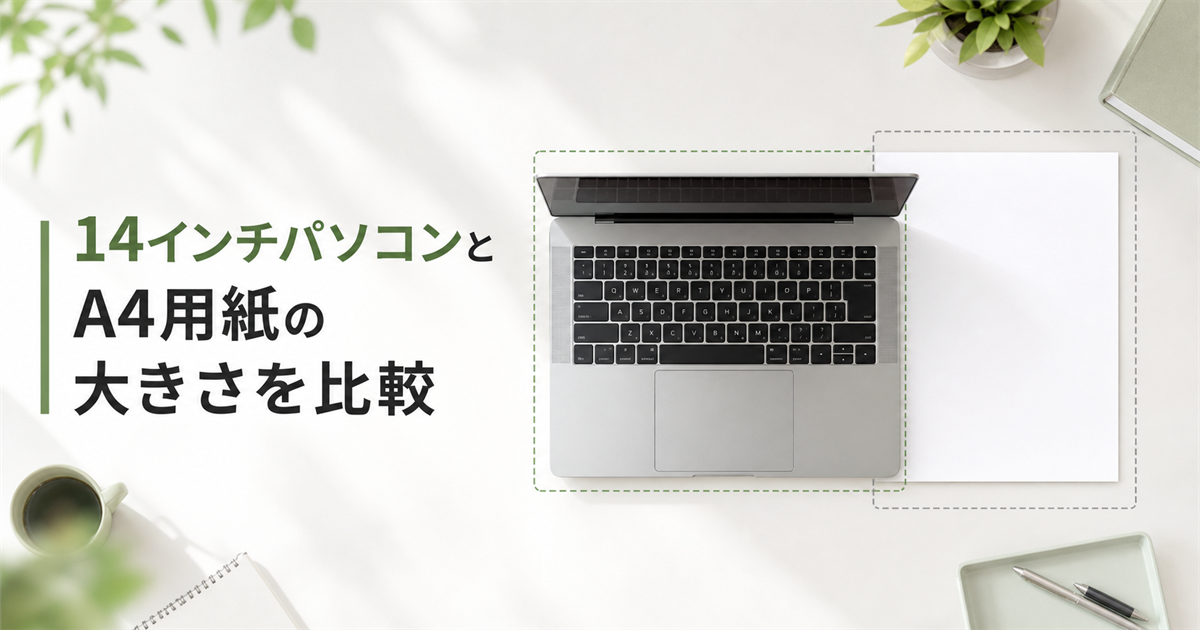
A4用紙は29.7×21.0cmです。14インチパソコンはA4用紙に近い大きさですが、ほとんどの機種はA4用紙より横幅があります。
また、ベゼルの幅や画面比率によって奥行きも変わります。
| 比較対象 | 横幅 | 奥行き |
|---|---|---|
| A4用紙 | 29.7cm | 21.0cm |
| MacBook Pro 14インチ | 31.26cm | 22.12cm |
| ASUS Zenbook 14 UX3405 | 31.24cm | 22.01cm |
| Dell 14 | 31.40cm | 22.615cm |
| Lenovo V14 Gen 4 | 32.42cm | 21.52cm |
上の例では、本体の横幅はA4用紙より約1.5~2.7cm大きくなっています。「A4と同じ」ではなく、A4用紙を少し横長にしたサイズと考えるとイメージしやすいでしょう。
参照:Apple MacBook Pro仕様、ASUS Zenbook 14仕様、Dell 14仕様、Lenovo V14 Gen 4仕様
13.3インチや15.6インチとの違い
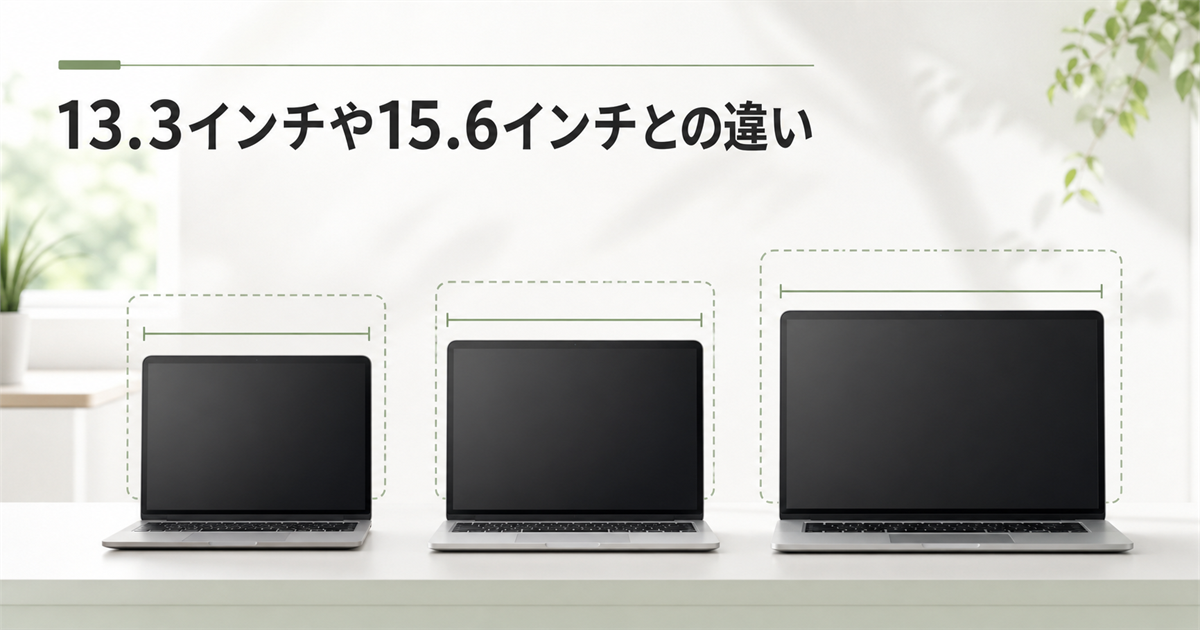
画面比率を16対9として計算すると、表示領域の目安は次のとおりです。本体寸法はベゼルや設計によって異なるため、インチ数だけでは判断できません。
| 画面サイズ | 対角線 | 画面の横幅 | 画面の高さ | 向いている使い方 |
|---|---|---|---|---|
| 13.3インチ | 約33.8cm | 約29.4cm | 約16.6cm | 携帯性を優先 |
| 14インチ | 約35.6cm | 約31.0cm | 約17.4cm | 携帯性と作業領域の両立 |
| 15.6インチ | 約39.6cm | 約34.5cm | 約19.4cm | 据え置き中心で広さを優先 |
13.3インチと14インチの対角線の差は約1.8cmです。わずかな差に見えますが、文書を左右に並べる使い方では14インチのほうが余裕を感じることがあります。
一方、15.6インチは画面が広い代わりに本体も大きくなりやすいため、バッグや机の寸法を確認しましょう。
関連記事:13.3インチパソコンの大きさ|15.6インチパソコンの大きさ|16インチパソコンの大きさ
重量やキーボードも機種ごとに確認
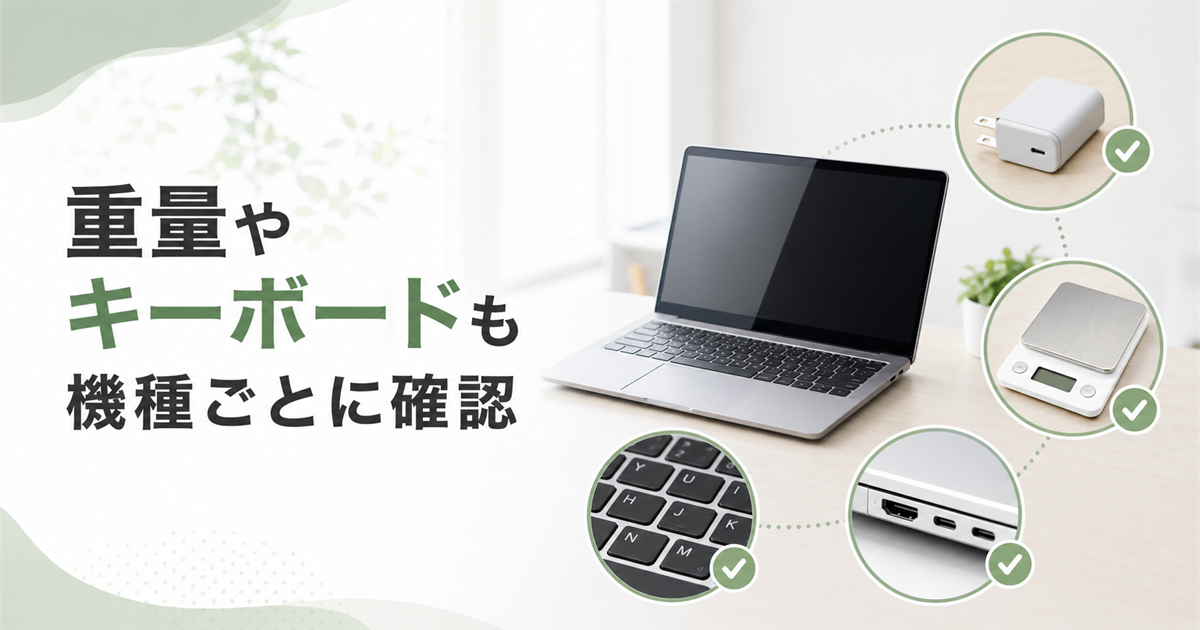
本体だけでなく充電器を含めた重さを見る
14インチには1kg未満の軽量機から1.5kgを超える機種まであります。
毎日持ち運ぶ場合は、本体重量だけでなく、充電器、ケース、マウスなどを含めた総重量で比較してください。
軽さを重視すると端子の数や冷却性能、価格などに違いが出る場合もあります。
多くの14インチは独立テンキーを省いている
多くの14インチパソコンは、キーボード右側の独立テンキーを搭載していません。
ただし、配列は製品ごとに異なり、タッチパッドをテンキーとして使える機種などもあります。
数字入力が多い場合は、実機の配列を確認するか、外付けテンキーの利用を検討しましょう。
解像度と表示倍率を確認する
同じ14インチでも解像度によって表示できる情報量が変わります。
高解像度ほど文字が細かく表示されるため、Windowsの推奨倍率を基本に、読みやすい文字サイズへ調整してください。
100%表示がすべての人に適しているわけではありません。
USB Type-Cの映像出力対応を確認する
自宅や職場で外部モニターを使う場合は、HDMI端子の有無やUSB Type-C端子の仕様を確認しましょう。
USB Type-C端子があっても、すべての端子が映像出力や給電に対応しているわけではありません。
DisplayPort Alternate ModeやThunderboltへの対応を製品仕様で確認する必要があります。
14インチパソコンが入るバッグの選び方
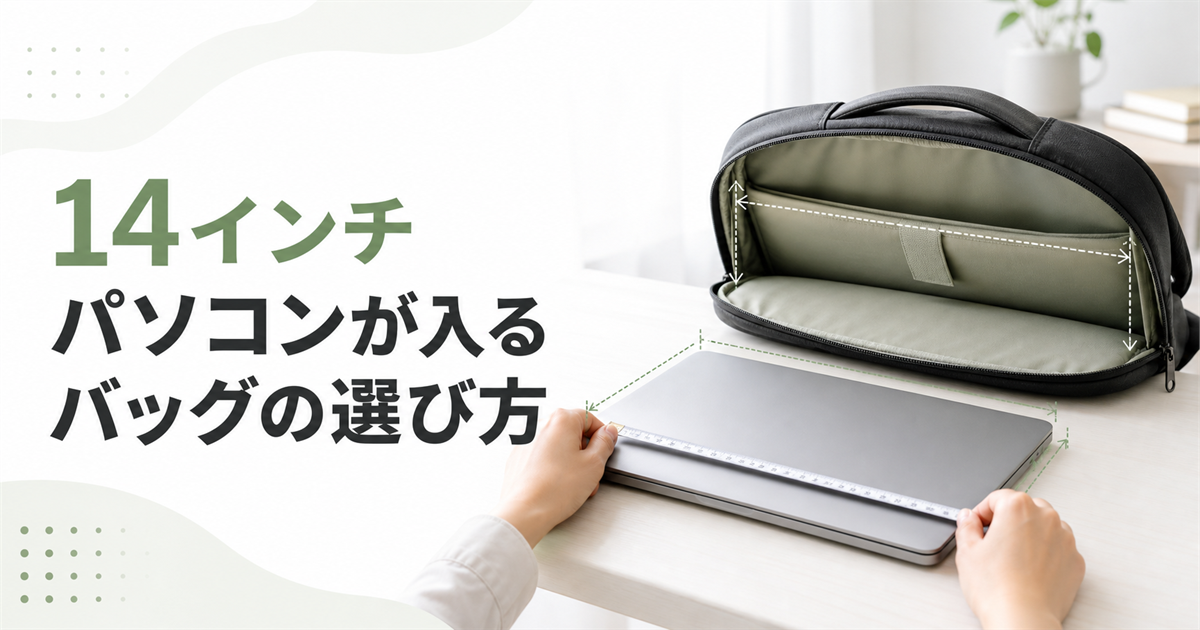
「A4対応」や「14インチ対応」という表示だけで判断せず、パソコンの外形寸法とバッグの内寸を比較してください。
- パソコンの幅、奥行き、厚さを公式仕様で確認する
- バッグのPC収納部の内寸を確認する
- クッション、ファスナー、角部分の余裕を見込む
- 充電器やマウスを別に収納できるか確認する
内寸32×23cmの収納部では、横幅が32cmを超える14インチパソコンが入りません。
衝撃や傷を防ぐため、クッション付きのPC収納部またはサイズの合う保護ケースを使用すると安心です。
新幹線やカフェで使うときの注意点
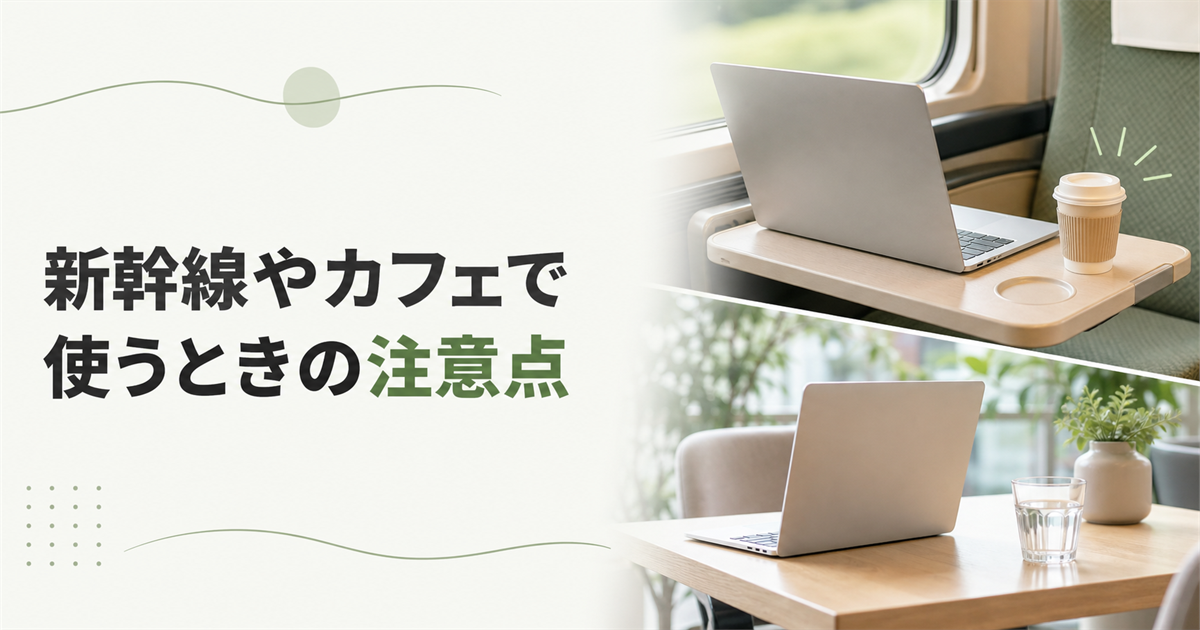
14インチは15.6インチより設置面積を抑えやすいものの、すべての新幹線、飛行機、カフェのテーブルで快適に使えるとは限りません。
テーブルの大きさは車両、座席、航空機、店舗によって異なります。
- 本体がテーブルからはみ出さないか確認する
- 前席のリクライニングや飲み物の位置に注意する
- 混雑時や不安定な場所では使用しない
- 画面ののぞき見や置き忘れにも注意する
長時間作業では画面位置と休憩も重要
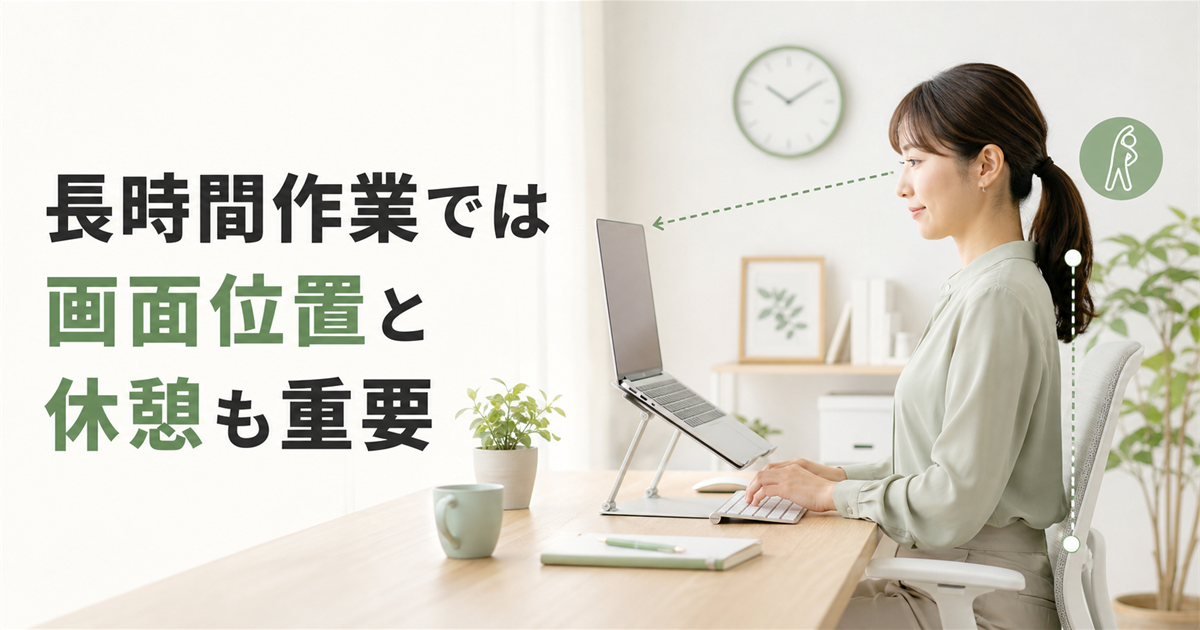
目や首への負担は、画面サイズだけで決まるものではありません。
厚生労働省の情報機器作業に関する指針では、ディスプレイとの視距離をおおむね40cm以上確保し、画面の上端を眼の高さと同じかやや下にすること、文字サイズや明るさを調整することなどが示されています。
長時間使う場合は、適切な表示倍率に調整し、連続作業の合間に休止時間を設けましょう。外部モニターやPCスタンドを使う場合も、キーボードと画面の位置が無理な姿勢にならないよう調整してください。
14インチパソコンが向いている人
14インチは、持ち運びと作業領域のどちらも重視したい人に選びやすいサイズです。
- 自宅、学校、職場の間で持ち運ぶ
- 文書作成やWeb会議を1台で行いたい
- 13.3インチより少し広い画面が欲しい
- 15.6インチでは大きいと感じる
一方、数字入力が多く独立テンキーが必要な人や、ほぼ据え置きで大画面を優先したい人は15.6インチ以上も候補になります。
携帯性を最優先する場合は13.3インチ以下と比較しましょう。
14インチパソコンの大きさに関するよくある質問
- 14インチパソコンはA4バッグに入りますか
-
A4対応バッグでも入らない場合があります。
A4用紙は29.7×21.0cmですが、14インチパソコンの横幅は31~32.5cm程度ある機種が多いためです。
パソコンの外形寸法とバッグのPC収納部の内寸を必ず比較してください。
- 14インチパソコンは毎日持ち運べますか
-
持ち運べますが、負担の感じ方は本体重量や移動時間によって異なります。
本体だけでなく、充電器やケースを含めた総重量を確認しましょう。
- 14インチパソコンにテンキーはありますか
-
独立テンキーを搭載していない機種が一般的ですが、製品によって配列は異なります。
数字入力が多い場合は、購入前にキーボード配列を確認し、必要に応じて外付けテンキーを利用してください。
まとめ
14インチは対角約35.6cmで、画面の見やすさと携帯性を両立しやすいサイズです。本体はA4用紙より横幅が1~3cmほど大きくなることが多いため、バッグを選ぶときは対応インチ表記だけでなく内寸を確認してください。
購入前には、本体の幅・奥行き・厚さ・重量、画面比率と解像度、キーボード配列、映像出力端子を比較すると、用途に合った機種を選びやすくなります。