
作業に集中している最中、突然パソコン画面がちらつき始めて困った経験はありませんか。
症状によっては、設定の見直しやケーブルの再接続などで改善することがあります。
この記事では、ソフトウェアからハードウェアまで、今すぐ実践できる6つの対処法を順序立てて解説していきます。
原因の特定から修理の判断基準までを網羅し、落ち着いて対処できる知識を手に入れましょう。
- ソフトウェア設定の確認と更新
- ケーブル・接続端子の物理的診断
- 修理か買い替えかの費用対効果判断
パソコン画面がちらつく原因と症状の全体像
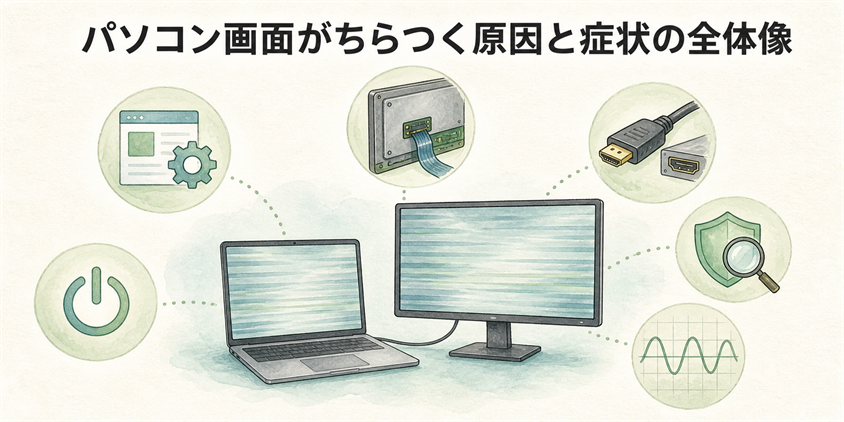
パソコン画面のちらつきは、ディスプレイドライバーやアプリなどのソフトウェア、表示設定、映像ケーブルや端子、モニター・液晶パネルなど複数の要因で起こります。
どちらが原因かを見極めることが解決への第一歩ですが、最初から難しい切り分けをする必要はありません。
まずはこのあと紹介する簡単な対処法を順番に試していただくことで、無理なく原因を特定しやすくなります。
ソフトウェアの不具合
Windowsの更新後や特定のアプリを起動したときだけ画面がちらつく場合は、ディスプレイドライバーやアプリの影響を切り分けます。
Microsoftは、Windowsの画面ちらつきは通常、ディスプレイドライバーまたは互換性のないアプリが原因だと案内しています。
特定のアプリだけで発生する場合は、アプリの更新状況や描画設定も原因候補になります。
ハードウェアの故障
物理的な衝撃や部品の劣化により、液晶パネル、バックライト、内部ケーブルなどに不具合が生じ、ちらつきが発生することがあります。
画面の一部に線や表示乱れが出る場合はハードウェア不具合の可能性がありますが、症状だけで故障箇所を断定はできません。
OS起動前の画面でも同じ症状が出る、メーカー診断で異常が出る、外部モニターとの比較で内蔵画面側が疑われる場合は、メーカーや修理業者への相談を検討してください。
接続ケーブルや端子の問題
外部モニターを使っている場合、映像ケーブルの損傷、接続の緩み、端子の不具合も原因候補です。
ケーブルの強い折れ曲がりやコネクタの損傷があると、映像信号が不安定になることがあります。
ノートパソコンでは、画面の角度によって症状が変化する場合、液晶パネルやヒンジ部を通る内部ケーブルの不具合も考えられます。無理な開閉は避けてください。
電源リセットで一時的な状態を確認
再起動で改善しない一時的な電源状態について、メーカーが機種別に電源リセット(ハードリセット)手順を案内している場合があります。
電源リセットの方法は、着脱式バッテリーの有無や機種によって異なります。すべてのパソコンに共通する「完全放電」手順ではありません。
実施する場合は、パソコンメーカーのサポートページや取扱説明書で対象機種の手順を確認してください。
ほかの異常がある場合はマルウェアも確認
画面のちらつきだけでマルウェア感染とは判断できません。まずはドライバー、アプリ、表示設定、ケーブルなど一般的な原因を確認します。
不審な広告、身に覚えのないアプリ、セキュリティ警告など別の兆候もある場合は、マルウェア検査を行ってください。
Windowsでは、Windows セキュリティの「ウイルスと脅威の防止」からスキャンを実行できます。通常の検査で不安が残る場合は、フルスキャンやMicrosoft Defender オフライン スキャンを検討します。
リフレッシュレートの不一致
解像度、リフレッシュレート、映像端子、ケーブルの組み合わせが機器の対応範囲に合わないと、ちらつきや表示の不安定さにつながることがあります。
Windows 11では「設定」→「システム」→「ディスプレイ」→「ディスプレイの詳細設定」で、そのディスプレイに表示される選択肢からリフレッシュレートを確認できます。
特にゲーミング用途の高リフレッシュレートモニターを導入した直後に症状が出た場合は、まずこの設定を確認すると解決への近道になります。
Windowsで試せるソフトウェア側の対処法6ステップ
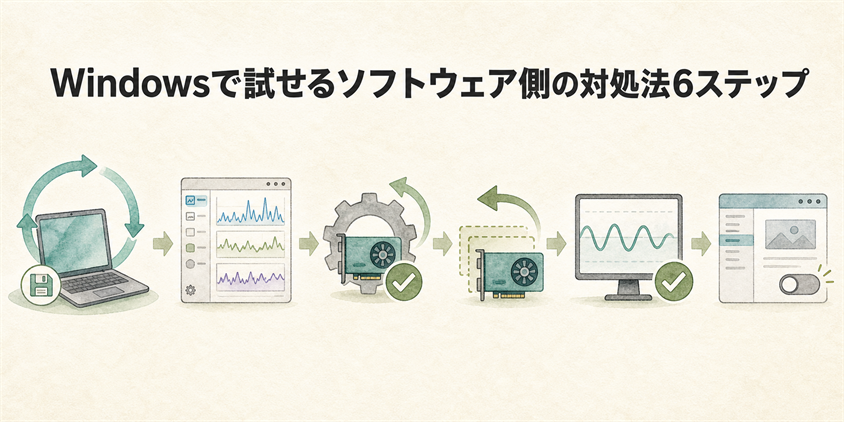
ここからは、Windowsで画面がちらつくときに確認したいソフトウェア側の手順を解説します。
作業中のデータを先に保存し、ドライバーの変更前には復元手段やメーカーの案内を確認してください。操作によっては管理者権限や再起動が必要です。
ディスプレイドライバーの更新や再インストール中は、画面が一時的に点滅・消灯することがあります。処理中に強制終了せず、画面が戻らない場合はメーカーやMicrosoftの案内に沿って対処してください。
再起動とメーカー指定の電源リセットを確認
まず作業中のデータを保存し、Windowsを再起動して一時的な不具合が解消するか確認します。
再起動で改善せず、メーカーが対象機種向けの電源リセット手順を公開している場合だけ、その手順に従ってください。
バッテリーの取り外し方や電源ボタンを押す時間は機種ごとに異なります。内蔵バッテリーを自己判断で外さず、取扱説明書に記載の範囲で実施してください。
タスクマネージャーで原因を切り分ける
Microsoftは、Windowsでディスプレイドライバーと互換性のないアプリを切り分ける方法として、タスクマネージャーの表示確認を案内しています。
「Ctrl + Shift + Esc」キーでタスクマネージャーを開き、タスクマネージャーも画面のほかの部分と同様にちらつく場合は、ディスプレイドライバーが原因である可能性があります。
タスクマネージャーがちらつかず、画面のほかの部分だけがちらつく場合は、互換性のないアプリが原因である可能性があります。該当アプリの更新またはアンインストールを検討してください。
ディスプレイドライバーを更新する
ディスプレイドライバーの不具合や互換性の問題で、画面がちらつくことがあります。
まずWindows Updateのオプションの更新プログラムを含めてドライバー更新を確認します。必要に応じて、デバイスマネージャーの「ディスプレイ アダプター」から対象デバイスのドライバー更新も確認してください。
ノートパソコンやメーカー独自仕様の機種では、まずパソコンメーカーが公開する対応ドライバーを確認します。GPUメーカー版を使う場合も、機種・OSとの互換性を確認し、非公式サイトからは入手しないでください。
ドライバーを元に戻す
最新のドライバーに更新した直後から画面がちらつくようになった場合、新しいバージョンに不具合が含まれている可能性が考えられます。
このようなときは、デバイスマネージャーの対象デバイスのプロパティを開き、「ドライバー」タブの「ドライバーを元に戻す」が利用できるか確認します。
「ドライバーを元に戻す」が利用できるかどうかは、以前のドライバーが保持されているかなど環境によって異なります。利用できない場合は、メーカーの手順やMicrosoftの再インストール手順を確認してください。
リフレッシュレートを変更する
ディスプレイ設定で指定されているリフレッシュレートが、お使いのモニターやケーブルの規格に対応していないと、画面のちらつきとして現れます。
「設定」→「システム」→「ディスプレイ」→「ディスプレイの詳細設定」を開き、対象ディスプレイに表示される対応レートから別の値を選んで症状を確認します。値によって解像度が変わる場合があるため、表示内容も確認してください。
Windows 11の動的リフレッシュレート(DRR)は対応ハードウェアでのみ利用できます。設定項目がない場合や希望するレートが選べない場合は、モニター、GPU、接続端子、ケーブルの対応条件を確認してください。
アプリのアクセラレーションを無効化する
特定のソフトを起動している時だけ画面がちらつく場合、そのアプリのハードウェアアクセラレーションが原因となっていることがあります。
ハードウェアアクセラレーションは描画処理にGPUを利用する機能です。アプリやドライバーとの組み合わせによっては表示が不安定になることがあります。
症状が出るアプリに設定項目がある場合は、ハードウェアアクセラレーションを一時的にオフにし、アプリを再起動して変化を確認します。機能名や設定場所はアプリごとに異なります。
自力で確認したいハードウェアとケーブルの診断
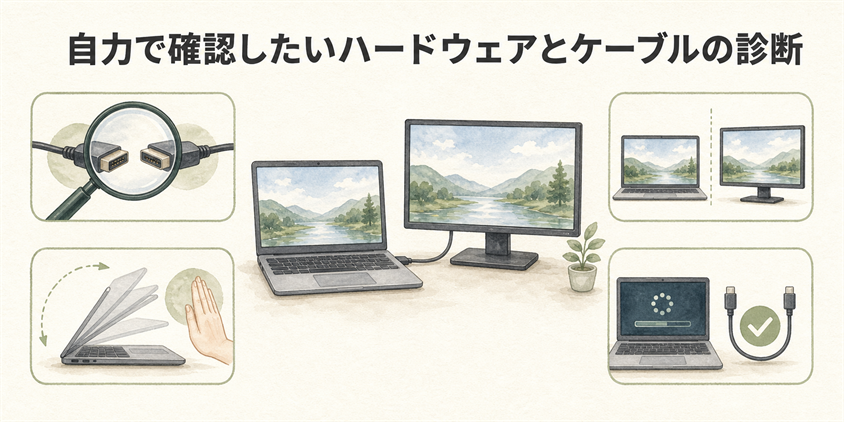
ソフトウェア面での対処を一通り試しても症状が改善しない場合、次は物理的な接続や部品そのものに問題がないかを確認していきます。
ここで紹介する診断方法を実践すれば、修理に出すべきかどうかの判断材料が得られます。
ケーブルの再接続と交換
パソコンとモニターの電源を切れる場合は切り、映像ケーブルの両端をいったん外して、端子やケーブルに曲がり・破損がないか確認してから接続し直します。
コネクタの向きを確認し、無理な力をかけずに奥まで接続してください。固定ねじやロック機構がある端子は、仕様に沿って固定します。
改善しない場合は、機器が必要とする帯域に対応した正常な別ケーブルや別端子で試すと、ケーブル・端子側の問題を絞り込めます。
外部モニターで原因を絞り込む
ノートパソコンの画面がちらつく場合、外部モニターの表示と比較すると原因を絞り込む手掛かりになります。
外部モニターが正常で内蔵画面だけに症状が出る場合は、内蔵液晶パネル、内部ケーブル、内蔵画面用の設定やドライバーなどが候補です。
外部モニターでも同じ症状が出る場合は、ドライバー、GPU、接続経路など複数の候補があります。この確認だけで故障箇所や修理の要否は断定できません。
ノートPCの液晶開閉で接触確認
ノートパソコンでは、ヒンジ付近を通る内部ケーブルの不具合がちらつきの原因になることがあります。
通常の使用範囲で画面角度をゆっくり変えたときに症状が連動する場合は、内部ケーブルや液晶パネル周辺の不具合が疑われます。何度も開閉して確認するのは避けてください。
この症状が出ている時点で個人での修理は難易度が高いため、無理に分解せず専門業者への相談を検討し始めるサインと捉えてください。
起動前画面とメーカー診断を確認
OS起動前のメーカー画面やUEFI設定画面でもちらつく場合は、Windows上のアプリだけが原因とは考えにくく、液晶パネル、内部ケーブル、GPU、接続端子、ファームウェアなどを含めた確認が必要です。
UEFI設定画面の開き方はメーカーや機種によって異なるため、取扱説明書を確認してください。機種によっては、液晶パネルの組み込み自己診断などメーカー独自の診断機能が用意されています。
起動前画面でも症状が出る、メーカー診断で異常が表示される、または画面が見えず安全に操作できない場合は、診断結果を控えてメーカーや修理業者へ相談してください。
高リフレッシュレートとケーブル規格の確認
高解像度・高リフレッシュレート表示には、パソコンの映像出力、モニターの入力、ケーブル、設定のすべてが目的の表示モードに対応している必要があります。
帯域が不足する組み合わせや、損傷したケーブルでは、希望する表示モードを選べなかったり、表示が不安定になったりすることがあります。
HDMIケーブルは「Ultra High Speed HDMI Cable」など公式のケーブル名称と認証ラベルを確認し、必要な解像度・リフレッシュレートに対応する製品を選びます。DisplayPortも機器側の対応仕様と認証製品を確認してください。
それでも直らない時の修理・買い替え判断基準
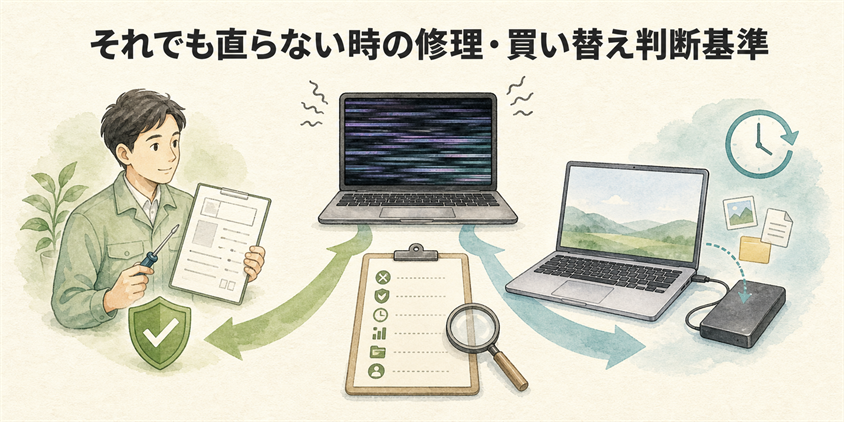
一通りの自己診断で解決しなかった場合、修理か買い替えかの判断に移ります。
修理費用は機種、故障箇所、部品代、分解難易度によって変わるため、診断後の見積もりと本体の状態を比較して判断しましょう。
パソコンクリニックの修理料金例
パソコンクリニックの修理金額ページでは、2026年8月20日時点の液晶修理の作業料金は22,000円で、部品代は別途と案内されています。
同ページでは分解作業の料金も案内されていますが、実際の総額は故障箇所、部品価格、分解の難易度によって異なります。
修理前に診断内容と見積もりの説明を受け、作業料金・部品代・診断料などの内訳を確認してください。
保証期間と有償修理の考え方
保証期間や保証範囲はメーカー、製品、購入店、契約内容によって異なります。保証書や購入履歴、メーカーの保証条件を確認してください。
落下や水濡れなどが保証対象外になるかは契約条件によって異なります。発生時期や症状、直前の操作、落下・水濡れの有無を正確に伝えましょう。
延長保証に加入している場合も、対象となる故障や免責金額、修理回数などの条件を確認してから依頼してください。
買い替えが経済的なケース
使用年数や見積額だけで買い替えを決めず、修理後に期待できる使用期間、現在の性能、メーカーサポート、データ移行費用も含めて比較します。
バッテリーやストレージなど他部品の状態も診断できると、修理後の追加費用を見込みやすくなります。
買い替え候補が現在使うソフトや周辺機器の要件を満たすか確認し、修理見積もりと買い替え総額を比較して判断してください。
修理業者に依頼する際の注意点
街の修理業者に依頼する場合は、事前に「診断料が発生するか」「技術料と部品代の内訳はどうなっているか」を明確に確認してください。
修理内容によっては初期化や部品交換が必要になる場合があります。画面を安全に操作できるなら依頼前にバックアップし、操作できない場合はデータを残した修理やバックアップの可否を業者へ確認してください。
さらに、修理後に保証が受けられる店舗を選ぶことで、もし短期間で再発した場合でも追加費用なしで対応してもらいやすくなります。
パソコン画面がちらつくに関するQ&A
まとめ:原因を絞り込んで安全に対処しよう
- Windowsの詳細ディスプレイ設定で、解像度とリフレッシュレートが機器の対応範囲に合っているか確認します。
- グラフィックドライバーの不具合は、更新や再インストールで解決できる可能性があります。
- ケーブルの断線や接続不良は、交換や挿し直しで症状が改善するかを試せます。
- OS起動前の画面でもちらつく場合は、メーカー診断を実行するか、メーカー・修理業者へ相談します。
パソコン画面のちらつきは、ソフトウェアの設定や相性、そして物理的な接続や部品の劣化まで、原因が多岐にわたります。
大切なのは、難しい切り分けを最初から試みるのではなく、今回ご紹介した手順を一つずつ無理のない範囲で試していただくことです。
まず作業中のデータを保存して再起動し、直前に行ったWindows更新、ドライバー更新、アプリ導入などを確認してください。
タスクマネージャーの表示確認は、Microsoftが案内するディスプレイドライバーと互換性のないアプリの切り分けに利用できます。
改善しない場合は、安全に行える範囲でケーブルや外部モニターを確認すると、修理相談時の判断材料になります。
修理費用は故障箇所や部品代によって変わります。診断後の見積もりとパソコンの状態を確認し、修理と買い替えを比較してください。
まずは作業中のデータを保存して再起動し、タスクマネージャーの表示とケーブルの接続状態から確認してみてください。





