
突然パソコンの画面が上下逆さまになったり横向きになり、マウス操作すらままならず焦った経験はありませんか。
まずWindowsの「ディスプレイ設定」で対象画面の向きを「横」に戻します。「Ctrl + Alt + 矢印」はWindows共通の標準ショートカットではなく、一部の旧式・メーカー独自ドライバーでのみ動作します。
この記事では、Windows設定から確実に戻す手順、複数ディスプレイや2-in-1端末の確認、ドライバー側の注意点を解説します。
操作時間は環境によって異なりますが、設定項目が使える状態なら数分で戻せる場合があります。
- Windows設定で画面の向きを戻す
- Windows設定のディスプレイから向き変更
- グラフィックスドライバー設定で強制修正
パソコンの画面回転を即座に戻すショートカットキー
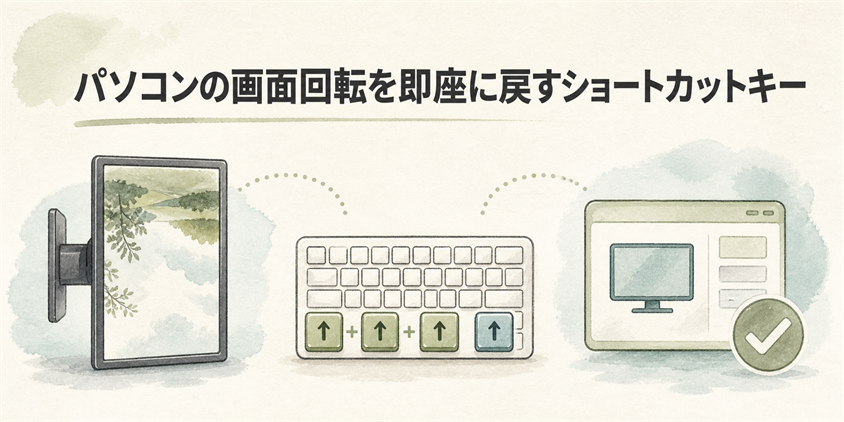
画面が横向きや逆さまになった場合は、Windowsの「ディスプレイ設定」から向きを変更する方法が基本です。
「Ctrl + Alt + 矢印」はWindowsが共通提供する公式ショートカットではありません。旧式のIntelドライバーや一部OEM環境で有効な場合があります。
まず設定画面で戻し、ショートカットは補助的な確認として扱ってください。
Ctrl + Alt + ↑ を押す
一部のパソコンでは「Ctrl + Alt + ↑」で横向きへ戻る場合がありますが、すべてのWindows端末で使える操作ではありません。
このキー操作の有無はグラフィックスドライバーやメーカー設定に依存します。MicrosoftのWindows標準機能として動作を保証されるものではありません。
反応しなければ何度もキーを試さず、Windowsの「ディスプレイ設定」で「画面の向き」を「横」に変更してください。
Ctrl + Alt + 矢印の全方向を試す
ショートカットが有効な環境では方向キーごとに回転する場合がありますが、キーの割り当てはドライバーによって異なります。
複数モニターでは、回転したモニターをWindows設定で選択して向きを変更する方が対象を間違えにくく確実です。
「Ctrl + Alt + ↓/←/→」をWindows共通の操作として案内することはできません。誤操作を避けるため、反応しない場合は設定画面へ進んでください。
ショートカットが効かない原因
反応しない主な理由は、そもそもそのパソコンやグラフィックスドライバーが回転ホットキーを提供していないことです。
Intelは、安定版のIntel Graphics Command Centerから画面回転機能と関連ホットキーを削除したと案内しています。詳しくはIntelのサポート情報を確認してください。
リモートデスクトップやアプリ独自のショートカットでは、キー入力が別の操作として処理されることもあります。
ショートカットが使えないこと自体は故障を示しません。次のWindows設定から向きを確認してください。
画面の向きを戻すWindows設定からの手順
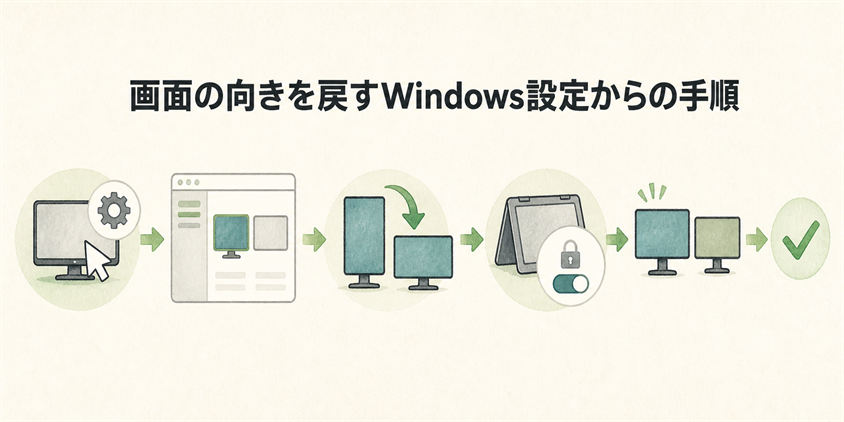
Windowsの設定画面から、回転したディスプレイを選んで表示方向を変更します。
設定項目が表示されない、変更が維持されない場合は、ドライバー、接続方法、端末の姿勢センサーなども確認します。
ディスプレイ設定を開く
デスクトップの何もない場所を右クリックし、「ディスプレイ設定」を選択します。
または「設定」→「システム」→「ディスプレイ」と進みます。Windowsのバージョンにより項目名や配置が少し異なる場合があります。
回転中はポインターの移動方向が分かりにくいため、ゆっくり操作してください。キーボードのTabキーや矢印キーで項目を移動できる場合もあります。
操作が難しい場合は、外付けマウスを使う、画面を物理的に見やすい向きへ置く、別の人に操作を頼むなど、安全な方法を選びます。
画面の向きを「横」に変更
「ディスプレイ設定」で、複数画面がある場合は先に対象ディスプレイを選び、「画面の向き」を探します。
通常の横長表示へ戻す場合は「横」を選択します。縦置きモニターでは実際の設置方向に合う項目を選んでください。
確認画面が表示されたら、正しい向きで読めることを確認して「変更の維持」を選びます。読めない場合は待つと元の設定へ戻ることがあります。手順はMicrosoftのディスプレイ設定案内で確認できます。
回転ロックをオフにする
2-in-1端末やタブレットでは、「回転ロック」の状態を確認します。この項目は自動回転に対応する端末でのみ表示されます。
回転ロックがオンのときは自動回転を停止して現在の向きに固定します。意図しない自動回転を防ぎたい場合は、端末を正しい向きにしてからオンにします。
自動回転を使いたいのに回転しない場合は回転ロックをオフにします。手動の「画面の向き」設定と目的を混同しないようにしてください。
マルチディスプレイ設定の確認
複数モニターでは、ディスプレイごとに「画面の向き」が設定されています。
設定画面上部で回転したモニターを選び、そのモニターの「画面の向き」を変更します。
「識別」を選ぶと各モニターに番号が表示されます。対象を確認してから設定を変更してください。
それでも戻らない時のグラフィックスドライバー設定
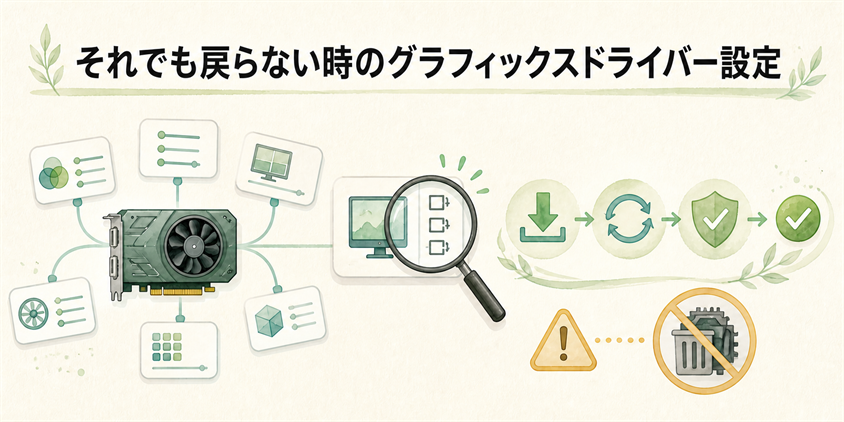
Windows設定で変更できない場合は、グラフィックスドライバーやメーカー独自ツールの状態を確認します。
利用できる項目はGPU、ドライバー、パソコンメーカーのカスタマイズにより異なります。存在しない設定を無理に追加する必要はありません。
Intel グラフィックス設定
Intel Graphics Command Centerを利用できる環境では、「ディスプレイ」に回転設定が表示されるか確認します。
ただしIntelは、安定版アプリから回転機能とホットキーを削除したと案内しています。項目がないことを不具合と決めつけて再インストールしないでください。
Intel側に回転項目がない場合はWindowsの「ディスプレイ設定」を使用します。OEM独自の機能についてはパソコンメーカーの案内を確認してください。
NVIDIA コントロールパネル
NVIDIAコントロールパネルを利用できる環境では、「ディスプレイ」内に回転設定が用意されている場合があります。
「ディスプレイの回転」が表示される場合は、対象モニターを選択して向きを確認します。
NVIDIAの設定はWindowsより常に強力というものではありません。設定が競合しないよう、一方で向きを変更して結果を確認します。手順はNVIDIAの公式ヘルプを参照してください。
AMD Radeon 設定
AMD Softwareを使用している場合も、画面回転はまずWindowsの「ディスプレイ設定」で確認します。
AMD Softwareのバージョンや機器構成によって表示項目が異なり、回転設定が必ず用意されているとは限りません。
AMDのホットキー設定は主にAMD Softwareの機能を呼び出すためのもので、Windowsの画面回転キーを保証するものではありません。詳細はAMDのホットキー案内で確認できます。
ドライバーの更新と再起動
設定項目がない、変更が維持されない場合は、グラフィックスドライバーの更新状況を確認します。
Windows Updateを実行し、必要に応じてパソコンメーカーまたはGPUメーカーのサポートページから、機種とOSに対応する正規ドライバーを確認してください。
「デバイスのアンインストール」は画面表示が変化したり、再インストールに失敗したりする可能性があります。メーカー手順や復元手段を確認せず安易に削除しないでください。
更新で必ず直るとは限りません。変更前の復元ポイントやメーカーの回復手順を確認し、更新後に再起動して状態を確認します。
タブレットPCの自動回転トラブルと対処法
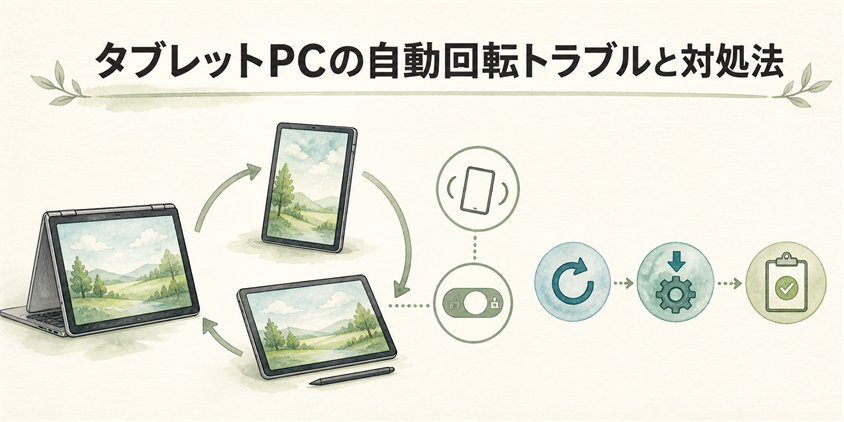
2-in-1パソコンやタブレットでは、姿勢センサーと回転ロックの状態により画面が自動回転します。
自動回転しない、または意図せず回転する場合は、回転ロック、端末モード、更新状況、メーカーの診断手順を確認します。
回転ロックボタンの確認
自動回転対応端末では、クイック設定または「ディスプレイ設定」に回転ロックが表示されます。
回転ロックがオンだと、その時点の向きに固定されます。縦向きで固定された場合は、正しい向きに置いてロックを設定し直してください。
自動回転を使う場合は回転ロックをオフにして端末の向きをゆっくり変えます。意図しない回転を防ぐ場合は、正しい向きでオンにします。
傾きセンサーの動作不良
回転ロックをオフにしても反応しない場合は、姿勢センサー、端末モード、ドライバー、メーカー独自ソフトの問題が考えられます。
デバイスマネージャーでセンサーを一括して無効化・有効化すると、別の機能へ影響することがあります。まず再起動とWindows Updateを行い、機種メーカーのサポート手順を確認してください。
センサー操作で必ず直るとは限りません。対象デバイスを特定できない場合は、無効化や削除をせずメーカーサポートへ相談します。
スリープ復帰後の不具合対策
スリープ復帰後だけ向きが変わる場合は、再現条件を記録し、Windowsと機種固有ドライバーの更新を確認します。
特定のWindows 11ビルドに共通する設計上のエラーだと一律に断定できる公式根拠は確認できません。機種、ドライバー、更新履歴を切り分けてください。
「設定」→「Windows Update」で更新を確認し、パソコンメーカーが提供するBIOS・チップセット・センサードライバーの案内も確認します。更新前には作業中のデータを保存してください。
パソコン画面回転戻すに関するQ&A
よくある疑問を、Windows標準設定と端末固有機能を区別して整理します。
まとめ:画面回転を素早く戻して再発を防止しよう
- 画面が回転したら、まずWindowsの「ディスプレイ設定」で対象画面の向きを変更します。
- 一部環境ではCtrl + Alt + 矢印が動作しますが、Windows共通の標準ショートカットではありません。
- Intelなどのグラフィックスツールに回転設定がない場合もあるため、Windows設定とメーカー公式手順を優先します。
- タブレットPCで意図しない自動回転を防ぐ場合は、正しい向きにして回転ロックをオンにします。
復旧までの時間は環境により異なり、必ず3秒以内に戻るとは限りません。
最初に使う方法はWindowsの「ディスプレイ設定」です。
「Ctrl + Alt + ↑」は一部の旧式・メーカー独自環境でのみ動作するため、反応しなくても異常ではありません。
「設定」→「システム」→「ディスプレイ」で対象画面を選び、「画面の向き」を通常は「横」に変更します。
回転中に操作しづらい場合は、ゆっくりマウスを動かすか、Tabキーと矢印キーを使って項目を移動します。
2-in-1端末では、自動回転を使うときは回転ロックをオフ、意図しない回転を防ぐときは正しい向きでオンにします。
回転ロックは画面を現在の向きに固定する機能であり、オンにすると自動回転は停止します。
設定項目や名称はWindowsのバージョン、GPU、パソコンメーカーにより異なる場合があります。
向きを戻した後も再発する場合は、Windows Updateと機種メーカーの正規ドライバーを確認してください。ドライバー削除やセンサー無効化を行う前にメーカーサポートへ相談すると安全です。
まずはWindowsの「ディスプレイ設定」から対象画面の向きを確認してください。





