

パソコンを開いたら突然「BitLocker回復キーを入力してください」と表示され、画面の前で固まってしまった経験はありませんか。
実はこのトラブル、Windowsのアップデートやハードウェアの変更をきっかけに、誰のPCでも起こりうるものなのです。
この記事では、落ち着いて対処できるように回復キーの確認方法から、万が一キーを紛失した場合の最終手段までを整理してお伝えします。
慌てて操作を誤るとデータを失うリスクもあるので、まずは適切な手順を知ってPCを安全に復旧させましょう。
- 突然の回復キー要求の原因と背景
- 回復キー確認・解除の具体的方法
- データ保護と再発防止策の要点
BitLocker回復キーを突然求められた原因と最新事情
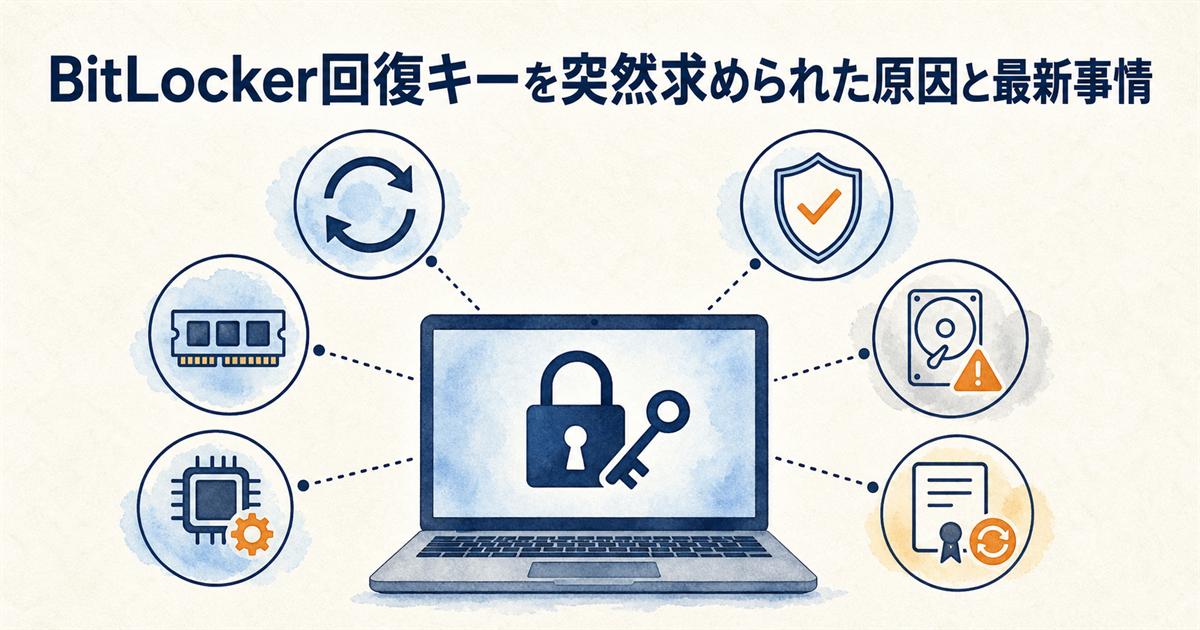
突然のBitLocker回復キー要求は、PCの故障ではなく、セキュリティ機能が正常に動作した結果であるケースがほとんどです。
Microsoftの公式情報によると、ハードウェア構成やファームウェアの変更をシステムが検知した際に、データ保護のために回復キーを要求する仕様になっています。
ここでは、なぜ突然ロック画面が表示されたのか、その具体的な原因を一つずつ紐解いていきましょう。
Windows Updateの影響
Windows Updateの適用をきっかけに、BitLocker回復キーを求められるトラブルは非常に多く報告されています。
特に、ブート環境に関わる大規模な更新や累積的な修正プログラムは、システムファイルの構成を大きく変更するため、BitLockerが「PCの環境が改ざんされた」と誤検知しやすいです。
なお、Microsoftの公式FAQでは、Windowsの品質更新プログラムや機能更新プログラムを適用する際にBitLocker側で必要な操作はないと明記されています。一方で、Microsoft以外のファームウェア更新やUEFI設定の変更を伴う作業では、事前にBitLockerを「中断(一時停止)」しておかないと、再起動時に回復モードへ入るとされています。
ハードウェア構成の変更
メモリの増設やグラフィックボードの交換など、PC内部のパーツを変更した際にも回復キーの入力画面が表示されることがあります。
これは、TPM(トラステッド・プラットフォーム・モジュール)が「PCの構成が以前と変わった」と認識し、セキュリティを維持するためにロックをかける正常な動作です。
Microsoftは、マザーボードやTPMの交換、TPMのクリア、ブート構成やブート順序の変更なども回復モードに入る要因として挙げています。パーツ交換の予定があるなら、作業前にBitLockerを「中断(一時停止)」しておくと、この突然のロックを回避できます。なお「無効化」を選ぶとドライブ全体の復号が走って時間がかかるため、一時的な作業なら中断で十分です。
BIOS・UEFI設定の更新
BIOSやUEFIのバージョンアップ、あるいは設定の初期化によっても、BitLockerは簡単に回復モードへ移行します。
ファームウェアそのものが書き換わると、TPM内に保存されている整合性の情報と不一致が生じるため、システムが安全側に倒れて起動を停止させる仕組みです。
Microsoftも、UEFI/BIOSファームウェアの更新やセキュアブートデータベースの手動更新を行う場合は、事前にBitLockerを中断しておくよう案内しています。中断せずに適用すると、再起動時に回復キーの入力を求められる仕組みです。
TPMやSecure Bootの誤検知
TPMチップの一時的な不具合や、Secure Bootの証明書更新プロセスが原因で、回復キーを求められるケースも後を絶ちません。
システムが起動の安全性を検証する過程で何らかの異常を感知すると、実際には問題がない場合でも「保護違反」と判断してしまうことがあるのです。
こうした誤検知は一時的な現象であることが多く、まずは冷静に回復キーを探すことが、スムーズな復旧への第一歩です。
ストレージの物理的な故障
SSDやHDDといったストレージデバイス自体が物理的に故障し始めている場合も、BitLocker回復キーの要求画面が表示されるトリガーとなります。
読み取りエラーが頻発すると、BitLockerはドライブの改ざんや破損と区別がつかず、安全のためにデータへのアクセスをブロックするのです。
異音がする、頻繁にフリーズするといった他の症状を伴うなら、ストレージの交換を視野に入れた対応が必要になってきます。
最新の不具合動向
Windows Updateによるセキュアブート証明書の更新を起因として、回復画面が突然表示されるケースが報告されています。
2011年に発行されたセキュアブート証明書が2026年に順次有効期限を迎えており、Microsoftの公式情報によると「Microsoft Corporation KEK CA 2011」は2026年6月24日、「Microsoft UEFI CA 2011」は2026年6月27日、「Windows Production PCA 2011」は2026年10月19日に期限切れとなり、新しい2023年版の証明書へ更新される流れになっています。
証明書の更新は基本的にWindows Updateを通じて自動的に行われますが、最終的な適用はUEFIファームウェア側で処理されるため、メーカー提供のファームウェア更新が必要になる場合もあります。心当たりがあるときは、作業前に必ず回復キーの保管場所を確認しておきましょう。
回復キーを今すぐ確認するための5つの方法
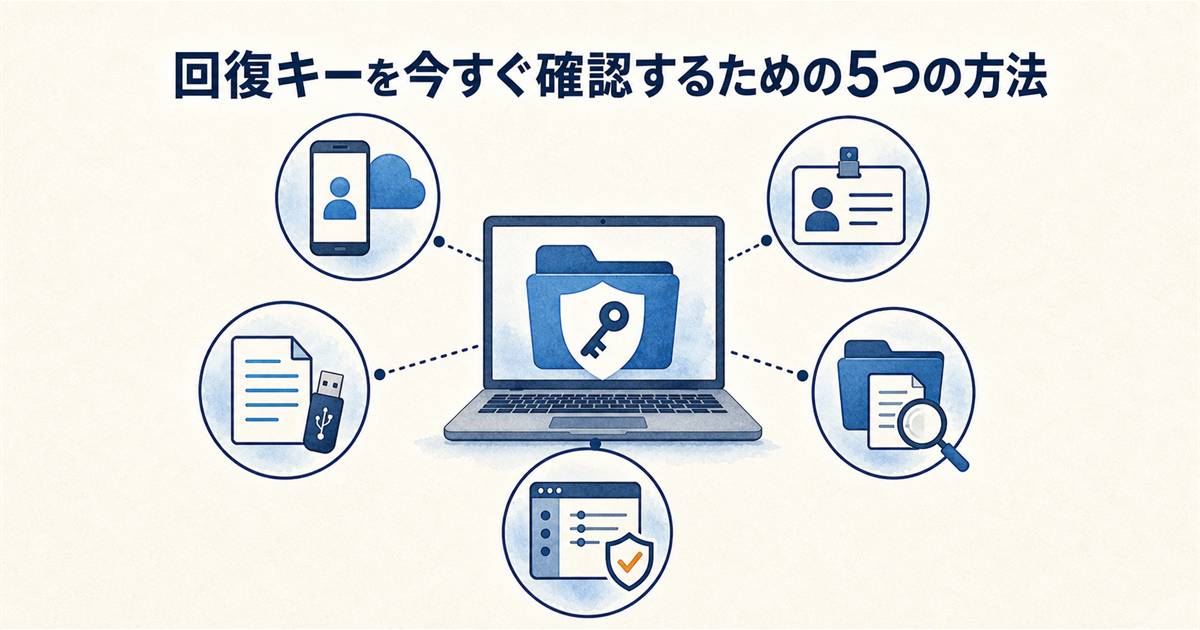
回復キーの入力画面が表示されても焦る必要はありません。
キーは複数の場所に自動保存されている可能性が高いため、落ち着いて一つずつ確認していきましょう。
Microsoftアカウントや職場のアカウントに紐づいているケースが大半なので、まずはネットに接続できる別の端末を用意できるとスムーズです。
Microsoftアカウントを確認
個人でWindows PCをセットアップした場合、回復キーは最も高い確率でMicrosoftアカウントに自動保存されています。
スマートフォンや別のPCから「account.microsoft.com/devices/recoverykey」にアクセスし、そのPCのセットアップに使ったMicrosoftアカウントでサインインしてください。
該当するPC名の「BitLockerキーの管理」から、48桁の数字で構成された回復キーを確認できます。
職場・学校アカウントを確認
会社や学校から支給されたPCの場合、BitLocker回復キーは組織のMicrosoft Entra ID(旧Azure Active Directory)やActive Directoryに預けられている可能性があります。
個人のMicrosoftアカウントではなく、職場または学校アカウントでサインインし直し、「デバイス」メニューを探してみてください。
もし表示されない場合は、システム管理者に問い合わせるのが最も確実な解決策です。
印刷物やUSBメモリを探す
PCの初期設定時や購入時に、回復キーを印刷したりUSBメモリに保存したりしていないか、PCの箱やマニュアル類を再確認してみてください。
紙に印刷されたキーは、万が一のときのためにファイルに綴じ込んでいる方も少なくありません。
USBメモリに保存した場合も、起動時に接続することで自動的にロックを解除できるケースがあります。
PC内のBEKファイルを検索
回復キーは「.BEK」という拡張子のファイルとしてPC内に保存されている場合があります。
まだ別のドライブにアクセスできる状態であれば、エクスプローラーで「*.bek」と検索をかけてみてください。
ただし、このファイルは通常隠しファイル属性が付与されているため、検索前に隠しファイルを表示する設定に変更しておく必要があります。
コントロールパネルから確認
現時点で画面がロックされておらず、別のドライブからOSが起動できるような特殊な環境なら、コントロールパネルからBitLockerの管理画面を開く方法もあります。
「BitLockerドライブ暗号化」の項目を選択し、該当ドライブの「回復キーのバックアップ」をクリックすると、キーを再確認できます。
ただ、ロック画面が表示される緊急時にはこの操作が難しいため、あくまで事前の確認手段として覚えておくと良いでしょう。
回復キー紛失時に絶対に避けるべき4つの行動
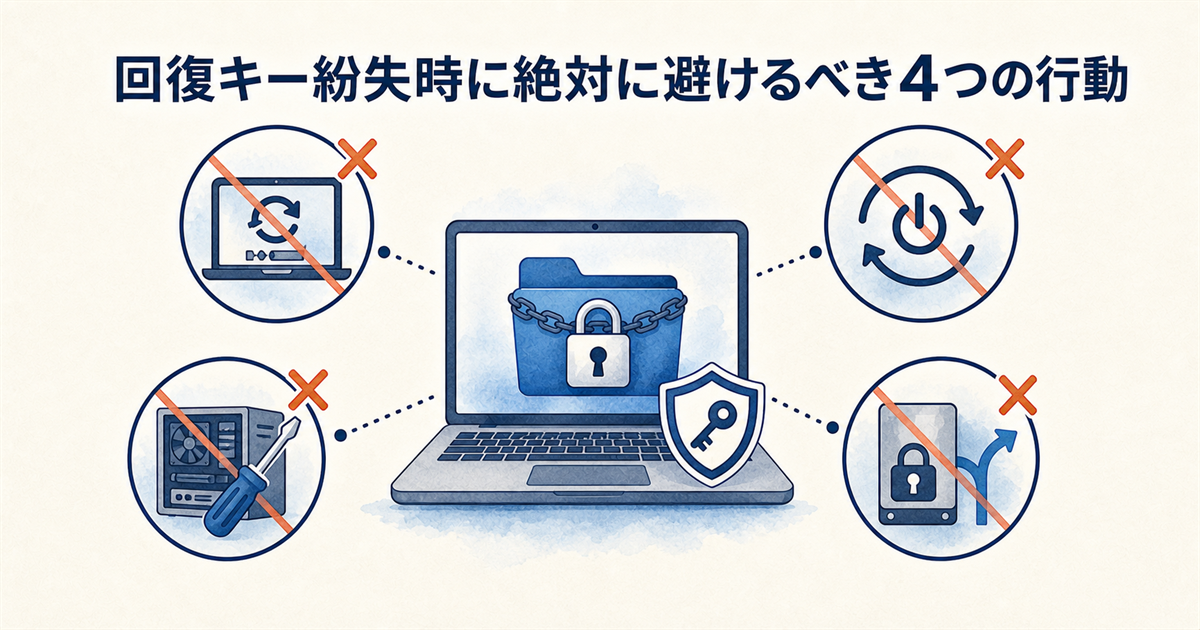
焦ってしまう気持ちはよくわかりますが、誤った操作は状況を悪化させ、データ復旧の可能性を著しく低下させてしまいます。
ここで紹介する行動は、データを二度と見られなくするリスクを伴うため、必ず避けてください。
Windowsの初期化・リカバリー
回復キーがわからないからといって、安易にWindowsを初期化したり、リカバリーメディアからクリーンインストールするのは最も危険な行為です。
この操作を行うと、暗号化されたドライブの領域情報が完全に消去され、仮にキーを後で見つけてもデータを復元できなくなります。
ドライブをフォーマットしてしまうと、どんな手段を使ってもデータサルベージは絶望的です。
やみくもな再起動の繰り返し
起動時にPINを設定している場合、PINの誤入力を繰り返すとTPMのロックアウト(総当たり攻撃対策)が働き、一定時間まったく入力を受け付けなくなることがあります。
多くのメーカーでは失敗回数に応じて待機時間が指数関数的に延びる仕組みになっており、数分だった待ち時間が数時間に伸びることもあります。ただしこの状態でも、48桁の回復パスワードを入力すればWindowsは起動できるとMicrosoftは説明しています。
また、ストレージが故障しかけている場合は、再起動や強制終了の繰り返しがとどめを刺してしまうこともあります。数回試して駄目ならすぐに手を止め、冷静にキーを探すアプローチへ切り替えましょう。
自己流の分解やパーツ交換
「ハードウェアが原因かもしれない」と自己判断し、PCを分解してストレージを取り出したり、マザーボードの電池を抜いたりするのは非常に危険です。
TPMの構成がさらに大きく変更されることで、回復キーそのものでは解除できない深刻な状態に陥る可能性があります。
ハードウェアに問題がありそうな場合は、分解せずに修理業者に相談するのが賢明です。
「このドライブをスキップ」の選択
ロック画面で「このドライブをスキップ」という選択肢が表示されることがありますが、これを選んで先に進んでも問題は解決しません。
この選択肢を選んでも進む先はWindows回復環境(トラブルシューティング画面)であり、デスクトップが開くわけではありません。ドライブは暗号化されたままロックが解除されないため、肝心のデータには一切触れられないのです。
また、スキップ後にシステムの修復や更新を試みると、パーティション構成を破壊してしまい、復旧がさらに難しくなります。
回復キーが不明なときデータ復旧できるケース・できないケース
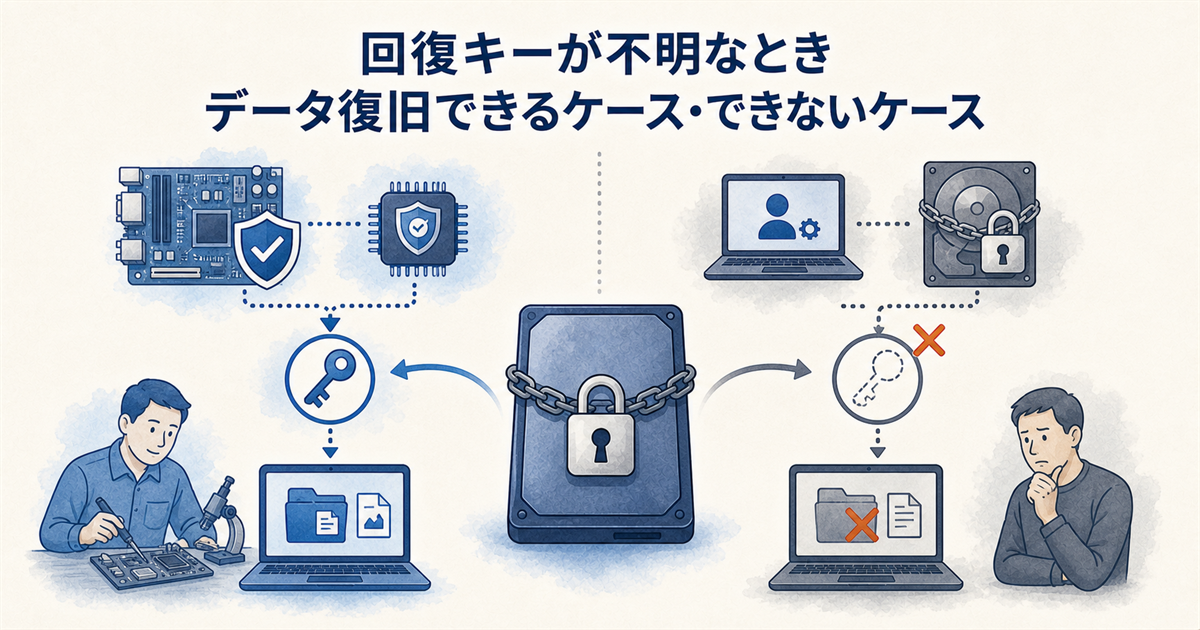
まず前提として、Microsoftは公式FAQで「BitLockerは、必要な認証がない場合は暗号化されたドライブを回復不能にするように設計されています」と明言しています。回復キーもTPM内の鍵も完全に失われている場合、暗号を解く手段は現実的に存在しません。ただし、原因によっては鍵そのものは生きており、専門的な手段でデータを救い出せる可能性が残されているケースもあります。
諦める前に、今の状況が以下のどのケースに当てはまるかを確認してみてください。
本体故障が原因のロック状態
マザーボードやCPUの故障によってTPMが正常に動作せず、結果として回復キーを求められている場合があります。
このケースでは、PC本体の修理が成功すれば、元のTPMチップから正常に鍵が読み出され、何事もなかったかのように起動する可能性があります。なお、回復キーさえ手元にあればTPMが故障・撤去されていてもロックは解除できるとMicrosoftは説明しているため、まずはキーの有無を確認するのが先決です。
信頼できる修理業者に診断を依頼し、データ保護を前提とした修理が可能かどうかを相談してみると良いでしょう。
専門業者による基板修理
ストレージの基板が物理的に故障している場合、専門のデータ復旧業者であれば、チップを直接読み取る特殊な装置でデータを抽出できることがあります。ただし、そこで取り出せるのは暗号化されたままのデータです。実際に中身を読める形に戻すには回復キーが別途必要になる点は、依頼前に必ず理解しておいてください。
この技術はクリーンルームなどの専用設備を必要とする高度な作業のため、費用は高額になりがちです。
しかし、決算書や思い出の写真など、どうしても諦められないデータがあるなら、見積もりを取る価値は十分にあります。
中古PCで前所有者の設定が原因
中古で購入したPCで突然BitLockerロックがかかった場合、前の所有者が設定を解除せずに手放したことが原因です。
このパターンでは、自分自身のアカウントに回復キーは保存されておらず、購入元に問い合わせる以外にキーを入手する方法はほぼありません。
もし購入元と連絡が取れないなら、WindowsのクリーンインストールでPC自体は再利用できるようになりますが、内部のデータ復旧は極めて困難です。
今後BitLockerトラブルを防ぐための事前対策
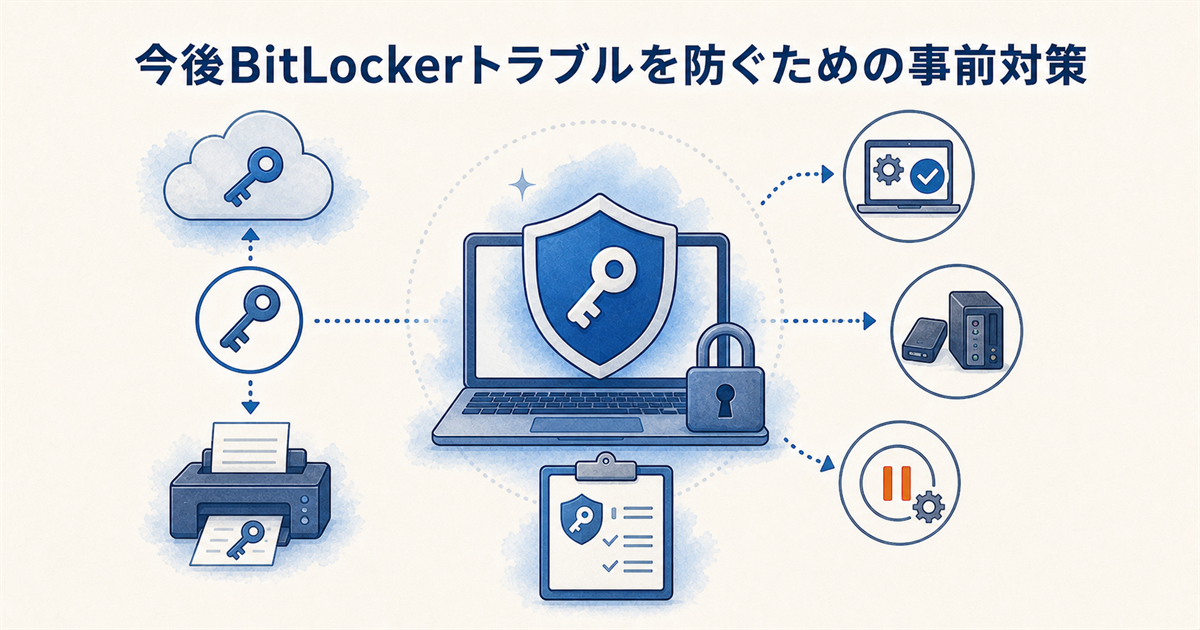
一度このトラブルを経験すると、もう二度とあの焦りを味わいたくないと思うはずです。
BitLockerは非常に強力なセキュリティ機能ですが、正しく管理していれば突然のトラブルに慌てることもなくなります。
回復キーの複数バックアップ
Microsoftアカウントへの保存だけでなく、印刷物としての保管や、信頼できる家族のアカウントへの共有など、必ず複数の方法で回復キーをバックアップしておきましょう。
クラウドサービスにテキストファイルで保存する場合は、ファイル名をわかりやすくし、検索しやすい状態にしておくことが重要です。
オフラインとオンラインの両方で保管しておけば、万が一どちらかが使えなくなっても安心です。
BitLockerの有効状態の定期確認
Windows Updateの前後や、大きなシステム変更を行う前には、必ずBitLockerが現在有効になっているかを確認する習慣をつけてください。
コントロールパネルまたは設定アプリから「BitLockerの管理」を開き、ドライブの状態が「有効」「一時停止」「無効」のいずれかを把握しておきます。
この小さな確認作業が、突然のロックアウトを未然に防ぐための最も簡単な対策です。
重要データの別媒体バックアップ
BitLockerに限らず、ストレージの突然死やランサムウェア被害からデータを守るためには、定期的なバックアップが欠かせません。
外付けHDDやNAS、クラウドストレージなど、異なる媒体に複数コピーを保存しておけば、たとえPC本体のロックが解除できなくても被害を最小限に抑えられます。
特に仕事で使う重要なファイルは、リアルタイムでクラウドに同期する設定にしておくと非常に心強いです。
法人向けキー管理ポリシーの整備
企業で多数のPCを管理している場合、個人任せのキー管理ではトラブル発生時の対応が大幅に遅れてしまいます。
Active DirectoryやMicrosoft IntuneなどのMDMツールを活用し、組織全体で回復キーを自動的にエスクロー(保管)する仕組みを構築するのが理想です。
これにより、管理者はユーザーに代わって迅速に回復キーを提供できるようになります。
BitLockerの無効化手順と注意点
トラブルを恐れるあまり、BitLocker自体を完全に無効化したいと考える方もいるかもしれません。
無効化はコントロールパネルの「BitLockerドライブ暗号化」から「BitLockerを無効にする」を選択するだけで完了しますが、ドライブの復号(暗号化の解除)には長い時間がかかることを覚悟してください。
また、無効化した後のPCは盗難や紛失時にデータを守る手段を失うため、持ち運びの多いノートPCでは特によく検討する必要があります。
BitLocker回復キーを突然求められたに関するQ&A
まとめ:落ち着いて回復キーを確認しPCを安全に復旧させよう
- 突然の回復キー要求はBIOS更新やセキュアブート設定変更が主な原因である
- 回復キーはMicrosoftアカウントや職場・学校のアカウントに自動保存されている可能性が高い
- キー紛失時に再起動やBIOS変更を繰り返すと回復がさらに困難になるため避けるべきである
- たとえ回復キーが不明でも、暗号化の状態次第ではデータ復旧の可能性が残されている
突然BitLocker回復キーを求められる画面は、PCの故障ではなく、データを守るためのセキュリティ機能が正常に動作した結果です。
Windows Updateやハードウェア構成の変化をシステムが検知し、一時的にロックがかかっているケースがほとんど。
まずは慌てず、画面が表示された理由を理解することが復旧への第一歩となります。
回復キーは、Microsoftアカウントや職場・学校のアカウントに自動保存されている可能性が高いです。
普段使っているスマートフォンや別の端末から、落ち着いて確認してみてください。
キーが見つからない場合でも、焦ってWindowsを初期化したり、やみくもに再起動を繰り返したりする行動は、データ復旧の可能性を著しく下げてしまうため避けましょう。
どうしても回復キーが不明な場合でも、原因がハードウェアの物理的な故障であれば、専門のデータ復旧業者に相談するという選択肢が残されています。
諦める前に、今の状況を冷静に切り分けることが、大切なデータを守ることに繋がります。
今回のトラブルを教訓に、回復キーを複数の場所にバックアップしておくと、今後は慌てずに済みます。
印刷して保管したり、信頼できる家族と共有したりと、無理のない範囲で対策しておくと安心です。
まずは、ご自身のMicrosoftアカウント管理ページから、回復キーの保存状況をぜひ一度ご確認ください。



