

パソコンを起動したら青い画面のまま、Windows 11の自動修復が終わらない状況に陥り、もう二度と直らないのではと不安でいっぱいになっていませんか。
実はこの症状、適切な手順を踏めば慌てずに脱出できるケースがほとんどです。
この記事では、パソコン内部の大切なデータを最優先で守りながら、無限ループから自力で復旧するための8つの方法を段階的にご紹介します。
初期対応から最終手段までを網羅しているので、この手順に沿って操作していただければ、無理のない範囲で確実に復旧への道筋が見えてきます。
- 自動修復ループの主な原因
- データ保護を優先した初期対応
- 本格修復手順と最終手段
Windows 11の自動修復ループに陥る主な原因とは
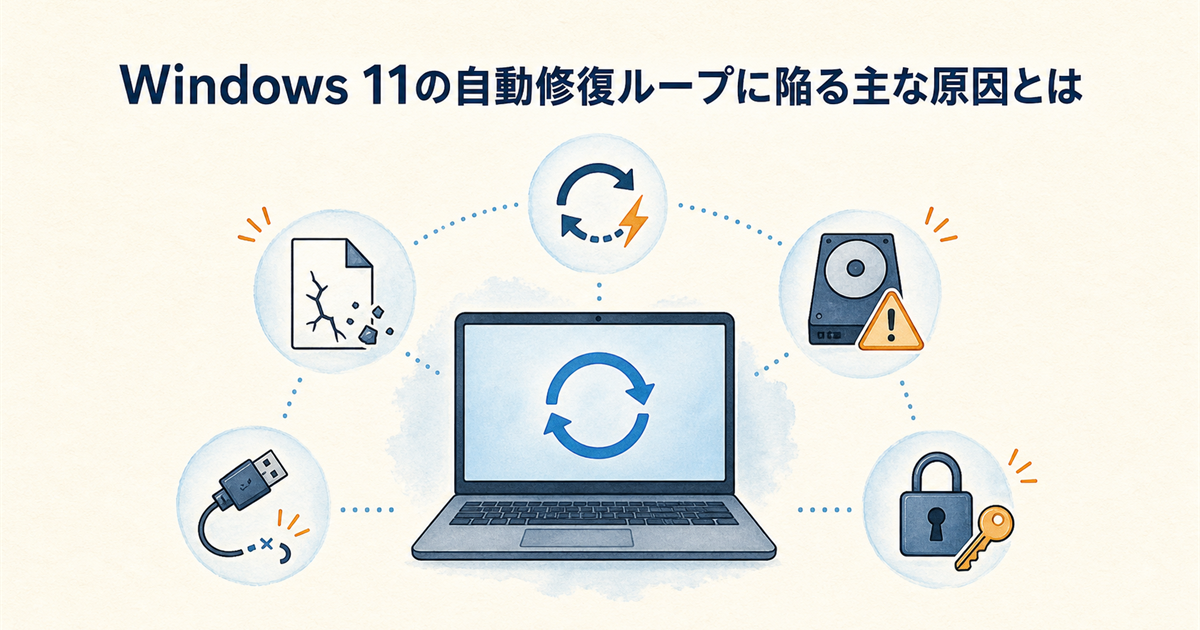
パソコンを起動しようとしたときに「自動修復を準備しています」や「PCの診断を実行しています」という画面から先に進まない、いわゆる自動修復ループは、さまざまな要因が複合的に絡んで発生します。
まずは、なぜWindows 11でこのような現象が起きるのか、主な原因を一つひとつ確認していきましょう。
システムファイルの破損
Windows 11の中核を担うシステムファイルが何らかの理由で破損してしまうと、OSは正常に起動できず、自らを修復しようと自動修復機能を呼び出します。
ところが、修復に必要なファイル自体も壊れている場合、修復処理が失敗して再起動を繰り返すというループに陥りやすいです。
突然の電源断や強制終了を頻繁に行っていると、このリスクは特に高まるので注意が必要です。
HDD/SSDの物理的故障
ストレージであるHDDやSSDが物理的に故障しかけていると、Windows 11が必要なデータを読み込めず、起動に失敗して自動修復画面へ遷移します。
特に長年使い込んだパソコンの場合、セクタ不良やモーターの劣化が原因で、診断だけが延々と続くことがあるのです。
SSDなら10分、HDDなら1時間ほど待っても進展がない場合は、ストレージの物理的な寿命を疑い、手動での診断に切り替えましょう。
Windows Updateの失敗
定期的に配信されるWindows Updateの適用中にエラーが発生すると、更新プログラムが中途半端な状態でシステムに残ってしまいます。
この不整合が引き金となり、再起動のたびに自動修復が走り始め、結果として終わらないループに巻き込まれるケースは非常に多いです。
Microsoftは、起動できない状態が続くPCをWindows回復環境からクラウド経由で自動修復する「クイック マシン回復(Quick Machine Recovery)」を、Windows 11 24H2(ビルド26100.4700以降)で提供しています。ただしすべての不具合を解消できるわけではないため、手動での切り分けは依然として必要です。
周辺機器やドライバーの競合
普段何気なく接続しているUSBメモリや外付けHDD、プリンターといった周辺機器が、実は起動プロセスに干渉していることがあります。
これらの機器に対応するドライバーがWindows 11の起動シーケンスと衝突することで、システムが混乱し、自動修復ループの入り口へと誘導されてしまうのです。
パソコンは起動時にすべてのデバイスを認識しようとするため、USBメモリやSDカードが挿さったままだとそちらから起動を試みて失敗するケースもあります。まずは何も接続していない最小構成で起動できるかを確かめるのが確実です。
BitLocker回復キーの要求
セキュリティ機能のBitLockerでドライブを暗号化している環境では、起動プロセスの異常をきっかけに回復キーの入力を求められる画面が表示されることがあります。
この画面が自動修復ループの入り口となり、正しいキーを入力しない限り先に進めず、結果的に修復が終わらない状態に見えてしまうのです。
特に大規模なアップデート後やハードウェア構成の変更後にこの現象が起こりやすく、事前に回復キーを控えておくことが大切です。またBitLockerが有効な環境では、この後で解説するコマンドプロンプトからの修復作業やデータ避難にも回復キーの入力が必要になります。
自動修復ループから脱出するための初期対応
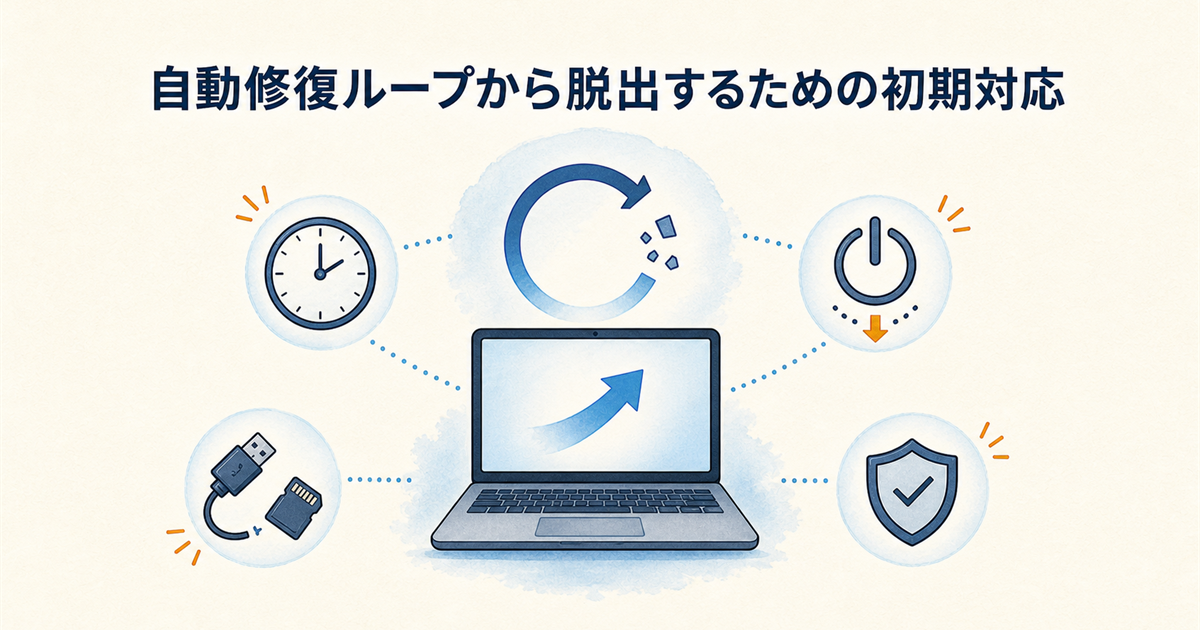
原因がわかったところで、次は実際にループから抜け出すための行動に移ります。
ここでは、データを消さずに、かつ比較的簡単に試せる初期対応の手順を順を追って解説します。
30分から1時間は待機する
自動修復の画面で「診断を実行しています」と表示されている間は、内部的にディスクのチェックや修復が進められている可能性があります。
SSD搭載モデルであれば10分程度、HDDなら1時間ほどは進捗がなくても待ってみることが、結果的に最短の解決策となる場合もあるのです。
ただし、この待機時間を過ぎても画面が一切変わらないようであれば、次の手順に進むことをおすすめします。
周辺機器をすべて取り外す
パソコン本体に接続されているマウスやキーボード以外のUSB機器、SDカード、外付けディスプレイなどをすべて取り外してみてください。
これらの機器が起動時のドライバ読み込みに干渉し、自動修復ループの原因を作っているケースは非常に多いからです。
最小構成で起動を試みることで、問題の切り分けが一気に進みます。
パソコン本体を放電する
ノートパソコンの場合、電源アダプターとバッテリー(取り外し可能な場合)を外し、電源ボタンを30秒ほど長押しして内部に溜まった電気を逃がします。
この放電作業によって、メモリやマザーボード上の一時的な電気的な誤作動がリセットされ、正常に起動できるようになることがあるのです。
デスクトップパソコンでも、電源ケーブルを抜いて同様の操作を行う価値は十分にあります。
セーフモードで起動する
自動修復に失敗した後の画面で「詳細オプション」→「トラブルシューティング」→「詳細オプション」→「スタートアップ設定」→「再起動」と進み、再起動後に「4」または「F4」キーを押すと、最小限のドライバとサービスのみでWindows 11を起動するセーフモードに入れます。
セーフモードで正常起動できるなら、問題の原因は後からインストールしたアプリやドライバーにある可能性が高いです。
この状態で最近追加したソフトウェアを削除したり、パソコン起動しない黒い画面でカーソルだけの対処法も参考に、トラブルの元を取り除く作業が行えます。
データを守りながら実行する本格的な修復手順
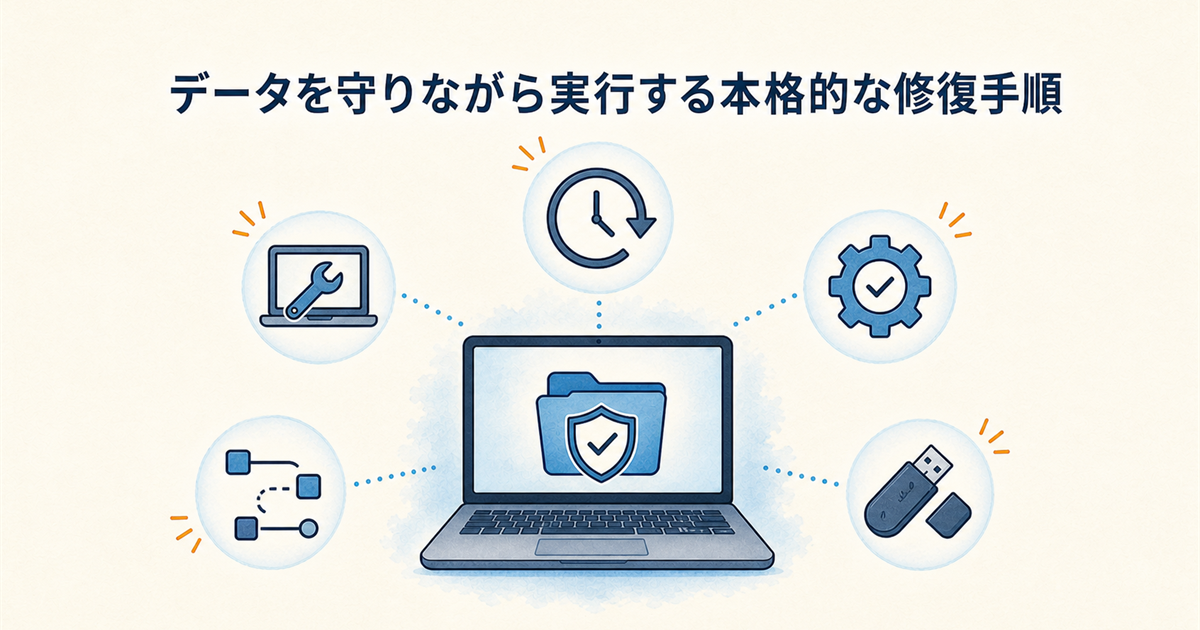
初期対応でも状況が改善しない場合、より踏み込んだ修復作業が必要になります。
ここからは、個人データを保護しつつシステムを復旧させるための、具体的な手順を解説します。
システムの復元を試す
Windows 11には、システムに加えられた変更を以前の状態に巻き戻す「システムの復元」機能が備わっています。
自動修復画面の「詳細オプション」からシステムの復元を選択し、問題が発生する前の日付の復元ポイントがあれば、それを適用することで正常に起動できるようになる可能性が高いです。
この機能は、アプリの設定やドライバーを元に戻すだけで、個人用ファイルには一切影響を与えないため、まさにデータを守りながら修復したい場合の第一選択肢と言えます。
スタートアップ修復を実行
同じく「詳細オプション」内にあるスタートアップ修復は、Windows 11の起動を妨げている問題を自動的に診断し、修正を試みる機能です。
このツールは、ブート構成データの破損や、一部のシステムファイルの不整合を検出して修復するのに長けています。
操作は画面の案内に従うだけですが、一度で成功しなくても、複数回実行することで問題が解決するケースもあるので、諦めずに試してみてください。
SFC/DISMで修復する
より手動での修復が必要な場合は、コマンドプロンプトを使ってシステムファイルチェッカー(SFC)とDISMを実行します。
SFCは保護されたシステムファイルの整合性をスキャンし、破損が見つかればキャッシュから正常なファイルに置き換えるツールです。
一方、DISMは、SFCが参照するシステムイメージ自体を修復できるため、まずDISMでイメージを修復し、その後SFCを走らせると、高い確率でシステムファイルの問題を解決できます。
詳細オプションからコマンドプロンプトを開き、まず bcdedit と入力してEnterを押します。表示された「Windows ブート ローダー」の osdevice に、Windowsが入っているドライブ文字が示されます(回復環境ではC:ではなくD:になっていることが多いので必ず確認してください)。D:だった場合は、続けて DISM /image:D:\ /cleanup-image /restorehealth と入力します。
これにより、破損したシステムイメージの修復が行われます。なお回復環境で /Online を付けると回復環境自身が対象になってしまい、肝心のWindowsが修復されないため注意してください。
DISMが完了したら、続けて SFC /scannow /offbootdir=D:\ /offwindir=D:\windows と入力し、Enterを押します(D:の部分は先ほど確認したドライブ文字に置き換えます)。
このコマンドで、保護されたすべてのシステムファイルがスキャンされ、問題のあるファイルが修復されます。先に CHKDSK /f D: でディスクのエラーを直しておくと、修復が通りやすくなります。
BCDの再構築を行う
ブート構成データ(BCD)が破損していると、正しい起動ドライブを読み込めずに自動修復ループに陥ります。
このBCDを再構築するには、コマンドプロンプトでbootrec /rebuildbcd を実行し、システムにインストールされているWindowsを再スキャンします。
ただし bootrec /fixmbr と bootrec /fixboot は、MBR形式のディスクを前提としたコマンドです。Windows 11は原則としてUEFI+GPT構成のため、これらを実行しても効果がなかったり「アクセスが拒否されました」と表示されたりします。UEFI環境では、diskpartでEFIシステムパーティションにドライブ文字を割り当てたうえで bcdboot D:\windows /l ja-jp /s S: /f UEFI のように実行し、起動ファイルを作り直すのが正攻法です。誤ったパーティションを指定すると起動できなくなるため、自信がない場合は無理をせず専門店にご相談ください。
USBメディアから修復する
ここまでの方法で回復しない場合、別の正常なパソコンでWindows 11のインストールメディアを作成し、そこから起動します。
USBメディアから起動したら「コンピューターを修復する」を選び、前述したスタートアップ修復やシステムの復元、コマンドプロンプトを使った作業を実行できるのです。
システムファイル自体が深く損傷している場合でも、この外部メディアを使うことで、より強力な修復環境を得られます。
修復不能な場合に検討すべきデータ救出と最終手段
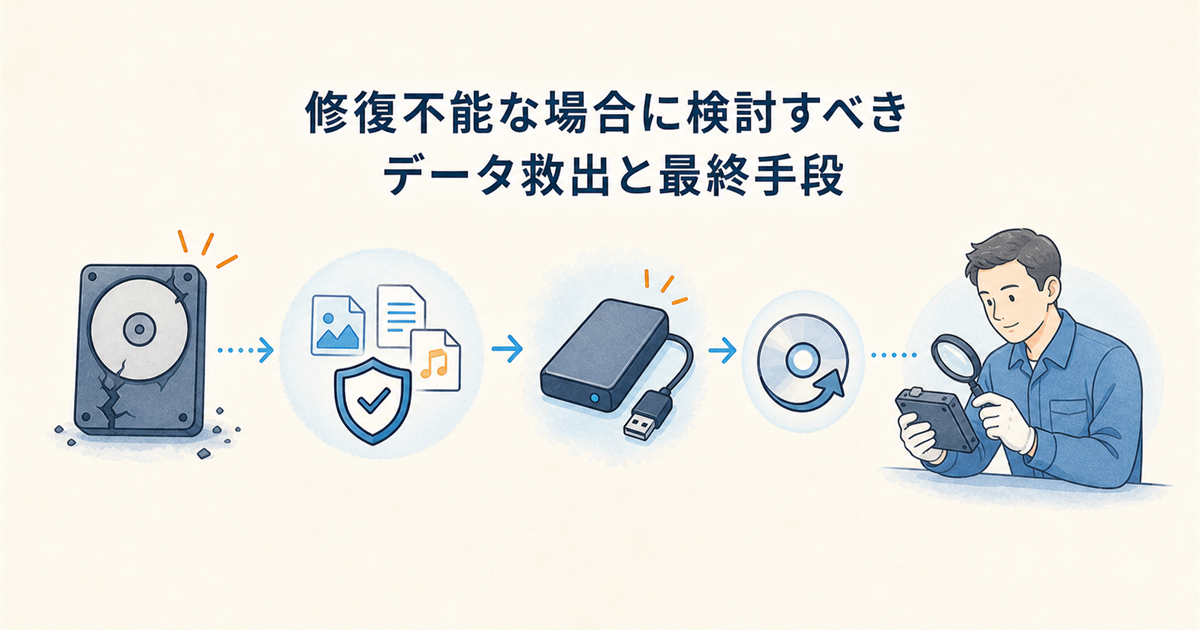
あらゆる修復手順を試してもWindows 11が起動しない場合、最後の手段としてデータの救出とシステムの初期化を検討する段階に入ります。
重要なのは、内部のストレージに保存された個人データを何としても守り切ることです。
コマンドでデータを避難
Windowsが起動しなくても、コマンドプロンプトからは内蔵ドライブにアクセスできることが多いです。
xcopy や robocopy といったコマンドを使えば、ドキュメントや写真、デスクトップのファイルを外付けHDDやUSBメモリにコピーできます。
操作に不慣れでも、notepad.exe をコマンドプロンプトから起動し、メモ帳の「ファイルを開く」ダイアログをエクスプローラー代わりにして、マウス操作でデータを避難させる裏技も有効です。
回復ドライブで初期化
データの救出が完了したら、最後の手段としてシステムの初期化(クリーンインストール)を実行します。
詳細オプションの「このPCを初期状態に戻す」を選ぶか、事前に作成しておいたUSB回復ドライブから起動し、ドライブを完全に消去してWindows 11を再インストールするのです。
このとき「このPCを初期状態に戻す」であれば「個人用ファイルを保持する」を選べますが、USB回復ドライブから起動して回復する場合は「ファイルの削除のみ行う」か「ドライブを完全にクリーンアップする」の二択となり、個人用ファイルは残りません。回復ドライブを使う前に、必ずデータの避難を済ませておいてください。
専門業者に依頼する
どうしても自力での解決が難しい場合や、物理的にストレージが故障している疑いが強い場合は、無理をせず専門のデータ復旧業者や修理業者への依頼を検討しましょう。
大切なデータが入っているのに、素人判断で操作を続けると、復旧の可能性をさらに下げてしまうリスクがあります。
特に、異音がする、BIOS/UEFIでドライブを認識しなくなったといった症状が見られたら、操作を直ちに中止し、プロの診断に委ねるのが賢明です。
Windows 11の自動修復が終わらないに関するQ&A
ここでは、Windows 11の自動修復ループに関して、多くの方が疑問に思う点をQ&A形式でまとめました。
実際のトラブルシューティングの参考にしてください。
まとめ:焦らずデータを最優先に保護してから修復しよう
- 自動修復ループの多くはシステムファイルの破損や更新失敗が原因です。
- まずは電源断と周辺機器の取り外しで一時的な不具合を切り分けます。
- セーフモードや復元ポイントの利用はデータを保持したままの有効な修復策です。
- 修復不能時はコマンドプロンプトからのデータ救出を、初期化より先に行うのが鉄則です。
Windows 11の自動修復が終わらないトラブルは、システムファイルの破損や更新プログラムの競合など、複合的な原因で発生します。
画面が動かなくても、内部では修復処理が続いている場合があるため、まずは30分から1時間ほど様子を見るのが鉄則です。
初期対応として、周辺機器をすべて取り外し、パソコン本体の放電を行うことで、ドライバの競合や一時的な電気的誤作動が解消されるケースは少なくありません。
これらはデータに影響を与えずに試せる手軽な手段なので、無理のない範囲で最初に取り組んでみてください。
状況が改善しない場合は、セーフモードからのシステム復元やSFC・DISMコマンドの実行といった本格的な修復へ進みます。
これらの手順は個人用ファイルを保持するように設計されており、データを守ることを重視する方には適した選択肢です。
どうしても起動しない最終段階では、コマンドプロンプトを使って内蔵ドライブから必要なファイルを外付けメディアへ避難させることが重要です。
起動しなくてもデータ救出の道は残されているため、初期化の操作をする前に、この手順を必ず挟むようにしておくと安心です。
修復作業に不安を感じたり、手順を試しても解決しない場合は、深追いして状態を悪化させるより、専門業者への相談という選び方も検討しましょう。
何よりも内部の大切なデータを最優先に、落ち着いて一つずつ対処を進めてください。



